首页 文章 精选 留言 我的

精选列表

搜索[打包],共10002篇文章
优秀的个人博客,低调大师

Android 打包签名 从生成keystore到完成签名 -- 转

首先,我们需要一个keystore,当然已经有了的话就不用这一步了: cmd下: 进入到jdk的bin目录,这样的话,android.keystore文件就会生成在这个目录下,签名的时候我们需要这个文件 C:\Program Files\Java\jdk1.6.0_10\bin>keytool -genkey -alias android.keystore -keyalg RSA -validity 20000 -keystore android.keystore 输入keystore密码: 再次输入新密码: 您的名字与姓氏是什么? [Unknown]: qiaoling您的组织单位名称是什么? [Unknown]:www.chinaandroid.com 您的组织名称是什么? [Unknown]:www.chinaandroid.com 您所在的城市或区域名称是什么? [Unknown]: haidian 您所在的州或省份名称是什么? [Unknown]: BJ 该单位的两字母国家代码是什么 [Unknown]: 86 CN=qiaoling, OU=www.chinaandroid.com, O=www.chinaandroid.com, L=haidian, ST=BJ, C=86 正确吗? [否]: Y 输入<android.keystore>的主密码(如果和 keystore 密码相同,按回车): 其中参数-validity为证书有效天数,这里我们写的大些10000天。还有在输入密码时没有回显(尽管输就是啦) 并且 退格,tab等都属于密码内容,这个密码在给.apk文件签名的时候需要. 然后签名: Eclipse中,右击需要签名的工程-->android tools-->export signed application package... 出现下面对话框,选择需要签名的工程 next,选择上面生成的android.keystore文件位置和设置的密码 next next,选择签名生成文件的位置和名称 finish,搞定啦... **************** 签名的时候出现了android.keystore 拒绝访问问题: 如果你用windows7可能会有这个问题,解决方法是不要直接运行cmd,而是找到cmd.exe,右键点击“以管理员运行”。 本文转自94cool博客园博客,原文链接:http://www.cnblogs.com/94cool/p/3232448.html如需转载请自行联系原作者

优秀的个人博客,低调大师

Package Easy(基于NSIS的打包工具)V1.0.8

## 前言 上次 V1.0.7 发布之后又沉寂了一段时间,主要还是工作上的事情多,平时使用的时候陆陆续续又发现了一些小问题,比如忽略文件夹不够灵活、目标路径偶尔会重复、右键选中逻辑有点别扭等等。Dev 分支攒了一波改动,今天整理一下,准备发个 V1.0.8 出来。 这次改动不算大,主要是把"忽略文件夹"做了重点增强,加上对多级目录的支持,同时把目标路径这块的逻辑又理了一遍。下面进入正题。 ## 更新内容 - 新增目录辅助类 DirHelper,支持路径按层级拆分 - 新增 TargetPathCompare 去重比较器,解决目标路径重复问题 - 增强"忽略当前文件夹"功能,支持多级目录选择 - 重构右键选中逻辑,支持 Ctrl 键多选 - 修复 BoolToVisibilityConverter 不支持参数反转的问题 - 优化文件添加逻辑,支持目录结构添加和 SubPath 修复 - 优化 TargetPath 变更确认逻辑,单文件不再弹确认框 - 修改本地目标文件读取逻辑,从"获取已包含的"改为"获取未包含的" ## 功能说明 ### 1. 新增目录辅助类 DirHelper 之前在处理"忽略文件夹"功能的时候,遇到一个很实际的问题:用户选中一个文件时,往往想要忽略的是它所在的整个目录,而不是只忽略这一个文件。而且目录可能是多级的,比如 `C:\Project\src\modules`,用户可能只想忽略 `modules` 这一层,也想忽略 `src` 这一层,还可能想一次性忽略整个 `Project`。 为了支持这种灵活的需求,新增了一个 `DirHelper` 静态类,核心方法 `GetDirs` 可以把一个完整路径按层级拆开: ```csharp public static List GetDirs(this string path, bool isDir) { var dirs = new List(); var dirPaths = path.Split('\\'); string str = ""; for (int i = 0; i ` 接口: ```csharp public class TargetPathCompare : IEqualityComparer { public bool Equals(TargetPathModel? x, TargetPathModel? y) { if (x == null || y == null) return false; return x.DisplayName == y.DisplayName; } public int GetHashCode([DisallowNull] TargetPathModel obj) { return obj?.ToString()?.GetHashCode() ?? Guid.NewGuid().GetHashCode(); } } ``` 在 `FileHelper` 中读取项目目标路径时,立刻进行去重: ```csharp projectViewModel.ProjectInfo.TargetPaths = File.ReadAllText(targetPath) .DeserializeObject>() .Distinct(new TargetPathCompare()) .ToList(); ``` 同时把本地目标文件读取逻辑从"获取已包含的"改成了"获取未包含的",保证两边不会重复加载。 ### 3. 增强"忽略当前文件夹"功能,支持多级目录选择 这个是这次改动最大的一块。之前只能在右键菜单里看到当前选中的文件,看不到它所在的目录层级,用户想要忽略一整个目录就只能手动操作 `IgnoreFileList`,体验非常差。 这次重构之后,选中文件变化时,会自动把所有涉及的目录层级提取出来,生成一个"目录列表",通过 `DirList` 属性暴露给 View 层: ```csharp DirList = selected .SelectMany(x => x.FilePath.GetDirs(x.IsDirectory)) .Distinct() .ToList() .FindAll(x => !string.IsNullOrWhiteSpace(x)) .Select(x => new ExtensionMenuModel() { ExtensionName = x, MenuCommand = SetDirMenuCommand }) .ToList(); ``` 用户右键点击目录菜单时,可以选择两种忽略方式: - **仅忽略当前文件夹**:只移除直接匹配的文件 - **忽略当前及子级文件夹**:递归匹配所有以该目录为前缀的文件 这种"二选一"的设计避免了"一刀切",让用户可以灵活控制忽略粒度。 ### 4. 重构右键选中逻辑,支持 Ctrl 键多选 之前的选中逻辑有个小 bug:清除选中集合的时候,操作的是 `AssemblyList` 而不是 `FileList`,导致有时候清除不干净。这次修正过来,并补上了 Ctrl 多选支持: ```csharp private void Service_AssemblyItemChanged(AssemblyFileModel arg1, string arg2) { if (arg1 != null && arg2 == "AssemblyItem") { // 非 Ctrl 按下时,清除其他选中 if (!Keyboard.IsKeyDown(Key.LeftCtrl) && !Keyboard.IsKeyDown(Key.RightCtrl) && !arg1.IsSelected) { foreach (var item in FileList) item.IsSelected = false; } arg1.IsSelected = true; } } ``` 为了实现这个能力,在 `IDataService` 接口里新增了 `AssemblyItemChanged` 事件和 `OnSelectedAssemblyItemChanged` 方法。事件驱动的方式让 View 层和 ViewModel 层的职责更清晰。 ### 5. 修复 BoolToVisibilityConverter 不支持参数反转的问题 之前这个 Converter 只能做"true 显示 / false 隐藏"的固定映射,但是有些场景下需要反向映射——比如"是否未选中"判断,明明是 `IsSelected == false` 才显示,却要写一堆 `!IsSelected` 的触发器,XAML 看起来很啰嗦。 这次给它加了一个 `parameter` 参数支持: ```csharp if (parameter != null) return flage ? Visibility.Collapsed : Visibility.Visible; return flage ? Visibility.Visible : Visibility.Collapsed; ``` 这样同一个 Converter 就可以正反两种方式用,减少了 XAML 里需要注册的 Converter 数量。 ### 6. 优化文件添加逻辑 文件添加这块之前有几个小问题: **目录结构支持**:之前刷新文件列表时只会添加文件本身,目录结构丢失。这次在添加文件之前,先用 `GetDirs` 把所有目录都加上,让文件树更完整。 **SubPath 修复**:文件添加时漏了 `SubPath` 属性,导致某些功能(比如后面做排除时)取不到子路径。这次补上: ```csharp FileInfo fileInfo = new FileInfo(file); assemblyFileModel.SubPath = fileInfo?.DirectoryName?.Replace(currentAssembly.SelectDir, "") ?? ""; ``` **TargetPath 空值保护**:之前在更新文件的目标路径时,直接调用 `file.TargetPath.DisplayName`,如果 `TargetPath` 是 null 就直接抛异常。这次加了空值判断: ```csharp if (file.TargetPath == null) file.TargetPath = TargetDirList.FirstOrDefault() ?? new TargetPathModel(); else file.TargetPath = TargetDirList.Find(p => p.DisplayName == file.TargetPath.DisplayName) ?? new TargetPathModel(); ``` ### 7. 优化 TargetPath 变更确认逻辑 之前不管选中多少个文件,只要修改目标路径就会弹一个"多文件修改确认"框。这就导致单文件修改时也要点一下确认,体验很繁琐。 这次改成只有多选时才弹窗: ```csharp if (FileList.Count(x => x.IsSelected == true) > 1) { var result = TMessageBox.ShowMsg(CommonSettings.MultiTargetDirPathChanged, MessageLevel.Question); if (result != TMessageBoxResult.OK) return; } ``` 单文件修改时直接走更新逻辑,不再打扰用户。 ## 一点小感悟 这次改动虽然代码量不算特别大,但是涉及到的点比较多——目录管理、目标路径去重、选中交互、Converter 增强、文件添加……每一块单独看都不复杂,但放在一起就需要一个相对完整的测试。 写代码这件事就是这样,看似简单的一个需求,背后可能是好几种边界情况。能把这些边界情况都考虑到,代码才能稳定。这也是为什么我坚持每个小改动都要单独 commit、单独 review,这样出了问题能快速定位。 后面如果还有时间,会把"多语言切换"这块再理一理,现在切换语言偶尔会有一些状态残留的 bug,估计是事件订阅没有正确释放导致的。这个属于历史包袱,需要慢慢清理。 github: https://github.com/tangmanger/PackageEasy release: https://github.com/tangmanger/PackageEasy/releases

优秀的个人博客,低调大师

微信支付升级 AI 原生接入能力,推出打包 Skill

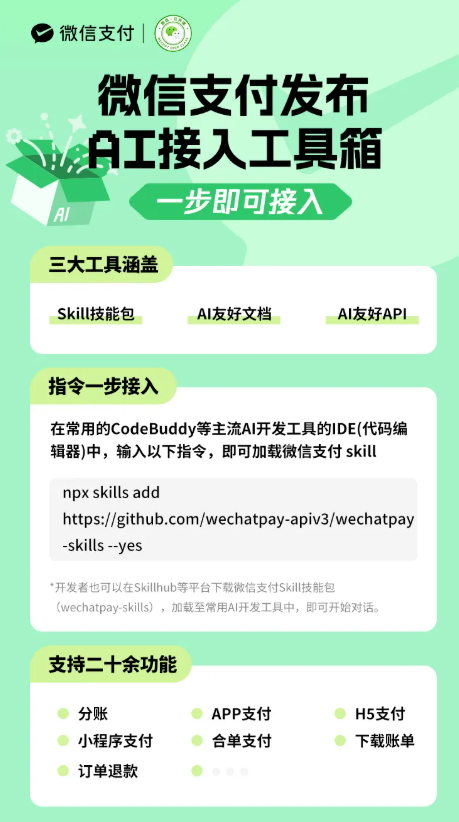
微信支付宣布推出一整套面向 AI 的支付接入 Skill:涵盖Skill技能包、AI友好文档、AI友好API三大工具,只需「唤起AI—加载Skill—说出需求」,即可速通微信支付接入。 面向新接入商户: 代码一键代写:你只需要用自然语言描述需求,AI 就能准确调用 API 并生成可运行的代码,接入时间从“天”降至“分钟”。 自带“金融专家”:微信支付Skill支持代码诊断,相当于请了一个金融支付技术专家坐镇诊断代码,能够识别并拦截代码中逻辑错误,避免商户资损。 面向开发者: 24H在线技术专家:当开发过程中遇到报错,查日志、提需求、等回复,链路极长。现在,借助工具箱“智能排障”能力。在IDE里直接把报错甩给AI,它能实时定位问题并给出修复方案。 旧代码“翻译官”:面对老旧系统接口升级,AI一键生成新版代码秒提效,版本升级不再是“考古现场”。

优秀的个人博客,低调大师

APT 打包工具将“强制”使用 Rust 编译器

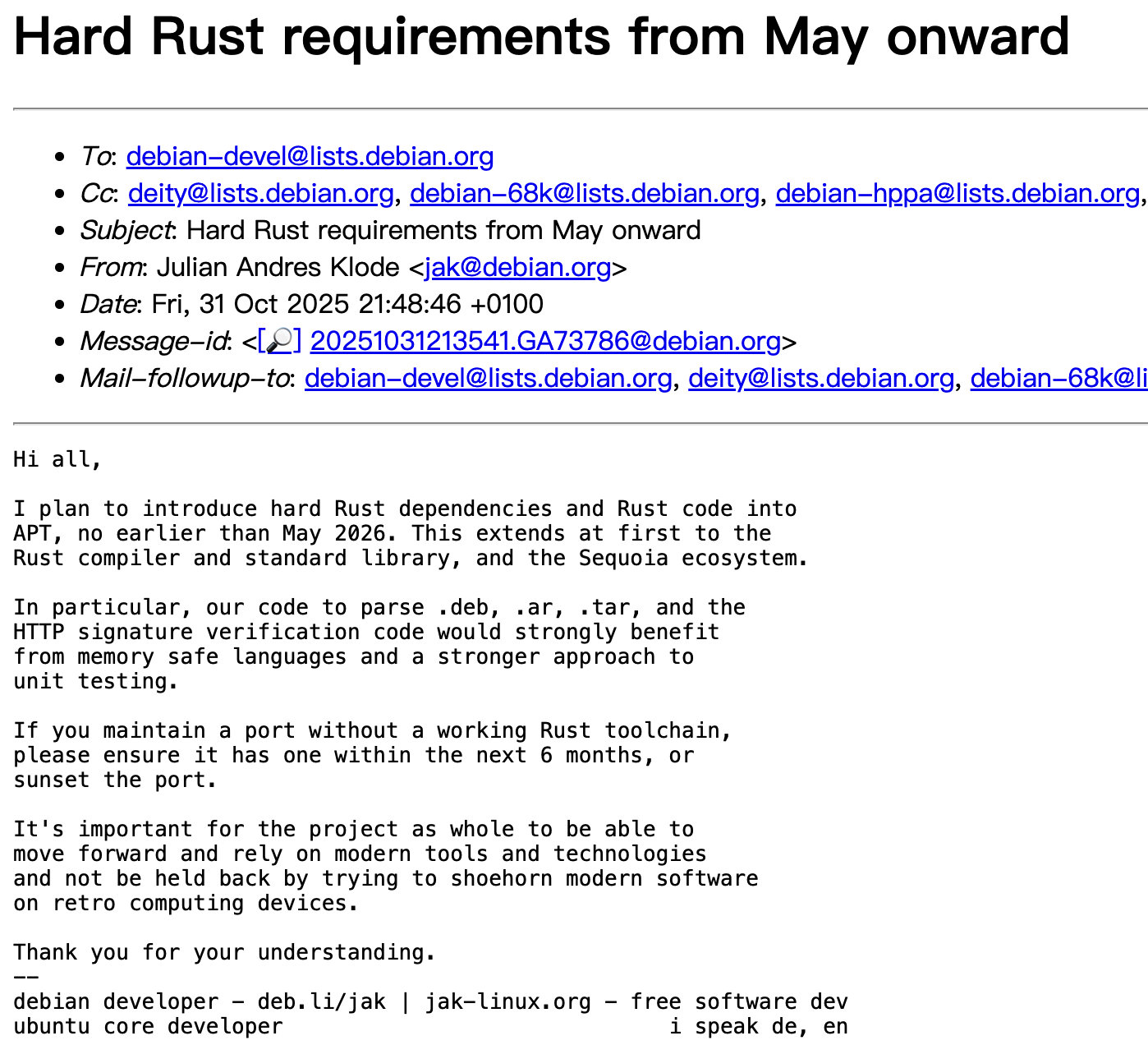
近日,Debian 开发者 Julian Andrés Klode 宣布,其包管理工具 APT 将从 2026 年 5 月起开始引入对 Rust 编译器及其标准库的硬性依赖。这意味着所有 Debian 支持的 CPU 架构都必须具备完整的 Rust 工具链,否则将面临被“淘汰”(sunset)的风险。 APT 在 Debian 系统中负责核心的软件包安装、升级与删除操作。当前其代码主要基于 C / C++ 实现。Julian 指出:在解析 .deb、.ar、.tar 文件以及 HTTP 签名验证等关键环节,引入 Rust 可显著提升 内存安全性 与 单元测试覆盖率。 此次变更对较小众或老旧的硬件架构尤为严峻。诸如 m68k、HPPA (Hewlett Packard Precision Architecture)、SuperH/SH4、Alpha 等架构的 Debian 版本,因目前缺乏成熟的 Rust 工具链支持,将被置于淘汰风险之中。 开发者被要求在公告发出后的“约 6 个月”内完成对应架构的 Rust 支持,否则该架构可能被标为“将终止支持”。

资源下载

更多资源
优质分享App

优质分享App

近一个月的开发和优化,本站点的第一个app全新上线。该app采用极致压缩,本体才4.36MB。系统里面做了大量数据访问、缓存优化。方便用户在手机上查看文章。后续会推出HarmonyOS的适配版本。

Mario

Mario

马里奥是站在游戏界顶峰的超人气多面角色。马里奥靠吃蘑菇成长,特征是大鼻子、头戴帽子、身穿背带裤,还留着胡子。与他的双胞胎兄弟路易基一起,长年担任任天堂的招牌角色。

Rocky Linux

Rocky Linux

Rocky Linux(中文名:洛基)是由Gregory Kurtzer于2020年12月发起的企业级Linux发行版,作为CentOS稳定版停止维护后与RHEL(Red Hat Enterprise Linux)完全兼容的开源替代方案,由社区拥有并管理,支持x86_64、aarch64等架构。其通过重新编译RHEL源代码提供长期稳定性,采用模块化包装和SELinux安全架构,默认包含GNOME桌面环境及XFS文件系统,支持十年生命周期更新。

Sublime Text

Sublime Text

Sublime Text具有漂亮的用户界面和强大的功能,例如代码缩略图,Python的插件,代码段等。还可自定义键绑定,菜单和工具栏。Sublime Text 的主要功能包括:拼写检查,书签,完整的 Python API , Goto 功能,即时项目切换,多选择,多窗口等等。Sublime Text 是一个跨平台的编辑器,同时支持Windows、Linux、Mac OS X等操作系统。


用户登录
用户注册
修改密码
忘记密码