Docker上开发nodejs
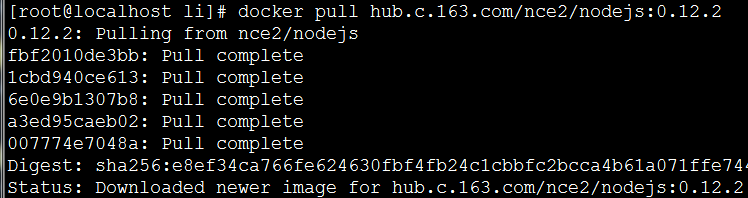
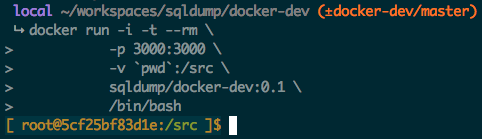
Docker介绍 Docker 是一个开源项目,诞生于 2013 年初,最初是 dotCloud 公司内部的一个业余项目。它基于 Google 公司推出的 Go 语言实现。 项目后来加入了 Linux 基金会,遵从了 Apache 2.0 协议,项目代码在 GitHub上进行维护。 Docker 项目的目标是实现轻量级的操作系统虚拟化解决方案。 Docker 的基础是 Linux 容器(LXC)等技术。 在 LXC 的基础上 Docker 进行了进一步的封装,让用户不需要去关心容器的管理,使得操作更为简便。用户操作 Docker 的容器就像操作一个快速轻量级的虚拟机一样简单。 下面的图片比较了 Docker 和传统虚拟化方式的不同之处,可见容器是在操作系统层面上实现虚拟化,直接复用本地主机的操作系统,而传统方式则是在硬件层面实现。 Docker的优势 作为一种新兴的虚拟化方式,Docker 跟传统的虚拟化方式相比具有众多的优势。 首先,Docker 容器的启动可以在秒级实现,这相比传统的虚拟机方式要快得多。 其次,Docker 对系统资源的利用率很高,一台主机上可以同时运行数千个 Docker 容器。 容器除了运行其中应用外,基本不消耗额外的系统资源,使得应用的性能很高,同时系统的开销尽量小。传统虚拟机方式运行 10 个不同的应用就要起 10 个虚拟机,而Docker 只需要启动 10 个隔离的应用即可。 我理解的Docker 目前,我在使用docker的过程中基本上是本地开发好项目之后,生成dist文件目录,迁移到docker当中,相当于只在生产环境开发使用docker,原因主要有以下几点: 在开发环境使用docker感觉还是不是很舒服,每次修改都要重新build,以及run,比较麻烦,本地开发更加舒服; docker实际上可以看做是一个封闭的盒子,想做一些查看和操作还是有点麻烦的的,交互性不是很好,感觉比较适合生产环境。 Docker hub介绍 目前 Docker 官方维护了一个公共仓库 Docker Hub,其中已经包括了超过 15,000 的镜像,大部分需求,都可以通过在 Docker Hub 中直接下载镜像来实现。 登陆 可以通过执行 docker login 命令来输入用户名、密码和邮箱来完成注册和登录。 注册成功后,本地用户目录的 .dockercfg 中将保存用户的认证信息。 dockerlogin--username=username--email=email@gmail.com 下载 根据是否是官方提供,可将镜像资源分为两类。 一种是类似 centos 这样的基础镜像,被称为基础或根镜像。这些基础镜像是由 Docker 公司创建、验证、支持、提供。这样的镜像往往使用单个单词作为名字。 还有一种类型,比如 tianon/centos 镜像,它是由 Docker 的用户创建并维护的,往往带有用户名称前缀。可以通过前缀 user_name/ 来指定使用某个用户提供的镜像,比如 tianon 用户。 dockerpullapline //or dockerpullmhart/alpine-node-auto 提交 修改当前镜像之后需要提交修改后的镜像,修改一次镜像包括提交的过程如下: 先使用下载的镜像启动容器。 dockerrun-t-itraining/sinatra/bin/bash root@0b2616b0e5a8:/# 注意:记住容器的 ID,稍后还会用到。在容器中添加 json package(一个 ruby gem)。 root@0b2616b0e5a8:/#geminstalljson 当结束后,我们使用 exit 来退出,现在我们的容器已经被我们改变了,使用 docker commit 命令来提交更新后的副本。 dockercommit-m"Addedjsongem"-a"DockerNewbee"0b2616b0e5a8ouruser/sinatra:v2 4f177bd27a9ff0f6dc2a830403925b5360bfe0b93d476f7fc3231110e7f71b1c 其中,-m 来指定提交的说明信息,跟我们使用的版本控制工具一样;-a 可以指定更新的用户信息;之后是用来创建镜像的容器的 ID;最后指定目标镜像的仓库名和 tag 信息。创建成功后会返回这个镜像的 ID 信息。 使用 docker images 来查看新创建的镜像。 之后,可以使用新的镜像来启动容器 $dockerrun-t-iouruser/sinatra:v2/bin/bash root@78e82f680994:/# 上传 用户可以通过 docker push 命令,把自己创建的镜像上传到仓库中来共享。例如,用户在 Docker Hub 上完成注册后,可以推送自己的镜像到仓库中。 $dockerpushouruser/sinatra Thepushreferstoarepository[ouruser/sinatra](len:1) Sendingimagelist Pushingrepositoryouruser/sinatra(3tags) 修改镜像的标签 用 docker tag 命令来修改镜像的标签。 $sudodockertag5db5f8471261ouruser/sinatra:devel $sudodockerimagesouruser/sinatra REPOSITORYTAGIMAGEIDCREATEDVIRTUALSIZE ouruser/sinatralatest5db5f847126111hoursago446.7MB ouruser/sinatradevel5db5f847126111hoursago446.7MB ouruser/sinatrav25db5f847126111hoursago446.7MB 利用 Dockerfile 来创建镜像 使用 docker commit 来扩展一个镜像比较简单,但是不方便在一个团队中分享。我们可以使用 docker build 来创建一个新的镜像。为此,首先需要创建一个 Dockerfile,包含一些如何创建镜像的指令。 Dockerfile 中每一条指令都创建镜像的一层,例如: #Dockerfile.alpine FROMmhart/alpine-node:latest MAINTAINERzhanfang"fzhanxd@gmail.com" #Ifyouhavenativedependencies,you'llneedextratools #RUNapkadd--no-cachemakegccg++python #Createappdirectory RUNmkdir-p/usr/src/app WORKDIR/usr/src/app #Ifyourprojectdependsonmanypackage,youcanusecnpminsteadofnpm #RUNnpminstallcnpm-g--registry=https://registry.npm.taobao.org #Installappdependencies COPYpackage.json/usr/src/app/ RUNnpminstall--registry=https://registry.npm.taobao.org #Bundleappsource COPY./usr/src/app #Exposeport EXPOSE3000 CMD["npm","start"] 编写完成 Dockerfile 后可以使用 docker build 来生成镜像。 dockerbuild-talpine-koa2-startkit. 其中 -t 标记来添加 tag,指定新的镜像的用户信息。 “.” 是 Dockerfile 所在的路径(当前目录),也可以替换为一个具体的 Dockerfile 的路径。 Dockfile 中的指令被一条一条的执行。每一步都创建了一个新的容器,在容器中执行指令并提交修改(就跟之前介绍过的 docker commit 一样)。当所有的指令都执行完毕之后,返回了最终的镜像 id。所有的中间步骤所产生的容器都被删除和清理了。 注意一个镜像不能超过 127 层 完成一次镜像的下载、修改和上传 以alpine-node-auto镜像为基础 1. 下载基础镜像 dockerpullmhart/alpine-node-auto 2. 编写dockerfile #Dockerfile.alpine FROMmhart/alpine-node:latest MAINTAINERzhanfang"fzhanxd@gmail.com" #Ifyouhavenativedependencies,you'llneedextratools #RUNapkadd--no-cachemakegccg++python #Createappdirectory RUNmkdir-p/usr/src/app WORKDIR/usr/src/app #Ifyourprojectdependsonmanypackage,youcanusecnpminsteadofnpm #RUNnpminstallcnpm-g--registry=https://registry.npm.taobao.org #Installappdependencies COPYpackage.json/usr/src/app/ RUNnpminstall--registry=https://registry.npm.taobao.org #Bundleappsource COPY./usr/src/app #Exposeport EXPOSE3000 CMD["npm","start"] 3. 创建新的镜像 dockerbuild-t=zhanfang/alpine-koa2-startkit:v1". 打上 alpine-koa2-startkit:v1 的 tag 4. 运行一个容器实例 dockerrun-t-i--namealpine-koa2-applicationzhanfang/alpine-koa2-startkit:v2 5. 上传镜像(如果没有登录请登陆,使用login命令) dockerpushzhanfang/alpine-koa2-startkit 作者:zhanfang 来源:51CTO