列表视图(ListView和ListActivity)
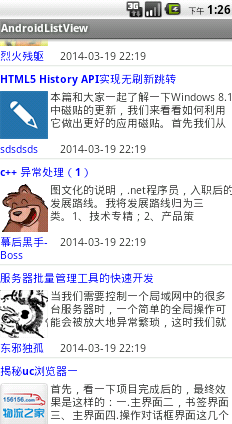
在ListView中显示网络图片 ImageView 类虽然有一个 setImageUri 方法,但不能直接接受一个由网络地址生成的uri作为参数从而显示图片,我们只好使用其 setImageBitmap 方法来转换。 我们来做一个如下的文章列显示: 先声明一个类文章类来初始化数据: public class ListViewItemData { private String itemTitle; private String itemPhoto; private String itemSummary; private String itemAuthor; private String itemPublishtime; public ListViewItemData() { super(); } public ListViewItemData(String itemTitle, String itemPhoto, String itemSummary, String itemAuthor, String itemPublishtime) { super(); this.itemTitle = itemTitle; this.itemPhoto = itemPhoto; this.itemSummary = itemSummary; this.itemAuthor = itemAuthor; this.itemPublishtime = itemPublishtime; } public String getTitle() { return this.itemTitle; } public Bitmap getPhoto() { String url = this.itemPhoto; URL myFileUrl = null; Bitmap bitmap = null; try { myFileUrl = new URL(url); HttpURLConnection conn = (HttpURLConnection) myFileUrl.openConnection(); conn.setDoInput(true);//连接设置获得数据流 conn.connect(); InputStream is = conn.getInputStream(); bitmap = BitmapFactory.decodeStream(is); is.close(); } catch (IOException e) { e.printStackTrace(); } return bitmap; } public String getSummary() { return this.itemSummary; } public String getAuthor() { return this.itemAuthor; } public String getPublishtime() { return this.itemPublishtime; } } 其中getPhoto方法根据URL用来获得在线图片,返回对应的Bitmap。 制造数据,一般来说是从网络上获得,此处为了方便手工造: public List<ListViewItemData> getListData() { List<ListViewItemData> listData = new ArrayList<ListViewItemData>(); listData.add(new ListViewItemData("android异常总结一", "http://pic.cnitblog.com/face/u471123.jpg?id=07112321", "一、场景再现=========================同事甲:搞什么搞,已经两年没参加忘年会了,今年又在这里加班。同事乙:都一样,赶上今天你值夜班,能有什么办法。同事甲:人家忘年会有东西吃,你饿不饿?叫外卖?同事乙:好哦,还是上次那家吧。========================= 二", "烈火残躯", "2014-03-19 22:19")); listData.add(new ListViewItemData("HTML5 History API实现无刷新跳转", "http://pic.cnitblog.com/face/306530/20140307103012.png", "本篇和大家一起了解一下Windows 8.1 中磁贴的更新,我们来看看如何利用它做出更好的应用磁贴。首先我们从展现形式上来对比一下Windows 8 与 Windows 8.1 中的磁贴:Windows 8支持两种尺寸的磁贴,正方形磁贴(150 * 150 像素)和长方形磁贴(310 * 150 像", "sdsdsds", "2014-03-19 22:19")); listData.add(new ListViewItemData("c++ 异常处理(1)", "http://pic.cnitblog.com/face/u46305.jpg", "图文化的说明,.net程序员,入职后的发展路线。我将发展路线归为三类。1、技术专精;2、产品策划;3、数据运营。并对每条路线进行了优劣势分析。欢迎各位一起来讨论,不能这么浑浑噩噩的折腾了", "幕后黑手-Boss", "2014-03-19 22:19")); listData.add(new ListViewItemData("服务器批量管理工具的快速开发", "http://pic.cnitblog.com/face/603528/20140316211142.png", "当我们需要控制一个局域网中的很多台服务器时,一个简单的全局操作可能会被放大地异常繁琐,这时我们就会需要新的工具来帮助我们快速完成这种工作。在本文中,我们在ssh客户端提供的一些工具的基础上完成这一工具的开发,我们的开发平台是GNU/Linux。我们将会开发四个有用的小工具,下面即是我们整个系统的鸟瞰", "东邪独孤", "2014-03-19 22:19")); listData.add(new ListViewItemData("揭秘uc浏览器一", "http://pic.cnitblog.com/face/440253/20140306132605.png", "首先,看一下项目完成后的,最终效果是这样的:一.主界面二,书签界面三、主界面四.操作对话框界面这几个界面你是否看到了uc浏览器的影子了,其实我说你也可以了,在接下来篇幅中,我将手把手叫大家完成这个浏览器。首先,我们从主界面开始吧,这是一个主线,项目的一些开始由他开始了。从图一中,我们可以看出其布局文", "laozhu1124", "2014-03-19 22:19")); listData.add(new ListViewItemData("【WPF】制作自定义的列表项面板", "http://pic.cnitblog.com/face/367389/20140226103259.png", "我们在使用像ListBox的列表控件时,我们都知道可以通过其ItemsPanel的依赖项属性来自定义一个面板来放置列表控件中的列表项。除了CLR库提供的几个面板外,我们完全可以把自己写的面板作为项列表的容器。先给各位看看效果。如何?效果还好吧?面板的原理是这样的:1、从Panel类派出一个类,我命名", "东邪独孤2", "2014-03-19 22:19")); return listData; } 然后生成SimpleAdapter需要的数据: public ArrayList<HashMap<String, Object>> getItem() { List<ListViewItemData> listData = this.getListData(); ArrayList<HashMap<String, Object>> item = new ArrayList<HashMap<String, Object>>(); for (ListViewItemData data : listData) { HashMap<String, Object> map = new HashMap<String, Object>(); map.put("itemTitle", data.getTitle()); map.put("itemPhoto", data.getPhoto()); map.put("itemSummary", data.getSummary()); map.put("itemAuthor", data.getAuthor()); map.put("itemPublishtime", data.getPublishtime()); item.add(map); } return item; } ListView中item布局: <?xml version="1.0" encoding="utf-8"?> <LinearLayout xmlns:android="http://schemas.android.com/apk/res/android" android:layout_width="match_parent" android:layout_height="match_parent" android:descendantFocusability="afterDescendants" android:orientation="vertical" > <!-- 博文题目 --> <TextView android:id="@+id/viewTitle" android:layout_width="match_parent" android:layout_height="wrap_content" android:layout_marginLeft="5dp" android:layout_marginTop="5dp" android:lines="1" android:textColor="#0000FF" android:textStyle="bold" /> <!-- 作者头像和博文概要 --> <LinearLayout android:layout_width="match_parent" android:layout_height="wrap_content" android:layout_marginLeft="5dp" android:layout_marginTop="2dp" android:orientation="horizontal" > <ImageView android:id="@+id/imgPhoto" android:layout_width="wrap_content" android:layout_height="wrap_content" android:layout_marginTop="2dp" android:src="@drawable/ic_launcher" /> <TextView android:id="@+id/viewSummary" android:layout_width="wrap_content" android:layout_height="wrap_content" android:layout_marginLeft="2dp" android:lines="3" /> </LinearLayout> <!-- 作者昵称和发布日期 --> <LinearLayout android:layout_width="match_parent" android:layout_height="wrap_content" android:layout_marginBottom="2dp" android:layout_marginLeft="5dp" android:layout_marginTop="2dp" android:orientation="horizontal" > <TextView android:id="@+id/viewAuthor" android:layout_width="80dp" android:layout_height="wrap_content" android:textColor="#0000FF" /> <TextView android:id="@+id/viewPublishtime" android:layout_width="wrap_content" android:layout_height="wrap_content" /> </LinearLayout> </LinearLayout> 还需要一个ListView,此处我用了一个list_separator_line图片来分隔上下行: <LinearLayout xmlns:android="http://schemas.android.com/apk/res/android" xmlns:tools="http://schemas.android.com/tools" android:layout_width="match_parent" android:layout_height="match_parent" android:orientation="vertical" > <ListView android:id="@+id/listView" android:layout_width="match_parent" android:layout_height="wrap_content" android:divider="@drawable/list_separator_line" /> </LinearLayout> 在SimpleAdapter中需要一个数据源,用来存储数据的,在显示图片时我们要用HashMap<>存储一个Bitmap;但仅存取了Bitmap时在ListView中是无法显示图片的,我们需要对SimpleAdapter进行处理 。 如下是对SimpleAdaptr处理的主要代码 simpleAdapter.setViewBinder(new ViewBinder() { @Override public boolean setViewValue(View view, Object data, String textRepresentation) { // 判断是否为我们要处理的对象 if (view instanceof ImageView && data instanceof Bitmap) { ImageView iv = (ImageView) view; iv.setImageBitmap((Bitmap) data); return true; } else return false; } }); 然后给ListView绑定,MainActivity完整代码: package com.example.androidlistview; import java.io.IOException; import java.io.InputStream; import java.net.HttpURLConnection; import java.net.MalformedURLException; import java.net.URL; import java.util.ArrayList; import java.util.HashMap; import java.util.List; import java.util.Map; import android.R.integer; import android.R.string; import android.os.Bundle; import android.app.Activity; import android.graphics.Bitmap; import android.graphics.BitmapFactory; import android.view.Menu; import android.view.View; import android.widget.ImageView; import android.widget.ListView; import android.widget.SimpleAdapter; import android.widget.SimpleAdapter.ViewBinder; public class MainActivity extends Activity { private ListView listView; @Override protected void onCreate(Bundle savedInstanceState) { super.onCreate(savedInstanceState); setContentView(R.layout.activity_main); listView = (ListView) this.findViewById(R.id.listView); // 创建简单适配器SimpleAdapter SimpleAdapter simpleAdapter = new SimpleAdapter(this, this.getItem(), R.layout.listview_item, new String[] { "itemTitle", "itemPhoto", "itemSummary", "itemAuthor", "itemPublishtime" }, new int[] { R.id.viewTitle, R.id.imgPhoto, R.id.viewSummary, R.id.viewAuthor, R.id.viewPublishtime }); simpleAdapter.setViewBinder(new ViewBinder() { @Override public boolean setViewValue(View view, Object data, String textRepresentation) { // 判断是否为我们要处理的对象 if (view instanceof ImageView && data instanceof Bitmap) { ImageView iv = (ImageView) view; iv.setImageBitmap((Bitmap) data); return true; } else return false; } }); // 加载SimpleAdapter到ListView中 listView.setAdapter(simpleAdapter); // 添加点击事件 listView.setOnItemClickListener(new OnItemClickListener() { @Override public void onItemClick(AdapterView<?> arg0, View arg1, int arg2, long arg3) { // 获得选中项的HashMap对象 HashMap<String, Object> map = (HashMap<String, Object>) listView.getItemAtPosition(arg2); String title = map.get("itemTitle").toString(); String content = map.get("itemAuthor").toString(); Toast.makeText(getApplicationContext(), "你选择了第" + arg2 + "个Item,itemTitle的值是:" + title + "itemAuthor的值是:" + content, Toast.LENGTH_SHORT).show(); } }); } /** * @return */ public ArrayList<HashMap<String, Object>> getItem() { List<ListViewItemData> listData = this.getListData(); ArrayList<HashMap<String, Object>> item = new ArrayList<HashMap<String, Object>>(); for (ListViewItemData data : listData) { HashMap<String, Object> map = new HashMap<String, Object>(); map.put("itemTitle", data.getTitle()); map.put("itemPhoto", data.getPhoto()); map.put("itemSummary", data.getSummary()); map.put("itemAuthor", data.getAuthor()); map.put("itemPublishtime", data.getPublishtime()); item.add(map); } return item; } public List<ListViewItemData> getListData() { List<ListViewItemData> listData = new ArrayList<ListViewItemData>(); listData.add(new ListViewItemData("android异常总结一", "http://pic.cnitblog.com/face/u471123.jpg?id=07112321", "一、场景再现=========================同事甲:搞什么搞,已经两年没参加忘年会了,今年又在这里加班。同事乙:都一样,赶上今天你值夜班,能有什么办法。同事甲:人家忘年会有东西吃,你饿不饿?叫外卖?同事乙:好哦,还是上次那家吧。========================= 二", "烈火残躯", "2014-03-19 22:19")); listData.add(new ListViewItemData("HTML5 History API实现无刷新跳转", "http://pic.cnitblog.com/face/306530/20140307103012.png", "本篇和大家一起了解一下Windows 8.1 中磁贴的更新,我们来看看如何利用它做出更好的应用磁贴。首先我们从展现形式上来对比一下Windows 8 与 Windows 8.1 中的磁贴:Windows 8支持两种尺寸的磁贴,正方形磁贴(150 * 150 像素)和长方形磁贴(310 * 150 像", "sdsdsds", "2014-03-19 22:19")); listData.add(new ListViewItemData("c++ 异常处理(1)", "http://pic.cnitblog.com/face/u46305.jpg", "图文化的说明,.net程序员,入职后的发展路线。我将发展路线归为三类。1、技术专精;2、产品策划;3、数据运营。并对每条路线进行了优劣势分析。欢迎各位一起来讨论,不能这么浑浑噩噩的折腾了", "幕后黑手-Boss", "2014-03-19 22:19")); listData.add(new ListViewItemData("服务器批量管理工具的快速开发", "http://pic.cnitblog.com/face/603528/20140316211142.png", "当我们需要控制一个局域网中的很多台服务器时,一个简单的全局操作可能会被放大地异常繁琐,这时我们就会需要新的工具来帮助我们快速完成这种工作。在本文中,我们在ssh客户端提供的一些工具的基础上完成这一工具的开发,我们的开发平台是GNU/Linux。我们将会开发四个有用的小工具,下面即是我们整个系统的鸟瞰", "东邪独孤", "2014-03-19 22:19")); listData.add(new ListViewItemData("揭秘uc浏览器一", "http://pic.cnitblog.com/face/440253/20140306132605.png", "首先,看一下项目完成后的,最终效果是这样的:一.主界面二,书签界面三、主界面四.操作对话框界面这几个界面你是否看到了uc浏览器的影子了,其实我说你也可以了,在接下来篇幅中,我将手把手叫大家完成这个浏览器。首先,我们从主界面开始吧,这是一个主线,项目的一些开始由他开始了。从图一中,我们可以看出其布局文", "laozhu1124", "2014-03-19 22:19")); listData.add(new ListViewItemData("【WPF】制作自定义的列表项面板", "http://pic.cnitblog.com/face/367389/20140226103259.png", "我们在使用像ListBox的列表控件时,我们都知道可以通过其ItemsPanel的依赖项属性来自定义一个面板来放置列表控件中的列表项。除了CLR库提供的几个面板外,我们完全可以把自己写的面板作为项列表的容器。先给各位看看效果。如何?效果还好吧?面板的原理是这样的:1、从Panel类派出一个类,我命名", "东邪独孤2", "2014-03-19 22:19")); return listData; } @Override public boolean onCreateOptionsMenu(Menu menu) { // Inflate the menu; this adds items to the action bar if it is present. getMenuInflater().inflate(R.menu.main, menu); return true; } } 以上就是一般的对于网络图片绑定ListView处理方式,好一点的处理方式是定制扩展一个SimpleAdapter专用来处理图片绑定。 注意:此例是显示网络图片 要记得添加权限,否则报错:java.net.SocketException: Permission denied <uses-permission android:name="android.permission.INTERNET"> 本文转自欢醉博客园博客,原文链接http://www.cnblogs.com/zhangs1986/p/3612647.html如需转载请自行联系原作者 欢醉