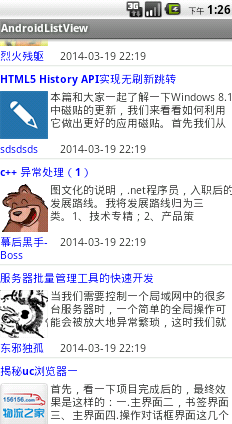
simpleAdapter.setViewBinder(new ViewBinder() {
@Override
public boolean setViewValue(View view, Object data, String textRepresentation) {
// 判断是否为我们要处理的对象
if (view instanceof ImageView && data instanceof Bitmap) {
ImageView iv = (ImageView) view;
iv.setImageBitmap((Bitmap) data);
return true;
} else
return false;
}
});
![复制代码]()
package com.example.androidlistview;
import java.io.IOException;
import java.io.InputStream;
import java.net.HttpURLConnection;
import java.net.MalformedURLException;
import java.net.URL;
import java.util.ArrayList;
import java.util.HashMap;
import java.util.List;
import java.util.Map;
import android.R.integer;
import android.R.string;
import android.os.Bundle;
import android.app.Activity;
import android.graphics.Bitmap;
import android.graphics.BitmapFactory;
import android.view.Menu;
import android.view.View;
import android.widget.ImageView;
import android.widget.ListView;
import android.widget.SimpleAdapter;
import android.widget.SimpleAdapter.ViewBinder;
public class MainActivity extends Activity {
private ListView listView;
@Override
protected void onCreate(Bundle savedInstanceState) {
super.onCreate(savedInstanceState);
setContentView(R.layout.activity_main);
listView = (ListView) this.findViewById(R.id.listView);
// 创建简单适配器SimpleAdapter
SimpleAdapter simpleAdapter = new SimpleAdapter(this, this.getItem(), R.layout.listview_item, new String[] { "itemTitle", "itemPhoto", "itemSummary", "itemAuthor", "itemPublishtime" }, new int[] { R.id.viewTitle, R.id.imgPhoto, R.id.viewSummary, R.id.viewAuthor, R.id.viewPublishtime });
simpleAdapter.setViewBinder(new ViewBinder() {
@Override
public boolean setViewValue(View view, Object data, String textRepresentation) {
// 判断是否为我们要处理的对象
if (view instanceof ImageView && data instanceof Bitmap) {
ImageView iv = (ImageView) view;
iv.setImageBitmap((Bitmap) data);
return true;
} else
return false;
}
});
// 加载SimpleAdapter到ListView中
listView.setAdapter(simpleAdapter);
// 添加点击事件
listView.setOnItemClickListener(new OnItemClickListener() {
@Override
public void onItemClick(AdapterView<?> arg0, View arg1, int arg2, long arg3) {
// 获得选中项的HashMap对象
HashMap<String, Object> map = (HashMap<String, Object>) listView.getItemAtPosition(arg2);
String title = map.get("itemTitle").toString();
String content = map.get("itemAuthor").toString();
Toast.makeText(getApplicationContext(), "你选择了第" + arg2 + "个Item,itemTitle的值是:" + title + "itemAuthor的值是:" + content, Toast.LENGTH_SHORT).show();
}
});
}
/**
* @return
*/
public ArrayList<HashMap<String, Object>> getItem() {
List<ListViewItemData> listData = this.getListData();
ArrayList<HashMap<String, Object>> item = new ArrayList<HashMap<String, Object>>();
for (ListViewItemData data : listData) {
HashMap<String, Object> map = new HashMap<String, Object>();
map.put("itemTitle", data.getTitle());
map.put("itemPhoto", data.getPhoto());
map.put("itemSummary", data.getSummary());
map.put("itemAuthor", data.getAuthor());
map.put("itemPublishtime", data.getPublishtime());
item.add(map);
}
return item;
}
public List<ListViewItemData> getListData() {
        List<ListViewItemData> listData = new ArrayList<ListViewItemData>();
        listData.add(new ListViewItemData("android异常总结一", "http://pic.cnitblog.com/face/u471123.jpg?id=07112321", "一、场景再现=========================同事甲:搞什么搞,已经两年没参加忘年会了,今年又在这里加班。同事乙:都一样,赶上今天你值夜班,能有什么办法。同事甲:人家忘年会有东西吃,你饿不饿?叫外卖?同事乙:好哦,还是上次那家吧。========================= 二", "烈火残躯", "2014-03-19 22:19"));
        listData.add(new ListViewItemData("HTML5 History API实现无刷新跳转", "http://pic.cnitblog.com/face/306530/20140307103012.png", "本篇和大家一起了解一下Windows 8.1 中磁贴的更新,我们来看看如何利用它做出更好的应用磁贴。首先我们从展现形式上来对比一下Windows 8 与 Windows 8.1 中的磁贴:Windows 8支持两种尺寸的磁贴,正方形磁贴(150 * 150 像素)和长方形磁贴(310 * 150 像", "sdsdsds", "2014-03-19 22:19"));
        listData.add(new ListViewItemData("c++ 异常处理(1)", "http://pic.cnitblog.com/face/u46305.jpg", "图文化的说明,.net程序员,入职后的发展路线。我将发展路线归为三类。1、技术专精;2、产品策划;3、数据运营。并对每条路线进行了优劣势分析。欢迎各位一起来讨论,不能这么浑浑噩噩的折腾了", "幕后黑手-Boss", "2014-03-19 22:19"));
        listData.add(new ListViewItemData("服务器批量管理工具的快速开发", "http://pic.cnitblog.com/face/603528/20140316211142.png", "当我们需要控制一个局域网中的很多台服务器时,一个简单的全局操作可能会被放大地异常繁琐,这时我们就会需要新的工具来帮助我们快速完成这种工作。在本文中,我们在ssh客户端提供的一些工具的基础上完成这一工具的开发,我们的开发平台是GNU/Linux。我们将会开发四个有用的小工具,下面即是我们整个系统的鸟瞰", "东邪独孤", "2014-03-19 22:19"));
        listData.add(new ListViewItemData("揭秘uc浏览器一", "http://pic.cnitblog.com/face/440253/20140306132605.png", "首先,看一下项目完成后的,最终效果是这样的:一.主界面二,书签界面三、主界面四.操作对话框界面这几个界面你是否看到了uc浏览器的影子了,其实我说你也可以了,在接下来篇幅中,我将手把手叫大家完成这个浏览器。首先,我们从主界面开始吧,这是一个主线,项目的一些开始由他开始了。从图一中,我们可以看出其布局文", "laozhu1124", "2014-03-19 22:19"));
        listData.add(new ListViewItemData("【WPF】制作自定义的列表项面板", "http://pic.cnitblog.com/face/367389/20140226103259.png", "我们在使用像ListBox的列表控件时,我们都知道可以通过其ItemsPanel的依赖项属性来自定义一个面板来放置列表控件中的列表项。除了CLR库提供的几个面板外,我们完全可以把自己写的面板作为项列表的容器。先给各位看看效果。如何?效果还好吧?面板的原理是这样的:1、从Panel类派出一个类,我命名", "东邪独孤2", "2014-03-19 22:19"));
        return listData;
    }
@Override
public boolean onCreateOptionsMenu(Menu menu) {
// Inflate the menu; this adds items to the action bar if it is present.
getMenuInflater().inflate(R.menu.main, menu);
return true;
}
}
![复制代码]()