首页 文章 精选 留言 我的

精选列表

搜索[声音定制],共10002篇文章
优秀的个人博客,低调大师

OpenStack 定制CoreOS镜像

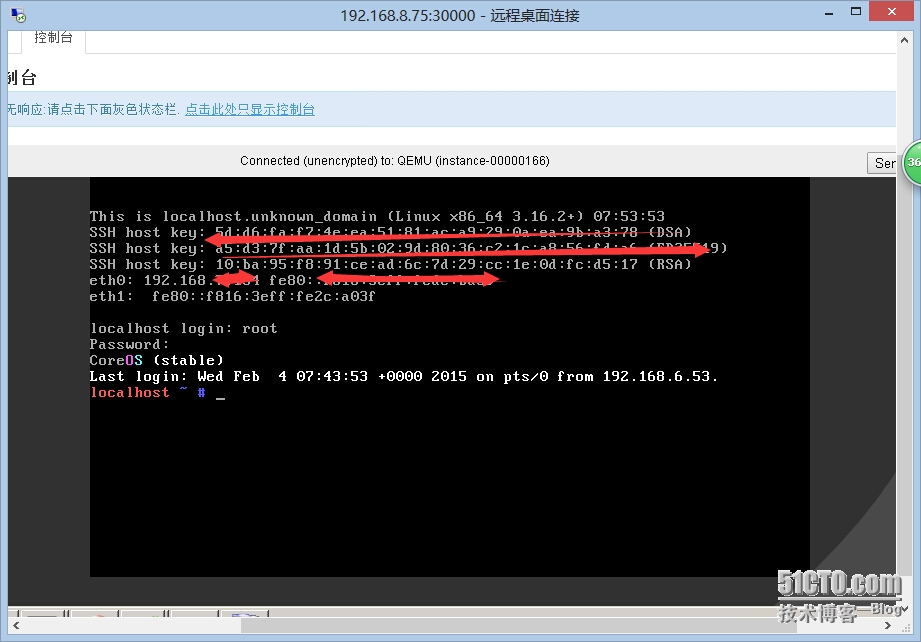
1,下载相关制作ISO 包 a)#coreOS安装文件(coreos-install脚本会从官网自动下载,这里手动下载,可以节省时间)wgethttp://stable.release.core-os.net/amd64-usr/444.5.0/coreos_production_image.bin.bz2 wgethttp://stable.release.core-os.net/amd64-usr/444.5.0/coreos_production_image.bin.bz2.sig b)wget 2,创建QCOW2文件 qemu-imgcreate-fqcow2coreos.qcow260G 3,启动liveCD镜像 a)virt-install-ncoreos-amd64-f/data/model/coreos.img-s60-v--vcpus=2-r1024--vnc--keymap=en_us--cdrom=/data/coreOS/coreos_production_iso_image.iso b)或者使用virt-manager制作相关镜像 c)自动进入coreOSliveCD系统 4,新建一个cloud-config.yaml文件,ssh-rsa后面粘贴需要注入的公钥 a)Vimcloud-config.yaml #auto-generatedby/usr/bin/update-ssh-keys ssh-rsaAAB31yc2EAAABIwAAAQEAvJdggXVTOqUF2kVOzTL8pL/3tfc6m29iAbK9xCyK6F6zVNcDY/1xqxDedj3F/rzp0Nif3fYkt33pD2CPdJfsL6EKia99hjtDgO03TzlBX2LFbKFIk30bDm1MWVOyp7+IgjkbKzj5HJwN90wRi4FqqU3QFD/XScn6gYYJnWk/agQFgBzuSE0KGJohMyGR0C45zGTmBGntHJEucSqbZ3VxZf2Y4BdW0MJWEx45NTPXJnkwCZR97vQVpYYu0PTzLkZ69Dvz04/PU1JBSWImdhuphgIvOPEFJcP5SxEgmLQaiarvWkqPRboMNwEMTN1Q==rootlocalhost 5,创建coreOS镜像 a)coreos-install-d/dev/vda-Cstable-V444.5.0-ccloud-config.yaml b) c)#-d:参数指定安装磁盘,这里指第二步创建的虚拟磁盘 d)#-C:使用版本,stable稳定版 e)#-V:要安装的coreOS系统版本,coreos-install会根据这里指定的版本去官网下载相应版本安装程序 f)#-c:指定一个启动后可以执行的cloud-config配置文件,用于注入密钥 6,应在线下载镜像,为了防止网络延时中断,故在内部环境构建HTTP服务 a)#创建目录结构 i.mkdir/data/coreos/amd64-usr/444.5.0-p ii.cd/data/coreos/amd64-usr/444.5.0 b)#复制第一步下载的安装文件到本目录 i.cpcoreos_production_image.bin.bz2coreos_production_image.bin.bz2.sig. c)#进入/data/coreos目录,使用python启动一个http服务,其根目录为python运行目录 i.cd/data/coreos d)调用Python启动Apache服务,或者安装http服务,yum–yinstallhttpd i.python-mSimpleHTTPServer80 e)绑定hostname i.echo"192.168.6.53stable.release.core-os.net">>/etc/hosts f)安装coreOS镜像 i.coreos-install-d/dev/vda-Cstable-V444.5.0-ccloud-config.yaml g)等待安装完成 i.Reboot重启 7,修改密码 a)通过ssh免验证权的形式登陆到core系统 i.Ssh 1.Sudopasswordroot 2.Init6 8,上传镜像到OpenStack中 a)glanceimage-create--name=Coreos-md64-usr-444--disk-format=qcow2--container-format=ovf--is-public=True--progress 9,创建虚拟机 本文转自 swq499809608 51CTO博客,原文链接:http://blog.51cto.com/swq499809608/1611503

优秀的个人博客,低调大师

【OpenTiny调研征集】共创技术未来,分享您的声音

🎉 欢迎参与2025年 OpenTiny 开源社区用户调研征集 🎉 📣 调研背景 随着 OpenTiny 开源项目的不断发展,我们一直致力于为开发者提供高质量的 Web 前端开发解决方案。为了更好地满足用户需求,提升项目的实用性和易用性,我们决定发起一项用户调研活动,诚挚邀请您参与。 🔍 调研目的 了解用户需求:收集您在使用 OpenTiny 开源项目过程中的需求、问题和建议,以便我们更好地改进和优化。 提升用户体验:通过您的反馈,我们将找出项目中的不足,并努力提升项目的性能、稳定性和易用性。 促进社区发展:您的参与和建议将有助于 OpenTiny 开源项目的成长和发展,共同构建一个繁荣的开源社区。 📋 调研内容 您目前使用的开源项目。 您对OpenTiny 文档教程的诉求。 您对 OpenTiny 项目的期望和改进建议。 您希望我们在未来版本中增加或优化的功能。 💡 如何参与 填写问卷 :进入https://www.wjx.cn/vm/rsK8GO1.aspx (或扫描二维码)填写我们的调研问卷,分享您的想法和建议。 参与讨论:加入我们的开源社区[添加小助手:opentiny-official],在指定的讨论区发表您的看法和建议。 🎁 奖励机制 所有参与调研的用户都将获得 OpenTiny 官方颁发的电子感谢证书。 部分优秀建议的提交者并参与贡献的朋友将获得 OpenTiny 项目的特别贡献者荣誉。 🔗 联系方式 如有任何疑问或建议,请随时通过以下方式与我们联系: 邮箱:opentiny@huawei.com GitHub仓库:https://github.com/opentiny 加入社区:opentiny-official 💖 感谢您的参与 您的宝贵意见对于 OpenTiny 开源项目的成长至关重要。我们期待收到您的反馈,并共同努力打造一个更加优秀的开源 Web 前端开发解决方案! 关于OpenTiny 欢迎加入 OpenTiny 开源社区。添加微信小助手:opentiny-official 一起参与交流前端技术~ OpenTiny 官网:https://opentiny.design OpenTiny 代码仓库:https://github.com/opentiny TinyVue 源码:https://github.com/opentiny/tiny-vue TinyEngine 源码: https://github.com/opentiny/tiny-engine 欢迎进入代码仓库 Star🌟TinyEngine、TinyVue、TinyNG、TinyCLI~ 如果你也想要共建,可以进入代码仓库,找到 good first issue标签,一起参与开源贡献~

优秀的个人博客,低调大师

Android定制相关小技巧

1、开机图片: android-logo-mask.png android-logo-shine.png 这两个图片一个在上一个在下 ./out/target/common/obj/JAVA_LIBRARIES/android_stubs_current_intermediates/classes/assets/images/android-logo-shine.png ./frameworks/base/core/res/assets/images/android-logo-shine.png 注意:如果源码没有make可以直接更改frameworks里的的图片就可以了 然后直接make否则必须全更改并且不能make只能make firmwar 2、默认开机墙纸的位置: default_wallpaper.jpg ./out/target/common/obj/JAVA_LIBRARIES/android_stubs_current_intermediates/classes/res/drawable/default_wallpaper.jpg ./frameworks/base/core/res/res/drawable/default_wallpaper.jpg 注意:这个设置和上面的一样这俩个都不能更改文件名 3、更改PC机器删除硬件的文字kernel中 drivers/usb/gadget/f_mass_storage.c fsg->vendor = "XXXXXXXXXXXXX"; 4、更改卷标: bootable/recovery/etc/init.rc setprop UserVolumeLabel "XXXXXXXXXXXXX" 直接打包 5、修改屏幕锁: (1) frameworks/base/packages/SettingsProvider/res/values/defaults.xml 60000 60000改成想要的时间如果是不锁为-1 (2) frameworks/policies/base/phone/com/android/internal/policy/impl/KeyguardViewMediator.java private boolean mExternallyEnabled = true; 将其修改成false 这样更改就不会再进入休眠状态了 6、初始化语言: out/target/product/sdkDemo/root/default.prop rkdroid2.1/recovery/default.prop ro.product.locale.language = es_ES ro.product.locale.region = es_ES 不能make直接打包 7、设定初始化主页: package/app/Browser/res/values/String.xml 655行 后面的应该是书签里的 8、设定亮度0~255: frameworks/base/packages/SettingsProvider/res/values/defaults.xml def_screen_brightness-->这个值初始化好像是100多 9、音量: frameworks/base/media/java/android/media/AudioManager.java 数组DEFAULT_STREAM_VOLUME第4个值(最大我设置到30但是还是差2格才到最大--默认是11 建议将数组里的所有的数值都设为最大就OK了) mm frameworks/base 10、设置Google帐户,左上角提示“正在设置RK2818SDK”,要求改成“正在设置W9”: out/target/product/sdkDemo/root 中default.prop文件第13行 ro.product.model=rk2818sdk 改为 ro.product.model=W9 11、录音没有小时显示。要求增加: packages/apps/SoundRecorder/src/com/android/soundrecorder (1)SoundRecorder.java中: private void updateTimerView() 把 String timeStr = String.format(mTimerFormat, time/60, time%60); 改为:long hour=time/3600; String timeStr = String.format(mTimerFormat, hour, (time-hour*3600)/60, time%60); (2) /res/values中strings.xml改为: %02d:%02d:%02d 12、去掉Bluetooth: (主界面->添加文件夹->Bluetooth received) ic_launcher_folder_bluetooth.png(72*72): 在/packages/apps/Bluetooth/res/drawable-hdpi 解决方法:删除/out/target/product/sdkDemo/system/app下的Bluetooth.apk 13、充电锁屏时图片: frameworks/base/core/res/res/drawable-hdpi:ic_lock_idle_charging.png 14、去掉锁屏时显示充电百分比在: frameworks/base/core/res/res/values-zh-rCN中strings.xml 的lockscreen_plugged_in 括号中的内容及括号 !! 15、去掉动态桌面背景选项: packages/wallpapers/Basic 中AndroidManifest.xml的这些,如星系注释掉如下这些: <service< p=""> android:label="@string/wallpaper_galaxy" android:name="com.android.wallpaper.galaxy.GalaxyWallpaper" android:permission="android.permission.BIND_WALLPAPER"> 16、更改版本号: build/core/Makefile 79行 RK_VER := xxx 17、更改界面布局 位置:package/app/Launcher2/res/xml/default_workspace.xml 注意:adb shell 里当你点击任意的一个apk的时候,在后台会输出 I/ActivityManager( 728): Starting activity: Intent { act=android.intent.action.MAIN cat=[android.intent.category.LAUNCHER] flg=0x10200000 cmp=com.estrongs.android.pop/.view.FileExplorerActivity bnds=[294,373][393,478] } I/WindowManager( 728): Setting rotation to 1, animFlags=0 看蓝色的部分就可以找到/前是包名/后面是类名-->这个是在default_workspace.xml里面需要用到的 launcher:packageName="com.android.browser" launcher:className="com.android.browser.BrowserActivity" 18、如何将pdf类的文件放到桌面上 客户要求将他们自己制作的pdf帮助文档放置到桌面上使客人可以直接点击就浏览 String urlString = "/system/app/Nvsbl P4Dv2 English Manual.pdf"; Intent intent = new Intent(); intent.setAction(android.content.Intent.ACTION_VIEW); intent.setDataAndType(Uri.fromFile(new File(urlString)),"application/pdf"); startActivity(intent); finish(); 解释下: 首先将pdf文档放到out/target/product/sdkDemo/system/app下 将固定地址给出urlString,使用Intent intent.setAction(android.content.Intent.ACTION_VIEW);启动View intent.setDataAndType(Uri.fromFile(new File(urlString)),"application/pdf"); application/pdf可以指定别的格式包括音频,视频,图片等等但是没有试过有需要可以试试 注意:这个方法很不到如果只放置一些图片还可以但是如果放置文件比较大那么打包出来的 system.img文件会很大也就是占用本身的系统内存----->所以不推荐使用!

资源下载

更多资源
Mario

Mario

马里奥是站在游戏界顶峰的超人气多面角色。马里奥靠吃蘑菇成长,特征是大鼻子、头戴帽子、身穿背带裤,还留着胡子。与他的双胞胎兄弟路易基一起,长年担任任天堂的招牌角色。

Nacos

Nacos

Nacos /nɑ:kəʊs/ 是 Dynamic Naming and Configuration Service 的首字母简称,一个易于构建 AI Agent 应用的动态服务发现、配置管理和AI智能体管理平台。Nacos 致力于帮助您发现、配置和管理微服务及AI智能体应用。Nacos 提供了一组简单易用的特性集,帮助您快速实现动态服务发现、服务配置、服务元数据、流量管理。Nacos 帮助您更敏捷和容易地构建、交付和管理微服务平台。

Sublime Text

Sublime Text

Sublime Text具有漂亮的用户界面和强大的功能,例如代码缩略图,Python的插件,代码段等。还可自定义键绑定,菜单和工具栏。Sublime Text 的主要功能包括:拼写检查,书签,完整的 Python API , Goto 功能,即时项目切换,多选择,多窗口等等。Sublime Text 是一个跨平台的编辑器,同时支持Windows、Linux、Mac OS X等操作系统。

WebStorm

WebStorm

WebStorm 是jetbrains公司旗下一款JavaScript 开发工具。目前已经被广大中国JS开发者誉为“Web前端开发神器”、“最强大的HTML5编辑器”、“最智能的JavaScript IDE”等。与IntelliJ IDEA同源,继承了IntelliJ IDEA强大的JS部分的功能。


用户登录
用户注册