从零开始的嵌入式图像图像处理(PI+QT+OpenCV)实战演练
前面已经成功搭建树莓派的基础环境了,下面马上转入图像处理框架的搭建。
一、安装QT,配置QT,运行第一个程序
安装qt5-default
sudo apt
-get install qt5
-
default
安装qtcreator
sudo apt
-get install qtcreator
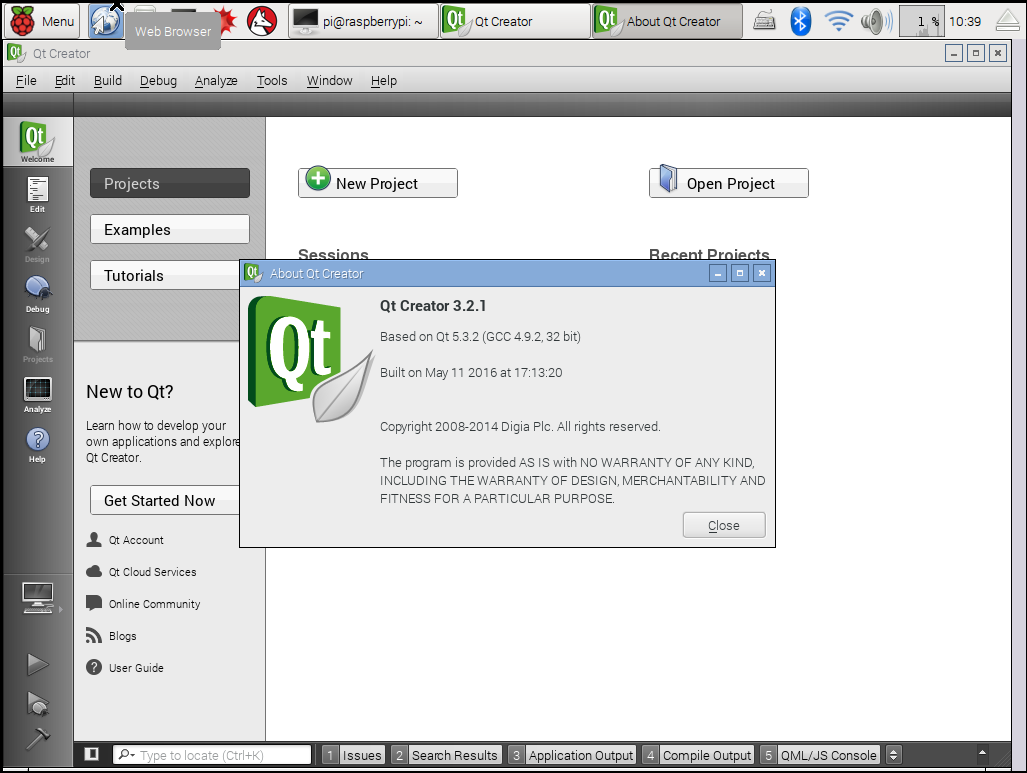
这个时候,就可以打开creator了,但是需要进行配置
![]()
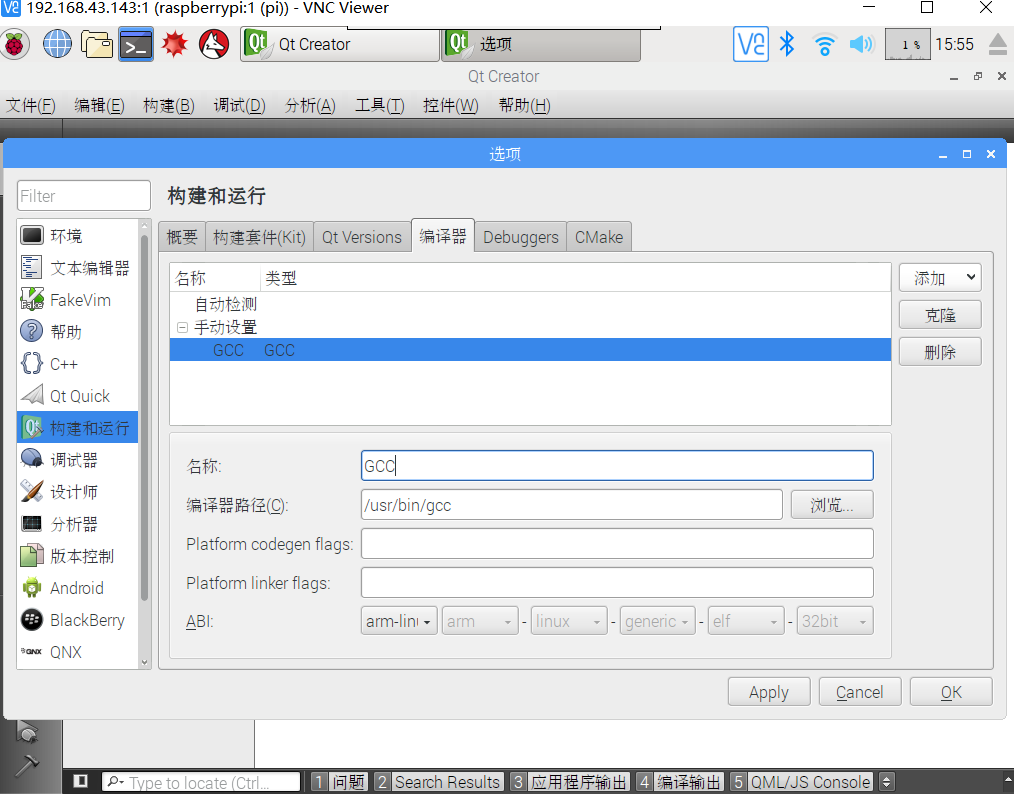
首先配置编译器地址(在compilers中):
![]()
cpp对应 /usr/bin/g++
c对应/usr/bin/gcc
![]()
![]()
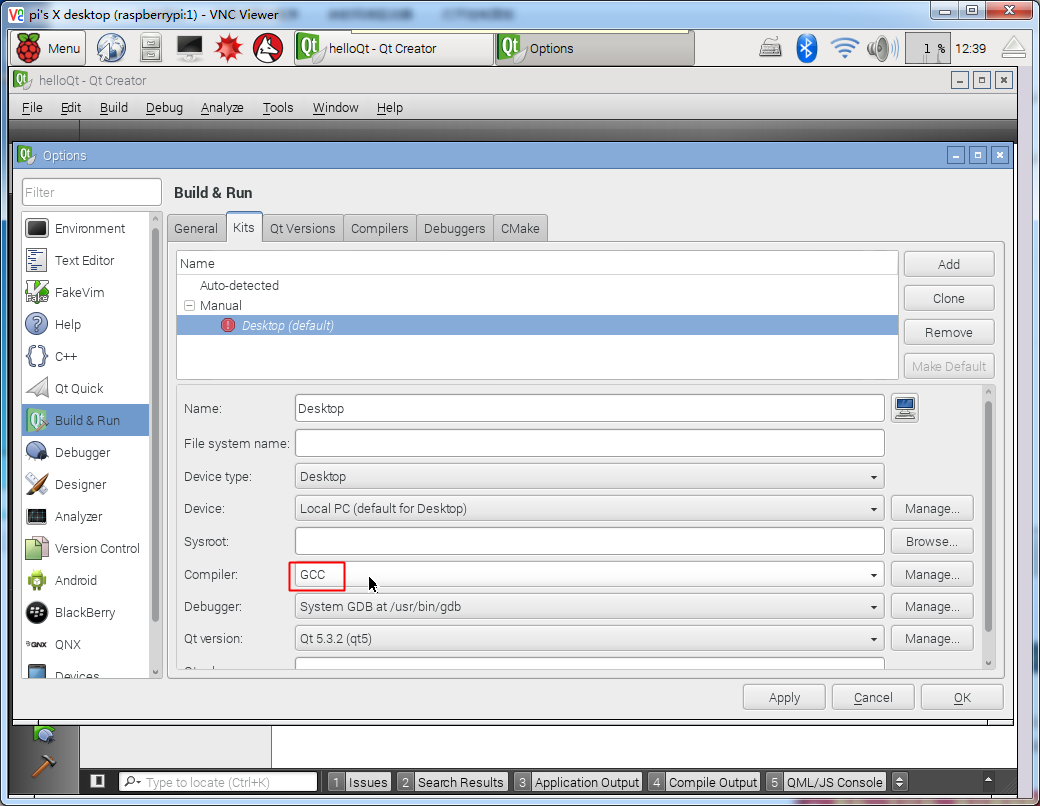
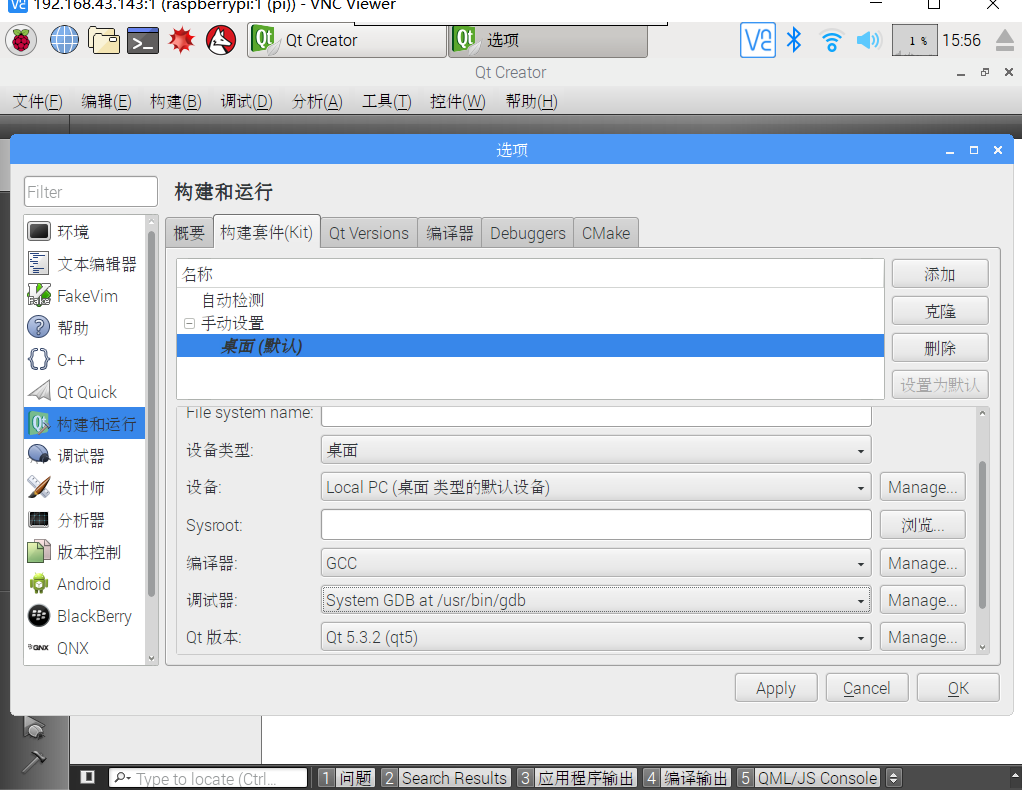
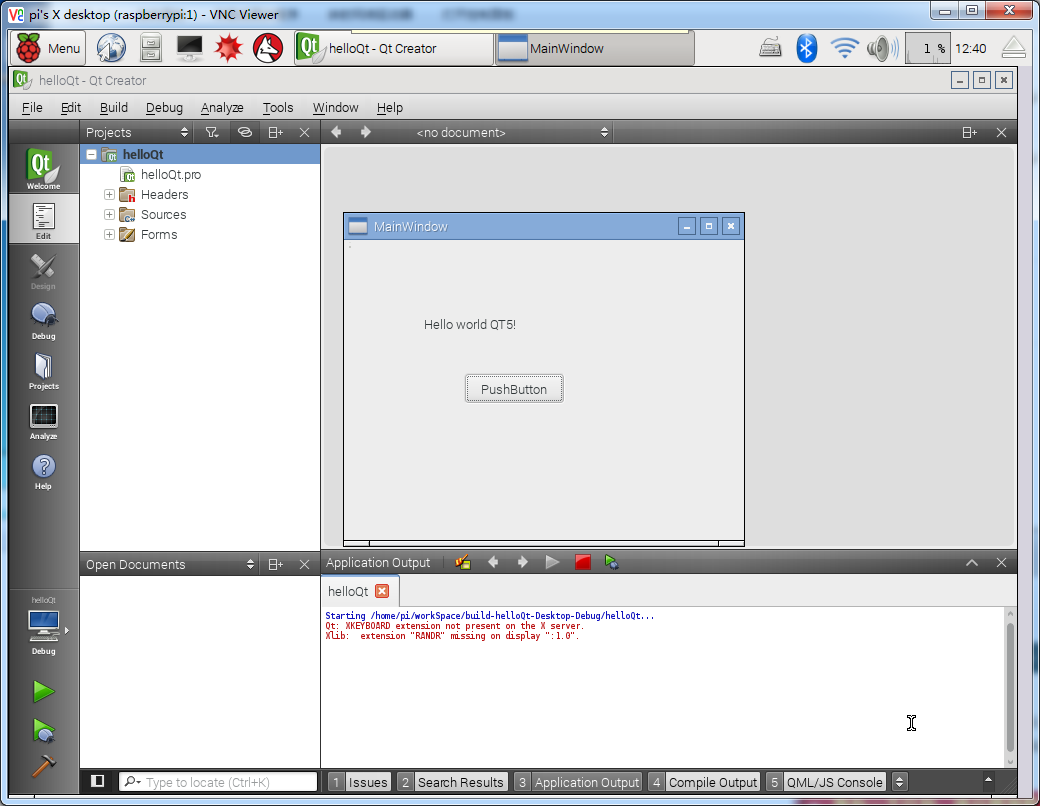
然后将debugger和compiler选择正确。则可以运行程序
![]()
二、下载prebuild版本的OpenCV
首先从比较简单的prebuild版本的OpenCV开始,这样就不需要编译的很长很长的时间了。
sudo apt
-get install libopencv
-dev
注意,需要找到PI将你下载的东西放到了什么地方,查找的命令为
sudo find
/
-name
"libopencv_core.so
一般都是放在
/usr
/lib
/arm
-linux
-gnueabihf
/libopencv_core.so
明确后,就可以直接进行实验了。
三、通过VNC远程管理PI,并将VNC设置为自启动
由于我们后面是要做嵌入式项目的,也就是很多东西都要显示在7寸小屏幕上,所以最好还是配置vnc进行远程控制,并且将vnc设置为自启动:
安装x11vnc,PI里面已经带有vnc服务了,但是我们还需要
sudo apt
-get install x11vnc
x11vnc则是将已有的X11桌面通过vnc传送到远程,而不是使用虚拟的vnc服务,也就是说你在远程的桌面是可以通过vncviewer进行实际地控制,就像windows下的普通vnc服务一样。这个对于我们图像处理来说是需要的。
获得IP地址
配置自启动,方法很多,我给出有效的。
进入config文件夹:
在.config文件夹中创建autostart文件夹:
在autostart文件夹中创建my.desktop文件,修改文件内容如下
#file start
[Desktop Entry]
Type
=Application
Exec
=x11vnc
#file end
win端的话,安装realvnc-viewer就可以。
需要注意的是,pi中内置的是real-vnc-server,它的默认密码是(想你也不会改)
四、配置分辨率
由于触摸屏的分辨率太小,要通过vnc适当调大。这个时候就是用vncserver了,比如
vncserver
-geometry
1024x768
只要是标准的分辨率都是可以的,包括
30万像素
640X480
=
307200
50万像素
800X600
=
480000
80万像素
1024X768
=
786432
100万像素
1140X900
=
1026000
130万像素
1280X960
=
1228800
200万像素
1600X1200
=
1920000
最后,
可能会遇到VNC版权问题,解决版权问题。
sudo apt
-get install realvnc
-vnc
-server
至此,基础软件已经全部安装完毕,下面开始编码。
目前方向:图像拼接融合、图像识别 联系方式:jsxyhelu@foxmail.com