Flutter 混合开发系列 包含如下:
与原生通信-BasicMessageChannel
添加 Flutter 到 Android Activity
添加 Flutter 到 Android Fragment
每个工作日分享一篇,欢迎关注、点赞及转发。
添加 Flutter 到 Fragment 与添加 Activity 基本一样,如果添加到 Activity 满足需求,建议使用 Activity,因为 Activity 更加灵活和易于使用。
添加到 Fragment 代码:
class MainActivity : AppCompatActivity override fun onCreate (savedInstanceState: Bundle ?) super .onCreate(savedInstanceState)val fragment = FlutterFragment.createDefault()activity_main 布局文件修改如下:
<?xml version="1.0" encoding="utf-8" ?>"http://schemas.android.com/apk/res/android" "http://schemas.android.com/apk/res-auto" "http://schemas.android.com/tools" "match_parent" "match_parent" ".MainActivity" >"@+id/fragment_container" "0dp" "0dp" "parent" "parent" "parent" "@+id/button" />"@+id/button" "wrap_content" "wrap_content" "跳转" "parent" "parent" "parent" />
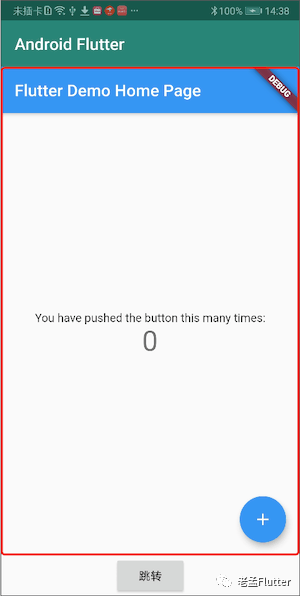
红色区域就是 FlutterFragment 部分,这里大部分是 Android 原生的知识。
上面已经加载了 UI,但并不能一些交互和行为,通常情况下,需要将 Activity 的生命周期透传给 FlutterFragment:
class MainActivity : AppCompatActivity override fun onPostResume () super .onPostResume()override fun onNewIntent (@NonNull intent: Intent ) override fun onBackPressed () override fun onRequestPermissionsResult (Int ,Array <String ?>,IntArray override fun onUserLeaveHint () override fun onTrimMemory (level: Int ) super .onTrimMemory(level)指定引擎路由:
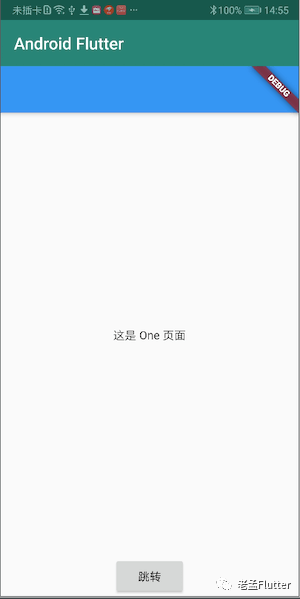
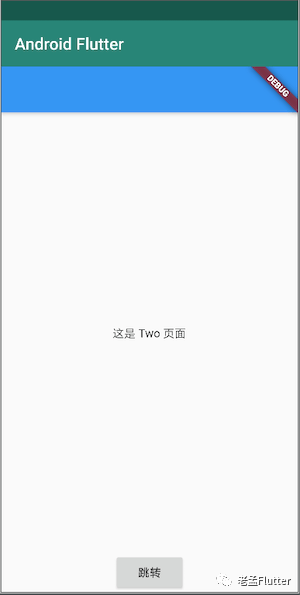
val fragment = FlutterFragment"one_page" )
上面的方式每一个 FlutterFragment 都会创建一个 FlutterEngine(Flutter 引擎),当然 FlutterFragment 也支持 缓存引擎,用法与 Activity 一样,在 MyApplication 启动引擎:
class MyApplication : Application lateinit var flutterEngine: FlutterEngineoverride fun onCreate () super .onCreate()this )"engine_id" , flutterEngine)使用:
val fragment = FlutterFragment"engine_id" )初始化缓存引擎的路由:
flutterEngine = FlutterEngine(this )"one_page" )"engine_id" , flutterEngine)
默认情况下,FlutterFragment 的 entrypoint(入口点)是 main() 函数,我们可以修改其 entrypoint,
val fragment = FlutterFragment"newMain" )在 main.dart 文件中添加 entrypoint(入口点):
void main() => runApp(MyApp());void newMain()=> runApp(NewApp());class MyApp extends StatelessWidget @override return MaterialApp('Flutter Demo' ,'one_page' :(context){return OnePage();'two_page' :(context){return TwoPage();'Flutter Demo Home Page' ),class NewApp extends StatelessWidget @override return MaterialApp('Flutter Demo' ,newMain 即新的 entrypoint。
FlutterFragment 的渲染模式有两种:SurfaceView 和 TextureView,默认是 SurfaceView,SurfaceView 的性能比 TextureView 好,但其层次结构必须在最顶层或最底层,而且在 Android N之前的Android版本上,无法对 SurfaceView 进行动画处理,因为它们的布局和渲染与其他 View 层次结构不同步,因此要合理选择渲染模式,渲染模式设置方法如下:
val fragment = FlutterFragment默认情况下,FlutterFragment 使用 SurfaceView 渲染不透明背景。对于Flutter未绘制的任何像素,背景均为黑色。由于性能原因,首选使用不透明背景进行渲染。Android上具有透明的 Flutter 渲染会对性能产生负面影响。但是,有的时候需要其透明,显示其底下的 UI,因此,Flutter在 FlutterFragment 中支持设置为透明。
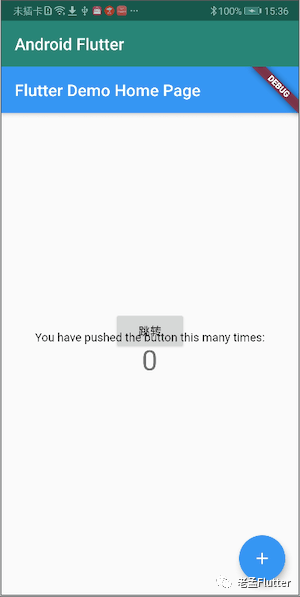
val fragment = FlutterFragment将按下放置在 FlutterFragment 的底下,
<?xml version="1.0" encoding="utf-8" ?>"http://schemas.android.com/apk/res/android" "http://schemas.android.com/apk/res-auto" "http://schemas.android.com/tools" "match_parent" "match_parent" ".MainActivity" >"@+id/button" "wrap_content" "wrap_content" "跳转" "parent" "parent" "parent" "parent" />"@+id/fragment_container" "0dp" "0dp" "parent" "parent" "parent" "parent" />此时 FlutterFragment 的背景已经透明了,但运行时发现并没有透明,按钮也没有显示,这是因为 Flutter 本身没有设置透明,设置Flutter 透明:
@override return Scaffold(