前言
    NS_CLASS_AVAILABLE_IOS(2_0) @interface UIScrollView : UIView <NSCoding>
    @available(iOS 2.0, *)       public class UIScrollView : UIView, NSCoding
移动设备的屏幕大小是极其有限的,因此直接展示在用户眼前的内容也相当有限。当展示的内容较多,超出一个屏幕时,用户可通过滚动手势来查看屏幕以外的内容。普通的 UIView 不具备滚动功能,不适合显示过多的内容,UIScrollView 是一个能够滚动的视图控件,可以用来展示大量的内容,并且可以通过滚动查看所有的内容。
UIScrollView 的用法很简单,将需要展示的内容添加到 UIScrollView 中,设置 UIScrollView 的 contentSize 属性,告诉 UIScrollView 所有内容的尺寸,也就是告诉它滚动的范围。超出 UIScrollView 边框的内容会被自动隐藏,用户可以用过手势拖动来查看超出边框并被隐藏的内容。
UIScrollView 不仅能滚动显示大量内容,还能对其内容进行缩放处理,也就是说,要完成缩放功能的话,只需要将需要缩放的内容添加到 UIScrollView 中。
- 如果 UIScrollView 无法滚动,可能是以下原因:
- 没有设置 contentSize
- scrollEnabled = NO
- 没有接收到触摸事件 userInteractionEnabled = NO
-
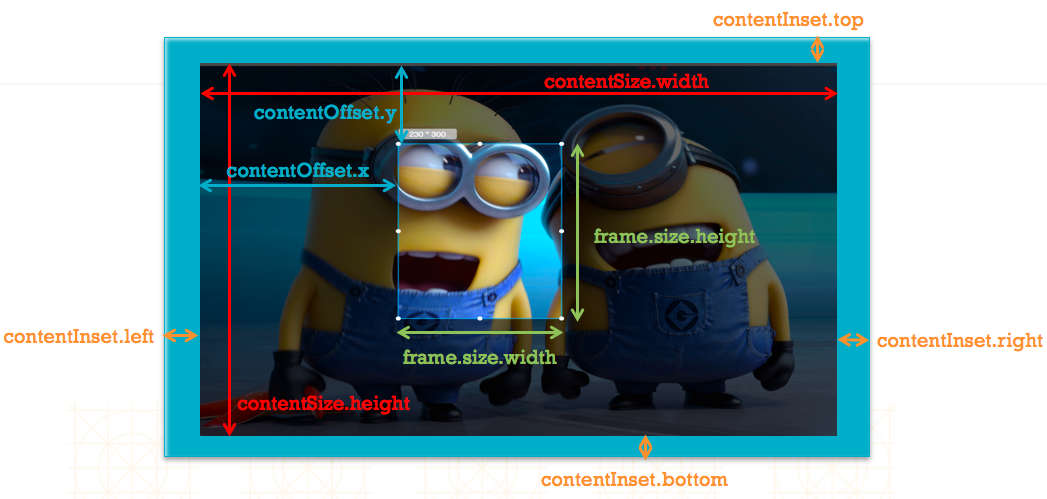
UIScrollView 的各种尺寸
![ScrollView5]()
1、UIScrollView 的创建
-
Objective-C
    UIScrollView *scrollView = [[UIScrollView alloc] initWithFrame:CGRectMake(30, 60, [[UIScreen mainScreen] bounds].size.width - 60, 490)];

    // 将 scrollView 添加到屏幕
    [self.view addSubview:scrollView];

    // 向滚动视图中添加显示内容,将 imageView 添加到 scrollView,所有 UIView 子类都可以添加
    UIImageView *imageView = [[UIImageView alloc] initWithImage:[UIImage imageNamed:@"13"]];
    [scrollView addSubview:imageView];

    // 设置滚动的范围大小,包含隐藏的部分,contentSize 的大小一般大于 frame 属性设置的可视区的大小
    scrollView.contentSize = imageView.bounds.size;
-
Swift
    let scrollView:UIScrollView = UIScrollView(frame: CGRectMake(30, 60, UIScreen.mainScreen().bounds.size.width - 60, 490))

    // 将 scrollView 添加到屏幕
    self.view.addSubview(scrollView)

    // 向滚动视图中添加显示内容,将 imageView 添加到 scrollView,所有 UIView 子类都可以添加
    let imageView:UIImageView = UIImageView(image: UIImage(named: "13"))
    scrollView.addSubview(imageView)

    // 设置滚动的范围大小,包含了隐藏的部分,contentSize 的大小一般大于 frame 属性设置的可视区的大小
    scrollView.contentSize = imageView.bounds.size
-
Storyboard
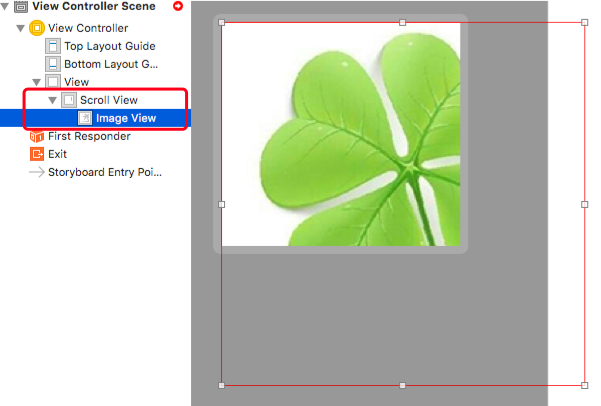
- 在 Storyboard 上添加 Scroll View 控件,在 Scroll View 控件上添加其它控件,如 ImageView 控件。
- 在 Storyboard 中设置的 Scroll View 控件背景在程序运行时才能显示出来。
![ScrollView2]()
-
将 Scroll View 控件拖线到 View Controller 代码中,设置 contentSize 的大小。
    @interface ViewController ()

    @property (nonatomic, weak) IBOutlet UIScrollView *scrollView;

    @end

    @implementation ViewController

    - (void)viewDidLoad {
        [super viewDidLoad];

        // 设置滚动的范围大小
        self.scrollView.contentSize = CGSizeMake(364, 364);
    }

    @end
-
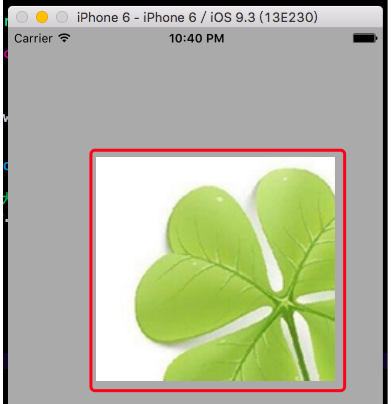
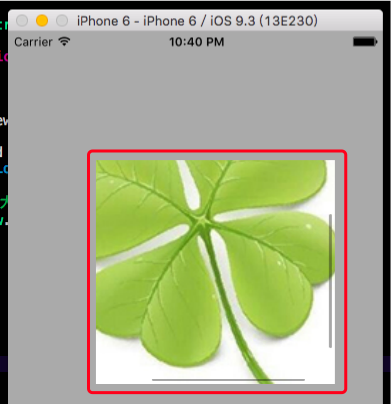
运行显示效果
![ScrollView3]()
![ScrollView4]()
2、UIScrollView 的设置
-
Objective-C
    // 设置滚动条的风格
    /*
        UIScrollViewIndicatorStyleDefault,   // 灰色样式,默认
        UIScrollViewIndicatorStyleBlack,     // 黑色样式
        UIScrollViewIndicatorStyleWhite      // 白色样式
    */
    scrollView.indicatorStyle = UIScrollViewIndicatorStyleDefault;

    // 设置是否显示滚动条
    scrollView.showsHorizontalScrollIndicator = YES;   // 水平方向
    scrollView.showsVerticalScrollIndicator = YES;     // 垂直方向

    // 设置滚动的范围大小
    /*
        告诉 UIScrollView 所有内容的尺寸,也就是告诉它滚动的范围
        内容的大小包含了隐藏的部分,contentSize 的大小一般大于 frame 属性设置的可视区的大小
        某个值等于 0 时,则 UIScrollView 在此方向上不能滚动,如 CGSizeMake(0, 364),在 x 方向上不能滚动
    */
    scrollView.contentSize = CGSizeMake(364, 364);

    // 设置四周额外的滚动区域
    /*
        在 UIScrollView 的 4 周增加额外的滚动区域
        一般用来避免 scrollView 的内容被其他控件挡住
        UIEdgeInsets UIEdgeInsetsMake(CGFloat top, CGFloat left, CGFloat bottom, CGFloat right)
    */
    scrollView.contentInset = UIEdgeInsetsMake(64, 20, 30, 10);

    // 设置偏移量
    /*
        用来表示 UIScrollView 滚动的位置
        其实就是内容左上角与 scrollView 左上角的间距值
        CGPointZero 相当于 CGPointMake(0, 0)
    */
    scrollView.contentOffset = CGPointMake(100, 200);
    [scrollView setContentOffset:CGPointZero animated:YES];

    // 获取偏移量
    CGPoint contentOffset = scrollView.contentOffset;

    // 获取子视图
    /*
        水平和垂直滚动条也是 scrollView 的子视图
    */
    NSArray *subviews = scrollView.subviews;

    // 获取显示内容的高度
    /*
        CGRectGetMaxY(CGRect rect) 自动计算最大 Y 坐标值
        注意 水平和垂直滚动条也是 scrollView 的子视图,会产生计算错误
    */
        // 由最后一个控件计算
        CGFloat contentH = lastView.frame.origin.y + lastView.frame.size.height;

        // 使用系统方法计算
        CGFloat contentH = CGRectGetMaxY(lastView.frame);

    // 设置点击状态栏能否滚动到画面最顶端
    /*
        也可以在协议方法中设置
    */
    scrollView.scrollsToTop = YES;

    // 设置是否允许手动滚动
    scrollView.scrollEnabled = YES;

    // 设置是否整页移动
    scrollView.pagingEnabled = NO;

    // 设置是否开启弹簧效果
    scrollView.bounces = YES;

    // 关闭下沉效果
    /*
        如果 viewController 在导航里,这个 viewController 的第一个子视图是 ScrollView 或其子类,
        系统会让 ScrollView 有个下沉的效果,有时这个效果会跟自己的代码冲突,通常会把它关掉
    */

        // 判断是否实现了下沉效果
        if ([self respondsToSelector:@selector(setAutomaticallyAdjustsScrollViewInsets:)]) {

            // 关闭下沉效果
            self.automaticallyAdjustsScrollViewInsets = NO;
        }

    // 设置缩放倍数
    /*
        需要遵守 <UIScrollViewDelegate> 协议,并实现 viewForZoomingInScrollView 协议方法
        如果是在模拟器中测试,需要按住 option 键再拖动内容
    */
    scrollView.maximumZoomScale = 3;          // 放大倍数,
    scrollView.minimumZoomScale = 0.1;        // 缩小倍数

    // 获取当前缩放倍数
    CGFloat zoomScale = scrollView.zoomScale;

    // 设置代理,需要遵守协议 <UIScrollViewDelegate>
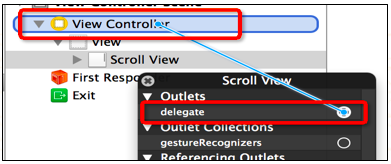
   scrollView.delegate = self;
-
Swift
    // 设置滚动条的风格
    /*
        case Default   // 灰色样式,默认
        case Black     // 黑色样式
        case White     // 白色样式
    */
    scrollView.indicatorStyle = .Default

    // 设置是否显示滚动条
    scrollView.showsHorizontalScrollIndicator = true     // 水平方向
    scrollView.showsVerticalScrollIndicator = true       // 垂直方向

    // 设置滚动的范围大小
    /*
        告诉 UIScrollView 所有内容的尺寸,也就是告诉它滚动的范围
        内容的大小包含了隐藏的部分,contentSize 的大小一般大于 frame 属性设置的可视区的大小
        某个值等于 0 时,则 UIScrollView 在此方向上不能滚动,如 CGSizeMake(0, 364),在 x 方向上不能滚动
    */
    scrollView.contentSize = CGSizeMake(364, 364)

    // 设置四周额外的滚动区域
    /*
        在 UIScrollView 的 4 周增加额外的滚动区域
        一般用来避免 scrollView 的内容被其他控件挡住
        UIEdgeInsets UIEdgeInsetsMake(CGFloat top, CGFloat left, CGFloat bottom, CGFloat right)
    */
    scrollView.contentInset = UIEdgeInsetsMake(64, 20, 30, 10)

    // 设置偏移量
    /*
        用来表示 UIScrollView 滚动的位置
        其实就是内容左上角与 scrollView 左上角的间距值
        CGPointZero 相当于 CGPointMake(0, 0)
    */
    scrollView.contentOffset = CGPointMake(100, 200)
    scrollView.setContentOffset(CGPointZero, animated: true)

    // 获取偏移量
    let contentOffset:CGPoint = scrollView.contentOffset

    // 获取子视图
    /*
        水平和垂直滚动条也是 scrollView 的子视图
    */
    let subviews:Array = scrollView.subviews

    // 获取显示内容的高度
    /*
        CGRectGetMaxY(CGRect rect) 自动计算最大 Y 坐标值
        注意 水平和垂直滚动条也是 scrollView 的子视图,会产生计算错误
    */
        // 由最后一个控件计算
        let contentH = lastView.frame.origin.y + lastView.frame.size.height

        // 使用系统方法计算
        let contentH = CGRectGetMaxY(lastView.frame)

    // 设置点击状态栏能否滚动到画面最顶端
    /*
        也可以在协议方法中设置
    */
    scrollView.scrollsToTop = true

    // 设置是否允许手动滚动
    scrollView.scrollEnabled = true

    // 设置是否整页移动
    scrollView.pagingEnabled = false

    // 设置是否开启弹簧效果
    scrollView.bounces = true

    // 关闭下沉效果
    /*
        如果 viewController 在导航里,这个 viewController 的第一个子视图是 ScrollView 或其子类,
        系统会让 ScrollView 有个下沉的效果,有时这个效果会跟自己的代码冲突,通常会把它关掉
    */

        // 判断是否实现了下沉效果
        if self.respondsToSelector(Selector("setAutomaticallyAdjustsScrollViewInsets:")) {

            // 关闭下沉效果
            self.automaticallyAdjustsScrollViewInsets = true
        }

    // 设置缩放倍数
    /*
        需要遵守 UIScrollViewDelegate 协议,并实现 viewForZoomingInScrollView 协议方法
        如果是在模拟器中测试,需要按住 option 键再拖动内容
    */
    scrollView.maximumZoomScale = 3      // 放大倍数
    scrollView.minimumZoomScale = 0.1    // 缩小倍数

    // 获取当前缩放倍数
    let zoomScale:CGFloat = scrollView.zoomScale

    // 设置代理,需要遵守协议 UIScrollViewDelegate
    scrollView.delegate = self
3、向 scrollView 添加图片集
3.1 添加少量图片
每次添加一张图片的时候都会创建一个 UIImageView 对象,如果添加的图片过多或图片太大会占用大量的内存。
-
Objective-C
    #define WIDTH   [UIScreen mainScreen].bounds.size.width
    #define HEIGHT  [UIScreen mainScreen].bounds.size.height

    // 设置 scrollView 的尺寸
    CGFloat w = WIDTH - 20;
    CGFloat h = HEIGHT - 40;

    // 设置图片数量
    int count = 5;

    UIScrollView *scrollView = [[UIScrollView alloc] initWithFrame:CGRectMake(10, 30, w, h)];
    scrollView.pagingEnabled = YES;
    [self.view addSubview:scrollView];

    // 设置 contentSize,水平方向能滚动
    scrollView.contentSize = CGSizeMake(count * w, 0);

    // 添加少量图片
    for (int i = 0; i < count; i++) {

        UIImageView *imageView = [[UIImageView alloc] initWithFrame:CGRectMake(i * w, 0, w, h)];
        imageView.image = [UIImage imageNamed:[NSString stringWithFormat:@"%d.jpg", i]];

        // 将 imageView 添加到 scrollView 上
        [scrollView addSubview:imageView];
    }
-
Swift
    let WIDTH = UIScreen.mainScreen().bounds.size.width
    let HEIGHT = UIScreen.mainScreen().bounds.size.height

    // 设置 scrollView 的尺寸
    let w = WIDTH - 20
    let h = HEIGHT - 40

    // 设置图片数量
    let count:Int = 5

    let scrollView:UIScrollView = UIScrollView(frame: CGRectMake(10, 30, w, h))
    scrollView.pagingEnabled = true
    self.view.addSubview(scrollView)

    // 设置 contentSize,水平方向能滚动
    scrollView.contentSize = CGSizeMake(count * w, 0)

    // 添加少量图片
    for i in 0 ..< count {

        let imageView:UIImageView = UIImageView(frame: CGRectMake(CGFloat(i) * w, 0, w, h))
        imageView.image = UIImage(named: String(format: "%d.jpg", i))

        // 将 imageView 添加到 scrollView 上
        scrollView.addSubview(imageView)
    }
3.2 添加大量图片
4、UIScrollView 的协议方法
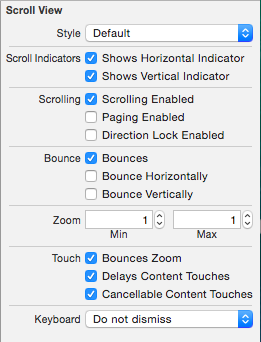
5、Storyboard 中设置