首页 文章 精选 留言 我的

精选列表

搜索[搭建],共10000篇文章
优秀的个人博客,低调大师

​PaddleHub新增100+优质模型,少量代码快速搭建AI魔镜带你对话未来!

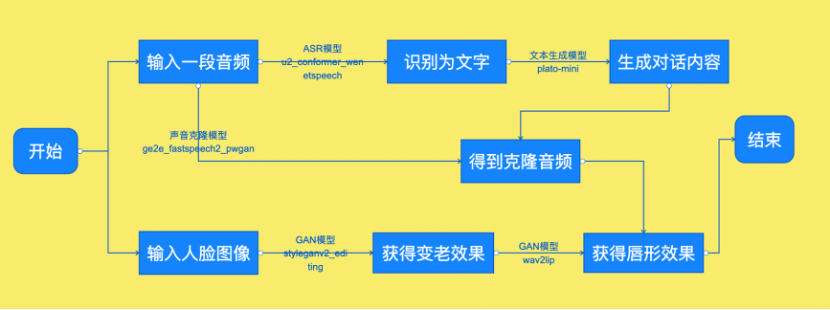
你是否也曾经幻想能和未来的自己对话,问问未来的自己过的怎么样,当初的梦想都实现了吗?现在PaddleHub可以帮你轻松实现,先快速看下效果。 这个项目中用到了PaddleHub中的最新模型,分别用到了语音识别、图像生成、对话系统、声音克隆、唇纹生成等能力,通过短短十几行代码实现了和未来的自己进行对话。 那么这么厉害的项目是如何实现的呢?我们先来看下技术拆解。 首先我们要模拟未来自己的样貌,也就是生成人脸变老的图像。我们选择了一个能够获得变老效果的模型styleganv2_editing,这个模型是PaddleGAN贡献的一个高质量人脸生成的模型,可以对年龄、性别、眼距等等十几种人脸属性进行编辑,能力十分强大。 第二步,我们要实现人机对话,需要先将一段音频识别成文字,再根据识别出的文字,生成回应的内容。于是我们在PaddleHub的模型库中选择了来源于PaddleSpeech的效果较好的中文语音识别模型u2_conformer_wenetspeech和来源于PaddleNLP的百度自研的基于十亿级别的中文对话数据plato-mini。 接下来,我们要把回应的内容变成拥有自己音色的语音。这就要用到来源于PaddleSpeech的最新的声音克隆模型ge2e_fastspeech2_pwgan了,我们输入对未来的寄语的音频和刚刚生成的对话文本,即可得到克隆出来的音频。到这步我们就已经实现跟自己对话了。 最后我们需要将语音和图像结合起来,让变老的我们开口说话。这步我们用到来源于PaddleGAN的wav2lip模型,经过以下两行代码,载入模型和模型预测,即可把我们未来的样貌和对话的语音,合成一个能对的上口型的视频了。 完整项目地址: https://aistudio.baidu.com/aistudio/projectdetail/3216625 PaddleHub是飞桨官方推出的预训练模型应用工具。入门简单,代码简洁,模型丰富,会python就能用,十行代码搞定预测,场景模型丰富实用。不论是入门,还是想玩出各种花样的应用项目,PaddleHub都非常合适。 近期,PaddleHub新增了100多个新模型,支持声音克隆、声音分类和检测、语音合成(TTS)、语音识别(ASR)、机器翻译、同声传译、视频多目标追踪、唇纹生成等等任务,让我们一起来看看PaddleHub的效果如何。 图像领域:212个模型。包括图像分类、人脸检测、口罩检测、车辆检测、关键点检测、人像分割、语言文本识别、图像超分/上色/动漫化等任务模型,实现效果见下图。 文本领域:130个模型。包括中文分词、词性标注、句法分析、AI写诗/对联/情话/藏头诗、情感分析、文本审核、机器翻译、同声传译等,实现效果见下图。 目前,PaddleHub中的模型已经覆盖5大领域、包含数十种任务、囊括360+模型,都是精选效果好又实用的模型,而且所有模型,都可以在10行代码以内完成预测。 360+模型,丰富实用 新增模型库索引页,360+模型全景概览,分类清晰明了,让你能够迅速找到心仪模型。 十行以内一键预测 文档中的预测代码和API信息整洁清晰,复制即用。 一行代码实现服务化部署 部署指令简单,教程详细,轻松部署。 怎么样,有没有心动? PaddleHub目前累计star数量已超过7.2K,频频登上Github Trending日榜月榜,used by 570+,还有不少小伙伴频频贡献,也是深受开发者喜爱 画重点:入门快,代码少,模型多,超实用 同时也项目目前有很多外部开发者参与建设,也欢迎大家一起参与和贡献 如果觉得效果不错,也欢迎给项目点点star加个关注。 https://github.com/PaddlePaddle/PaddleHub 另外,repo中也贴心的给出了官方微信群,有问题可以添加“飞桨小助手”回复“hub”获得进群链接,技术讨论与答疑更高效。同时,对PaddleHub感兴趣也希望做出更多有趣事情的同学也可以回复“sig”加入PPSIG Addons-Hub小组。 PaddleHub地址: GitHub: https://github.com/PaddlePaddle/PaddleHub Gitee: https://gitee.com/paddlepaddle/PaddleHub 官网地址: https://www.paddlepaddle.org.cn/hub 关注公众号,获取更多技术内容~ 本文同步分享在 博客“飞桨PaddlePaddle”(CSDN)。如有侵权,请联系 support@oschina.cn 删除。本文参与“OSC源创计划”,欢迎正在阅读的你也加入,一起分享。

优秀的个人博客,低调大师

2.CAS SSO单点登录服务端环境搭建之源码详细解说

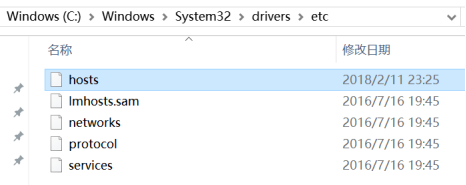
1.因为是本地模拟sso环境,而sso的环境测试需要域名,所以需要虚拟几个域名出来,步骤如下: 2.进入目录C:\Windows\System32\drivers\etc 需要源码点击这里 ​ 3.修改hosts文件 127.0.0.1 jeesz.cn 127.0.0.1 sso1.jeesz.cn 127.0.0.1 sso2.jeesz.cn 4.生成认证证书 注意:我们可以根据sso单点登录的架构图可以看到,在客户端和服务端进行交互的时候,是需要认证的,在这里我们使用jdk中的keytool方案生成证书(一般正式环境,使用正规机构颁发的证书,可以去购买) (一)创建一个caskey目录,如:D:\sso-cas\caskey (二)打开cmd的命令窗口: ​ (三)进入jdk bin的安装目录 ​ (四)使用keytool -genkey -alias mycacerts -keyalg RSA -keystore D:/sso-cas/caskey/keycard 生成key ​ ​ 注意:输入相关信息用于生成证书. 其中名字与姓氏使用你的域名,保持和C:\Windows\System32\drivers\etc\hosts 文件中映射域名相同,注意不要写成IP。 在这里我使用的口令是minglisoft(这个要记住,后面还会使用到) 名字姓氏使用的是jeesz.cn(对应host中的域名配置) (五)使用命令keytool -export -file D:/sso-cas/caskey/keycard.crt -alias mycacerts -keystore D:/sso-cas/caskey/keycard导出证书: ​ ​ 注意:口令为minglisoft (六)将证书导入到 JDK 安装目录 Keytool -import -keystore C:/"Program Files"/Java/jdk1.8.0_131/jre/lib/security/cacerts -file D:/sso-cas/caskey/keycard.crt -alias mycacerts 备注:我已经帮忙生成了,最终要将cacerts拷贝到C:\Program Files\Java\jdk1.8.0_131\jre\lib\security目录即可 ​ 注意口令:minglisoft 5. 准备好服务端的tomcat容器,这里使用的是tomcat8进行测试(首先要保证tomcat启动后是可以运行的),如下: ​ 6.修改server.xml文件,如下: ​ ​ 注意: 这里使用的是https的认证方式,需要将这个配置放开,并做如下修改: <Connector port="8443" protocol="org.apache.coyote.http11.Http11NioProtocol" maxThreads="150" SSLEnabled="true" scheme="https" secure="true" clientAuth="false" sslProtocol="TLS" keystoreFile="D:/sso-cas/caskey/keycard" keystorePass="minglisoft" /> 注意: keystoreFile="D:/sso-cas/caskey/keycard" --证书了路径 keystorePass="minglisoft" --证书密码 7.测试https的8443端口是否可以访问:https://localhost:8443 ​ ​ 配置没有问题 8.可以配置只通过域名访问,还是修改server.xml文件,将localhost的配置修改为jeesz.cn如下: <Host name="localhost" appBase="webapps" unpackWARs="true" autoDeploy="true"> <Host name="jeesz.cn" appBase="webapps" unpackWARs="true" autoDeploy="true"> 重启tomcat容器,访问如下:http://jeesz.cn:8080 ​ 9.将cas-server-webapp-4.2.7.war包拷贝到tomcat容器中,并命名为cas.war如下: ​ ​ 10.重启启动tomcat容器,访问cas, https://jeesz.cn:8443/cas 默认用户名为:casuser 默认密码为:Mellon ​ ​ 到此cas的server测试成功!!

优秀的个人博客,低调大师

开源可视化搭建平台-码良新功能桌面端页面制作

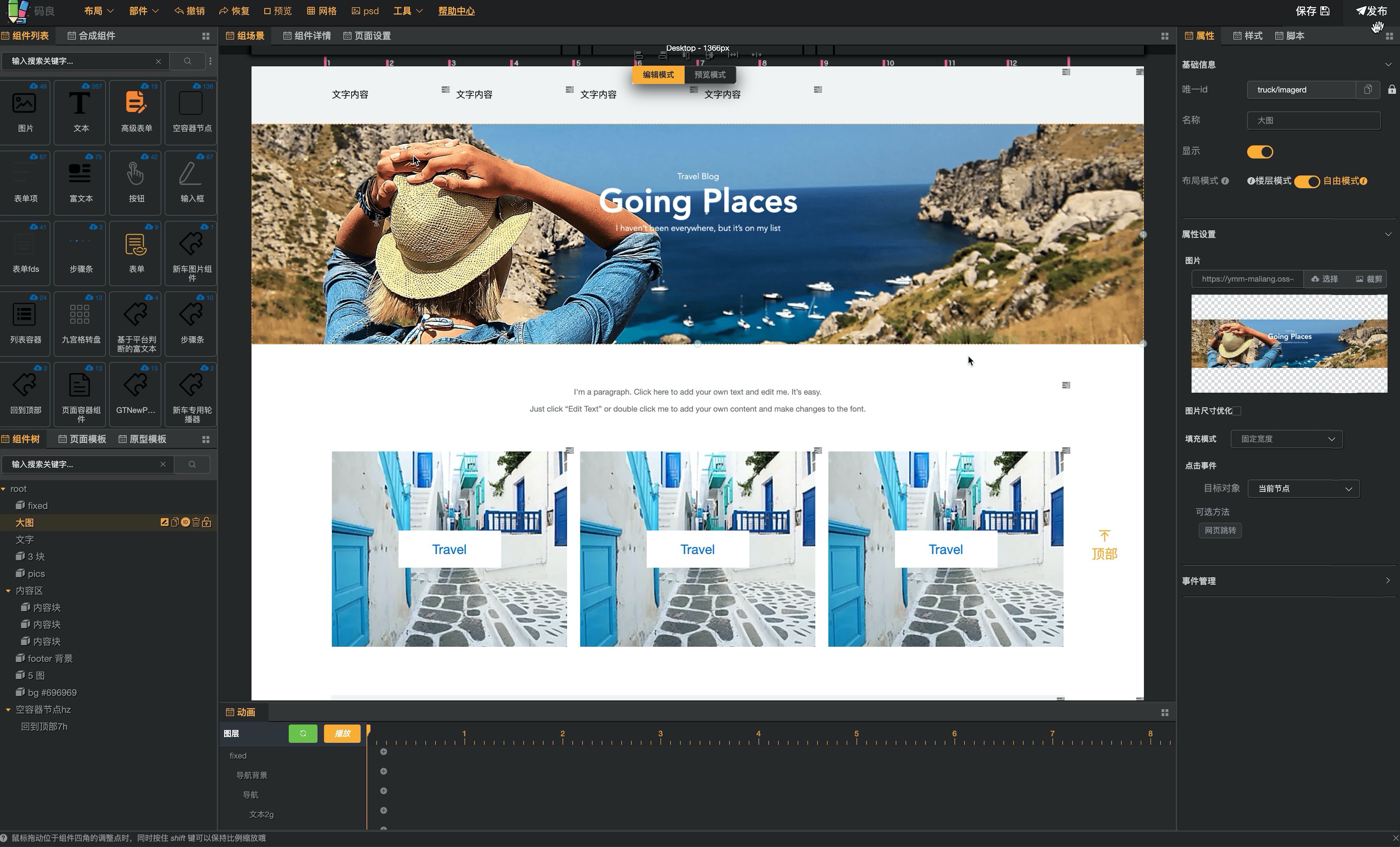
码良新技能 桌面端页面制作 最近码良迎来了一波新功能的上线,并毫无保留地继续进行了代码开源-赶紧star关注 。新上线的功能有桌面端页面制作、”楼层模式“、”正宗“布局组件(容器组件)的开发能力、组件封装、word 文档解析、psd 解析等平台功能和能力。 资源难得赶紧先关注,然后后续学习。 本文将围绕一些具体例子来介绍码良桌面端页面制作功能。 选择画布 画布是码良新引入的一个概念,指的是场景区内用于组件摆放的一个区域,画布的高度可拓展,但是宽度是不能伸缩的。渲染器的页面适配主要是对不同宽度画布生成的页面在不同宽度设备上的适配,因此,我们主要关注画布宽度。 引入画布概念以后,码良内置了 4 个画布,其中三个为移动端画布,剩下一个为桌面端画布。参见下图。 由于制作的是桌面端页面,首先我们点击选择最宽的那个画布指示条,切换到桌面画布。 这时,会询问是否需要切换到”楼层模式“ 那么什么是楼层模式呢 楼层模式 我们看个简单的例子 可以看到,在属性面板可以为某个组件设置布局模式。布局模式决定了其直接子组件的位置排布方式,当设置为”楼层模式“时,子组件如楼层般依次向下扩展,当设置为”自由模式“时,子组件上下堆叠,位置可自由挪动。 实践下来,”楼层模式“更适合桌面端页面的制作。所以当切换画布到桌面画布时,如果根组件(root)的布局模式不是”楼层模式“,则会询问是否需要切换到楼层模式,也就是上节出现的情况。 高度自动 设置了”楼层模式“的组件,因其子组件依次向下排布,我们可以将该组件的高度禁用(样式面板-高-禁用,值实际被设置为auto),这样组件就可以根据子组件的累加高度自动获得高度。 横向布局 “楼层模式”方便了组件沿页面纵向的布局,那么需要组件横向排布时如何做呢?多栏布局组件登场。 页面结构 桌面端页面的内容组织方式通常为顶栏、内容区、页脚,也可能会有一个或多个侧边栏。 结合楼层模式和多栏布局组件,我们可以轻松实现以上各种页面结构。以上图中左下角的页面结构为例,使用码良来实现它。 可以看到,我们通过使用”空容器“组件和”多栏布局组件“,结合上文提到的”楼层模式“纵向布局和”多栏组件“提供的横向布局能力,再辅以”高度自动“技巧,成功实现了一个含侧边栏、顶栏、主内容区、页脚的页面布局。 填充内容 制作了页面骨架以后,根据实际需要向页面各个部分添加内容。 由于目前专门为桌面画布开发的组件还比较少,在制作桌面端页面时,需要灵活组合基础组件(如图片、文本、富文本等)来实现一些复杂的效果和功能。 现在,码良团队正在加紧开发桌面组件,随着这些封装程度更高、使用更简便的组件面世,桌面页面制作将大大提速。 也希望读者能参与到这一过程中,积极向码良组件商城贡献组件,点点 star 也行。 设备适配 不同桌面端设备的宽度存在差异,在制作桌面端页面时需要考虑页面在不同设备上的实际显示效果。不同于移动端页面能通过简单的缩放视口来实现设备适配,码良对于桌面端页面没有采取任何主动适配策略。那么针对具体页面,如果实现合适的显示效果呢? 考虑到大部分桌面端页面的内容区宽度相对固定,比如 1140px、960px,那么在制作这些内容的时候无需特殊处理,直接使用绝对单位 px (默认单位)即可。另外,内容区一般是居中的,考虑到这种需求的广范性,码良特意提供了一个”居中“属性,为组件开启此属性即可实现自动动态居中效果。 对于依赖设备宽度的组件展示效果,比如通栏导航栏,不能再使用组件样式默认的绝对单位,应该将大小和位置样式的单位切换为”%“,并手动输入数值。 除了平台层面提供的绝对单位和相对单位适配方案,组件自身也可以通过”媒体查询“等技术做成响应式的,在不同宽度设备上展示出不同的形态。 demo 展示 最终,”你得先这样,然后再这样,然后再这样,最后再这样“,一个美美的 demo 页面就制作好了。 期待 pc端的能力支持后。我们也在尝试使用码良做数据大屏,我们发现码良平台在做数据大屏上有独特的优势。可以在后期我们的相关组件更加丰富后再出文章说明。以下是码良做大屏的一些尝试,页面能很好的进行适配,也能很好的接入一些第三方图表组件。 演示地址-点击查看效果 支持我们 开源项目需要的是持续地坚持,而我们坚持的动力当然也来自于你们的支持 来都来了,加个关注再走吧 项目代码:https://github.com/ymm-tech/gods-pen 项目代码(国内镜像):https://gitee.com/ymm-tech/gods-pen

优秀的个人博客,低调大师

Linux系统:centos7下搭建Nginx和FastDFS文件管理中间件

本文源码:GitHub·点这里 || GitEE·点这里 一、FastDFS简介 1、基础概念 FastDFS是一个开源的轻量级分布式文件系统,它对文件进行管理,功能包括:文件存储、文件同步、文件上传、文件下载等,解决了大容量存储和负载均衡的问题。 2、环境概览 1、默认存在Gcc编译环境,Centos7虚拟机 2、安装LibFastCommon环境 3、FastDFS中间件安装 4、Nginx代理服务器安装 二、安装LibFastCommon 核心流程 下载->解压->编译->安装 ## 下载 [root@localhost mysoft]# wget https://github.com/happyfish100/libfastcommon/archive/V1.0.38.tar.gz ## 解压 [root@localhost mysoft]# tar -zxvf V1.0.38.tar.gz [root@localhost mysoft]# cd libfastcommon-1.0.38/ ## 编译 [root@localhost libfastcommon-1.0.38]# ./make.sh ## 安装 [root@localhost libfastcommon-1.0.38]# ./make.sh install 三、安装FastDFS 流程:下载->解压->编译->安装->创建相关路径->配置跟踪器-> 配置数据存储->配置客户端->Nginx环境配置 1、基础安装步骤 ## 下载 [root@localhost mysoft]# wget https://github.com/happyfish100/fastdfs/archive/V5.11.tar.gz ## 解压 [root@localhost mysoft]# tar -zxvf V5.11.tar.gz ## 编译 [root@localhost mysoft]# cd fastdfs-5.11/ [root@localhost fastdfs-5.11]# ./make.sh ## 安装 [root@localhost fastdfs-5.11]# ./make.sh install 2、创建相关路径 用处后续说明。 [root@localhost data]# mkdir -p /data/fastdfs/log [root@localhost data]# mkdir -p /data/fastdfs/data [root@localhost data]# mkdir -p /data/fastdfs/tracker [root@localhost data]# mkdir -p /data/fastdfs/client 3、配置跟踪器 Tracker -- >> 跟踪器 1)查看配置文件 注意这里目录的转换,这里给的是样例,具体的配置还要自己动手。 [root@localhost fastdfs-5.11]# cd /etc/fdfs/ [root@localhost fdfs]# ll total 24 client.conf.sample storage.conf.sample storage_ids.conf.sample tracker.conf.sample 2)配置tracker.conf文件 [root@localhost fdfs]# cp tracker.conf.sample tracker.conf [root@localhost fdfs]# vim tracker.conf ## 关注如下几个配置 ## 存储数据和日志文件的基本路径 base_path=/data/fastdfs/tracker ## Http服务端口 http.server_port=80 ## 默认提供服务端口 port=22122 3)启动跟踪器 ## 启动 [root@localhost fdfs]# /usr/bin/fdfs_trackerd /etc/fdfs/tracker.conf start ## 查看状态 [root@localhost fdfs]# netstat -apn|grep fdfs 4、配置数据存储 1)查看配置文件 [root@localhost fastdfs-5.11]# cd /etc/fdfs/ [root@localhost fdfs]# ll storage.conf.sample 2)配置storage.conf文件 [root@localhost fdfs]# cp storage.conf.sample storage.conf [root@localhost fdfs]# vim storage.conf ## 关注如下几个配置 ## storage存储data和log的跟路径 base_path=/data/fastdfs/data ## 默认组名 group_name=group1 ## 默认端口,相同组的storage端口号必须一致 port=23000 ## 配置一个存储路径 store_path_count=1 store_path0=/data/fastdfs/data ## 配置跟踪器IP和端口 tracker_server=192.168.72.130:22122 3)启动存储服务 ## 启动 [root@localhost fdfs]# /usr/bin/fdfs_storaged /etc/fdfs/storage.conf start ## 查看进程 [root@localhost fdfs]# netstat -apn|grep fdfs tcp 0:22122 LISTEN 4845/fdfs_trackerd tcp 0:45422 SYN_SENT 5410/fdfs_storaged ## 查看启动日志 [root@localhost fdfs]# tail -f /data/fastdfs/data/logs/storaged.log ## 日志展示:单台FastDFS安装成功 set tracker leader: 192.168.72.130:22122 ## 查看Storage和Tracker是否在通信 [root@localhost fdfs]# /usr/bin/fdfs_monitor /etc/fdfs/storage.conf Storage 1: id = 192.168.72.130 ip_addr = 192.168.72.130 (localhost.localdomain) ACTIVE 5、配置客户端测试 1)查看配置文件 [root@localhost /]# cd /etc/fdfs [root@localhost fdfs]# ll total 40 client.conf.sample 2)配置client.conf文件 [root@localhost fdfs]# cp client.conf.sample client.conf [root@localhost fdfs]# vim client.conf ## 关注如下几个配置 ## client数据和日志目录 base_path=/data/fastdfs/client ## 配置跟踪器IP和端口 tracker_server=192.168.72.130:22122 3)客户端测试 调用客户端文件上传命令 /usr/bin/fdfs_upload_file /etc/fdfs/client.conf 返回文件上传的相对路径和编号 group1/M00/00/00/wKhIgl0mmE-ATEXPAAQ2pIoAy98392.jpg [root@localhost fdfs]# /usr/bin/fdfs_upload_file /etc/fdfs/client.conf /data/img/img1.jpg group1/M00/00/00/wKhIgl0mmE-ATEXPAAQ2pIoAy98392.jpg 这样FastDFS单台环境就安装好了,步骤有点繁杂,不过这就是生活。 文件成功上传storage服务器,但是还无法查看下载。需要安装Nginx服务器用来支持Http方式访问文件。 四、安装Nginx 1、下载解压Nginx ## 下载nginx [root@localhost mysoft]# wget http://nginx.org/download/nginx-1.15.2.tar.gz ## 解压nginx [root@localhost mysoft]# tar -zxvf nginx-1.15.2.tar.gz 2、下载解压Fast-Nginx ## 下载fastdfs-nginx [root@localhost mysoft]#wget https://github.com/happyfish100/fastdfs-nginx-module/archive/5e5f3566bbfa57418b5506aaefbe107a42c9fcb1.zip ## 解压fastdfs-nginx [root@localhost mysoft]# mv 5e5f3566bbfa57418b5506aaefbe107a42c9fcb1.zip fast-nginx.zip [root@localhost mysoft]# unzip fast-nginx.zip [root@localhost mysoft]# mv fastdfs-nginx-module-5e5f3566bbfa57418b5506aaefbe107a42c9fcb1/ fastdfs-nginx-module 3、安装必须依赖 ## pcre-devel 环境 [root@localhost nginx-1.15.2]# yum install -y pcre pcre-devel ## zlib-devel 环境 [root@localhost nginx-1.15.2]# yum install -y zlib zlib-devel ## openssl-devel 环境 [root@localhost nginx-1.15.2]# yum install -y openssl openssl-devel 4、配置安装 [root@localhost nginx-1.15.2]# ./configure --add-module=/usr/local/mysoft/fastdfs-nginx-module/src [root@localhost nginx-1.15.2]# make && make install 5、错误解决 版本问题导致,Fast-Nginx必须使用这个修复版本。 https://github.com/happyfish100/fastdfs-nginx-module/archive/5e5f3566bbfa57418b5506aaefbe107a42c9fcb1.zip make[1]: *** [objs/addon/src/ngx_http_fastdfs_module.o] Error 1 make[1]: Leaving directory `/usr/local/mysoft/nginx-1.15.2' make: *** [build] Error 2 6、查看安装结果 如下情况则表示安装成功了。 [root@localhost nginx-1.15.2]# /usr/local/nginx/sbin/nginx -V nginx version: nginx/1.15.2 built by gcc 4.8.5 20150623 (Red Hat 4.8.5-36) (GCC) configure arguments: --add-module=/usr/local/mysoft/fastdfs-nginx-module/src 五、测试图片访问 1、配置客户端 ## 移动配置文件 [root@localhost src]# pwd /usr/local/mysoft/fastdfs-nginx-module/src [root@localhost src]# ll total 76 Apr 14 2017 mod_fastdfs.conf [root@localhost src]# cp mod_fastdfs.conf /etc/fdfs/ [root@localhost fdfs]# pwd /etc/fdfs [root@localhost fdfs]# vim mod_fastdfs.conf ## 调整如下配置 ## 链接超时 connect_timeout=20 ## 配置跟踪器IP和端口 tracker_server=192.168.72.130:22122 ## 路径包含group url_have_group_name = true # 必须和storage配置相同 store_path0=/data/fastdfs/data 2、完善FastDFS配置 [root@localhost fdfs]# cd /usr/local/mysoft/fastdfs-5.11/conf/ [root@localhost conf]# cp anti-steal.jpg http.conf mime.types /etc/fdfs/ 3、配置Nginx 在Nginx的80服务端口下添加如下配置。注意这里的路径是Nginx安装自动生成的路径。 [root@localhost nginx]# cd /usr/local/nginx/conf/ [root@localhost conf]# vim nginx.conf server { listen 80; location ~/group([0-9])/M00 { root /data/fastdfs/data; ngx_fastdfs_module; } } 查看配置结果 [root@localhost conf]# /usr/local/nginx/sbin/nginx -V nginx version: nginx/1.15.2 built by gcc 4.8.5 20150623 (Red Hat 4.8.5-36) (GCC) configure arguments: --add-module=/usr/local/mysoft/fastdfs-nginx-module/src 这样就配置成功了。 4、见证结束的时候 启动Nginx服务。 ## 启动 /usr/local/nginx/sbin/nginx ## 停止 /usr/local/nginx/sbin/nginx -s stop ## 重启 /usr/local/nginx/sbin/nginx -s reload 5、访问上传图片 喵喵的,居然成功了,下篇文章见。 http://192.168.72.130 /group1/M00/00/00/wKhIgl0mmE-ATEXPAAQ2pIoAy98392.jpg 六、源代码地址 GitHub·地址 https://github.com/cicadasmile/linux-system-base GitEE·地址 https://gitee.com/cicadasmile/linux-system-base

资源下载

更多资源
优质分享App

优质分享App

近一个月的开发和优化,本站点的第一个app全新上线。该app采用极致压缩,本体才4.36MB。系统里面做了大量数据访问、缓存优化。方便用户在手机上查看文章。后续会推出HarmonyOS的适配版本。

腾讯云软件源

腾讯云软件源

为解决软件依赖安装时官方源访问速度慢的问题,腾讯云为一些软件搭建了缓存服务。您可以通过使用腾讯云软件源站来提升依赖包的安装速度。为了方便用户自由搭建服务架构,目前腾讯云软件源站支持公网访问和内网访问。

Nacos

Nacos

Nacos /nɑ:kəʊs/ 是 Dynamic Naming and Configuration Service 的首字母简称,一个易于构建 AI Agent 应用的动态服务发现、配置管理和AI智能体管理平台。Nacos 致力于帮助您发现、配置和管理微服务及AI智能体应用。Nacos 提供了一组简单易用的特性集,帮助您快速实现动态服务发现、服务配置、服务元数据、流量管理。Nacos 帮助您更敏捷和容易地构建、交付和管理微服务平台。

Spring

Spring

Spring框架(Spring Framework)是由Rod Johnson于2002年提出的开源Java企业级应用框架,旨在通过使用JavaBean替代传统EJB实现方式降低企业级编程开发的复杂性。该框架基于简单性、可测试性和松耦合性设计理念,提供核心容器、应用上下文、数据访问集成等模块,支持整合Hibernate、Struts等第三方框架,其适用范围不仅限于服务器端开发,绝大多数Java应用均可从中受益。


用户登录
用户注册
修改密码
忘记密码