首页 文章 精选 留言 我的

精选列表

搜索[sql server],共10000篇文章
优秀的个人博客,低调大师

SQL流式案例 - 旋转门压缩(前后计算相关滑窗处理例子)

标签 PostgreSQL , 阅后即焚 , 流计算 , 旋转门压缩 , 滑窗分析 , 上下文相关滑窗 , 上下结果相关滑窗 背景 在流计算应用中,保持窗口和数据可重算(设置起点重新开始算)并覆盖已有计算结果。是两个比较特殊但又很有用的需求。 例如流数据来自多个业务线,数据在现实中的发生有先后逻辑,然而由于系统的问题可能有数据到达差异,例如先发生的事情,数据反而后到达,(比如说订单,先下单,后付款,在发货,这是多个业务线产生的数据,然而是围绕同一笔订单,如果数据到达发生了错乱,可能出现付款、下单、发货的到达顺序,影响流计算的准确性,通过重算可以达到修复的目的。) 抽象成流计算的功能: 1、下一次计算可能依赖上一次计算的结果, 2、下一次计算可能需要用到之前计算用到的源数据, 3、下一次计算可能改变上一次计算的结果, 4、可以回溯到之前的某个时间点开

优秀的个人博客,低调大师

MaxCompute SQL引用第三方Base64JAR实现编解码

BASE64和其他相似的编码算法通常用于转换二进制数据为文本数据,其目的是为了简化存储或传输。更具体地说,BASE64算法主要用于转换二进制数据为ASCII字符串格式。 下面我们通过阿里云MaxCompute 和大数据开发套件,引用第三方的Base64 JAR,来实现字符串的编码、解码; 效果如下: ---base64编码 select id,encode_base64('liuxiaowen1234') from alian.user_info limit 1; bGl1eGlhb3dlbjEyMzQ= ---base64解码 select id,decode_base64('bGl1eGlhb3dlbjEyMzQ=') from alian.user_info limit 1; liuxiaowen1234 实验环境阿里云大数

优秀的个人博客,低调大师

记一次win server 2012的离线python环境安装(包括whl和setup.py)

目录 前言 python3 exe安装 pip whl安装 setup.py安装 最后 前言 总有某些公司是offline的, 你懂的, 然后用着古老的服务器. 所有有了这种奇怪的需求. 这里分成三个部分来说, 首先是py3的离线安装, 就是大家熟悉的exe安装. 然后是pip使用下载好的whl文件进行库的安装. 最后是使用setup.py进行安装. python3 exe安装 首先来到官网的Windows下载页, 选择合适的版本, 比如我选的py3.7.5的64位exe安装包: 然后就是常规安装, 记得勾选Add... 装完之后打开powershell测试一下: pip whl安装 然后下载必备的lxml文件, 选择对应的版本: 之后pip install whl文件路径即可. setup.py安装 为啥说python-docx典型呢, 因为它只有source, 没有whl文件. 然后进入目录, 运行python setup.py install即可.值得一提的就是, python-docx是依赖lxml的, 所以要先装lxml, 当然, py3的安装肯定是最先的. 最后 喜欢记得点赞, 有意见或者建议, 评论区见哦~

优秀的个人博客,低调大师

Docker Registry Server 搭建,配置免费HTTPS证书,及拥有权限认证、TLS 的私有仓库

上一篇文章搭建了一个具有基础功能的私有仓库,这次来搭建一个拥有权限认证、TLS的私有仓库。 环境准备 系统:Ubuntu 17.04 x64 IP:198.13.48.154 域名:hub.ymq.io,此域名需要dns 解析到198.13.48.154 作为私有仓库地址 本文出现的所有:hub.ymq.io域名。使用时候请替换成自己的域名 Docker 环境 在部署私有仓库之前,需要在主机上安装Docker。私有仓库是registry images,并在Docker中运行。 我是用的vultr的服务器,所以,下面操作,就不用配置国内的,加速镜像库,直接用Docker官方的! 国内加速仓库,我其他文章有提到:Ubuntu 17.04 x64 安装 Docker CE 初窥 Dockerfile 部署 Nginxhttp://www.ymq.io/2017/12/30/Docker-Install/ 安装Docker CE 使用存储库进行安装 1.更新apt软件包索引: $sudoapt-getupdate 2.装软件包以允许apt通过HTTPS使用存储库: $sudoapt-getinstall\ apt-transport-https\ ca-certificates\ curl\ software-properties-common 3.添加Docker的官方GPG密钥: $curl-fsSLhttps://download.docker.com/linux/ubuntu/gpg|sudoapt-keyadd- 4.使用以下命令来设置稳定的存储库 $sudoadd-apt-repository\"deb[arch=amd64]https://download.docker.com/linux/ubuntu\$(lsb_release-cs)\ stable" 5.更新apt软件包索引。 $sudoapt-getupdate 7.安装最新版本的Docker CE $sudoapt-getinstalldocker-ce 8.通过运行hello-world映像验证是否正确安装了Docker CE。 $sudodockerrunhello-world 域名证书 acme.sh 实现了 acme 协议, 可以从 letsencrypt 生成免费的证书. https://github.com/Neilpang/acme.sh 给acme.sh组织赞助:Acknowledgments 很简单就两个步骤: 安装acme.sh 生成证书,及验证证书 1.安装acme.sh 安装很简单, 一个命令: $curlhttps://get.acme.sh|sh 这条命令,会做的事情 1.把acme.sh安装到你的home目录下: 并创建 一个bash的alias, 方便你的使用:acme.sh=~/.acme.sh/acme.sh 2.自动为你创建cronjob, 每天0:00点自动检测所有的证书, 如果快过期了, 需要更新, 则会自动更新证书. 2.生成证书 如果你还没有运行任何web服务, 且80端口是空闲的, 那么acme.sh能假装自己是一个webserver, 临时听在80端口, 完成验证: **注意:**如果您使用的时候,请把,hub.ymq.io替换成自己域名,此域名需要dns解析到安装私有仓库的服务器IP $cd~/.acme.sh/ $apt-getinstallsocat $shacme.sh--issue-dhub.ymq.io--standalone 如果看到如下信息,说明证书验证并生成成功,证书生成位置在:/root/.acme.sh/hub.ymq.io/下 Success Verifyfinished,starttosign. Certsuccess. -----BEGINCERTIFICATE----- [WedJan314:36:25UTC2018]Standalonemode. [WedJan314:36:25UTC2018]Registeringaccount [WedJan314:36:27UTC2018]Registered [WedJan314:36:27UTC2018]ACCOUNT_THUMBPRINT='7TpUIE5N--hq2nhk2ruKmHBfgKB-LX-pBCkWzzmHzVM'[WedJan314:36:27UTC2018]Creatingdomainkey [WedJan314:36:28UTC2018]Thedomainkeyishere:/root/.acme.sh/hub.ymq.io/hub.ymq.io.key [WedJan314:36:28UTC2018]Singledomain='hub.ymq.io'[WedJan314:36:28UTC2018]Gettingdomainauthtokenforeachdomain [WedJan314:36:28UTC2018]Gettingwebrootfordomain='hub.ymq.io'[WedJan314:36:28UTC2018]Gettingnew-authzfordomain='hub.ymq.io'[WedJan314:36:29UTC2018]Thenew-authzrequestisok. [WedJan314:36:29UTC2018]Verifying:hub.ymq.io [WedJan314:36:29UTC2018]Standalonemodeserver [WedJan314:36:34UTC2018]Success [WedJan314:36:34UTC2018]Verifyfinished,starttosign. [WedJan314:36:35UTC2018]Certsuccess. -----BEGINCERTIFICATE----- MIIE9zCCA9+gAwIBAgISA6WV4ZFi6lr/kngVGx7/FoPMMA0GCSqGSIb3DQEBCwUA ****************************************** ... -----ENDCERTIFICATE----- [WedJan314:36:35UTC2018]Yourcertisin/root/.acme.sh/hub.ymq.io/hub.ymq.io.cer [WedJan314:36:35UTC2018]Yourcertkeyisin/root/.acme.sh/hub.ymq.io/hub.ymq.io.key [WedJan314:36:35UTC2018]TheintermediateCAcertisin/root/.acme.sh/hub.ymq.io/ca.cer [WedJan314:36:35UTC2018]Andthefullchaincertsisthere:/root/.acme.sh/hub.ymq.io/fullchain.cer 搭建仓库 前提条件:域名的dns解析到安装私有仓库的服务器IP上 复制证书 1.创建一个certs目录。 $cd/opt/ $mkdir-pcerts 2.移动证书到certs目录。 $cd~/.acme.sh/ $shacme.sh--installcert-dhub.ymq.io\ --key-file/opt/certs/hub.ymq.io.key\ --fullchain-file/opt/certs/fullchain.cer 身份验证 为用户创建一个带有一个条目的密码文件testuser,密码为testpassword: $mkdirauth $dockerrun\ --entrypointhtpasswd\ registry:2-Bbntestusertestpassword>auth/htpasswd 创建仓库 启动注册表,指示它使用TLS证书。这个命令将certs/目录绑定到容器中/certs/,并设置环境变量来告诉容器在哪里找到fullchain.cer和hub.ymq.io.key文件。注册表在端口443(默认的HTTPS端口)上运行。 dockerrun-d\ --restart=always\ --nameregistry\ -v`pwd`/auth:/auth\ -e"REGISTRY_AUTH=htpasswd"\ -e"REGISTRY_AUTH_HTPASSWD_REALM=RegistryRealm"\ -eREGISTRY_AUTH_HTPASSWD_PATH=/auth/htpasswd\ -v`pwd`/certs:/certs\ -eREGISTRY_HTTP_ADDR=0.0.0.0:443\ -eREGISTRY_HTTP_TLS_CERTIFICATE=/certs/fullchain.cer\ -eREGISTRY_HTTP_TLS_KEY=/certs/hub.ymq.io.key\ -p443:443\ registry:2 查看日志 $dockerlogs-fregistry 登录仓库 $dockerloginhub.ymq.io Username(testuser):testuser Password:输入仓库密码 LoginSucceeded 拉取镜像 从Docker Hub拉取ubuntu:16.04镜像 $dockerpullubuntu:16.04 标记镜像 将镜像标记为hub.ymq.io/my-ubuntu,在推送时,Docker会将其解释为仓库的位置。 $dockertagubuntu:16.04hub.ymq.io/my-ubuntu 推送镜像 将镜像推送到本地镜像标记的仓库hub.ymq.io/my-ubuntu $dockerpushhub.ymq.io/my-ubuntu 删除镜像 删除本地缓存ubuntu:16.04和hub.ymq.io/my-ubuntu镜像,以便您可以测试从私有仓库中拉取镜像。这不会hub.ymq.io/my-ubuntu从您的私有仓库中删除镜像。 $dockerimageremoveubuntu:16.04 $dockerimageremovehub.ymq.io/my-ubuntu 拉取镜像 拉取hub.ymq.io仓库的my-ubuntu镜像。 $dockerpullhub.ymq.io/my-ubuntu 查看镜像 $dockerimageshub.ymq.io/my-ubuntu REPOSITORYTAGIMAGEIDCREATEDSIZE hub.ymq.io/my-ubuntulatest00fd29ccc6f12weeksago111MB 在浏览器中查看仓库中的镜像。需要输入账号密码 操作API Docker Registry HTTP API V2 仓库操作 API 官方文档:https://docs.docker.com/registry/spec/api/ 仓库搭建 官方文档:https://docs.docker.com/registry/deploying/ Harbor Harbor是VMware公司开源的企业级DockerRegistry项目,项目地址为:https://github.com/vmware/harbor 其目标是帮助用户迅速搭建一个企业级的Dockerregistry服务。它以Docker公司开源的registry为基础,提供了管理UI,基于角色的访问控制(Role Based Access Control),AD/LDAP集成、以及审计日志(Auditlogging) 等企业用户需求的功能,同时还原生支持中文。Harbor的每个组件都是以Docker容器的形式构建的,使用Docker Compose来对它进行部署 Harbor 的搭建,及使用,正在整理中,会在下篇文章体现,关注公众号:“搜云库” 我会在微信公众号首发 Contact 作者:鹏磊 出处:http://www.ymq.io/2018/01/04/Docker-registry_auth-https/ 版权归作者所有,转载请注明出处 Wechat:关注公众号,“搜云库”,专注于开发技术的研究与知识分享

优秀的个人博客,低调大师

ECS Windows Server 2008 标准版SP2挂载NAS创建的NFS文件系统

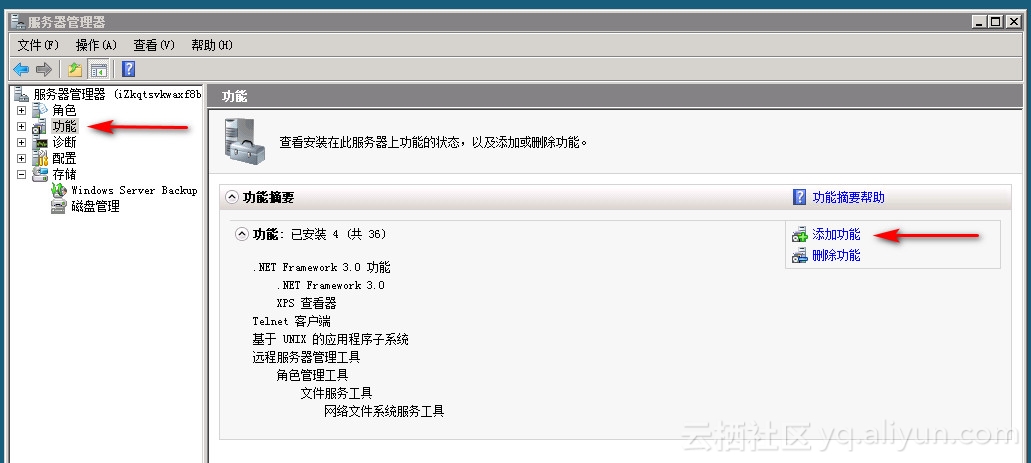
1、桌面“计算机”右键“管理”,打开“服务器管理器”。点击功能-添加功能。 2、勾选“基于unix的应用程序子系统”和“网络文件系统服务工具”,并进行安装。 3、打开“命令提示符”,输入: servermanagercmd.exe -install FS-NFS-Services 4、输入: net use /persistent:yes 5、输入: mount -o nolock \\挂载地址\! Z: 参考:https://blog.csdn.net/gis_luq/article/details/50686823 https://yq.aliyun.com/articles/529874?spm=5176.10695662.1996646101.searchclickresult.53961bf51X6GAc https://help.aliyun.com/knowledge_detail/71869.html?spm=5176.10695662.1996646101.searchclickresult.7c156e80rjBkr7

资源下载

更多资源
Mario

Mario

马里奥是站在游戏界顶峰的超人气多面角色。马里奥靠吃蘑菇成长,特征是大鼻子、头戴帽子、身穿背带裤,还留着胡子。与他的双胞胎兄弟路易基一起,长年担任任天堂的招牌角色。

腾讯云软件源

腾讯云软件源

为解决软件依赖安装时官方源访问速度慢的问题,腾讯云为一些软件搭建了缓存服务。您可以通过使用腾讯云软件源站来提升依赖包的安装速度。为了方便用户自由搭建服务架构,目前腾讯云软件源站支持公网访问和内网访问。

Spring

Spring

Spring框架(Spring Framework)是由Rod Johnson于2002年提出的开源Java企业级应用框架,旨在通过使用JavaBean替代传统EJB实现方式降低企业级编程开发的复杂性。该框架基于简单性、可测试性和松耦合性设计理念,提供核心容器、应用上下文、数据访问集成等模块,支持整合Hibernate、Struts等第三方框架,其适用范围不仅限于服务器端开发,绝大多数Java应用均可从中受益。

Rocky Linux

Rocky Linux

Rocky Linux(中文名:洛基)是由Gregory Kurtzer于2020年12月发起的企业级Linux发行版,作为CentOS稳定版停止维护后与RHEL(Red Hat Enterprise Linux)完全兼容的开源替代方案,由社区拥有并管理,支持x86_64、aarch64等架构。其通过重新编译RHEL源代码提供长期稳定性,采用模块化包装和SELinux安全架构,默认包含GNOME桌面环境及XFS文件系统,支持十年生命周期更新。


用户登录
用户注册