首页 文章 精选 留言 我的

精选列表

搜索[ios],共10000篇文章
优秀的个人博客,低调大师

iOS下拉刷新上拉加载更多EGOTableViewPullRefresh类库

在一个项目开发过程中为了更好的体验经常会用到下拉刷新更新数据,当然也伴随一些上拉加载更多数据的情况;当前比较火的EGOTableViewPullRefresh只实现了下拉功能,而没有上拉的功能。这里介绍一个同时集成下拉刷新和上拉加载更多的类库EGOTableViewPullRefresh 英文原文和类库下载地址:https://github.com/emreberge/EGOTableViewPullRefresh 附带 Demo效果 Whats different on this fork: 容易集成,使用interface builder 添加tableView进行配置。 配置简单, 箭头头像,背景颜色和文本颜色都能通过PullTableView类的属性很容易的更改。 上拉加载更多数据功能在Table的底部。 可以通过代码修改刷新和加载更多动画。 The fast setup: 添加 QuartzCore.framework 到你的工程中。 将 EGOTableViewPullRefresh 拖到你的工程目录下。 查看 PullTableView.h 文件可用的属性。 添加一个PullTableView 到你代码中,实现PullTableViewDelegate委托方法。 欣赏吧。 The detailed setup (Walk through for creating the demo project): 创建一个新的xcode工程 选择 View Based Application 模板(xcode 4.2以后版本是 Single View Application模板) 工程名字 EGOTableViewPullRefreshDemo 在工程文件下创建EGOTableViewPullRefreshDemoViewController控制器类(Single View Application模板不需这步) 添加 QuartzCore.framework 到工程中 添加 PullTableView 到工程里: 拖拽 EGOTableViewPullRefresh 目录下文件到工程支持的文件组下,确保(EGOTableViewPullRefresh)下文件都拷贝到目标文件组下。 添加 PullTable 视图到 EGOTableViewPullRefreshDemoViewController.xib上: 拖一个UITableView控件到View视图上. 打开 Identity inspector 将Table 的继承类由 UITableView 改成PullTableView 连接 dataSources数据源和 pullDelegate协议到PullTableView的 File's owner上 配置视图控制器的头文件 EGOTableViewPullRefreshDemoViewController.h: 添加 #import "PullTableView.h" 声明 PullTableViewDelegate 和 UITableViewDataSource协议 创建一个属性名为pullTableView的输出口连接到interface Builder上的tableView上 配置视图控制器和页脚 EGOTableViewPullRefreshDemoViewController.m 在.m文件中添加下面代码 1 2 3 4 5 6 7 8 9 10 11 12 13 14 15 16 17 18 19 20 21 22 23 24 25 26 27 28 29 30 31 32 33 34 35 36 37 38 39 40 41 42 43 44 45 46 47 48 49 50 51 52 #pragma mark - Refresh and load more methods - ( void ) refreshTable { /* Code to actually refresh goes here. */ self.pullTableView.pullLastRefreshDate = [NSDate date]; self.pullTableView.pullTableIsRefreshing = NO; } - ( void ) loadMoreDataToTable { /* Code to actually load more data goes here. */ self.pullTableView.pullTableIsLoadingMore = NO; } #pragma mark - UITableViewDataSource - (NSInteger)numberOfSectionsInTableView:(UITableView *)tableView { return 5; } - (NSInteger) tableView:(UITableView *)tableView numberOfRowsInSection:(NSInteger)section { return 10; } - (UITableViewCell *) tableView:(UITableView *)tableView cellForRowAtIndexPath:(NSIndexPath *)indexPath { static NSString *cellIdentifier = @ "Cell" ; UITableViewCell *cell = [tableView dequeueReusableCellWithIdentifier:cellIdentifier]; if (!cell) { cell = [[UITableViewCell alloc] initWithStyle:UITableViewCellStyleDefault reuseIdentifier:cellIdentifier]; } cell.textLabel.text = [NSString stringWithFormat:@ "Row %i" , indexPath.row]; return cell; } - (NSString *) tableView:(UITableView *)tableView titleForHeaderInSection:(NSInteger)section { return [NSString stringWithFormat:@ "Section %i begins here!" , section]; } - (NSString *) tableView:(UITableView *)tableView titleForFooterInSection:(NSInteger)section { return [NSString stringWithFormat:@ "Section %i ends here!" , section]; } #pragma mark - PullTableViewDelegate - ( void )pullTableViewDidTriggerRefresh:(PullTableView *)pullTableView { [self performSelector:@selector(refreshTable) withObject:nil afterDelay:3.0f]; } - ( void )pullTableViewDidTriggerLoadMore:(PullTableView *)pullTableView { [self performSelector:@selector(loadMoreDataToTable) withObject:nil afterDelay:3.0f]; } 对于UI的配置,在ViewDidLoad()方法里面添加下面代码(比如 修改刷新和上拉的背景色箭头头像等) 1 2 3 self.pullTableView.pullArrowImage = [UIImage imageNamed:@ "blackArrow" ]; self.pullTableView.pullBackgroundColor = [UIColor yellowColor]; self.pullTableView.pullTextColor = [UIColor blackColor]; 对于手动设置动画可使用 pullTableIsRefreshing 和pullTableIsLoadingMore 属性. 比如在 viewWillAppear:方法里面添加下面的代码 1 2 3 4 if (!self.pullTableView.pullTableIsRefreshing) { self.pullTableView.pullTableIsRefreshing = YES; [self performSelector:@selector(refreshTable) withObject:nil afterDelay:3]; } 本文转自新风作浪 51CTO博客,原文链接:http://blog.51cto.com/duxinfeng/1214858,如需转载请自行联系原作者

优秀的个人博客,低调大师

iOS:命令行方式使用OSChina托管私有代码

一、介绍 在项目开发中,使用版本控制工具是必不可少的开发工具,它可以帮助我们程序员写完代码后及时提交备份,防止因个人操作导致代码被误删除了或者丢失了,安全可靠。同时,使用版本控制器工具也可以很方便的进行多人开发,协同合作。随着很多年的发展,版本控制工具主要分为来那种:分布式和集中式。先简单介绍一下区别,然后讲解如何使用OSChina来进行版本控制。 分布式: Git版本控制工具,它注重开源,实现资源共享,多多少少有些不安全。 Git使用代表:github(免费,不过私有库收费)、oschina(私有库免费) Git图像化界面工具:GitDesktop、SourceTree等,也可以使用git命令行 git help 集中式: svn版本控制工具,它注重保密,实现资源的最大保护,所有的代码都统一管理,一般公司都选用svn作为自己的版本控制器工具进行开发。 svn图像化界面工具:CornerStone、莲花等,也可以使用svn命令行 svn help 二、OSChina的使用(主要介绍使用命令行方式) 1.首先去oschina网站登录进去后创建一个项目:https://git.oschina.net/ 2.创建项目,将信息填写完整 3.修改忽略文件.gitignore,默认使用cocoaPods的文件会被oschina过滤掉,所以需要把这个条件删除,使其上传时不被忽略 4.上面操作完成后,拷贝仓库链接 5.在本地创建一个空文件夹Test,用来作为存放本地仓库的位置 6.打开终端terminal,,执行如下操作: 第一步:cd 进入上面的Test文件夹 第二步:初始化git仓库 第三步:在该文件夹中关联远程仓库,此时用到了前面拷贝的远程仓库链接,切记换成自己的。。。 第四步:使用pull将前面创建的项目从远程仓库的master分支(默认分支)拉取到该文件夹中,首先可能需要验证用户的账号和密码,验证身份 第五步:现在打开文件夹,可以看到多了几个文件,然后将本地你已经创建过的项目的所有文件拷贝进去,例如我将TestDemo中所有文件拷贝经Test文件中 第六步:将Test所有的文件添加到暂存区(我嫌命令行太多,所以clear了) 第七步:添加提交日志,提交完可以看到create了所有的新文件了,这些都是要提交的 第八步:使用push将项目推送到远程仓库的master分支即可,如果跟下面的一样就成功了哟!!! 第九步:去oschina刷新看看项目是否真的提交成功了,我的成功了,哦也 提示注意点:如果你每次先在OSChina上的远程仓库进行了操作(编辑、增加、删除等),请记得在执行git add以及之后的操作之前,一定要先使用git pull将项目先拉取下来,其实就是更新一下。使用github也是一样的步骤流程。 other Linker:http://blog.csdn.net/Rston/article/details/50575946 注明:本人原创,希望对大家有帮助,嘿嘿 欢迎关注github:https://github.com/xiayuanquan 程序猿神奇的手,每时每刻,这双手都在改变着世界的交互方式! 本文转自当天真遇到现实博客园博客,原文链接:http://www.cnblogs.com/XYQ-208910/p/6139126.html ,如需转载请自行联系原作者

优秀的个人博客,低调大师

iOS:创建带logol的二维码

//二维码生成 实质: 把字符串转变为 图片 // 需要 coreImage框架, 已经包含在了 UIKit框架里面 //MARK: 二维码中间内置图片,可以是公司logo + (UIImage *)logolOrQRImage:(NSString *)QRTargetString logolImage:(NSString *)logolImage{ //滤镜数组 NSArray *filters = [CIFilter filterNamesInCategory:kCICategoryBuiltIn]; NSLog(@"%@",filters); //二维码过滤器 CIFilter *qrImageFilter = [CIFilter filterWithName:@"CIQRCodeGenerator"]; //设置过滤器默认属性 [qrImageFilter setDefaults]; //将字符串转换成 NSdata (虽然二维码本质上是 字符串,但是这里需要转换,不转换就崩溃) //字符串可以随意换成网址等 NSData *qrImageData = [QRTargetString dataUsingEncoding:NSUTF8StringEncoding]; //我们可以打印,看过滤器的 输入属性.这样我们才知道给谁赋值 NSLog(@"%@",qrImageFilter.inputKeys); //设置过滤器的 输入值 ,KVC赋值 [qrImageFilter setValue:qrImageData forKey:@"inputMessage"]; //取出图片 CIImage *qrImage = [qrImageFilter outputImage]; //但是图片 发现有的小 (27,27),我们需要放大..我们进去CIImage 内部看属性 qrImage = [qrImage imageByApplyingTransform:CGAffineTransformMakeScale(20, 20)]; //转成 UI的 类型 UIImage *qrUIImage = [UIImage imageWithCIImage:qrImage]; //----------------给 二维码 中间增加一个 自定义图片---------------- //开启绘图,获取图形上下文 (上下文的大小,就是二维码的大小) UIGraphicsBeginImageContext(qrUIImage.size); //把二维码图片画上去. (这里是以,图形上下文,左上角为 (0,0)点) [qrUIImage drawInRect:CGRectMake(0, 0, qrUIImage.size.width, qrUIImage.size.height)]; //再把小图片画上去 UIImage *sImage = [UIImage imageNamed:logolImage]; CGFloat sImageW = 120; CGFloat sImageH = sImageW; CGFloat sImageX = (qrUIImage.size.width - sImageW) * 0.5; CGFloat sImgaeY = (qrUIImage.size.height - sImageH) * 0.5; [sImage drawInRect:CGRectMake(sImageX, sImgaeY, sImageW, sImageH)]; //获取当前画得的这张图片 UIImage *finalyImage = UIGraphicsGetImageFromCurrentImageContext(); //关闭图形上下文 UIGraphicsEndImageContext(); //设置图片 return finalyImage; } 链接:http://www.jianshu.com/p/74e617e4fa28 來源:简书 本文转自当天真遇到现实博客园博客,原文链接: http://www.cnblogs.com/XYQ-208910/p/7513768.html ,如需转载请自行联系原作者

优秀的个人博客,低调大师

iOS: 悬浮的条件筛选下拉框的使用

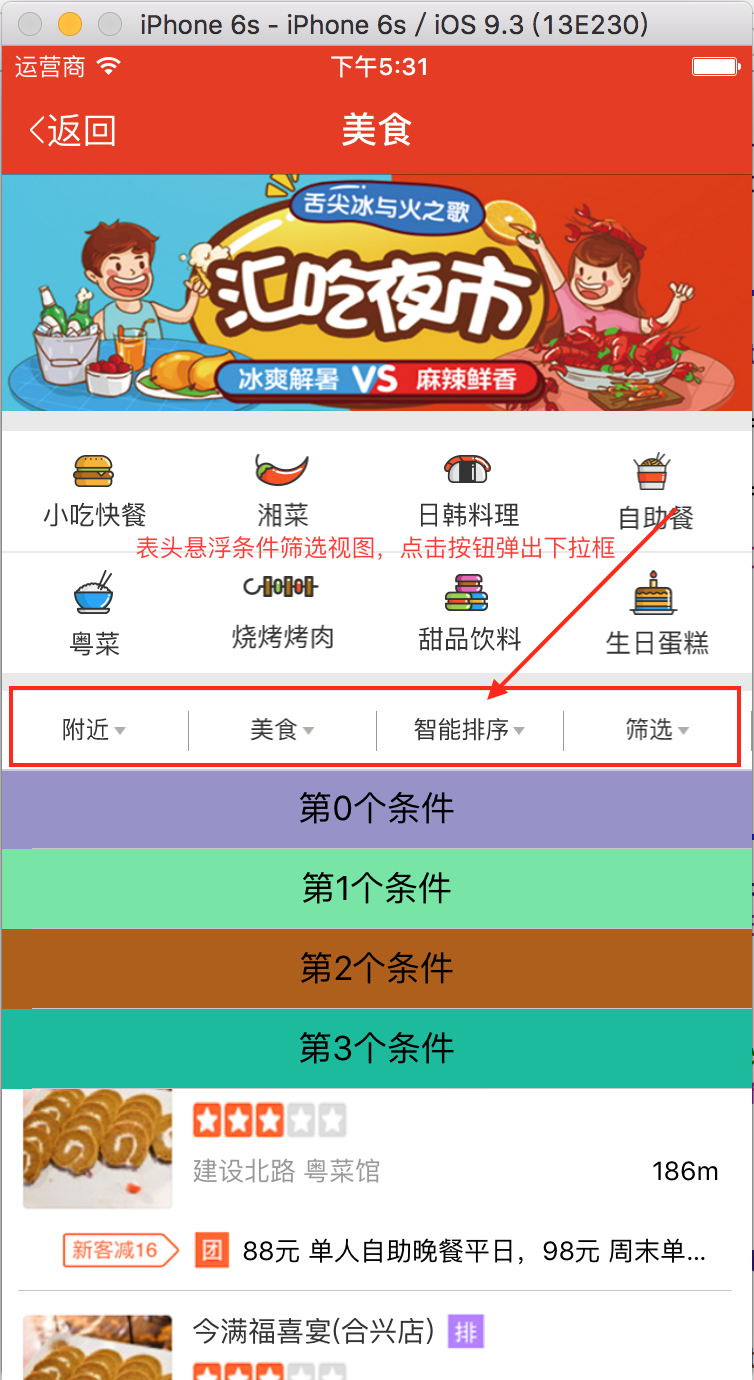
1、介绍 app中条件筛选视图是很常用的功能,一般它搭配着tableView的表头悬浮滚动使用,点击按钮时,就会弹出下拉框显示条件,选择一个条件后,下拉框自动隐藏。 2、效果图如下 从中间点击弹出,然后滚动tableView随着移动,到顶部就悬浮着,下拉时仍然跟着滚动,一直滚动初始位置就停止。。。 3、实现方式 首先:采用分组的tableView,不过类型必须选择为Plain,这种类型本身就带悬浮效果。如果用Group类型,就没有悬浮效果; //设置tableView风格 -(instancetype)initWithStyle:(UITableViewStyle)style{ return [super initWithStyle:UITableViewStylePlain]; } 其次:计算组头到导航栏下边的距离。我将tableView分2组,第一组section表头高为260px,行高0.01,第二组section表头高为39px,则它距离导航栏顶部260px。 然后:给下拉框一个默认的frame,y=260px + 39px = 299px, height=0。然后通过[UIView animation...]动画修改frame的值即可。 DDHomeConditionView是添加过tableView的view //条件视图(需要设置299为默认的y值) _conditionView = [[DDHomeConditionView alloc]initWithFrame:CGRectMake(0, 299, SCREEN_WIDTH, 0)]; _conditionView.hidden = YES; -(void)buttonCilicked:(UIButton *)sender{ if (sender.selected) { [self showConditionView:sender]; //点击显示 }else{ [self hideConditionView]; //再次点击隐藏 } } //显示条件视图 -(void)showConditionView:(UIButton *)sender{ //将所有选中的按钮保存起来 if (![self.buttonGroup containsObject:sender]) { [self.buttonGroup addObject:sender]; } //显示条件视图 [UIView animateWithDuration:0.2 animations:^{ if (self.tableView.contentOffset.y > 260) { //tableView往上滚动距离大于260,y值为tableView的y偏移值+高 _conditionView.frame = CGRectMake(0, self.tableView.contentOffset.y + 39, SCREEN_WIDTH , 160); }else{ _conditionView.frame = CGRectMake(0, 299, SCREEN_WIDTH , 160); //固定尺寸 } _conditionView.hidden = NO; }]; } //隐藏条件视图 -(void)hideConditionView{ //隐藏条件视图 [UIView animateWithDuration:0.2 animations:^{ _conditionView.frame = CGRectMake(0, 260, SCREEN_WIDTH , 0); _conditionView.hidden = YES; } completion:^(BOOL finished) { //将所有选中的按钮设置为未选中状态 for (UIButton *btn in self.buttonGroup) { [btn setSelected:NO]; } //清除数组全部按钮 [self.buttonGroup removeAllObjects]; }]; } 最后:监听tableView的滚动,其实就是ScrollView的滚动距离值scrollView.contentOffset.y,判断它是否大于上面计算的260px; 如果大于,下拉框的y值等于scrollView.contentOffset.y + 39px,否则下拉框的y值就固定等于260px + 39px = 299px。 #pragma mark - UIScrollViewDelegate -(void)scrollViewDidScroll:(UIScrollView *)scrollView{ if (scrollView.contentOffset.y > 260) { //tableView往上滚动距离大于260,y值为tableView的y偏移值+高 _conditionView.frame = CGRectMake(0, scrollView.contentOffset.y + 39, SCREEN_WIDTH , 160); }else{ _conditionView.frame = CGRectMake(0, 299, SCREEN_WIDTH , 160); //固定尺寸 } } 本人原创,欢迎分享 程序猿神奇的手,每时每刻,这双手都在改变着世界的交互方式! 本文转自当天真遇到现实博客园博客,原文链接:http://www.cnblogs.com/XYQ-208910/p/6081184.html ,如需转载请自行联系原作者

优秀的个人博客,低调大师

iOS: 使用故事板和xib设置按钮圆角方法

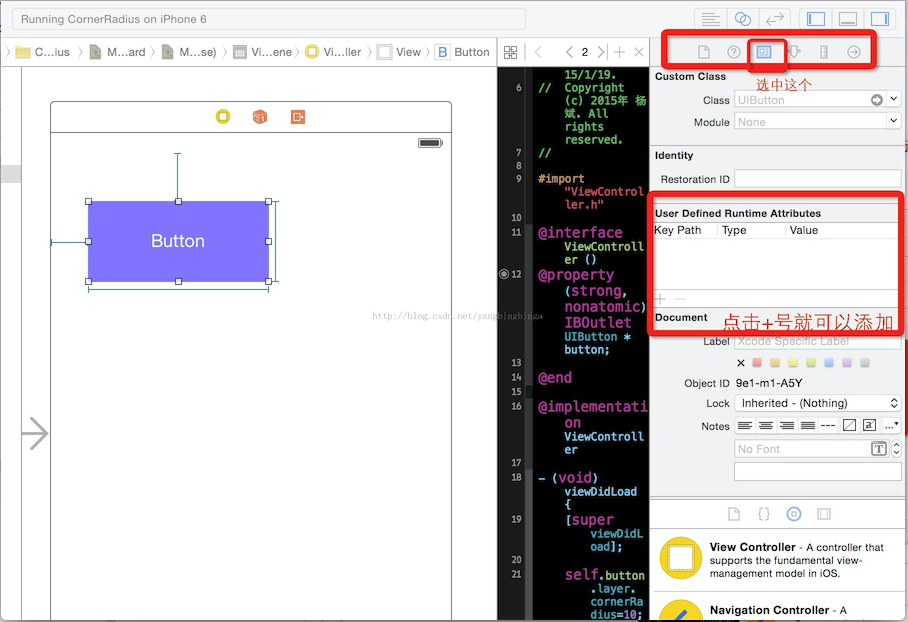
使用storyboard如何设置圆角或边框? 通过storyboard的 运行时属性runtime attribute,可以对Button设置圆角或者边框 1.很多人都知道,通常设置一个 Button后者其他的UIView子类的圆角,需要使用如下的语句 <span style="font-size:18px;">self.button.layer.cornerRadius=10;//即可</span><span style="font-size:18px;">说明:这会用到layer图层的属性来实现,原因是在一个 UIView子类中</span> UIView本身只是用来监听事件,而真正显示内容的是layer图层,这当然也包含动画的实现,比如我们对一个view做动画 实际上也是对layer做的动画; 2.但是,总有一些有好奇心的人想知道如何通过,storyboard/xib 设置 一个button或者UIView的圆角:通过我的研究,我找到一个很强大的方法,可以设置storybord无法添加的属性,比如圆角,或者边框 这个方法就是runtime Attribute运行时属性,也就是在 运行时你设置的这个属性才会起作用,这样体现了oc语言的动态特性和运行时(runtime)的强大 创建一个button然后,设置好约束(以免Button"消失"),如下图,然后选中button 选择右边的inspector 如上图,点击+号即可添加 一个Button相关的属性,这个属性,可以是在storyboard上没有的属性,此方法类似于代码的效果,每一个属性都有与之对应的值(对象), 如数字对应的值类型是 NSNumber,如下图,填入到runtime attrite中的属性名不要写错,否则运行时会崩溃 最终在模拟器上可以看到你想要的圆角啦; 3.类似的你可以添加button的其他属性 程序猿神奇的手,每时每刻,这双手都在改变着世界的交互方式! 本文转自当天真遇到现实博客园博客,原文链接:http://www.cnblogs.com/XYQ-208910/p/5192806.html ,如需转载请自行联系原作者

优秀的个人博客,低调大师

iOS:关于UIView切角的两种实现方式

转载自:http://www.jianshu.com/p/451b7fa94e2a 第一种: 我想你一见到代码,就瞬间有吐的冲动,最常用的一种方式。。。 UIButton *button = [[UIButton alloc]init]; button.frame = CGRectMake(100, 100, 100, 40); button.backgroundColor = [UIColor redColor]; button.layer.cornerRadius = 20.0f; button.layer.masksToBounds = YES; [button setTitle:@"测试" forState:UIControlStateNormal]; [self.view addSubview:button]; 如此简单...但是,它默认强制裁掉了四个角啊。。。那问题来了,假如需求只要求切一个角呢。。。看第二种方法 第二种: 还是在layer上做文章,不同采用的是类扩展的方法,接下来以UIButton为例,具体效果看下图: #import "UIButton+Corner.h" @implementation UIButton (Corner) - (void)corner { CGRect bounds = self.bounds; UIBezierPath *maskPath = [UIBezierPath bezierPathWithRoundedRect:bounds byRoundingCorners:UIRectCornerBottomLeft cornerRadii:CGSizeMake(20, 20)]; CAShapeLayer *maskLayer = [CAShapeLayer layer]; maskLayer.frame = bounds; maskLayer.path = maskPath.CGPath; [self.layer addSublayer:maskLayer]; self.layer.mask = maskLayer; } @end 从上不难看出代码关键所在...这里只做简单的扩展...具体根据项目需求来再次列出官方裁边的可选项 typedef NS_OPTIONS(NSUInteger, UIRectCorner) { UIRectCornerTopLeft = 1 << 0, UIRectCornerTopRight = 1 << 1, UIRectCornerBottomLeft = 1 << 2, UIRectCornerBottomRight = 1 << 3, UIRectCornerAllCorners = ~0UL }; 程序猿神奇的手,每时每刻,这双手都在改变着世界的交互方式! 本文转自当天真遇到现实博客园博客,原文链接:http://www.cnblogs.com/XYQ-208910/p/5198209.html ,如需转载请自行联系原作者

资源下载

更多资源
Mario

Mario

马里奥是站在游戏界顶峰的超人气多面角色。马里奥靠吃蘑菇成长,特征是大鼻子、头戴帽子、身穿背带裤,还留着胡子。与他的双胞胎兄弟路易基一起,长年担任任天堂的招牌角色。

Nacos

Nacos

Nacos /nɑ:kəʊs/ 是 Dynamic Naming and Configuration Service 的首字母简称,一个易于构建 AI Agent 应用的动态服务发现、配置管理和AI智能体管理平台。Nacos 致力于帮助您发现、配置和管理微服务及AI智能体应用。Nacos 提供了一组简单易用的特性集,帮助您快速实现动态服务发现、服务配置、服务元数据、流量管理。Nacos 帮助您更敏捷和容易地构建、交付和管理微服务平台。

Rocky Linux

Rocky Linux

Rocky Linux(中文名:洛基)是由Gregory Kurtzer于2020年12月发起的企业级Linux发行版,作为CentOS稳定版停止维护后与RHEL(Red Hat Enterprise Linux)完全兼容的开源替代方案,由社区拥有并管理,支持x86_64、aarch64等架构。其通过重新编译RHEL源代码提供长期稳定性,采用模块化包装和SELinux安全架构,默认包含GNOME桌面环境及XFS文件系统,支持十年生命周期更新。

Sublime Text

Sublime Text

Sublime Text具有漂亮的用户界面和强大的功能,例如代码缩略图,Python的插件,代码段等。还可自定义键绑定,菜单和工具栏。Sublime Text 的主要功能包括:拼写检查,书签,完整的 Python API , Goto 功能,即时项目切换,多选择,多窗口等等。Sublime Text 是一个跨平台的编辑器,同时支持Windows、Linux、Mac OS X等操作系统。

用户登录
用户注册
修改密码
忘记密码