首页 文章 精选 留言 我的

精选列表

搜索[ios],共10000篇文章
优秀的个人博客,低调大师

【ios】使用Block对POST异步操作的简单封装

以下内容为原创,欢迎转载,转载请注明 来自天天博客:http://www.cnblogs.com/tiantianbyconan/p/3409721.html 一般情况下的POST异步操作需要实现以下几步: 1. 在controller.h上实现<NSURLConnectionDataDelegate>协议 2. 实现协议的几个方法, - (void)connection:(NSURLConnection*)connection didReceiveResponse:(NSURLResponse*)response - (void)connection:(NSURLConnection*)connection didReceiveData:(NSData*)data - (void)connectionDidFinishLoading:(NSURLConnection*)connection 3. 编写执行post请求的代码: 1 NSURL *url = [NSURL URLWithString:urlStr]; // 生成NSURL对象 2 // 生成Request请求对象(并设置它的缓存协议、网络请求超时配置) 3 NSMutableURLRequest *request = [[NSMutableURLRequest alloc] initWithURL:url cachePolicy:NSURLRequestUseProtocolCachePolicy timeoutInterval:30]; 4 5 [request setHTTPBody:[params dataUsingEncoding:NSUTF8StringEncoding]]; // 设置请求参数 6 7 // 执行请求连接 8 NSURLConnection *conn = [[NSURLConnection alloc] initWithRequest:request delegate:executorDelegate]; 如果controller有很多异步操作,处理就会很麻烦,而且,很多时候我们只需要处理完成和异常(比如超时)的时候的反馈即可 所以,我需要编写一个post请求的封装类,只要传入请求的url、请求参数(字符串形式)、完成时的回调block 首先,新建类:HttpPostExecutor,.h如下: 1 // 2 // HttpPostExecutor.h 3 // HttpTest 4 // 5 // Created by WANGJIE on 13-11-6. 6 // Copyright (c) 2013年 WANGJIE. All rights reserved. 7 // 8 9 #import <Foundation/Foundation.h> 10 11 @interface HttpPostExecutor : NSObject<NSURLConnectionDataDelegate> 12 { 13 NSMutableData *resultData; // 存放请求结果 14 void (^finishCallbackBlock)(NSString *); // 执行完成后回调的block 15 16 } 17 @property NSMutableData *resultData; 18 @property(strong) void (^finishCallbackBlock)(NSString *); 19 20 + (void)postExecuteWithUrlStr:(NSString *)urlStr Paramters:(NSString *)params FinishCallbackBlock:(void (^)(NSString *))block; 21 22 @end 实现了<NSURLConnectionDataDelegate>协议,因为它要接收post请求的几个回调。 有一个NSMutableData对象,这个对象用于储存请求的结果。 一个finishCallbackBlock的block,这个block用于执行完成后的回调,这个block传入的参数就是返回的结果(这个结果已转成utf-8编码的字符串形式),我们可以在这个block中去处理请求完成后的逻辑 还有一个类方法,这个类方法暴露给外面,让外面进行调用 接下来,我们看下实现的方法.m文件: View Code 在这个实现类中,我们在类方法中,先生成一个HttpPostExecutor对象,这个对象用于post请求的回调(因为实现了<NSURLConnectionDataDelegate>协议),然后去执行post连接。 接下来就等下面实现的回调方法被自动调用了,一旦调用 - (void)connection:(NSURLConnection*)connection didReceiveResponse:(NSURLResponse*)response 这个方法,就对resultData(用于存储post请求结果)进行初始化或者清空,因为要开始真正存储数据了嘛; - (void)connection:(NSURLConnection*)connection didReceiveData:(NSData*)data 这个方法进行回调的时候,把返回过来的这部分数据存储到resultData中,没什么好说的; 一旦回调- (void)connectionDidFinishLoading:(NSURLConnection*)connection这个方法,说明数据传输完毕了,要做的逻辑就是把数据转成utf-8编码的字符串,然后回调我们设置的回调finishCallbackBlock,把转好的结果字符串传进去,这样我们在回调block方法中实现的逻辑就能正常执行了。 一旦回调- (void)connection:(NSURLConnection*)connection didFailWithError:(NSError*)error这个方法,说明请求过程中出错了,比如断电、超时等,这时候,也回调我们设置的回调finishCallbackBlock,nil作为结果,这样我们在finishCallbackBlock中就能判断是正常的执行了post还是出了问题。 好了,接下来,我们就可以在外面去调用了,如下: 1 [HttpPostExecutor postExecuteWithUrlStr:@"http://www.baidu.com" 2 Paramters:@"" 3 FinishCallbackBlock:^(NSString *result){ 4 // 执行post请求完成后的逻辑 5 NSLog(@"finish callback block, result: %@", result); 6 }]; 这样,以后post请求只需要去调用上面这个方法,在回调block中去处理结果 之后,在我们的代码编写中,就可以只关心业务逻辑,不需要去在意请求协议和回调了 测试demo下载 本文转自天天_byconan博客园博客,原文链接:http://www.cnblogs.com/tiantianbyconan/p/3409721.html ,如需转载请自行联系原作者

优秀的个人博客,低调大师

怎么设计IOS登录页面的跳转关系

各种介绍简单的API调用的书很多,但是对于日常开发经常碰到的问题很少有介绍。我这里摘录翻译了一些大家推荐的模式,比如常见的登录窗口需求如下: -第一次启动应用程序时显示登录屏幕。登录后,转到标签栏控制器的第一个选项卡。 -任何时候他们启动应用程序,检查他们是否登录,并直接跳到根Tab键控制器的第一个选项卡。 -当他们手动点击注销按钮时,显示登录屏幕,并从视图控制器中清除所有数据。 在实现细节上: -在需要的地方检察登录状态,按需执行注销操作的通知[[NSNotificationCenter defaultCenter] addObserver:self selector:@selector(logoutAccount) name:@"logoutAccount" object:nil]; -在注销时,清除钥匙串中的凭据,然后执行segue再次显示登录视图控制器。 那么通用的流程是: qpwis.jpg 在appDelegate.m里面的didFinishLaunchingWithOptions //用户认证: 检查 NSUserDefaults User credential 是否存在,引导页面跳转 if (authenticatedUser) { self.window.rootViewController = [[UIStoryboard storyboardWithName:@"Main" bundle:[NSBundle mainBundle]] instantiateInitialViewController]; } else { UIViewController* rootController = [[UIStoryboard storyboardWithName:@"Main" bundle:[NSBundle mainBundle]] instantiateViewControllerWithIdentifier:@"LoginViewController"]; UINavigationController* navigation = [[UINavigationController alloc] initWithRootViewController:rootController]; self.window.rootViewController = navigation; } 在SignUpViewController.m文件中 - (IBAction)actionSignup:(id)sender { AppDelegate *appDelegateTemp = [[UIApplication sharedApplication]delegate]; appDelegateTemp.window.rootViewController = [[UIStoryboard storyboardWithName:@"Main" bundle:[NSBundle mainBundle]] instantiateInitialViewController]; } 在文件MyTabThreeViewController.m - (IBAction)actionLogout:(id)sender { // 从 NSUserDefaults 和其他数据中删除用户 AppDelegate *appDelegateTemp = [[UIApplication sharedApplication]delegate]; UIViewController* rootController = [[UIStoryboard storyboardWithName:@"Main" bundle:[NSBundle mainBundle]] instantiateViewControllerWithIdentifier:@"LoginViewController"]; UINavigationController* navigation = [[UINavigationController alloc] initWithRootViewController:rootController]; appDelegateTemp.window.rootViewController = navigation; }

优秀的个人博客,低调大师

【iOS 开发】NSError ** 与 throws 的三个问题

问题一:为什么有错误处理还要返回值? NSFileManager 里面有这样一个方法: - (BOOL)removeItemAtURL:(NSURL *)URL error:(NSError **)error; 使用的时候我们会传入一个 &error 再获取这个错误值,来看这个过程中有没有什么错误,那么通过 error == nil 不就可以知道是否执行成功吗,为什么需要 BOOL 返回值,这是一个冗余的设计吗? 考虑下面这种情况: NSData *data = nil; NSError *error = nil; BOOL success = [data writeToURL:nil options:NSDataWritingAtomic error:&error]; 我们会发现,由于 data 是 nil,这个方法会直接返回 0,但是 error 依然是 nil,所以官方文档也要求我们一定要通过返回值判断是否执行成功,而不是仅仅去对 error 判空。 另外,基于 Objective-C 的语言特性,这里我们无法阻止调用者对 error 参数传递 nil,但是这个方法在这种情况下依然需要告知调用者是否执行成功,所以返回值是一个必要的设计。 然而,下面我们会发现,虽然这不是一个冗余设计,但是这也不是一个好的设计。 问题二:如何做出一个没有返回值的错误处理? 上面那个方法在 Swift 中是这样的: func removeItem(atPath path: String) throws 没有返回值 Objective-C 中为了对外部创建的 NSError 赋值,使用了双指针设计,即 NSError *__autoreleasing*,这种做法在 Swift 语言中,变成了 inout 关键字: func swapTwoInts(_ a: inout Int, _ b: inout Int) { let temporaryA = a a = b b = temporaryA } 这实现了在函数中修改参数值,按照这种写法,是不是我们可以臆想出一种完全对应于 Objective-C 风格的版本: func removeItem(atPath path: String) throws // 原版 func removeItem(atPath path: String, error: inout NSError) -> Bool // 臆想版本 理论上或许可行,但是这里我臆想出的这个版本,和 OC 中这个方法的设计,都是不好的设计:为了方便,很多时候开发者会对 error 传入 nil,这使得一旦出错,这里的 Error Handling 是无效的,而当初这里 传入 nil 也正是因为开发者认为这种同步方法不像异步的网络请求那样容易出错,最终就是艰难的 bug 排查。 Swift 2 引入的异常机制强迫我们使用下面的这种做法, let fileManager = FileManager.default do { try fileManager.removeItem(atPath: filePath) } catch { print(error) } 这样使得错误更加容易被发现和处理,并且由于 Swift 是强类型语言,在这里 nil 并不能执行 removeItem 方法,所以在这里,没有返回值却成了合理的设计。 但有一点需要注意,在这里我们只能获取到一个 error,我们却无法知道可以获取到一个什么样的 error,我们无法直接通过 API 知道,假如这里 removeItem 不成功,到底可能是因为什么样的原因而导致不成功。 问题三:throws 是同步的,异步的时候怎么办? 答:向 Error? 低头。 func dataTask(with request: URLRequest, completionHandler: @escaping (Data?, URLResponse?, Error?) -> Void) -> URLSessionDataTask error An error object that indicates why the request failed, or nil if the request was successful. 由于 try catch 是一种同步的语法,在异步的时候,我们还是只能通过 Error 或者 NSError 来判断执行是否成功。 一种更好的做法其实是封装枚举,像这样: enum JSONError: Error { case noSuchKey(String) case typeMismatch } 对于这种做法可以参考 antitypical/Result,而如果你一定要使用原生 API,记得看一眼文档吧,到底 return value、error、responseData 中哪个值可以保证你的操作是成功的。 参考链接: https://developer.apple.com/library/content/documentation/Swift/Conceptual/Swift_Programming_Language/ErrorHandling.html#//apple_ref/doc/uid/TP40014097-CH42 https://developer.apple.com/library/content/documentation/Swift/Conceptual/BuildingCocoaApps/AdoptingCocoaDesignPatterns.html#//apple_ref/doc/uid/TP40014216-CH7-ID10 https://onevcat.com/2016/03/swift-throws/ http://swifter.tips/error-handle/

优秀的个人博客,低调大师

iOS: 向Github的README.md里添加图片

我们将项目上传到Github上开源供大家使用,可是,有时只是在READEME.md中做一些文字说明并不直观,如果能给上演示的截图是不是更能把功能展示的一目了然呢。 不费话了,直接上步骤: 第一步:首先我们需要在项目中创建一个文件夹,名称随意取,用来专门存放图片的,最后连同整个项目代码上传到github上,上传成功后,每一张图片的链接就有了; 第二步:然后我们需要进入Github上去找到对应的图片,并复制该图片的链接,此时图片的路径是相对路径,路径不完整是无法获取图片的; 第三步:接着在之前获取的相对路径前面添加Github的协议,即:https://github.com/账号/相对路径; 第四步:最后在READEME.md中编辑,按照指定的格式添加图片路径,如:![image](https://github.com/账号/相对路径) 解释:这里需要注意的是不要去掉![]()任何一个,去掉之后就变成显示文本了 拓展: 格式如下: ![](img_url) 即: 叹号! + 方括号[ ] + 括号( ) 其中叹号里是图片的URL。 如果不加叹号! ,就会变成普通文本了。 在方括号里可以加入一些 标识性的信息,比如:![ABC](http://www.baidu.com/img/bdlogo.png) 演示步骤如下,并配截图( 前提是已经成功将图片随整个项目上传到了Github上,我给图片文件夹取名称为screenshots) 1.进入Github,点击仓库 2.进入可以看到所有的文件夹,然后点击项目工程文件 3.然后找到图片文件夹,点击进去 4.看到所有的图片 5.依次点击每一张图片,获取相对路径 6.将图片路径补充完整,即添加前缀:https://github.com/自己的账号/ https://github.com/自己的账号/BezierCurveLineTest/blob/master/BezierCurveLineTest/BezierCurveLineTest/screenshots/bar.png https://github.com/自己的账号/BezierCurveLineTest/blob/master/BezierCurveLineTest/BezierCurveLineTest/screenshots/line1.png https://github.com/自己的账号/BezierCurveLineTest/blob/master/BezierCurveLineTest/BezierCurveLineTest/screenshots/line2.png https://github.com/自己的账号/BezierCurveLineTest/blob/master/BezierCurveLineTest/BezierCurveLineTest/screenshots/pie.png 7.打开READEME.md,按照格式添加图片的链接路径 8.刷新Github,结果图片成功显示: 欢迎关注我的github:https://github.com/xiayuanquan 程序猿神奇的手,每时每刻,这双手都在改变着世界的交互方式! 本文转自当天真遇到现实博客园博客,原文链接:http://www.cnblogs.com/XYQ-208910/p/5695808.html ,如需转载请自行联系原作者

优秀的个人博客,低调大师

iOS:Git分布式版本控制器系统

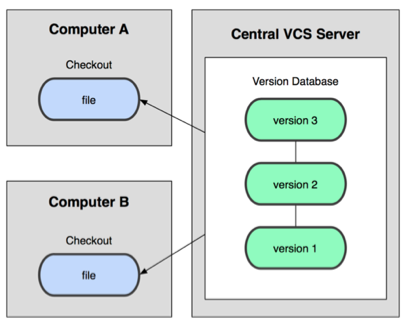
Git的使用 1、Git简介: Git是一个开源的分布式版本控制系统。与SVN、CVS相比 分布式 不需要中心仓库 Git的版本号都是生成的一个哈希值,比如:bbaf6fb5060b4875b18ff9ff637ce118256d6f20 性能 分支与合并是比较简单 对比快 存储空间少 2、Git的作用: 可以利用它来追踪项目中的文件 可以和合作伙伴共享版本历史状态 可以将合作伙伴的工作和你的工作进行合并 可以对整个工程或某些文件跟历史版本进行比较或者恢复到早期的某个版本。 3、Git术语: Repository包括本地库和远程库 Pull / Push / Checkout / Fetch :上传、获取 Branch:分支 Merge:合并 Conflict:冲突 Commit:提交 Revert:恢复 Working Directory:工作目录 4、远程库(左图)和本地库(右图)截图如下: 5、Git一些常用命令: 获得仓库 获取信息 gitinit git help gitclone git status git diff 提交 git log gitadd git show(显示改动情况) gitcommit 6、Git命令的备忘流程: 7、Git的工作流程: 建立本地工作目录(init,clone) 与远程仓库同步(pull,fetch) 修改文件 查看变更(show,status) 载入变更(add or –a) 提交载入的变更(commit) 重复 上传(push) 8、第一个Git库: 告诉Git你是谁 gitconfig–globaluser.name“xucons” gitconfig–globaluser.email“xucons@gmail.com” 创建一个库:gitinit 克隆一个库:git clone git://git.kernel.org/scm/git/git.git 9、远程仓库操作: gitclone <仓库地址> gitremote –v列出所有远程仓库 gitpush <仓库名> <分支名>推送本地分支更新到远程仓库 gitfetch从远程仓库获取更新 gitpull从远程仓库获取更新并merge本地分支 10、Pull与Fetch区别: gitfetch:相当于是从远程获取最新版本到本地,不会自动merge gitpull:相当于是从远程获取最新版本并merge到本地,相当于gitfetch和gitmerge 在实际使用中,gitfetch更安全一些。因为在merge前,我们可以查看更新情况,然后再决定是否合并 11、Git文件的状态变化图: 12、常用文件操作命令: gitstatus查看文件状态 gitadd <file>跟踪新文件或暂存已修改文件 gitdiff查看文件变化 git commit –m <msg>提交更新 gitrmfile移除文件 git log查看提交日志 gitcommit –ammend修改最后一次提交 gitreset HEAD <file>取消已暂存文件 gitcheckout -- <file>取消文件修改 13、查看历史版本: 可以通过gitlog命令来查看历史版本的提交 gitlog的操作都是本地操作,基本都能瞬间完成,比SVN快很多,查看历史版本或进行diff比较都非常方便 也可以通过gitrevert操作来回退到历史版本 14、revert和reset: reset 将当前的工作目录完全回滚到指定的版本号 revert 还原一个版本的修改,必须提供一个具体的Git版本号,例如'gitrevert bbaf6fb5060b4875b18ff9ff637ce118256d6f20' 区别 reset是指将当前head的内容重置,不会留任何痕迹。 revert是撤销某次提交,但是这次撤销也会作为一次提交进行保存。 15、Rebase: nrebase命令执行后,实际上是将分支点从C移到了G,这样分支也就具有了从C到G的功能 16、分支与标记: 分支 创建分支 git branch <name> git branch <name> <commit-id> 删除分支 git branch -d <name> 查看分支 git branch git branch -r”//remote branch 转动某一分支 git checkout <commit-id> git checkout -b <name> <commit-id> 分支合并 gitmerge <name> //合并指定的分支到当前分支 标记 标记只是一个方便人识别某次提交的一个标签 gittag <tag-name> 17、GitHub介绍: GitHub是一个基于web与git的托管项目服务,你可以这里托管你的代码。 网址:https://github.com/ 18、xcode7 git没法用,在终端输入如下命令即可: git config --global user.email your@email.com git config --global user.name @"your name" 19、总结: Git是一个很棒的工具进行协作 难以在短时间内精通,需要在日常使用中不断学习,,,,, 程序猿神奇的手,每时每刻,这双手都在改变着世界的交互方式! 本文转自当天真遇到现实博客园博客,原文链接:http://www.cnblogs.com/XYQ-208910/p/4917479.html ,如需转载请自行联系原作者

优秀的个人博客,低调大师

【视频云端】iOS库冲突的问题---动态库导入

1.什么是库 首先来看什么是库,库(Library)说白了就是一段编译好的二进制代码,加上头文件就可以供别人使用。 什么时候我们会用到库呢?一种情况是某些代码需要给别人使用,但是我们不希望别人看到源码,就需要以库的形式进行封装,只暴露出头文件。另外一种情况是,对于某些不会进行大的改动的代码,我们想减少编译的时间,就可以把它打包成库,因为库是已经编译好的二进制了,编译的时候只需要 Link 一下,不会浪费编译时间。 上面提到库在使用的时候需要 Link,Link 的方式有两种,静态和动态,于是便产生了静态库和动态库。 2.静态库和动态库的存在形式和区别。 2.1 静态库和动态库的存在形式 静态库:.a 和 .framework动态库:.dylib 和 .framework 2.2 静态库和动态库的区别 静态库:静态库即静态链接库(Windows 下

优秀的个人博客,低调大师

如何统计iOS产品不同渠道的下载量?

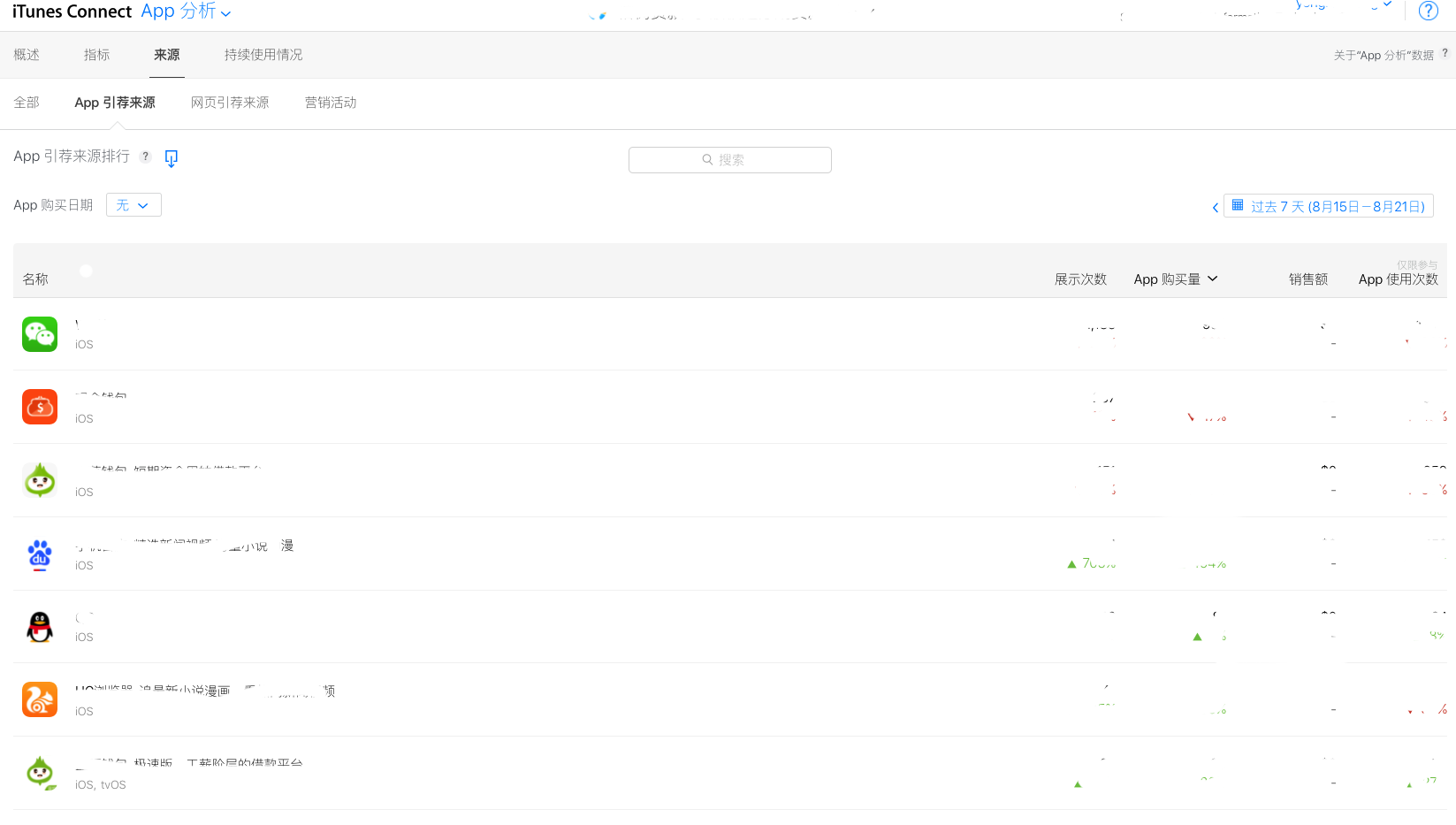
一、前言 在开发过程中,Android可能会打出来很多的包,用于标识不同的商店下载量。原来觉得苹果只有一个商店:AppStore,如何做出不同来源的统计呢?本篇文章就是告诉大家如何做不同渠道来源统计。 二、正文 先看一下苹果自家统计到的数据: 这个是在没有对下载链接做任何处理的情况下在itunesconnect后台看到的数据。怎么看到这个页面呢? 登录https://itunesconnect.apple.com/ --->App分析--->点击任一款app--->来源--->App引荐来源。通过这几个步骤就能看到不同app的引荐来源。另外,还能看到网页的引荐来源: 个人还不太了解具体苹果爸爸那边是怎么实现的,也许是苹果那边对来源进行了记录吧。 接下来我们就来实现这样一个需求: 我想在多个网页或者APP上对自己的APP进行推广,想大概统计一下某个来源的下载量,如何实现? 答案就是使用苹果itunesconnect后台的营销活动。 何为营销活动? 在苹果官方的小提示里面是这样写的:进行 App 和网站推荐跟踪,以便衡量广告营销活动的影响力。 因此我们可以通过生成营销活动链接,然后将原来引导到AppStore的链接换成此营销活动链接,就能够统计某个渠道的展示次数、APP购买量、营销额和APP使用次数。 如何生成一个营销活动链接? 首先,打开https://itunesconnect.apple.com/,然后登录开发者账号。然后点击App分析 第二步:点击你要进行营销推广的App,进入如下页面: 第三步:点击来源,然后选中营销活动: 第四步:点击右上角的生成营销活动链接,进入如下页面: 第五步:输入营销互动,然后在下面的营销活动链接里面复制此营销活动特有的AppStore链接: 然后将此营销活动链接告知网页或者其他APP即可,比如我现在用的是blogtest,那么我的营销活动链接就是: https://itunes.apple.com/app/apple-store/id1216088977?pt=118341905&ct=blogtest&mt=8 原有的AppStore下载链接是这样的: https://itunes.apple.com/app/apple-store/id1166475483 相当于多个一个pt的参数、ct的参数和mt的参数。其中的ct就是我们的营销活动。 那么我就可以通过下面找个页面来查看通过该营销活动链接该APP的展示次数、App购买量、营销额以及App使用次数等。 这样,我们就能统计到不同渠道的下载量了。 三、总结 做市场推广的时候也许会用到这个功能,个人觉得还是很实用的。感兴趣的话可以自己尝试一下。这里注意,这个数据展示一般是有2天的时间延迟。 转载请标明出处:https://yq.aliyun.com/articles/176551?spm=5176.blogshare176551.0.0.p7MnGk

优秀的个人博客,低调大师

iOS解决App启动时闪屏问题(swift)

创建一个工具类MTAppHelper import UIKit fileprivate let isIphone4 = Int(kScreenH) == 480 fileprivate let isIphone5 = Int(kScreenH) == 568 fileprivate let isIphone6 = Int(kScreenH) == 667 fileprivate let isIphonePlus = Int(kScreenH) == 736 /// 工具类 class MTAppHelper { /// 根据机型获取指定机型的图片 /// /// - returns: 指定手机类型的图片 static func fetchLaunchImage() -> UIImage? { var imageName: String! if isIphonePlus { imageName = "Default-736h" } else if isIphone6 { imageName = "Default-667h" } else if isIphone5 { imageName = "Default-568h@2x~iphone" } else { imageName = "Default@2x~iphone" } return UIImage(named: imageName) } } 加载UI时调用方法 showSplashScreenImage(); /// 闪屏图片视图 lazy var splashImageView: UIImageView = UIImageView(frame: kScreenBounds) /// 展示闪屏图片 private func showSplashScreenImage() { //使用工具类方法 splashImageView.image = ZSAppHelper.fetchLaunchImage() UIApplication.shared.keyWindow?.addSubview(splashImageView) }

优秀的个人博客,低调大师

iOS:分组的表格视图UITableView,可以折叠和展开

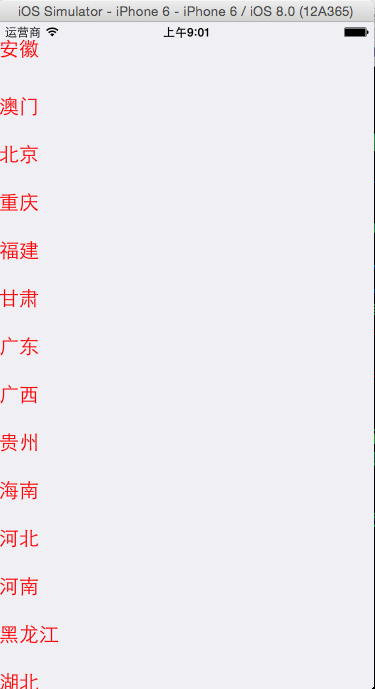
虽然表格视图可以分组,但是如果分组后,每一行的内容太多,往后翻看起来比较的麻烦。为了解决这个麻烦,可以将分组的行折叠和展开。折叠时,行内容就会隐藏起来;展开时,行内容就会显示出来。 折叠时: 展开后: 具体的代码如下: 1 #import "ViewController.h" 2 3 @interface ViewController ()<UITableViewDataSource,UITableViewDelegate> 4 @property (weak, nonatomic) IBOutlet UITableView *tableView; 5 @property (strong,nonatomic)NSArray *provinces; 6 @property (strong,nonatomic)NSDictionary *cities; 7 @property (strong,nonatomic)NSMutableArray *Cellstates; 8 @end 9 10 @implementation ViewController 11 12 - (void)viewDidLoad { 13 [super viewDidLoad]; 14 //初始化 15 self.provinces = [NSArray array]; 16 self.cities = [[NSDictionary alloc]init]; 17 self.Cellstates = [NSMutableArray arrayWithCapacity:self.provinces.count]; 18 19 //加载数据 20 NSString *path = [[NSBundle mainBundle]pathForResource:@"cities" ofType:@"plist"]; 21 NSDictionary *dic = [[NSDictionary alloc]initWithContentsOfFile:path]; 22 23 if(dic) 24 { 25 //所有的省份 26 self.provinces = [dic objectForKey:@"provinces"]; 27 28 //所有的城市 29 self.cities = [dic objectForKey:@"cities"]; 30 } 31 32 //默认每一个section都是折叠的 33 for(int i=0; i<self.provinces.count; i++) 34 { 35 NSNumber *state = [NSNumber numberWithBool:NO]; 36 [self.Cellstates addObject:state]; 37 } 38 39 //设置数据源和代理 40 self.tableView.dataSource = self; 41 self.tableView.delegate = self; 42 43 } 44 45 #pragma mark -tableView的数据源方法 46 //有多少个分组 47 -(NSInteger)numberOfSectionsInTableView:(UITableView *)tableView 48 { 49 return self.provinces.count; 50 } 51 //每个分组有多少行 52 -(NSInteger)tableView:(UITableView *)tableView numberOfRowsInSection:(NSInteger)section 53 { 54 if([self.Cellstates[section] boolValue]) //展开的 55 { 56 //取出所有的城市 57 NSArray *cities = [self.cities objectForKey:self.provinces[section]]; 58 return cities.count; 59 } 60 else //折叠的 61 { 62 return 0; 63 } 64 } 65 //设置每一个单元格的内容 66 -(UITableViewCell *)tableView:(UITableView *)tableView cellForRowAtIndexPath:(NSIndexPath *)indexPath 67 { 68 //1.根据reuseIdentifier,先到对象池中去找重用的单元格对象 69 static NSString *reuseIdentifier = @"citiesCell"; 70 UITableViewCell *cell = [self.tableView dequeueReusableCellWithIdentifier:reuseIdentifier]; 71 //2.如果没有找到,自己创建单元格对象 72 if(cell == nil) 73 { 74 cell = [[UITableViewCell alloc]initWithStyle:UITableViewCellStyleDefault reuseIdentifier:reuseIdentifier]; 75 } 76 //3.设置单元格对象的内容 77 //取出所有的城市 78 NSArray *cities = [self.cities objectForKey:self.provinces[indexPath.section]]; 79 cell.textLabel.text = cities[indexPath.row]; 80 //设置字体颜色 81 cell.textLabel.textColor = [UIColor orangeColor]; 82 83 return cell; 84 } 85 //设置头部标题 86 -(NSString*)tableView:(UITableView *)tableView titleForHeaderInSection:(NSInteger)section 87 { 88 return self.provinces[section]; 89 } 90 #pragma mark -tableView的代理方法 91 -(UIView*)tableView:(UITableView *)tableView viewForHeaderInSection:(NSInteger)section 92 { 93 UIButton *button = [[UIButton alloc]init]; 94 95 //设置标题 96 [button setTitle:self.provinces[section] forState:UIControlStateNormal]; 97 98 //设置颜色 99 [button setTitleColor:[UIColor redColor] forState:UIControlStateNormal]; 100 101 //设置对齐方式 102 button.contentHorizontalAlignment = UIControlContentHorizontalAlignmentLeft; 103 104 //设置字体大小 105 button.titleLabel.font = [UIFont systemFontOfSize:20]; 106 107 //添加事件 108 [button addTarget:self action:@selector(buttonClicked:) forControlEvents:UIControlEventTouchUpInside]; 109 110 //记住button的tag 111 button.tag = section; 112 113 return button; 114 } 115 116 #pragma mark -按钮的事件响应 117 -(void)buttonClicked:(UIButton*)sender 118 { 119 //1.取出旧状态 120 NSNumber *oldState = [self.Cellstates objectAtIndex:sender.tag]; 121 122 //2.创建新状态 123 NSNumber *newState = [NSNumber numberWithDouble:![oldState boolValue]]; 124 125 //3.删除旧状态 126 [self.Cellstates removeObjectAtIndex:sender.tag]; 127 128 //4.添加新状态 129 [self.Cellstates insertObject:newState atIndex:sender.tag]; 130 131 //刷新表格 132 [self.tableView reloadData]; 133 } 134 @end 程序猿神奇的手,每时每刻,这双手都在改变着世界的交互方式! 本文转自当天真遇到现实博客园博客,原文链接:http://www.cnblogs.com/XYQ-208910/p/4793671.html,如需转载请自行联系原作者

优秀的个人博客,低调大师

iOS:制作一个简易的计算器

初步接触视图,制作了一个简易的计算器,基本上简单的计算是没有问题的,不是很完美,可能还有一些bug,再接再厉。 1 // 2 // ViewController.m 3 // 计算器 4 // 5 // Created by ma c on 15/8/25. 6 // Copyright (c) 2015年 bjsxt. All rights reserved. 7 // 8 9 #import "ViewController.h" 10 11 @interface ViewController () 12 @property (weak, nonatomic) IBOutlet UITextField *ResultField; 13 @property(nonatomic,assign)CGFloat temp; 14 @property(nonatomic,assign)CGFloat num1; 15 @property(nonatomic,assign)CGFloat num2; 16 @property(nonatomic,strong)NSMutableString *string; 17 @property(nonatomic,strong)NSArray *arr; 18 @end 19 @implementation ViewController 20 - (IBAction)buttonClear:(UIButton *)sender 21 { 22 [_string setString:@""]; //重新开始计算,文本框置空 23 self.ResultField.text = _string; 24 } 25 - (IBAction)button7:(UIButton *)sender 26 { 27 [_string appendString:@"7"]; 28 self.ResultField.text = _string; 29 } 30 - (IBAction)button8:(UIButton *)sender 31 { 32 [_string appendString:@"8"]; 33 self.ResultField.text = _string; 34 } 35 - (IBAction)button9:(UIButton *)sender 36 { 37 [_string appendString:@"9"]; 38 self.ResultField.text = _string; 39 } 40 - (IBAction)button4:(UIButton *)sender 41 { 42 [_string appendString:@"4"]; 43 self.ResultField.text = _string; 44 } 45 - (IBAction)button5:(UIButton *)sender 46 { 47 [_string appendString:@"5"]; 48 self.ResultField.text = _string; 49 } 50 - (IBAction)button6:(UIButton *)sender 51 { 52 [_string appendString:@"6"]; 53 self.ResultField.text = _string; 54 } 55 - (IBAction)button1:(UIButton *)sender 56 { 57 [_string appendString:@"1"]; 58 self.ResultField.text = _string; 59 } 60 - (IBAction)button3:(UIButton *)sender 61 { 62 [_string appendString:@"3"]; 63 self.ResultField.text = _string; 64 } 65 - (IBAction)button2:(UIButton *)sender 66 { 67 [_string appendString:@"2"]; 68 self.ResultField.text = _string; 69 } 70 - (IBAction)button0:(UIButton *)sender 71 { 72 [_string appendString:@"0"]; 73 self.ResultField.text = _string; 74 } 75 76 - (IBAction)buttonPoint:(UIButton *)sender 77 { 78 [_string appendString:@"."]; 79 self.ResultField.text = _string; 80 } 81 82 //触发算数运算事件 83 - (IBAction)buttonDiv:(UIButton *)sender 84 { 85 [_string appendString:@"/"]; 86 self.ResultField.text = _string; 87 } 88 89 - (IBAction)buttonMul:(UIButton *)sender 90 { 91 [_string appendString:@"*"]; 92 self.ResultField.text = _string; 93 } 94 95 - (IBAction)buttonSub:(UIButton *)sender 96 { 97 [_string appendString:@"-"]; 98 self.ResultField.text = _string; 99 } 100 101 - (IBAction)buttonAdd:(UIButton *)sender 102 { 103 [_string appendString:@"+"]; 104 self.ResultField.text = _string; 105 } 106 107 //做结果运算操作 108 - (IBAction)buttonEqual:(UIButton *)sender 109 { 110 111 for(int i=0; i<[_string length]; i++) 112 { 113 114 self.arr = [[NSArray alloc]init]; 115 116 //只输入一个数,不做运算 117 if([_string length] == 1) 118 { 119 self.temp = [_string doubleValue]; 120 break; 121 } 122 123 124 //做加法运算 125 if([_string characterAtIndex:i] == '+') 126 { 127 self.arr = [_string componentsSeparatedByString:@"+"]; 128 129 self.num1 = [self.arr[0] doubleValue]; 130 self.num2 = [self.arr[1] doubleValue]; 131 self.temp = self.num1 + self.num2; 132 break; 133 } 134 135 136 //做减法运算 137 if([_string characterAtIndex:(i+1)] == '-') 138 { 139 self.arr = [_string componentsSeparatedByString:@"-"]; 140 141 if([self.arr count] == 2) 142 { 143 self.num1 = [self.arr[0] doubleValue]; 144 self.num2 = [self.arr[1] doubleValue]; 145 self.temp = self.num1 - self.num2; 146 } 147 else 148 { 149 self.num1 = [self.arr[1] doubleValue]; 150 self.num2 = [self.arr[2] doubleValue]; 151 self.temp = -(self.num1 + self.num2); 152 } 153 break; 154 } 155 156 157 //做除法运算 158 if([_string characterAtIndex:i] == '/') 159 { 160 self.arr = [_string componentsSeparatedByString:@"/"]; 161 self.num1 = [self.arr[0] doubleValue]; 162 self.num2 = [self.arr[1] doubleValue]; 163 self.temp = self.num1 / self.num2; 164 break; 165 } 166 167 //做乘法运算 168 if([_string characterAtIndex:i] == '*') 169 { 170 self.arr = [_string componentsSeparatedByString:@"*"]; 171 self.num1 = [self.arr[0] doubleValue]; 172 self.num2 = [self.arr[1] doubleValue]; 173 self.temp = self.num1 * self.num2; 174 break; 175 } 176 177 } 178 179 //输出结果 180 [_string setString:[NSString stringWithFormat:@"%.2f",self.temp]]; 181 self.ResultField.text = _string; 182 } 183 184 - (void)viewDidLoad { 185 [super viewDidLoad]; 186 187 //创建一个可变的字符串 188 _string = [NSMutableString stringWithCapacity:20]; 189 } 190 191 - (void)didReceiveMemoryWarning { 192 [super didReceiveMemoryWarning]; 193 // Dispose of any resources that can be recreated. 194 } 195 196 @end 程序猿神奇的手,每时每刻,这双手都在改变着世界的交互方式! 本文转自当天真遇到现实博客园博客,原文链接:http://www.cnblogs.com/XYQ-208910/p/4761733.html,如需转载请自行联系原作者

资源下载

更多资源
Mario

Mario

马里奥是站在游戏界顶峰的超人气多面角色。马里奥靠吃蘑菇成长,特征是大鼻子、头戴帽子、身穿背带裤,还留着胡子。与他的双胞胎兄弟路易基一起,长年担任任天堂的招牌角色。

Nacos

Nacos

Nacos /nɑ:kəʊs/ 是 Dynamic Naming and Configuration Service 的首字母简称,一个易于构建 AI Agent 应用的动态服务发现、配置管理和AI智能体管理平台。Nacos 致力于帮助您发现、配置和管理微服务及AI智能体应用。Nacos 提供了一组简单易用的特性集,帮助您快速实现动态服务发现、服务配置、服务元数据、流量管理。Nacos 帮助您更敏捷和容易地构建、交付和管理微服务平台。

Rocky Linux

Rocky Linux

Rocky Linux(中文名:洛基)是由Gregory Kurtzer于2020年12月发起的企业级Linux发行版,作为CentOS稳定版停止维护后与RHEL(Red Hat Enterprise Linux)完全兼容的开源替代方案,由社区拥有并管理,支持x86_64、aarch64等架构。其通过重新编译RHEL源代码提供长期稳定性,采用模块化包装和SELinux安全架构,默认包含GNOME桌面环境及XFS文件系统,支持十年生命周期更新。

Sublime Text

Sublime Text

Sublime Text具有漂亮的用户界面和强大的功能,例如代码缩略图,Python的插件,代码段等。还可自定义键绑定,菜单和工具栏。Sublime Text 的主要功能包括:拼写检查,书签,完整的 Python API , Goto 功能,即时项目切换,多选择,多窗口等等。Sublime Text 是一个跨平台的编辑器,同时支持Windows、Linux、Mac OS X等操作系统。

用户登录
用户注册
修改密码
忘记密码