【全网首发】鸿蒙开源三方组件--跨平台自适应布局yoga组件
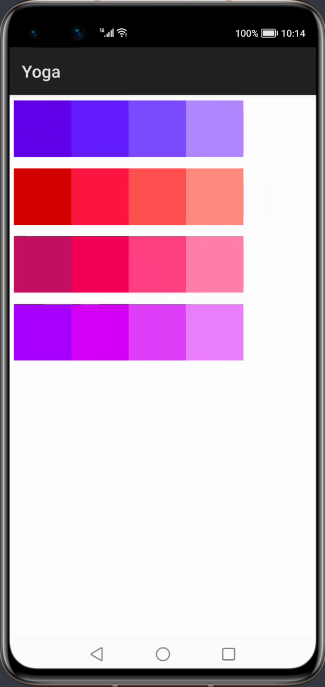
目录: 1、介绍 2、如何使用 3、集成方式 4、附录1:FlexBox科普 5、附录2:相关资料 介绍 yoga是facebook打造的一个跨IOS、Android、Window平台在内的布局引擎,兼容Flexbox布局方式,让界面更加简单。 Yoga官网:https://facebook.github.io/yoga/ 官网上描述的特性包括: 完全兼容Flexbox布局,遵循W3C的规范 支持java、C#、Objective-C、C四种语言 底层代码使用C语言编写,性能不是问题 支持流行框架如React Native 目前在已开源的鸿蒙组件(https://gitee.com/openharmony-tpc/yoga)的功能现状如下: native层和接口已经打通 支持自定义xml属性来控制布局(通过YogaLayout) 设置布局中不支持Image控件(onDrawCanvas暂不支持主动回调,所以yoga没办法扫描到它),请使用Text控件替代 不支持VirtualYogaLayout 如何使用 首先我们在MainAbility中定义界面路由 public class MainAbility extends Ability { @Override public void onStart(Intent intent) { super.onStart(intent); super.setMainRoute(MainAbilitySlice.class.getName()); addActionRoute("action.dydrawnode.slice", DynamicsDrawNodeSlice.class.getName()); addActionRoute("action.showrow.slice", ShowRowAbilitySlice.class.getName()); addActionRoute("action.inflate.slice", BenchmarkInflateAbilitySlice.class.getName()); } } 然后我们来到MainAbilitySlice,其实就是做了一个向其他界面跳转的动作,并提前加载yoga的so库 public class MainAbilitySlice extends AbilitySlice { static { System.loadLibrary("yoga"); System.loadLibrary("yogacore"); System.loadLibrary("fb"); } @Override public void onStart(Intent intent) { super.onStart(intent); setUIContent(ResourceTable.Layout_main_layout); Button btn0= (Button) findComponentById(ResourceTable.Id_btn_1); btn0.setClickedListener(component -> { Intent intent1 = new Intent(); Operation operation = new Intent.OperationBuilder() .withAction("action.dydrawnode.slice") .build(); intent1.setOperation(operation); startAbilityForResult(intent1, 1); }); Button btn2= (Button) findComponentById(ResourceTable.Id_btn_2); btn2.setClickedListener(component -> { Intent intent1 = new Intent(); Operation operation = new Intent.OperationBuilder() .withAction("action.showrow.slice") .build(); intent1.setOperation(operation); startAbilityForResult(intent1, 1); }); Button btn1= (Button) findComponentById(ResourceTable.Id_btn_3); btn1.setClickedListener(component -> { Intent intent1 = new Intent(); Operation operation = new Intent.OperationBuilder() .withAction("action.inflate.slice") .build(); intent1.setOperation(operation); startAbilityForResult(intent1, 1); }); } @Override public void onActive() { super.onActive(); } @Override public void onForeground(Intent intent) { super.onForeground(intent); } } 第一个演示界面 这里yoga向我们展示了动态布局的能力,效果图如下: 实现的代码如下: public class DynamicsDrawNodeSlice extends AbilitySlice { private static final int VIEW_WIDTH = 200; private static final int VIEW_HEIGHT = 200; private ArrayList<Component> mViewList = new ArrayList<>(); private ArrayList<YogaNode> mYogaNodeList = new ArrayList<>(); private int[][] colors = new int[][]{ new int[]{0xff6200ea, 0xff651fff, 0xff7c4dff, 0xffb388ff}, new int[]{0xffd50000, 0xffff1744, 0xffff5252, 0xffff8a80}, new int[]{0xffc51162, 0xfff50057, 0xffff4081, 0xffff80ab}, new int[]{0xffaa00ff, 0xffd500f9, 0xffe040fb, 0xffea80fc} }; @Override protected void onStart(Intent intent) { super.onStart(intent); PositionLayout container = new PositionLayout(this); DisplayAttributes displayAttributes = DisplayManager.getInstance().getDefaultDisplay(this).get().getAttributes(); float screenWidth = displayAttributes.width; float screenHeight = displayAttributes.height; YogaNode root = new YogaNodeJNIFinalizer(); root.setWidth(screenWidth); root.setHeight(screenHeight); root.setFlexDirection(YogaFlexDirection.COLUMN); createRowNodeAndView(root, 0); createRowNodeAndView(root, 1); createRowNodeAndView(root, 2); createRowNodeAndView(root, 3); root.calculateLayout(screenWidth, screenHeight); for (int i = 0; i < mViewList.size(); i++) { Component component = mViewList.get(i); YogaNode yogaNode = mYogaNodeList.get(i); YogaNode yogaNodeOwner = yogaNode.getOwner(); component.setTranslationX(yogaNodeOwner.getLayoutX() + yogaNodeOwner.getLayoutX()); component.setTranslationY(yogaNodeOwner.getLayoutY() + yogaNodeOwner.getLayoutY()); component.setLeft((int) (yogaNodeOwner.getLayoutX() + yogaNode.getLayoutX())); component.setTop((int) (yogaNodeOwner.getLayoutY() + yogaNode.getLayoutY())); container.addComponent(component); } super.setUIContent(container); } private void createRowNodeAndView(YogaNode root, int index) { YogaNode row = new YogaNodeJNIFinalizer(); row.setHeight(VIEW_HEIGHT); row.setWidth(VIEW_WIDTH * 4); row.setFlexDirection(YogaFlexDirection.ROW); row.setMargin(YogaEdge.ALL, 20); for (int i = 0; i < 4; i++) { YogaNode yogaNode = new YogaNodeJNIFinalizer(); yogaNode.setWidth(VIEW_WIDTH); yogaNode.setHeight(VIEW_HEIGHT); Component component = createView(colors[index][i]); row.addChildAt(yogaNode, i); mYogaNodeList.add(yogaNode); mViewList.add(component); } root.addChildAt(row, index); } private Component createView(int color) { Component view = new Component(this); ShapeElement background = new ShapeElement(); background.setRgbColor(convertColor(color)); view.setBackground(background); ComponentContainer.LayoutConfig layoutConfig = new AdaptiveBoxLayout.LayoutConfig(VIEW_WIDTH, VIEW_HEIGHT); view.setLayoutConfig(layoutConfig); return view; } /** * 转换颜色 * @param color * @return RgbColor */ public RgbColor convertColor(int color) { int colorInt = color; int red = (colorInt & 0xff0000) >> 16; int green = (colorInt & 0x00ff00) >> 8; int blue = (colorInt & 0x0000ff); return new RgbColor(red, green, blue); } } 代码中定义了一个root根布局,宽高为屏幕的宽高,接着定义了四个行布局,并向每个行布局里添加4个子布局,最重要的是在调用root.calculateLayout(screenWidth, screenHeight)后,便将每个子布局的位置给确定了下来,然后根据获取到的每个布局的参数,给每个Component设置位置。该演示只是借助yoga组件来确定每个Component位置,真正使渲染生效的还是基于鸿蒙的原生控件。 第二个演示界面 接下来展示如何使用yoga组件在xml里通过填写属性来控制item位置的能力,效果图如下: 代码如下: <?xml version="1.0" encoding="utf-8" ?> <com.facebook.yoga.openharmony.YogaLayout xmlns:ohos="http://schemas.huawei.com/res/ohos" xmlns:yoga="http://schemas.huawei.com/apk/res-auto" ohos:height="match_parent" ohos:width="match_parent" > <com.facebook.yoga.openharmony.YogaLayout ohos:height="60vp" ohos:width="match_content" yoga:yg_alignItems="center" yoga:yg_flexDirection="row" yoga:yg_marginHorizontal="15" yoga:yg_marginStart="15" yoga:yg_marginTop="50" ohos:background_element="$graphic:item_element" > <Text ohos:height="50vp" ohos:width="50vp" ohos:background_element="$media:icon" yoga:yg_flex="0" yoga:yg_marginStart="15" /> <Text ohos:height="50vp" ohos:width="220vp" ohos:text="Hello. I am Yoga!" ohos:text_color="#000000" yoga:yg_flex="1" yoga:yg_marginStart="15" ohos:text_size="20fp" /> </com.facebook.yoga.openharmony.YogaLayout> <com.facebook.yoga.openharmony.YogaLayout ohos:background_element="$graphic:item_element" ohos:height="60vp" ohos:width="match_content" yoga:yg_alignItems="center" yoga:yg_flexDirection="row" yoga:yg_marginHorizontal="15" yoga:yg_marginTop="20" yoga:yg_marginStart="15" > <Text ohos:height="50vp" ohos:width="50vp" ohos:background_element="$media:icon" yoga:yg_flex="0" yoga:yg_marginStart="15" /> <Text ohos:height="50vp" ohos:width="250vp" ohos:text="I am a layout engine!" ohos:text_color="#000000" yoga:yg_flex="1" yoga:yg_marginStart="15" ohos:text_size="20fp" /> </com.facebook.yoga.openharmony.YogaLayout> <com.facebook.yoga.openharmony.YogaLayout ohos:background_element="$graphic:item_element" ohos:height="60vp" ohos:width="match_content" yoga:yg_alignItems="center" yoga:yg_flexDirection="row" yoga:yg_marginHorizontal="15" yoga:yg_marginTop="20" > <Text ohos:height="50vp" ohos:width="50vp" ohos:background_element="$media:icon" yoga:yg_flex="0" yoga:yg_marginStart="15" /> <Text ohos:height="50vp" ohos:width="250vp" ohos:text="I run natively." ohos:text_color="#000000" yoga:yg_flex="1" yoga:yg_marginStart="15" ohos:text_size="20fp" /> </com.facebook.yoga.openharmony.YogaLayout> <com.facebook.yoga.openharmony.YogaLayout ohos:background_element="$graphic:item_element" ohos:height="60vp" ohos:width="match_content" yoga:yg_alignItems="center" yoga:yg_flexDirection="row" yoga:yg_marginHorizontal="15" yoga:yg_marginTop="20" > <Text ohos:height="50vp" ohos:width="50vp" ohos:background_element="$media:icon" yoga:yg_flex="0" /> <Text ohos:height="50vp" ohos:width="200vp" ohos:text="So I\'m fast." ohos:text_color="#000000" yoga:yg_flex="1" yoga:yg_marginStart="15" ohos:text_size="20fp" /> </com.facebook.yoga.openharmony.YogaLayout> <com.facebook.yoga.openharmony.YogaLayout ohos:background_element="$graphic:item_element" ohos:height="60vp" ohos:width="match_content" yoga:yg_alignItems="center" yoga:yg_flexDirection="row" yoga:yg_marginHorizontal="15" yoga:yg_marginTop="20" > <Text ohos:height="50vp" ohos:width="50vp" ohos:background_element="$media:icon" yoga:yg_flex="0" /> <Text ohos:height="50vp" ohos:width="200vp" ohos:text="Who are you?" ohos:text_color="#000000" yoga:yg_flex="1" yoga:yg_marginStart="15" ohos:text_size="20fp" /> </com.facebook.yoga.openharmony.YogaLayout> </com.facebook.yoga.openharmony.YogaLayout> 这里YogaLayout其实可以看成FlexBox(详情请参考附录:FlexBox科普),可以通过参数调节子布局位置,我们可以使用YogaLayout上的yoga:yg_alignItems="center"属性使得item居中显示,并通过yoga:yg_flexDirection="row"属性使得之item横向排列。子item也可以通过设置yoga:yg_flex="1"来调整自己的权重。更多属性的使用大家也可以下载项目亲自体验。 集成方式 自行编译工程entity、yoga、yoga_layout、fb生成libyoga.so、libfb.so、libyogacore.so 将其添加到要集成的libs文件夹内,在entity的gradle内添加如下代码。 方式一: 通过library生成har包,添加har包到libs文件夹内。 在entry的gradle内添加如下代码: implementation fileTree(dir:'libs', include:['*.jar','*.har']) 方式二: allprojects{ repositories{ mavenCentral() } } implementation 'io.openharmony.tpc.thirdlib:yoga-layout:1.0.0' implementation 'io.openharmony.tpc.thirdlib:yoga-yoga:1.0.0' implementation 'io.openharmony.tpc.thirdlib:yoga-fb:1.0.0' 附录1:FlexBox科普 布局的传统解决方案,基于盒状模型,依赖display属性,position属性,float属性。它对于那些特殊布局非常不方便,比如,垂直居中就不容易实现。2009年,W3C提出了一种新的方案:flex。可以简便、完整、响应式地实现各种界面布局。目前,该方案已经得到了所有浏览器的支持。采用Flex布局的元素,称为Flex容器(flex container),简称“容器”。它的所有子元素置动成为容器成员,称为Flex项目(flex item),简称“项目”。 容器默认存在两根轴:水平的主轴(main axis)和垂直的交叉轴(cross axis)。主轴的开始位置(与边框的交叉点)叫main start,结束位置叫main end;交叉轴的开始位置叫cross start,结束位置叫cross end。项目默认沿主轴排列。单个项目占据的主轴空间叫main size,占据的交叉轴空间叫cross size。 附录2:相关资料 项目地址:https://gitee.com/openharmony-tpc/yoga IDE官方下载地址:https://developer.harmonyos.com/cn/develop/deveco-studio 阮一峰的flex布局教程:http://www.ruanyifeng.com/blog/2015/07/flex-grammar.html 想了解更多内容,请访问51CTO和华为合作共建的鸿蒙社区:https://harmonyos.51cto.com