首页 文章 精选 留言 我的

精选列表

搜索[终端无边界访问控制系统],共10023篇文章
优秀的个人博客,低调大师

使用JDBC编程访问ODPS

ODPS提供了自己的JavaSDK作为编程接口。但是对于大多数来自传统关系数据库的用户来说,为了完成一些简单任务再学习一套 SDK,性价比颇低。odps-jdbc 可以较好的解决这个问题。通过 odps-jdbc 可以轻松完成类似执行 select 语句,并获得结果集这样的任务。 创建任意 Java 项目,从 maven 添加 odps-jdbc 作为依赖(位于 maven 主仓-http://search.maven.org/#artifactdetails%7Ccom.aliyun.odps%7Codps-jdbc%7C1.0-public%7Cjar): <dependency> <groupId>com.aliyun.odps</groupId> <artifactId>odps-jdbc</artifactId> <version>1.0-public</version> </dependency> 参考如下示例代码,包含了删表、建表、获取表 meta、执行 insert、执行 select 以及遍历结果集等常见操作: import java.sql.Connection; import java.sql.DatabaseMetaData; import java.sql.DriverManager; import java.sql.ResultSet; import java.sql.SQLException; import java.sql.Statement; import java.util.Properties; public class Main { private static String driverName = “com.aliyun.odps.jdbc.OdpsDriver”; public static void main(String[] args) throws SQLException { try { Class.forName(driverName); } catch (ClassNotFoundException e) { e.printStackTrace(); System.exit(1); } Properties config = new Properties(); config.put(“access_id”, “your_access_id”); config.put(“access_key”, “your_access_key”); config.put(“project_name”, “your_project”); config.put(“charset”, “utf-8″); Connection conn = DriverManager.getConnection(“jdbc:odps:https://service.odps.aliyun.com/api”, config); ResultSet rs; // create a table Statement stmt = conn.createStatement(); String tableName = “jdbc_test”; stmt.execute(“drop table if exists ” + tableName); stmt.execute(“create table ” + tableName + ” (key int, value string)”); // get meta data DatabaseMetaData metaData = conn.getMetaData(); System.out.println(“product = ” + metaData.getDatabaseProductName()); System.out.println(“jdbc version = ” + metaData.getDriverMajorVersion() + “, ” + metaData.getDriverMinorVersion()); rs = metaData.getTables(null, null, tableName, null); while (rs.next()) { String name = rs.getString(3); System.out.println(“inspecting table: ” + name); ResultSet rs2 = metaData.getColumns(null, null, name, null); while (rs2.next()) { System.out.println(rs2.getString(“COLUMN_NAME”) + “\t” + rs2.getString(“TYPE_NAME”) + “(” + rs2.getInt(“DATA_TYPE”) + “)”); } } // run sql String sql; // insert a record sql = String.format(“insert into table %s select 24 key, ‘hours’ value from (select count(1) from %s) a”, tableName, tableName); System.out.println(“Running: ” + sql); int count = stmt.executeUpdate(sql); System.out.println(“updated records: ” + count); // select * query sql = “select * from ” + tableName; System.out.println(“Running: ” + sql); rs = stmt.executeQuery(sql); while (rs.next()) { System.out.println(String.valueOf(rs.getInt(1)) + “\t” + rs.getString(2)); } } } 运行可以获得类似如下结果: product = ODPS JDBC jdbc version = 1, 0 inspecting table: jdbc_test key BIGINT(-5) value STRING(12) Running: insert into table jdbc_test select 24 key, ‘hours’ value from (select count(1) from jdbc_test) a updated records: 1 Running: select * from jdbc_test 24hours 这里列一下使用 odps-jdbc 可能要注意的事项: 目前 odps-jdbc 的实现,类似 select 这样的查询会在 odps 中生成临时表,表名为 jdbc_temp_tbl_$UUID。这些临时表会在 Statement.close 和 Connection.close 的时候被删除。如果忘记了调用 close,这些表会遗留在 ODPS 中,默认生命周期是 3 天。 odps-jdbc 虽然可以完成 insert into 动作,但并不适合如传统关系数据库那样密集执行每次 insert 一条记录的场景。每次 insert into 会启动一个 instance,执行时间可能需要数秒。 并不是所有 odpscmd 命令都被 Statement 支持。Statement 只接受sql语句,例如 set、grant 等都不是 sql。 不支持 select null。目前 odps 无法支持 create table … as select …, null, …,因此在 Statement 中写带有 null 的 select 会出错。 我们的目的是使 ODPS 更加开放、灵活和易用。目前 odps-jdbc 已经完成集团的开源流程,托管在 github-https://github.com/aliyun/aliyun-odps-jdbc 上。欢迎各位开源热心人士积极反馈,贡献代码。


优秀的个人博客,低调大师

CentOS 7.5.1804终端下打开pdf文件

1.环境:CentOS 7.5.1804 2.需要安装插件: glib:http://ftp.acc.umu.se/pub/GNOME/sources/glib/ zlib:http://www.zlib.net/ libffi:http://sourceware.org/libffi/ pkg-config:https://www.freedesktop.org/wiki/Software/pkg-config/ pcre:https://sourceforge.net/projects/pcre/files/pcre/ 3.输出的命令: (1).evince [filename] (2).linux下打开图片文件的命令 eog全称:eye of gmone,是linux下内置的图片查看器。 4.安装过程: (1)glib 我下载了个glib-2.56.1.tar.xz,如果是.tar.xz格式先用xz -d 解压为tar文件 然后用tar -xvf解压,如果是.tar.gz格式用tar -zxvf解压 三步: 第一步./configure问题很多 需要安装各种插件 进行第二步 备注:如果第一步报错信息为: 可以使用:--enable-libmount=no 地址:https://github.com/openwrt/packages/issues/3832 (2)zlib glib报错: 自glib-2.23开始就需要zlib,zlib是提供数据压缩用的函式库。 三步: (3)libffi zlib报错: "FFI" 的全名是Foreign Function Interface,通常指的是允许以一种语言编写的代码调用另一种语言的代码。而libffi库只 提供了最底层的、与架构相关的、完整的"FFI",在它之上必须有一层来负责管理两种语言之间参数的格式转换。 三步: (4)pkg-config libffi报错: pkg-config能根据软件安装时软件的.pc配置文件路径找到相应的头文件路径和库文件路径。 三步: 如果./configure 报错: 需要:./configure --with-internal-glib (5)pcre glib报错: PCRE(Perl Compatible Regular Expressions)是一个Perl库,包括perl兼容的正则表达式库。这些在执行正规表达式模式匹 配时用与Perl 5同样的语法和语义是很有用的,也可以来解决C语言中使用正则表达式的问题。 ./configure --enable-utf8 --enable-unicode-properties make make install 如果第一步只是./configure,到时候安装glib会继续报错: checking for Unicode support in PCRE... no configure: error: *** The system-supplied PCRE does not support Unicode properties or UTF-8. 所以第一步是为了解决Unicode、UTF-8的支持,仅限于pcre7.9以上版本 *安装pcre如果报错如下: configure: error: You need a C++ compiler for C++ support 那是你所用的linux没支持c++编译,只需要: apt-get install build-essential **当安装好pcre后,输入pcretest -C来打印pcre的安装情况,一般输出如下: PCRE version 8.42 2018-03-20 Compiled with 8-bit support UTF-8 support Unicode properties support No just-in-time compiler support Newline sequence is LF \R matches all Unicode newlines Internal link size = 2 POSIX malloc threshold = 10 Parentheses nest limit = 250 Default match limit = 10000000 Default recursion depth limit = 10000000 Match recursion uses stack 而如果报错为: pcretest: error while loading shared libraries: libpcre.so.1: cannot open shared object file: No such file or directory pcretest: error while loading shared libraries: libpcreposix.so.0: cannot open shared object file: No such file or directory 这种情况好像大多数linux都会发生,只需要自己建立一个软链接即可: ln -s /usr/local/lib/libpcre.so.1 /lib ln -s /usr/local/lib/libpcreposix.so.0 /lib

优秀的个人博客,低调大师

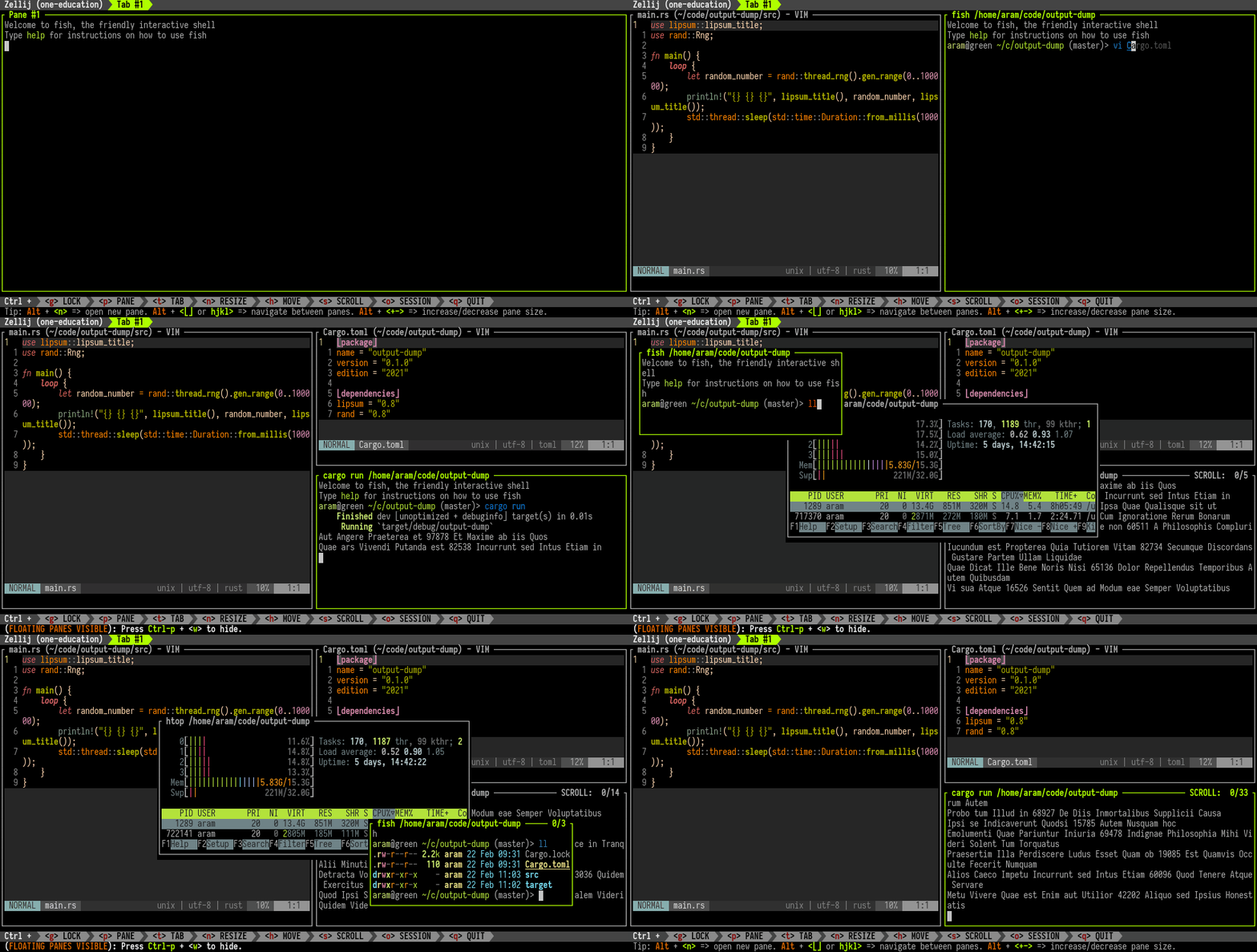
优雅的在终端中编写Python

前言 最早我也只是在服务器上编辑文件的时候用用vim来改改程序,并没有把vim当做自己的主力编辑器。但是偶然的一次机会需要改一个奇葩的输入文件的格式,用了下Vim的宏录制,尝到了甜头,于是后面就开始用Vim来写程序了,虽然使用初期有些阻力,但时间久了就会发现,双手再也不用离开键盘,即使使用sublime这样的编辑器我也要改成使用Vim模式,Vim真的能让自己一思维的速度编辑文本(对我来说就是写程序了)。 正好最近换了新的电脑,需要在新电脑上配置一下,就干脆把一些配置相关的东东记录下来吧,相关的配置文件我都放在了github(PytLab/dotfiles) 上并写了相应的安装和卸载脚本,给有需要的同学做个参考吧。 本文是有关配置的文章,并不对Vim的核心技巧进行说明,有需要的童鞋可以参考文档和相关书籍。这里主要配合tmux和vim可以更

资源下载

更多资源
腾讯云软件源

腾讯云软件源

为解决软件依赖安装时官方源访问速度慢的问题,腾讯云为一些软件搭建了缓存服务。您可以通过使用腾讯云软件源站来提升依赖包的安装速度。为了方便用户自由搭建服务架构,目前腾讯云软件源站支持公网访问和内网访问。

Rocky Linux

Rocky Linux

Rocky Linux(中文名:洛基)是由Gregory Kurtzer于2020年12月发起的企业级Linux发行版,作为CentOS稳定版停止维护后与RHEL(Red Hat Enterprise Linux)完全兼容的开源替代方案,由社区拥有并管理,支持x86_64、aarch64等架构。其通过重新编译RHEL源代码提供长期稳定性,采用模块化包装和SELinux安全架构,默认包含GNOME桌面环境及XFS文件系统,支持十年生命周期更新。

Sublime Text

Sublime Text

Sublime Text具有漂亮的用户界面和强大的功能,例如代码缩略图,Python的插件,代码段等。还可自定义键绑定,菜单和工具栏。Sublime Text 的主要功能包括:拼写检查,书签,完整的 Python API , Goto 功能,即时项目切换,多选择,多窗口等等。Sublime Text 是一个跨平台的编辑器,同时支持Windows、Linux、Mac OS X等操作系统。

WebStorm

WebStorm

WebStorm 是jetbrains公司旗下一款JavaScript 开发工具。目前已经被广大中国JS开发者誉为“Web前端开发神器”、“最强大的HTML5编辑器”、“最智能的JavaScript IDE”等。与IntelliJ IDEA同源,继承了IntelliJ IDEA强大的JS部分的功能。

用户登录
用户注册