首页 文章 精选 留言 我的

精选列表

搜索[api文档],共10011篇文章
优秀的个人博客,低调大师

Android API中文文档(111) —— MailTo

正文 一、结构 public classMailTo extendsObject java.lang.Object android.net.MailTo 二、类概述 MailTo URL解析器。这个类解析到URL计划的邮件(a mailto schema URL参见这里)和可用于解析参数查询。它实现了RFC 2368协议。 三、常量 public static final StringMAILTO_SCHEME 常量值:"mailto:" 四、公共方法 public StringgetBody() 从一个Url中获取邮件的正文内容。如果没有设置正文内容,则返回null值。 返回值 返回正文或null public StringgetCc() 从一个Url中获取抄送地址。这可能是多个电子邮件地址,以逗号分隔的空间。如果没有指定抄送地址,则返回null值 返回值 逗号分隔的邮件地址或null public Map<String, String>getHeaders() 从一个Url中获取邮件头(Android123:比如编码类型,发送时间、IP等) 返回值 包含解析值的map public StringgetSubject() 从一个Url中获取主题。如果没有指定的主题行,则返回null值。 返回值 主题或null public StringgetTo() 从一个Url中获取收信人。这可能是多个电子邮件地址,以逗号分隔的空间。如果没指定,则返回null值。 返回值 逗号分隔的电子邮件地址或null。 public static booleanisMailTo(String url) 测试判断指定字符串是否包含Email的Url。 参数 url 用于测试的字符串 返回值 如果为true,字符串是包含Email的Url。 public static MailToparse(String url) 将指定Url字符串解析成MailTo类。这个解析器实现的RFC 2368。返回的对象可以用于查询解析的参数。 参数 url 包含Email的Url字符串 返回值 MailTo对象 异常 ParseException如果该结构并不是包含Email的Url将抛出此异常。 public StringtoString() 返回一个包含关于对象简洁的、大家都可以读懂的字符串。鼓励子类重写此方法,并提供一个考虑到对象的类型和数据的实现。默认的实现价于下面的表达式: 如果你打算实现自己toString方法,参见Writing a usefultoStringmethod。 返回值 表示此对象的可打印输出。 本文转自over140 51CTO博客,原文链接:http://blog.51cto.com/over140/582371,如需转载请自行联系原作者

优秀的个人博客,低调大师

Android2.2 API 中文文档系列(6) —— ImageView

正文 一、结构 java.lang.Object android.view.View android.widget.ImageView 已知直接子类: ImageButton, QuickContactBadge 已知间接子类: ZoomButton 二、类概述 显示任意图像,例如图标。ImageView类可以加载各种来源的图片(如资源或图片库),需要计算图像的尺寸,比便它可以在其他布局中使用,并提供例如缩放和着色(渲染)各种显示选项。 三、XML属性 属性名称 描述 android:adjustViewBounds 是否保持宽高比。需要与maxWidth、MaxHeight一起使用,否则单独使用没有效果。 android:cropToPadding 是否截取指定区域用空白代替。单独设置无效果,需要与scrollY一起使用,效果如下,实现代码见代码部分: android:maxHeight 设置View的最大高度,单独使用无效,需要与setAdjustViewBounds一起使用。如果想设置图片固定大小,又想保持图片宽高比,需要如下设置: 1)设置setAdjustViewBounds为true; 2)设置maxWidth、MaxHeight; 3)设置设置layout_width和layout_height为wrap_content。 android:maxWidth 设置View的最大宽度。同上。 android:scaleType 设置图片的填充方式。 matrix 0 用矩阵来绘图 fitXY 1 拉伸图片(不按比例)以填充View的宽高 layout_ height :30px layout_ width :120px fitStart 2 按比例拉伸图片,拉伸后图片的高度为View的高度,且显示在View的左边 fitCenter 3 按比例拉伸图片,拉伸后图片的高度为View的高度,且显示在View的中间 fitEnd 4 按比例拉伸图片,拉伸后图片的高度为View的高度,且显示在View的右边 center 5 按原图大小显示图片,但图片宽高大于View的宽高时,截图图片中间部分显示 layout_ height :60px layout_ width :80px padding :10px centerCrop 6 按比例放大原图直至等于某边View的宽高显示。 centerInside 7 当原图宽高或等于View的宽高时,按原图大小居中显示;反之将原图缩放至View的宽高居中显示。 android:src 设置View的drawable(如图片,也可以是颜色,但是需要指定View的大小) android:tint 将图片渲染成指定的颜色。见下图: 左边为原图,右边为设置后的效果,见后面代码。 四、代码 4.1 android:tint < ImageView android:background ="@android:color/white" android:src ="@drawable/btn_mode_switch_bg" android:layout_width ="wrap_content" android:layout_height ="wrap_content" ></ ImageView > < ImageView android:layout_marginLeft ="5dp" android:background ="@android:color/white" android:tint ="#ffff00" android:src ="@drawable/btn_mode_switch_bg" android:layout_width ="wrap_content" android:layout_height ="wrap_content" ></ ImageView > 4.2 android:cropToPadding < ImageView android:background ="@android:color/white" android:scrollY ="-10px" android:cropToPadding ="true" android:src ="@drawable/btn_mode_switch_bg" android:layout_width ="wrap_content" android:layout_height ="wrap_content" ></ ImageView > < ImageView android:background ="@android:color/white" android:scrollY ="10px" android:cropToPadding ="true" android:src ="@drawable/btn_mode_switch_bg" android:layout_width ="wrap_content" android:layout_height ="wrap_content" ></ ImageView > < ImageView android:paddingTop ="10px" android:background ="@android:color/white" android:scrollY ="10px" android:cropToPadding ="true" android:src ="@drawable/btn_mode_switch_bg" android:layout_width ="wrap_content" android:layout_height ="wrap_content" ></ ImageView > < ImageView android:paddingTop ="10px" android:background ="@android:color/white" android:scrollY ="10px" android:cropToPadding ="false" android:src ="@drawable/btn_mode_switch_bg" android:layout_width ="wrap_content" android:layout_height ="wrap_content" ></ ImageView > 本文转自over140 51CTO博客,原文链接:http://blog.51cto.com/over140/582712,如需转载请自行联系原作者

优秀的个人博客,低调大师

Android2.2 API 中文文档系列(2) —— EditText

正文 一、结构 java.lang.Object android.view.View android.widget.TextView android.widget.EditText 已知直接子类: AutoCompleteTextView, ExtractEditText 已知间接子类: MultiAutoCompleteTextView 二、xml属性 属性名称 描述 android:autoLink 设置是否当文本为URL链接/email/电话号码/map时,文本显示为可点击的链接。可选值(none/web/email/phone/map/all)。这里只有在同时设置text时才自动识别链接,后来输入的无法自动识别。 android:autoText 自动拼写帮助。这里单独设置是没有效果的,可能需要其他输入法辅助才行,效果参见视频。 android:bufferType 指定getText()方式取得的文本类别。选项editable 类似于StringBuilder可追加字符, 也就是说getText后可调用append方法设置文本内容。spannable 则可在给定的字符区域使用样式,参见这里1、这里2。 android:capitalize 设置英文字母大写类型。设置如下值:sentences仅第一个字母大写;words每一个单词首字母大小,用空格区分单词;characters每一个英文字母都大写。在模拟器上用PC键盘直接输入可以出效果,但是用软键盘无效果。 android:cursorVisible 设定光标为显示/隐藏,默认显示。如果设置false,即使选中了也不显示光标栏。 android:digits 设置允许输入哪些字符。如“1234567890.+-*/%\n()” android:drawableTop 在text的正上方输出一个drawable。在EditView中的效果比较搞笑:,居然在文本框里,而且删不了。 android:drawableBottom 在text的下方输出一个drawable,如图片。如果指定一个颜色的话会把text的背景设为该颜色,并且同时和background使用时覆盖后者。 android:drawableLeft 在text的左边输出一个drawable(如图片)。 android:drawablePadding 设置text与drawable(图片)的间隔,与drawableLeft、drawableRight、drawableTop、drawableBottom一起使用,可设置为负数,单独使用没有效果。 android:drawableRight 在text的右边输出一个drawable,如图片。 android:editable 设置是否可编辑。仍然可以获取光标,但是无法输入。 android:editorExtras 指定特定输入法的扩展,如“com.mydomain.im.SOME_FIELD”。源码跟踪至EditorInfo.extras,暂无相关实现代码。 android:ellipsize 设置当文字过长时,该控件该如何显示。有如下值设置:”start”—–省略号显示在开头;”end”——省略号显示在结尾;”middle”—-省略号显示在中间;”marquee” ——以跑马灯的方式显示(动画横向移动) android:freezesText 设置保存文本的内容以及光标的位置。参见:这里。 android:gravity 设置文本位置,如设置成“center”,文本将居中显示。 android:hint Text为空时显示的文字提示信息,可通过textColorHint设置提示信息的颜色。 android:imeOptions 设置软键盘的Enter键。有如下值可设置:normal,actionUnspecified,actionNone,actionGo ,actionSearch,actionSend,actionNext,actionDone ,flagNoExtractUi,flagNoAccessoryAction,flagNoEnterAction。可用’|’设置多个。这里仅设置显示图标之用,参见文章末尾例子。 android:imeActionId 设置IME动作ID,在onEditorAction中捕获判断进行逻辑操作。 android:imeActionLabel 设置IME动作标签。但是不能保证一定会使用,猜想在输入法扩展的时候应该有用。 android:includeFontPadding 设置文本是否包含顶部和底部额外空白,默认为true。 android:inputMethod 为文本指定输入法,需要完全限定名(完整的包名)。例如:com.google.android.inputmethod.pinyin,但是这里报错找不到。关于自定义输入法参见这里。 android:inputType 设置文本的类型,用于帮助输入法显示合适的键盘类型。有如下值设置:none、text、textCapCharacters字母大小、textCapWords单词首字母大小、textCapSentences仅第一个字母大小、textAutoCorrect、textAutoComplete自动完成、textMultiLine多行输入、textImeMultiLine输入法多行(如果支持)、textNoSuggestions不提示、textEmailAddress电子邮件地址、textEmailSubject邮件主题、textShortMessage短信息(会多一个表情按钮出来,点开如下图: )、textLongMessage长讯息?、textPersonName人名、textPostalAddress地址、textPassword密码、textVisiblePassword可见密码、textWebEditText作为网页表单的文本、textFilte文本筛选过滤、textPhonetic拼音输入、numberSigned有符号数字格式、numberDecimal可带小数点的浮点格式、phone电话号码、datetime时间日期、date日期、time时间。部分参考这里。 android:marqueeRepeatLimit 在ellipsize指定marquee的情况下,设置重复滚动的次数,当设置为marquee_forever时表示无限次。 android:ems 设置TextView的宽度为N个字符的宽度。参见TextView中此属性的截图。 android:maxEms 设置TextView的宽度为最长为N个字符的宽度。与ems同时使用时覆盖ems选项。 android:minEms 设置TextView的宽度为最短为N个字符的宽度。与ems同时使用时覆盖ems选项。 android:maxLength 限制输入字符数。如设置为5,那么仅可以输入5个汉字/数字/英文字母。 android:lines 设置文本的行数,设置两行就显示两行,即使第二行没有数据。 android:maxLines 设置文本的最大显示行数,与width或者layout_width结合使用,超出部分自动换行,超出行数将不显示。 android:minLines 设置文本的最小行数,与lines类似。 android:linksClickable 设置链接是否点击连接,即使设置了autoLink。 android:lineSpacingExtra 设置行间距。 android:lineSpacingMultiplier 设置行间距的倍数。如”1.2” android:numeric 如果被设置,该TextView有一个数字输入法。有如下值设置:integer正整数、signed带符号整数、decimal带小数点浮点数。 android:password 以小点”.”显示文本 android:phoneNumber 设置为电话号码的输入方式。 android:privateImeOptions 提供额外的输入法选项(字符串格式)。依据输入法而决定是否提供,如这里所见。自定义输入法继承 InputMethodService。这篇文章也许有帮助。 android:scrollHorizontally 设置文本超出TextView的宽度的情况下,是否出现横拉条。 android:selectAllOnFocus 如果文本是可选择的,让他获取焦点而不是将光标移动为文本的开始位置或者末尾位置。TextView中设置后无效果。 android:shadowColor 指定文本阴影的颜色,需要与shadowRadius一起使用。参见TextView中此属性的截图。 android:shadowDx 设置阴影横向坐标开始位置。 android:shadowDy 设置阴影纵向坐标开始位置。 android:shadowRadius 设置阴影的半径。设置为0.1就变成字体的颜色了,一般设置为3.0的效果比较好。 android:singleLine 设置单行显示。如果和layout_width一起使用,当文本不能全部显示时,后面用“…”来表示。如android:text="test_ singleLine " android:singleLine="true" android:layout_width="20dp"将只显示“t…”。如果不设置singleLine或者设置为false,文本将自动换行 android:text 设置显示文本. android:textAppearance 设置文字外观。如“?android:attr/textAppearanceLargeInverse ”这里引用的是系统自带的一个外观,?表示系统是否有这种外观,否则使用默认的外观。可设置的值如下:textAppearanceButton/textAppearanceInverse/textAppearanceLarge/textAppearanceLargeInverse/textAppearanceMedium/textAppearanceMediumInverse/textAppearanceSmall/textAppearanceSmallInverse android:textColor 设置文本颜色 android:textColorHighlight 被选中文字的底色,默认为蓝色 android:textColorHint 设置提示信息文字的颜色,默认为灰色。与hint一起使用。 android:textColorLink 文字链接的颜色. android:textScaleX 设置文字之间间隔,默认为1.0f。参见TextView的截图。 android:textSize 设置文字大小,推荐度量单位”sp”,如”15sp” android:textStyle 设置字形[bold(粗体) 0, italic(斜体) 1, bolditalic(又粗又斜) 2]可以设置一个或多个,用“|”隔开 android:typeface 设置文本字体,必须是以下常量值之一:normal 0, sans 1, serif 2, monospace(等宽字体) 3] android:height 设置文本区域的高度,支持度量单位:px(像素)/dp/sp/in/mm(毫米) android:maxHeight 设置文本区域的最大高度 android:minHeight 设置文本区域的最小高度 android:width 设置文本区域的宽度,支持度量单位:px(像素)/dp/sp/in/mm(毫米),与layout_width的区别看这里。 android:maxWidth 设置文本区域的最大宽度 android:minWidth 设置文本区域的最小宽度 补充说明: a). 由于是继承自TextView,所以属性是一样的,但是这里重点补充了输入法相关的属性说明和研究,部分注释也做了相应的调整。 b). Word格式下载 http://download.csdn.net/source/2664164 三、例子 3.1 <!--[endif]-->android:imeOptions例子 < EditText android:id ="@+id/txtTest" android:imeOptions ="actionGo" android:layout_width ="100dp" android:layout_height ="wrap_content" ></ EditText > ((EditText)findViewById(R.id.txtTest)).setOnEditorActionListener( new TextView.OnEditorActionListener(){ @Override public boolean onEditorAction(TextViewv, int actionId, KeyEventevent){ if (actionId == EditorInfo.IME_ACTION_GO){ Toast.makeText(TestActivity. this , " 你点了Go! " ,Toast.LENGTH_SHORT).show(); } return false ; } }); 本文转自over140 51CTO博客,原文链接:http://blog.51cto.com/over140/582733,如需转载请自行联系原作者

优秀的个人博客,低调大师

Android2.2 API 中文文档系列(5) —— View

正文 一、结构 java.lang.Object android.view.View 已知直接子类: AnalogClock, ImageView, KeyboardView, ProgressBar, SurfaceView,TextView, ViewGroup, ViewStub 已知间接子类: AbsListView, AbsSeekBar, AbsSpinner, AbsoluteLayout, AdapterView<T extends Adapter>, AppWidgetHostView, AutoCompleteTextView, Button, CheckBox, CheckedTextView, Chronometer, CompoundButton, DatePicker, DialerFilter, DigitalClock,EditText, ExpandableListView, ExtractEditText, FrameLayout, GLSurfaceView, Gallery, GestureOverlayView, GridView, HorizontalScrollView, ImageButton, ImageSwitcher, LinearLayout, ListView, MediaController, MultiAutoCompleteTextView, QuickContactBadge, RadioButton, RadioGroup, RatingBar, RelativeLayout, ScrollView, SeekBar, SlidingDrawer, Spinner, TabHost, TabWidget, TableLayout, TableRow, TextSwitcher, TimePicker, ToggleButton, TwoLineListItem, VideoView, ViewAnimator, ViewFlipper, ViewSwitcher, WebView, ZoomButton, ZoomControls 二、xml属性 属性名称 描述 android:background 设置背景色/背景图片。可以通过以下两种方法设置背景为透明:"@android:color/transparent"和"@null"。注意TextView默认是透明的,不用写此属性,但是Buttom/ImageButton/ImageView想透明的话就得写这个属性了。 android:clickable 是否响应点击事件。 android:contentDescription 设置View的备注说明,作为一种辅助功能提供,为一些没有文字描述的View提供说明,如ImageButton。这里在界面上不会有效果,自己在程序中控制,可临时放一点字符串数据。 android:drawingCacheQuality 设置绘图时半透明质量。有以下值可设置:auto(默认,由框架决定)/high(高质量,使用较高的颜色深度,消耗更多的内存/low(低质量,使用较低的颜色深度,但是用更少的内存)。 android:duplicateParentState 如果设置此属性,将直接从父容器中获取绘图状态(光标,按下等)。见下面代码部分,注意根据目前测试情况仅仅是获取绘图状态,而没有获取事件,也就是你点一下LinearLayout时Button有被点击的效果,但是不执行点击事件。 android:fadingEdge 设置拉滚动条时,边框渐变的放向。none(边框颜色不变),horizontal(水平方向颜色变淡),vertical(垂直方向颜色变淡)。参照fadingEdgeLength的效果图 android:fadingEdgeLength 设置边框渐变的长度。 android:fitsSystemWindows 设置布局调整时是否考虑系统窗口(如状态栏) android:focusable 设置是否获得焦点。若有requestFocus()被调用时,后者优先处理。注意在表单中想设置某一个如EditText获取焦点,光设置这个是不行的,需要将这个EditText前面的focusable都设置为false才行。在Touch模式下获取焦点需要设置focusableInTouchMode为true。 android:focusableInTouchMode 设置在Touch模式下View是否能取得焦点。 android:hapticFeedbackEnabled 设置触感反馈。(译者注:按软键以及进行某些UI交互时振动,暂时不知道用法,大家可以找找performHapticFeedback或HapticFeedback这个关键字的资料看看。) android:id 给当前View设置一个在当前layout.xml中的唯一编号,可以通过调用View.findViewById()或Activity.findViewById()根据这个编号查找到对应的View。不同的layout.xml之间定义相同的id不会冲突。格式如”@+id/btnName” android:isScrollContainer 设置当前View为滚动容器。这里没有测试出效果来,ListView/ GridView/ ScrollView根本就不用设置这个属性,而EdidText设置android:scrollbars也能出滚动条。 android:keepScreenOn View在可见的情况下是否保持唤醒状态。常在LinearLayout使用该属性,但是模拟器这里没有效果。 android:longClickable 设置是否响应长按事件. android:minHeight 设置视图最小高度 android:minWidth 设置视图最小宽度度 android:nextFocusDown 设置下方指定视图获得下一个焦点。焦点移动是基于一个在给定方向查找最近邻居的算法。如果指定视图不存在,移动焦点时将报运行时错误。可以设置imeOptions= actionDone,这样输入完即跳到下一个焦点。 android:nextFocusLeft 设置左边指定视图获得下一个焦点。 android:nextFocusRight 设置右边指定视图获得下一个焦点。 android:nextFocusUp 设置上方指定视图获得下一个焦点。 android:onClick 点击时从上下文中调用指定的方法。这里指定一个方法名称,一般在Activity定义符合如下参数和返回值的函数并将方法名字符串指定为该值即可: public void onClickButton(View view) android:onClick=” onClickButton” android:padding 设置上下左右的边距,以像素为单位填充空白。 android:paddingBottom 设置底部的边距,以像素为单位填充空白。 android:paddingLeft 设置左边的边距,以像素为单位填充空白。 android:paddingRight 设置右边的边距,以像素为单位填充空白。 android:paddingTop 设置上方的边距,以像素为单位填充空白。 android:saveEnabled 设置是否在窗口冻结时(如旋转屏幕)保存View的数据,默认为true,但是前提是你需要设置id才能自动保存,参见这里。 android:scrollX 以像素为单位设置水平方向滚动的的偏移值,在GridView中可看的这个效果。 android:scrollY 以像素为单位设置垂直方向滚动的的偏移值 android:scrollbarAlwaysDraw HorizontalTrack 设置是否始终显示垂直滚动条。这里用ScrollView、ListView测试均没有效果。 android:scrollbarAlwaysDraw VerticalTrack 设置是否始终显示垂直滚动条。这里用ScrollView、ListView测试均没有效果。 android:scrollbarDefault DelayBeforeFade 设置N毫秒后开始淡化,以毫秒为单位。 android:scrollbarFadeDuration 设置滚动条淡出效果(从有到慢慢的变淡直至消失)时间,以毫秒为单位。Android2.2中滚动条滚动完之后会消失,再滚动又会出来,在1.5、1.6版本里面会一直显示着。 android:scrollbarSize 设置滚动条的宽度。 android:scrollbarStyle 设置滚动条的风格和位置。设置值:insideOverlay、insideInset、outsideOverlay、outsideInset。这里没有试出太多效果,以下依次是outsideOverlay与outsideInset效果截图比较: android:scrollbarThumbHorizontal 设置水平滚动条的drawable。 android:scrollbarThumbVertical 设置垂直滚动条的drawable. android:scrollbarTrackHorizontal 设置水平滚动条背景(轨迹)的色drawable android:scrollbarTrackVertical 设置垂直滚动条背景(轨迹)的drawable注意直接 设置颜色值如”android:color/white”将得出很难看的效果, 甚至都不理解这个属性了,这里可以 参见ApiDemos里res/drawable/ scrollbar_vertical_thumb.xml和 scrollbar_vertical_track.xml,设置代码为: android:scrollbarTrackVertical ="@drawable/scrollbar_vertical_track" android:scrollbars 设置滚动条显示。none(隐藏),horizontal(水平),vertical(垂直)。见下列代码演示使用该属性让EditText内有滚动条。但是其他容器如LinearLayout设置了但是没有效果。 android:soundEffectsEnabled 设置点击或触摸时是否有声音效果 android:tag 设置一个文本标签。可以通过View.getTag()或for with View.findViewWithTag()检索含有该标签字符串的View。但 一般最好通过ID来查询View,因为它的速度更快,并且允 许编译时类型检查。 android:visibility 设置是否显示View。设置值:visible(默认值,显示),invisible(不显示,但是仍然占用空间),gone (不显示,不占用空间) 四、代码 4.1 android:duplicateParentState < LinearLayout android:clickable ="true" android:background ="#ff0fff" android:layout_width ="100dp" android:layout_height ="100dp" > < Button android:duplicateParentState ="true" android:layout_width ="wrap_content" android:layout_height ="wrap_content" /> </ LinearLayout > 4.2 android:scrollbars < EditText android:layout_width ="fill_parent" android:layout_height ="wrap_content" android:minHeight ="50dp" android:background ="@android:drawable/editbox_background" android:scrollbars ="vertical" android:maxLines ="4" > </ EditText > 五、遗留问题 5.1 以下几个属性翻遍了资料试了很多次都没有效果,只能暂时搁置,以后补上,也欢迎的大家提供意见和线索,分享大家的经验: android:scrollbarAlwaysDrawHorizontalTrack android:scrollbarAlwaysDrawVerticalTrack android:isScrollContainer 本文转自over140 51CTO博客,原文链接:http://blog.51cto.com/over140/582718,如需转载请自行联系原作者


优秀的个人博客,低调大师

Android2.2 API 中文文档系列(7) —— ImageButton

正文 一、结构 java.lang.Objectandroid.view.Viewandroid.widget.ImageView android.widget.ImageButton 已知直接子类: ZoomButton 二、类摘要 显示一个可以被用户点击的图片按钮,默认情况下,ImageButton看起来像一个普通的按钮,在不同状态(如按下)下改变背景颜色。按钮的图片可用通过<ImageButton> XML元素的android:src属性或setImageResource(int)方法指定。 要删除按钮的背景,可以定义自己的背景图片或设置背景为透明。(注:请看 原图和图片按钮,默认图片周围有按钮的背景,选中之后为黄色) 为了表示不同的按钮状态(焦点,选择等),你可以为各种状态定义不同的图片。例如,定义蓝色图片为默认图片,黄色图片为获取时焦点时显示的图片,黄色图片为按钮被按下时显示的图片。一个简单的方法可以做到这点——通过XML的"selector."配置,如下: 保存上面的XML到res/drawable/文件夹下(注:注意文件名大小写!),将该文件名作为一个参数设置到ImageButton的android:src属性(注:如xml文件名为myselector.xml,那么这里设置为"@drawable/myselector",设置android:background也是可以的,但效果不太一样)。Android根据按钮的状态改变会自动的去XML中查找相应的图片以显示。 <item>元素的顺序很重要,因为是根据这个顺序判断是否适用于当前按钮状态,这也是为什么正常(默认)状态指定的图片放在最后,是因为它只会在pressed和focused都判断失败之后才会被采用。(注:例如按钮被按下时是同时获得焦点的,但是获得焦点并不一定按了按钮,所以这里会按顺序查找,找到合适的就不往下找了。这里按钮被点击了,那么第一个将被选中,且不再在后面查找其他状态。) 参见Form Stuff tutorial。 三、 继承自父类的方法 public void setAlpha (int alpha) 设置ImageButton图片的透明度(注意不是背景图片的)。效果如图: 参数 alpha 透明值0~255,0为完全透明,255为完全不透明 本文转自over140 51CTO博客,原文链接:http://blog.51cto.com/over140/582708,如需转载请自行联系原作者

优秀的个人博客,低调大师

Android2.2 API 中文文档系列(9) —— ZoomButton

正文 一、类结构 java.lang.Object android.view.View android.widget.ImageView android.widget.ImageButton android.widget.ZoomButton public class ZoomButton extends ImageButton implements View.OnLongClickListener 二、概述 缩放按钮,实际上是很普通的两个按钮,可以简单的理解为一个ImageButton加上一张缩放的图标。如下代码: 三、公共方法 public boolean dispatchUnhandledMove (View focused, int direction) 对于获得焦点的View,这个方法是捕获箭头事件最后的机会。这就是在获取焦点的View没有在内部处理、系统在要求的方向也不能找到一个新的View让其获得焦点时调用。 参数 focused 当前焦点View direction焦点移动的方向。其中之一:FOCUS_UP, FOCUS_DOWN, FOCUS_LEFT和FOCUS_RIGHT. 返回值 如果为true,将清除这个View未处理的事件。 (注:从源码中可看出ZoomButton覆盖了父类的该方法,在super之前调用了一下clearFocus,如下代码: public boolean onKeyUp (int keyCode, KeyEvent event) 默认实现至KeyEvent.Callback.onKeyMultiple():当点击执行时KEYCODE_DPAD_CENTER或KEYCODE_ENTER被释放。 参数 keyCode按下按钮代表的键值,属于KeyEvent (注:KeyEvent的静态属性)。 event 该KeyEvent对象,定义按钮动作 返回值 如果您处理这一事件中,返回true。如果你想允许事件被下一个接收器处理,返回false。 public boolean onLongClick (View v) 当一个View被长按时调用。 参数 v 被长按的View。 返回值 如果返回true,这个回调在长按时被执行了,反之返回false. public boolean onTouchEvent (MotionEvent event) 实现这个方法处理触摸屏移动事件。 参数 event 该移动事件. 返回值 如果是true,该事件是触摸,反之返回false。 public void setEnabled (boolean enabled) 设置这个View启用状态。 参数 enabled设置true表示启用,反之表示禁用。 public void setZoomSpeed (long speed) (注:单独使用无实际意义,可以用来存放临时数据) 本文转自over140 51CTO博客,原文链接:http://blog.51cto.com/over140/582701,如需转载请自行联系原作者

优秀的个人博客,低调大师

Android2.2 API 中文文档系列(3) —— AccessibilityService

正文<!--[endif]--> 一、结构 java.lang.Object android.content.Context android.content.ContextWrapper android.app.Service android.accessibilityservice.AccessibilityService publicabstractclassAccessibilityServiceextendsService 二、类概述 当AccessibilityEvent事件被启动后AccessibilityService会接收回调函数运行于后台,这些事件指的是在用户接口间的状态转换,比如,焦点变化,按钮被点击等。一些辅助服务继承于此类并且实现它的抽象方法,像这样的一个服务和其他服务一样在AndroidManifest.xml中被声明但它必须被指定操纵 android.accessibilityservice.AccessibilityService的意图,下面的是一段例子: < service android:name =".MyAccessibilityService" > < intent-filter > < action android:name ="android.accessibilityservice.AccessibilityService" /> </ intent-filter > </ service > 辅助服务的声明周期只能被系统管理,启动或者停止这个服务必须由明确的用户通过启用或停用设备的设定,在系统通过呼叫onServiceConnected()方法与服务绑定后,这个方法才能被想要执行装载的客户端所重载使用,一个辅助服务通过呼叫setServiceInfo(AccessibilityServiceInfo)方法来设定AccessibilityServiceInfo而配置。你可以在任何时候改变这个服务的配置但最好是在重载方法onServiceConnected().中来使用。一个辅助服务可以在特定的包中注册事件以提供特殊的反馈类型并且当最后一个关联的事件被解除的时候发出明确的超时提醒。 三、通告策略 对于每个回馈类型只有一个辅助服务被通知,服务登记处按顺序被通知,因此,如果有两个服务为同一个包中的同一回馈类型注册那么第一个会被通知,然而有可能的是,可以为一个给定的回馈类型去把一个服务注册为默认的,这样的话如果没有其他的服务来取代这个事件这个服务就会被呼出使用,换句话说,默认的服务不会与其他的服务竞争并且不管注册的顺序而被通知。 四、公共方法: abstract void onAccessibilityEvent(AccessibilityEvent event) 回调AccessibilityEvents. 参数 event一个事件 public final IBinder onBind (Intent intent) 实现返回一个内部的辅助接口的实现,子类不能被重写。 参数 intent与服务相绑定的意图,注意其他任何包含在Intent的外部意图将不能在此使用。 返回值 返回一个客户端可以在服务上访问的IBinder。 public abstract void onInterrupt () 打断辅助回馈内容时呼叫。 五、保护方法: 5.1 protected void onServiceConnected () 这个方法是AccessibilityService声明周期的一部分,在系统成功与服务绑定后才被呼叫,如果用来设定AccessibilityServiceInfo.这个方法更为方便。 本文转自over140 51CTO博客,原文链接:http://blog.51cto.com/over140/582730,如需转载请自行联系原作者

优秀的个人博客,低调大师

Android2.2 API 中文文档系列(8) —— QuickContactBadge

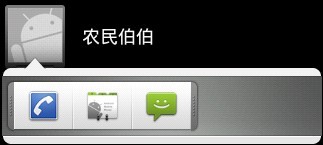
正文 一、结构 java.lang.Object android.view.View android.widget.ImageView android.widget.QuickContactBadge 二、截图 说明:在andorid自带的ApiDomos的例子中有这个的代码:App/Activity/QuickContacktsDemo。注意需要android.permission.READ_CONTACTS权限,并且联系人里面有数据,并且联系人需要有手机号码,不然出来是一个空的(看代码可知)。 三、公共方法 public void assignContactFromEmail (String emailAddress, boolean lazyLookup) 指定联系人的电子邮箱地址。(注:它会先搜索这个号码,如果没有会提醒你是否添加到联系人,参见文章1) 参数 emailAddress 联系人的电子邮箱地址 lazyLookup 如果设置为true,将不会立即查找这个邮箱地址,直到View被点击时。(注:是否延迟匹配电子邮件) public void assignContactFromPhone (String phoneNumber, boolean lazyLookup) 为联系人指定一个电话号码。(注:参见文章1) 参数 phoneNumber联系人的电话号码 lazyLookup如果设置为true,将不会立即查找这个电话号码,直到View被点击时。 public void assignContactUri (Uri contactUri) 指定和QuickContactBadge关联的联系人URI。注意,这里只是显示QuickContact窗口,并不为你绑定联系人图片。 参数 contactUri CONTENT_URI或CONTENT_LOOKUP_URI其中一种风格的URI. public void onClick (View v) 当View被点击时调用。 参数 v 被点击的View. public void setExcludeMimes (String[] excludeMimes) 设置一组要排除不显示的MIMI类型列表。例如,可以隐藏Contacts.CONTENT_ITEM_TYPE类型的图标。(注:如果像如下设置: setExcludeMimes(new String[] { Contacts.CONTENT_ITEM_TYPE }) 即隐藏了上面截图的第二个,仅显示电话和短信两个图标) public void setMode (int size) 设置QuickContact的窗口模式。如下选项:MODE_SMALL、MODE_MEDIUM、MODE_LARGE。(注:默认为QuickContact.MODE_MEDIUM,设置为MODE_LARGE时会同时显示联系人名称) 本文转自over140 51CTO博客,原文链接:http://blog.51cto.com/over140/582706,如需转载请自行联系原作者

资源下载

更多资源
Mario

Mario

马里奥是站在游戏界顶峰的超人气多面角色。马里奥靠吃蘑菇成长,特征是大鼻子、头戴帽子、身穿背带裤,还留着胡子。与他的双胞胎兄弟路易基一起,长年担任任天堂的招牌角色。

腾讯云软件源

腾讯云软件源

为解决软件依赖安装时官方源访问速度慢的问题,腾讯云为一些软件搭建了缓存服务。您可以通过使用腾讯云软件源站来提升依赖包的安装速度。为了方便用户自由搭建服务架构,目前腾讯云软件源站支持公网访问和内网访问。

Spring

Spring

Spring框架(Spring Framework)是由Rod Johnson于2002年提出的开源Java企业级应用框架,旨在通过使用JavaBean替代传统EJB实现方式降低企业级编程开发的复杂性。该框架基于简单性、可测试性和松耦合性设计理念,提供核心容器、应用上下文、数据访问集成等模块,支持整合Hibernate、Struts等第三方框架,其适用范围不仅限于服务器端开发,绝大多数Java应用均可从中受益。

Rocky Linux

Rocky Linux

Rocky Linux(中文名:洛基)是由Gregory Kurtzer于2020年12月发起的企业级Linux发行版,作为CentOS稳定版停止维护后与RHEL(Red Hat Enterprise Linux)完全兼容的开源替代方案,由社区拥有并管理,支持x86_64、aarch64等架构。其通过重新编译RHEL源代码提供长期稳定性,采用模块化包装和SELinux安全架构,默认包含GNOME桌面环境及XFS文件系统,支持十年生命周期更新。

用户登录
用户注册
修改密码
忘记密码