haproxy实现discuz论坛的动静分离和负载均衡
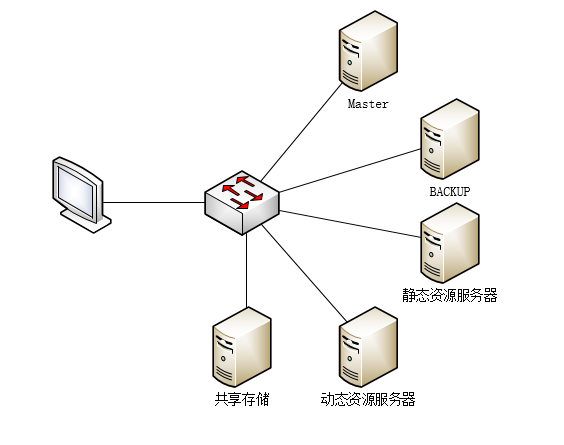
一、在cs2、cs3、cs4上安装httpd [root@cs2~]#yuminstallhttpd [root@cs3~]#yuminstallhttpd [root@cs4~]#yuminstallhttpd 二、在cs3、cs4上安装php和php-mysql [root@cs3~]#yuminstallphp [root@cs3~]#yuminstallphp-mysql [root@cs4~]#yuminstallphp [root@cs4~]#yuminstallphp-mysql 三、在cs5上安装mysql [root@cs5~]#yuminstallmariadb-server 四、在cs5上给dz论坛创建数据库 [root@cs5~]#systemctlstartmariadb [root@cs5~]#mysql #创建一个discuz用的数据库,库名叫dz MariaDB[(none)]>createdatabasedz; #创建并授权账号dzadmin密码123321给dz库,授权范围为全网 MariaDB[(none)]>grantallprivilegesondz.*todzadmin@'%'identifiedby'123321'; #授权账号dzadmin密码123321给dz库,授权范围为本地 MariaDB[(none)]>grantallprivilegesondz.*todzadmin@localhostidentifiedby'123321'; #刷新权限 MariaDB[(none)]>flushprivileges; 五、配置cs2、cs3、cs4的httpd [root@cs2~]#vim/etc/httpd/conf/httpd.conf ServerNamecs2.xinfeng.com:80#修改此处 DocumentRoot"/var/www/html/upload"#因为次文件还不存在,所以会报错,等装了dz之后再执行之后的就OK了 [root@cs2~]#httpd-t [root@cs2~]#systemctlstarthttpd [root@cs3~]#vim/etc/httpd/conf/httpd.conf ServerNamecs3.xinfeng.com:80#修改此处 DocumentRoot"/var/www/html/upload" [root@cs3~]#httpd-t [root@cs3~]#systemctlstarthttpd [root@cs4~]#vim/etc/httpd/conf/httpd.conf ServerNamecs4.xinfeng.com:80#修改此处 DocumentRoot"/var/www/html/upload" [root@cs4~]#httpd-t [root@cs4~]#systemctlstarthttpd 六、在cs3安装discuz [root@cs3~]#wgethttp://download.comsenz.com/DiscuzX/3.2/Discuz_X3.2_SC_UTF8.zip [root@cs3~]#mkdirDiscuz [root@cs3~]#unzip-d/root/DiscuzDiscuz_X3.2_SC_UTF8.zip [root@cs3~]#cp-a/root/Discuz/*/var/www/html/ [root@cs3~]#chmod-R777/var/www/html/upload/* 打开cs3.xinfeng.com安装 论坛管理员账号admin,密码123 七、将cs3上安装完成后的网站根目录复制到cs2和cs4上 #复制cs3下的/var/www/html所有文件到cs2/var/www/html/下 [root@cs3~]#scp-r/var/www/html/*192.168.1.114:/var/www/html/ #复制cs3下的/var/www/html所有文件到cs4/var/www/html/下 [root@cs3~]#scp-r/var/www/html/*192.168.1.115:/var/www/html/ 八、将cs3和cs4的静态文件存放目录挂载到cs2下 #/var/www/html/upload中需要挂载的目录如下 data┄┄┄数据缓存及附件 static┄┄┄静态文件 设置cs2为NFS服务器 [root@cs2~]#yuminstallnfs-utils [root@cs2~]#yuminstallrpcbind [root@cs2~]#servicerpcbindstart [root@cs2~]#vim/etc/exports #NFS输出目录为data,可以访问这个目录的主机为cs3和cs4,权限为读写,访问uid为0(root),允许超过1024的端口号连接 /var/www/html/upload/data/192.168.1.113(rw,all_squash,anonuid=0,insecure) /var/www/html/upload/data/192.168.1.115(rw,all_squash,anonuid=0,insecure) #NFS输出目录为static,可以访问这个目录的主机为cs3和cs4,权限为读写,访问uid为0(root),允许超过1024的端口号连接 /var/www/html/upload/static/192.168.1.113(rw,all_squash,anonuid=0,insecure) /var/www/html/upload/static/192.168.1.115(rw,all_squash,anonuid=0,insecure) [root@cs2~]#servicenfsstart #查看共享状态 [root@cs2~]#showmount-e Exportlistforcs2.xinfeng.com: /var/www/html/upload/static192.168.1.115,192.168.1.113 /var/www/html/upload/data192.168.1.115,192.168.1.113 在cs3上挂载 [root@cs3~]#yuminstallnfs-utils [root@cs3~]#yuminstallrpcbind [root@cs3~]#servicerpcbindstart [root@cs3~]#servicenfsstart [root@cs3~]#mount192.168.1.114:/var/www/html/upload/data//var/www/html/upload/data/ [root@cs3~]#mount192.168.1.114:/var/www/html/upload/static//var/www/html/upload/static/ [root@cs3~]#showmount-e192.168.1.114 Exportlistfor192.168.1.114: /var/www/html/upload/static192.168.1.115,192.168.1.113 /var/www/html/upload/data192.168.1.115,192.168.1.113 在cs4上挂载 [root@cs4~]#yuminstallnfs-utils [root@cs4~]#yuminstallrpcbind [root@cs4~]#servicerpcbindstart [root@cs4~]#servicenfsstart [root@cs4~]#mount192.168.1.114:/var/www/html/upload/data//var/www/html/upload/data/ [root@cs4~]#mount192.168.1.114:/var/www/html/upload/static//var/www/html/upload/static/ [root@cs4~]#showmount-e192.168.1.114 Exportlistfor192.168.1.114: /var/www/html/upload/static192.168.1.115,192.168.1.113 /var/www/html/upload/data192.168.1.115,192.168.1.113 九、在cs1上安装配置haproxy 开起日志功能 [root@cs1~]#vim/etc/rsyslog.conf #打开或增加一下几行,让udp514端口处于监听状态,并将日志纪录到指定文件中 $ModLoadimudp $UDPServerRun514 local2.*/var/log/haproxy.log [root@cs1~]#systemctlrestartrsyslog.service [root@cs1~]#ss-unl|grep514 UNCONN00*:514*:* UNCONN00:::514:::* 配置haproxy [root@cs1~]#yuminstallhaproxy [root@cs1~]#vim/etc/haproxy/haproxy.cfg #--------------------------------------------------------------------- global#全局配置 log127.0.0.1local2#日志纪录位置 chroot/var/lib/haproxy#haproxy的工作目录 pidfile/var/run/haproxy.pid#pid文件位置 maxconn4000#最大连接数 userhaproxy#运行时使用的用户身份 grouphaproxy#运行时使用的组身份 daemon#启动为守护进程,不加此处运行在前台 statssocket/var/lib/haproxy/stats#本地访问stats统计信息时以套接字方式通信 defaults#默认配置 modehttp#已http模式运行 logglobal#默认日志为全局配置中日志的设置 optionhttplog optiondontlognull optionhttp-server-close optionforwardforexcept127.0.0.0/8#除本机外所有发往服务器的请求首部中加入“X-Forwarded-For”首部 optionredispatch retries3 timeouthttp-request10s timeoutqueue1m timeoutconnect10s timeoutclient1m timeoutserver1m timeouthttp-keep-alive10s timeoutcheck10s maxconn3000#前端最大并发连接数 listenstatic#设置统计报告页面 bind*:9000#监听在本机9000端口 statsenable#打开 statshide-version#隐藏haproxy版本 statsuri/hadzadmin?stats#统计页面路径 statsrealm"HAProxy/Static"#打开统计页面的认证功能 statsauthhasts:123#进入统计页面所使用的账号hasts和密码123 statsadminifTRUE#条件满足时进入管理级别 frontenddz#前端设置 bind*:80#监听在80端口 aclurl_staticpath_beg-i/data/static/p_w_picpaths/javascript/stylesheets#url开头为这些的静态内容 aclurl_staticpath_end-i.jpg.gif.png.css.js.html.ico#url结尾带为这些的静态内容 use_backendstaserifurl_static#如果静态内容符合url_static的条件,就调度到staser中的服务器 default_backenddyser#其他默认调度到dyser中的服务器 backenddyser#后端动态内容服务器设置 cookiesrvinsertnocache#在cookie中插入srv字串防止登录信息丢失 balanceroundrobin#调度算法为轮询 servercs3192.168.1.113:80check servercs4192.168.1.115:80check backendstaser#后端静态内容服务器设置 balanceroundrobin servercs1192.168.1.114:80check [root@cs1~]#systemctlstarthaproxy 修改cs2、cs3、cs4的http配置文件,让他们能收到真实访问的ip [root@cs2~]#vim/etc/httpd/conf/httpd.conf #修改一下内容 LogFormat"%{X-Forwarded-For}i%l%u%t\"%r\"%>s%b\"%{Referer}i\"\"%{User-Agent}i\""combined [root@cs2~]#servicehttpdreload #cs3和cs4执行同样的操作 十、测试 分别看下cs2,cs3,cs4最近的访问日志 [root@cs2~]#tail-1/var/log/httpd/access_log 192.168.1.110--[05/Jun/2016:16:36:12+0800]"GET/data/p_w_upload/forum/201606/05/161843j4au463pthh432zf.pngHTTP/1.1"304-"-""Mozilla/5.0(WindowsNT6.1;WOW64)AppleWebKit/537.36(KHTML,likeGecko)Chrome/38.0.2125.122Safari/537.36SE2.XMetaSr1.0" [root@cs3uc_server]#tail-1/var/log/httpd/access_log 192.168.1.110--[05/Jun/2016:16:33:07+0800]"GET/misc.php?mod=patch&action=ipnotice&_r=0.40765136777967004&inajax=1&ajaxtarget=ip_noticeHTTP/1.1"20065"http://cs1.xinfeng.com/forum.php?mod=viewthread&tid=1&extra=page%3D1""Mozilla/5.0(WindowsNT6.1;WOW64)AppleWebKit/537.36(KHTML,likeGecko)Chrome/50.0.2661.102Safari/537.36 [root@cs4data]#tail-1/var/log/httpd/access_log 192.168.1.110--[05/Jun/2016:16:33:07+0800]"GET/misc.php?mod=patch&action=pluginnotice&inajax=1&ajaxtarget=plugin_noticeHTTP/1.1"20065"http://cs1.xinfeng.com/forum.php?mod=viewthread&tid=1&extra=page%3D1""Mozilla/5.0(WindowsNT6.1;WOW64)AppleWebKit/537.36(KHTML,likeGecko)Chrome/50.0.2661.102Safari/537.36"