首页 文章 精选 留言 我的

精选列表

搜索[运维产品],共10007篇文章
优秀的个人博客,低调大师

马哥运维学习作业(四)

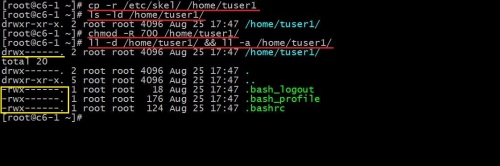
1、复制/etc/skel目录为/home/tuser1,要求/home/tuser1及其内部文件的属组和其它用户均没有任何访问权限。 1 2 3 4 5 6 7 8 9 10 11 12 [root@c6-1~] #cp-r/etc/skel//home/tuser1#使用cp-r递归复制文件夹内容到/home/tuser1下 [root@c6-1~] #ls-ld/home/tuser1/#查看/home下已有tuser1文件夹并看到默认权限为755 drwxr-xr-x.2rootroot4096Aug2517:47 /home/tuser1/ [root@c6-1~] #chmod-R700/home/tuser1/#使用chmod-R参数把/home/tuser1及其内部文件的权限都改为700。不使用-R递归参数,则只能改tuser1的权限 [root@c6-1~] #ll-d/home/tuser1/&&ll-a/home/tuser1/#同时验证tuser1和其内部文件权限都已改为属组和其它用户没有任何访问权限 drwx------.2rootroot4096Aug2517:47 /home/tuser1/ #文件夹权限 total20 drwx------.2rootroot4096Aug2517:47. drwxr-xr-x.5rootroot4096Aug2517:47.. -rwx------.1rootroot18Aug2517:47.bash_logout #下面是其内部文件的权限 -rwx------.1rootroot176Aug2517:47.bash_profile -rwx------.1rootroot124Aug2517:47.bashrc 图示: 2、编辑/etc/group文件,添加组hadoop。 方法一:手动vim编辑 1 2 3 4 5 [root@c6-1~] #vim/etc/group#使用vim编辑器打开/etc/group后,在末尾插入如下内容 ..........以上显示略 hadoop:x:2016: [root@c6-1~] #tail-1/etc/group#查看/etc/group最后一行已插入hadoop:x:2016: hadoop:x:2016: 注:使用vim编辑器打开/etc/group文件,按G(跳到行尾)-按yy(复制该行)-按p(粘帖该行到下一行)-按i(进入编辑状态),最后把第1,3列内容改为hadoop:x:2016: 注:也可直接打开vim编辑器到末尾输入hadoop:x:2016:保存退出,上面的操作是个人习惯,替换字符可减少错误的概率。 图示: 方法二:非交互式插入 1 2 3 [root@c6-2~] #echo"hadoop:x:2018">>/etc/group#非交互式插入内容 [root@c6-2~] #tail-1/etc/group#查看/etc/group最后一行已插入 hadoop:x:2018 图示: 3、手动编辑/etc/passwd文件新增一行,添加用户hadoop,其基本组ID为hadoop组的id号;其家目录为/home/hadoop。 1 2 3 4 5 [root@c6-1~] #vim/etc/passwd#按第2题的操作方法插入如下内容 ........以上显示略 hadoop:x:2016:2016:: /home/hadoop : /bin/bash [root@c6-1~] #idhadoop#idhadoop查看用户信息 uid=2016(hadoop)gid=2016(hadoop) groups =2016(hadoop) 图示: 4、复制/etc/skel目录为/home/hadoop,要求修改hadoop目录的属组和其它用户没有任何访问权限。 1 2 3 4 5 6 7 8 9 10 [root@c6-2~] #cp-r/etc/skel/home/hadoop#复制/etc/skel目录为/home/hadoop [root@c6-2~] #ll/home/#已复制完成,hadoop默认权限为755 total8 drwxr-xr-x.2rootroot4096Aug2421:06hadoop drwx------.4zdwzdw4096Jul2023:33zdw [root@c6-2~] #chmod700/home/hadoop/#按要求把hadoop目录改为属组和其它用户没有任何访问权限 [root@c6-2~] #ll/home/#再次查看,hadoop权限已设置好 total8 drwx------.2rootroot4096Aug2421:06hadoop drwx------.4zdwzdw4096Jul2023:33zdw 图示: 5、修改/home/hadoop目录及其内部所有文件的属主为hadoop,属组为hadoop。 1 2 3 4 5 [root@c6-2~] #chown-Rhadoop:hadoop/home/hadoop#使用chown-R命令把/home/hadoop目录及其内部所有文件属主、属组改为hadoop [root@c6-2~] #ll/home/#属主、属组已从原来的root,改为hadoop total8 drwx------.2hadoophadoop4096Aug2421:06hadoop drwx------.4zdwzdw4096Jul2023:33zdw 图示: 6、显示/proc/meminfo文件中以大写或小写S开头的行;用两种方式; 方法一: 1 2 3 4 5 6 7 8 [root@C7-1~] #grep^[sS]/proc/meminfo#^匹配以sS开头,[]设置范围 SwapCached:0kB SwapTotal:2097148kB SwapFree:2097148kB Shmem:8628kB Slab:55796kB SReclaimable:23544kB SUnreclaim:32252kB 方法二: 1 2 3 4 5 6 7 8 [root@C7-1~] #grep-i'^s'/proc/meminfo#使用-i参数忽略大小写 SwapCached:0kB SwapTotal:2097148kB SwapFree:2097148kB Shmem:8628kB Slab:55796kB SReclaimable:23544kB SUnreclaim:32252kB 图示: 7、显示/etc/passw d文件中其默认shell为非/sbin/nologin的用户; 1 [root@C7-1~] #grep-v"/sbin/nologin"/etc/passwd|cut-d:-f1 注:使用-v参数反向查找,cut -d: -f1指定分隔符为冒号,显示第一列用户名列 图示: 8、显示/etc/passw d文件中其默认shell为/bin/bash的用户; 方法一: 1 2 3 4 [root@C7-1~] #grep"/bin/bash$"/etc/passwd|cut-d:-f1 root zdw hadoop 注:$代表以/bin/bash结尾,适用于要搜索末尾的关键字后面有空格的,/bin/bash后面没有空格,直接使用下面的方法二即可。 方法二: 1 2 3 4 [root@C7-1~] #grep"/bin/bash"/etc/passwd|cut-d:-f1 root zdw hadoop 注:接上,cut -d: -f1指定分隔符为冒号,显示第一列用户名列,如果要看得更清楚,使用-f1,7把bash也显示出来 图示: 9、找出/etc/passwd文件中的一位数或两位数; 1 2 3 4 5 6 7 8 9 10 11 12 13 14 15 16 17 18 [root@C7-1~] #grep"\<[0-9]\{1,2\}\>"/etc/passwd root:x:0:0:root: /root : /bin/bash bin:x:1:1:bin: /bin : /sbin/nologin daemon:x:2:2:daemon: /sbin : /sbin/nologin adm:x:3:4:adm: /var/adm : /sbin/nologin lp:x:4:7:lp: /var/spool/lpd : /sbin/nologin sync :x:5:0: sync : /sbin : /bin/sync shutdown :x:6:0: shutdown : /sbin : /sbin/shutdown halt:x:7:0:halt: /sbin : /sbin/halt mail:x:8:12:mail: /var/spool/mail : /sbin/nologin operator:x:11:0:operator: /root : /sbin/nologin games:x:12:100:games: /usr/games : /sbin/nologin ftp :x:14:50:FTPUser: /var/ftp : /sbin/nologin nobody:x:99:99:Nobody:/: /sbin/nologin dbus:x:81:81:Systemmessagebus:/: /sbin/nologin tss:x:59:59:Accountusedbythetrouserspackagetosandboxthetcsddaemon: /dev/null : /sbin/nologin postfix:x:89:89:: /var/spool/postfix : /sbin/nologin sshd:x:74:74:Privilege-separatedSSH: /var/empty/sshd : /sbin/nologin 注:\<[0-9]\{1,2\}\>指的是第一位是数字,\{1,2\}前面的数字出现至少1次,最多2次,\<,\>是词首和词尾锚定,限定了数字只能是1位数或二位数,就不会出现3位或4位的数字。如果不加上锚定,就会把3位、4位数字也显示出来。注:[0-9]和[[:digit:]]代表的意思一样。 图示: 10、显示/boot/grub/grub.conf中以至少一个空白字符开头的行; 方法一: 1 2 3 4 [root@c6-1~] #grep"^[[:space:]]\{1,\}"/boot/grub/grub.conf#\{1,\}是代表前面的字符至少出现一次 root(hd0,0) kernel /vmlinuz-2 .6.32-431.el6.x86_64roroot= /dev/mapper/VolGroup-lv_root rd_NO_LUKSLANG=en_US.UTF-8rd_NO_MDrd_LVM_LV=VolGroup /lv_swap SYSFONT=latarcyrheb-sun16crashkernel=autord_LVM_LV=VolGroup /lv_root KEYBOARDTYPE=pcKEYTABLE=usrd_NO_DMrhgbquiet initrd /initramfs-2 .6.32-431.el6.x86_64.img 方法二: 1 2 3 4 [root@c6-1~] #grep-E"^[[:space:]]+"/boot/grub/grub.conf#\+也是代表前面的字符至少出现一次,所以二个显示出的结果都一样 root(hd0,0) kernel /vmlinuz-2 .6.32-431.el6.x86_64roroot= /dev/mapper/VolGroup-lv_root rd_NO_LUKSLANG=en_US.UTF-8rd_NO_MDrd_LVM_LV=VolGroup /lv_swap SYSFONT=latarcyrheb-sun16crashkernel=autord_LVM_LV=VolGroup /lv_root KEYBOARDTYPE=pcKEYTABLE=usrd_NO_DMrhgbquiet initrd /initramfs-2 .6.32-431.el6.x86_64.img 图示: 11、显示/etc/rc.d/rc.sysinit文件中以#开头,后面跟至少一个空白字符,而后又有至少一个非空白字符的行; 方法一: 1 2 3 4 5 6 7 [root@ cat ~] #grep"^#[[:space:]]\+[^[:space:]]\+"/etc/rc.d/rc.sysinit #/etc/rc.d/rc.sysinit-runonceatboottime #TakeninpartfromMiquelvanSmoorenburg'sbcheckrc. #CheckSELinuxstatus #Printatextbanner. #Onlyreadthisonce. ....以下显示略 注:[[:space:]]+表示至少一个空白字符,[^[:space:]]+表示至少一个非空白字符 方法二: 1 2 3 4 5 6 7 8 [root@ cat ~] #grep-E^#[[:space:]]\{1\}[^[:space:]]\{1\}/etc/rc.d/rc.sysinit #/etc/rc.d/rc.sysinit-runonceatboottime #TakeninpartfromMiquelvanSmoorenburg'sbcheckrc. #CheckSELinuxstatus #Printatextbanner. #Onlyreadthisonce. #Initializehardware ....以下显示略 注:使用-E支持扩展的正则表达式,[[:space:]]\{1\}表示至少一个空白字符,[^[:space:]]\{1\}表示至少一个非空白字符 图示: 12、打出netstat -tan命令执行结果中以‘LISTEN’,后或跟空白字符结尾的行; 方法一: 1 2 3 4 5 [root@C7-1~] #netstat-tan|grep'LISTEN[[:space:]]*$'#*$以空白字符任意次为结尾 tcp000.0.0.0:220.0.0.0:*LISTEN tcp00127.0.0.1:250.0.0.0:*LISTEN tcp600:::22:::*LISTEN tcp600::1:25:::*LISTEN 方法二: 1 2 3 4 5 [root@C7-1~] #netstat-tan|grep"\<LISTEN\>[[:space:]]*$"#\<LISTEN\>表示词首词尾锚定 tcp000.0.0.0:220.0.0.0:*LISTEN tcp00127.0.0.1:250.0.0.0:*LISTEN tcp600:::22:::*LISTEN tcp600::1:25:::*LISTEN 方法三: 1 2 3 4 5 [root@C7-1~] #netstat-tan|grep'LISTEN[[:space:]]\+$'#\+$以空白字符至少1次为结尾 tcp000.0.0.0:220.0.0.0:*LISTEN tcp00127.0.0.1:250.0.0.0:*LISTEN tcp600:::22:::*LISTEN tcp600::1:25:::*LISTEN 图示: 13、添加用户bash, testbash, basher, nologin (此一个用户的shell为/sbin/nologin),而后找出当前系统上其用户名和默认shell相同的用户的信息; 1 2 3 4 5 6 7 8 9 10 [root@c6-1~] #useraddbash#新建用户bash [root@c6-1~] #useraddtestbash#新建用户testbash [root@c6-1~] #useraddbasher#新建用户basher [root@c6-1~] #useradd-s/sbin/nologinnologin#新建用户nologin使用-s指定其shell为/sbin/nologin [root@c6-1~] #grep"^\([[:alnum:]]\+\>\).*\1$"/etc/passwd#注释在最后有详细说明 sync :x:5:0: sync : /sbin : /bin/sync shutdown :x:6:0: shutdown : /sbin : /sbin/shutdown halt:x:7:0:halt: /sbin : /sbin/halt bash :x:2017:2017:: /home/bash : /bin/bash nologin:x:2020:2020:: /home/nologin : /sbin/nologin 注:"^\([[:alnum:]]\+\>\).*\1$"的意思是做分组中间可出现任意内容,结尾匹配行首。 详细解答:\(和\)把里面的多个字符分成一组,当作一个整体进行处理,[[:alnum:]]\+代表以一个数字或字母开头后面可以跟任意位数的字符,\>表示这个字符的结束。.*表示中间可出现任意长度字符。\1$表示结尾匹配行首。 图示: 本文转自cix123 51CTO博客,原文链接:http://blog.51cto.com/zhaodongwei/1841892,如需转载请自行联系原作者

优秀的个人博客,低调大师

马哥运维学习作业(三)

1、列出当前系统上所有已经登录的用户的用户名,注意:同一个用户登录多次,则只显示一次即可。 1 2 3 4 5 6 7 8 [root@c6-1~] #who rootpts /0 2016-08-2201:40(10.3.20.100) zdwpts /1 2016-08-2201:45(10.3.20.100) zdwpts /2 2016-08-2201:45(10.3.20.100) rootpts /3 2016-08-2201:46(10.3.20.100) [root@c6-1~] #who|cut-d''-f1|sort-u root zdw 2、取出最后登录到当前系统的用户的相关信息。 1 2 [root@c6-1~] #last|head-1 rootpts /3 10.3.20.100MonAug2201:46stilllogged in 3、取出当前系统上被用户当作其默认shell的最多的那个shell。 1 2 [root@c6-1~] #cat/etc/passwd|cut-d:-f7|sort|uniq-c|sort-n|tail-1 15 /sbin/nologin 4、将/etc/passwd 中的第三个字段数值最大的后10个用户的信息全部改为大写后保存至/tmp/maxusers.txt文件中。 1 2 3 4 5 6 7 8 9 10 11 12 [root@c6-1~] #sort-t:-k3-n/etc/passwd|tail-10|tr"a-z""A-Z">/tmp/maxusers.txt [root@c6-1~] #cat/tmp/maxusers.txt OPERATOR:X:11:0:OPERATOR: /ROOT : /SBIN/NOLOGIN GAMES:X:12:100:GAMES: /USR/GAMES : /SBIN/NOLOGIN GOPHER:X:13:30:GOPHER: /VAR/GOPHER : /SBIN/NOLOGIN FTP:X:14:50:FTPUSER: /VAR/FTP : /SBIN/NOLOGIN VCSA:X:69:69:VIRTUALCONSOLEMEMORYOWNER: /DEV : /SBIN/NOLOGIN SSHD:X:74:74:PRIVILEGE-SEPARATEDSSH: /VAR/EMPTY/SSHD : /SBIN/NOLOGIN POSTFIX:X:89:89:: /VAR/SPOOL/POSTFIX : /SBIN/NOLOGIN NOBODY:X:99:99:NOBODY:/: /SBIN/NOLOGIN SASLAUTH:X:499:76: "SASLAUTHDUSER" : /VAR/EMPTY/SASLAUTH : /SBIN/NOLOGIN ZDW:X:500:500:: /HOME/ZDW : /BIN/BASH 5、取出当前主机的IP地址,提示:对ifconfig命令的结果进行切分。 1 2 [root@c6-1~] #ifconfig|grepinet|cut-d:-f2|cut-d''-f1|head-1 10.3.20.80 6、列出/etc目录下所有以.conf结尾的文件的文件名,并将其名字转换为大写后保存至/tmp/etc.conf文件中。 1 2 3 4 5 6 7 8 9 10 11 12 13 14 15 16 17 18 19 20 [root@c6-1~] #ls/etc/*.conf|tr"a-z""A-Z">/tmp/etc.conf [root@c6-1~] #cat/tmp/etc.conf /ETC/DRACUT .CONF /ETC/GAI .CONF /ETC/GRUB .CONF /ETC/HOST .CONF /ETC/KRB5 .CONF /ETC/LD .SO.CONF /ETC/LIBAUDIT .CONF /ETC/LIBUSER .CONF /ETC/LOGROTATE .CONF /ETC/MKE2FS .CONF /ETC/NSSWITCH .CONF /ETC/RESOLV .CONF /ETC/RSYSLOG .CONF /ETC/SESTATUS .CONF /ETC/SUDO .CONF /ETC/SUDO-LDAP .CONF /ETC/SYSCTL .CONF /ETC/YUM .CONF 7、显示/var目录下一级子目录或文件的总个数。 1 2 [root@c6-1~] #ls/var/|wc-l 16 8、取出/etc/group文件中第三个字段数值最小的10个组的名字。 1 2 3 4 5 6 7 8 9 10 11 [root@c6-1~] #sort-t:-k3-n/etc/group|head-10|cut-d:-f1 root bin daemon sys adm tty disk lp mem kmem 9、将/etc/fstab和/etc/issue文件的内容合并为同一个内容后保存至/tmp/etc.test文件中。 1 2 3 4 5 6 7 8 9 10 11 12 13 14 15 16 17 18 [root@c6-1~] #cat/etc/{fstab,issue}>/tmp/etc.test [root@c6-1~] #cat/tmp/etc.test # #/etc/fstab #CreatedbyanacondaonMonFeb2901:31:342016 # #Accessiblefilesystems,byreference,aremaintainedunder'/dev/disk' #Seemanpagesfstab(5),findfs(8),mount(8)and/orblkid(8)formoreinfo # /dev/mapper/VolGroup-lv_root /ext4defaults11 UUID=e880d9c0-5a7e-4e59-a49b-06488a6e4208 /boot ext4defaults12 /dev/mapper/VolGroup-lv_swap swapswapdefaults00 tmpfs /dev/shm tmpfsdefaults00 devpts /dev/pts devptsgid=5,mode=62000 sysfs /sys sysfsdefaults00 proc /proc procdefaults00 CentOSrelease6.5(Final) Kernel\ronan\m 10、请总结描述用户和组管理类命令的使用方法并完成以下练习: (1)、创建组distro,其GID为2016; 1 2 3 [root@c6-1~] #groupadd-g2016distro [root@c6-1~] #tail-1/etc/group distro:x:2016: (2)、创建用户mandriva, 其ID号为1005;基本组为distro; 1 2 3 [root@c6-1~] #useradd-u1005-gdistromandriva [root@c6-1~] #idmandriva uid=1005(mandriva)gid=2016(distro) groups =2016(distro) (3)、创建用户mageia,其ID号为1100,家目录为/home/linux; 1 2 3 [root@c6-1~] #useradd-u1100-d/home/linuxmageia [root@c6-1~] #tail-1/etc/passwd mageia:x:1100:1100:: /home/linux : /bin/bash (4)、给用户mageia添加密码,密码为mageedu; 1 2 3 [root@c6-1~] #echo"password"|passwd--stdinmageia Changingpassword for usermageia. passwd :allauthenticationtokensupdatedsuccessfully. (5)、删除mandriva,但保留其家目录; 1 2 3 4 5 [root@c6-1~] #userdelmandriva [root@c6-1~] #ls/home/ linuxmandrivazdw [root@c6-1~] #idmandriva id :mandriva:Nosuchuser (6)、创建用户slackware,其ID号为2002,基本组为distro,附加组peguin; 1 2 3 4 [root@c6-1~] #groupaddpeguin [root@c6-1~] #useradd-u2002-gdistro-Gpeguinslackware [root@c6-1~] #idslackware uid=2002(slackware)gid=2016(distro) groups =2016(distro),2017(peguin) (7)、修改slackware的默认shell为/bin/tcsh; 1 2 3 [root@c6-1~] #usermod-s/bin/tcshslackware [root@c6-1~] #grep'slackware'/etc/passwd slackware:x:2002:2016:: /home/slackware : /bin/tcsh (8)、为用户slackware新增附加组admins; 1 2 3 4 [root@c6-1~] #groupaddadmins [root@c6-1~] #usermod-a-Gadminsslackware [root@c6-1~] #idslackware uid=2002(slackware)gid=2016(distro) groups =2016(distro),2017(peguin),2018(admins) (9)、为slackware添加密码,且要求密码最短使用期限为3天,最长为180天,警告为3天; 1 2 3 4 5 6 7 8 9 10 11 12 13 14 [root@c6-1~] #echo"123456"|passwd--stdinslackware Changingpassword for userslackware. passwd :allauthenticationtokensupdatedsuccessfully. [root@c6-1~] #passwd-n3-x180-w3slackware Adjustingagingdata for userslackware. passwd :Success [root@c6-1~] #chage-lslackware Lastpasswordchange:Aug21,2016 Passwordexpires:Feb17,2017 Passwordinactive:never Accountexpires:never Minimumnumberofdaysbetweenpasswordchange:3 Maximumnumberofdaysbetweenpasswordchange:180 Numberofdaysofwarningbeforepasswordexpires:3 (10)、添加用户openstack,其ID号为3003, 基本组为clouds,附加组为peguin和nova; 1 2 3 4 5 [root@c6-1~] #groupaddclouds [root@c6-1~] #groupaddnova [root@c6-1~] #useradd-u3003-gclouds-Gpeguin,novaopenstack [root@c6-1~] #idopenstack uid=3003(openstack)gid=2019(clouds) groups =2019(clouds),2017(peguin),2020(nova) (11)、添加系统用户mysql,要求其shell为/sbin/nologin; 1 2 3 [root@c6-1~] #useradd-s/sbin/nologinmysql [root@c6-1~] #grep'mysql'/etc/passwd mysql:x:3004:3004:: /home/mysql : /sbin/nologin (12)、使用echo命令,非交互式为openstack添加密码。 1 2 3 [root@c6-1~] #echo"password"|passwd--stdinopenstack Changingpassword for useropenstack. passwd :allauthenticationtokensupdatedsuccessfully. 本文转自cix123 51CTO博客,原文链接:http://blog.51cto.com/zhaodongwei/1840876,如需转载请自行联系原作者


优秀的个人博客,低调大师

运维人员的解放----Docker快速部署

Docker是一个用了一种新颖方式实现的超轻量虚拟机,在实现的原理和应用上还是和VM有巨大差别,专业的叫法是应用容器(Application Container)。(我个人还是喜欢称虚拟机) Docker应用容器相对于VM有以下几个优点: 启动速度快,容器通常在一秒内可以启动,而VM通常要更久 资源利用率高,一台普通PC可以跑上千个容器,你跑上千个VM试试 性能开销小,VM通常需要额外的CPU和内存来完成OS的功能,这一部分占据了额外的资源 因为VM的Hypervisor需要实现对硬件的虚拟化,并且还要搭载自己的操作系统,自然在启动速度和资源利用率以及性能上有比较大的开销。 个人体会较深的两处优点: 1、快速部署,传统的部署模式是:安装(包管理工具或者源码包编译)->配置->运行;Docker的部署模式是:复制->运行。 2、可以保证线上与测试环境一致,计划以后上线就直接复制测试使用的docker容器) 什么是docker? http://oilbeater.com/docker/2014/06/29/what-is-docker.html 为什么你应该关注docker? http://oilbeater.com/docker/2014/06/13/why-you-should-care-about-docker.html 1、docker安装 debian7安装docker 参考地址:http://www.webmaster.me/server/installing-docker-on-debian-wheezy-in-60-seconds.html echo deb http://get.docker.io/ubuntu docker main | sudo tee/etc/apt/sources.list.d/docker.list sudo apt-key adv --keyserver keyserver.ubuntu.com --recv-keys 36A1D7869245C8950F966E92D8576A8BA88D21E9 sudo apt-get update sudo apt-get install -y lxc-docker #四行命令,Docker就安装好了。下面创建一个ubuntu虚拟系统: docker pull ubuntu #此处是从官网拉取名为ubuntu的image,也可手动在https://index.docker.io上搜索想要的镜像。 docker run -i -t ubuntu /bin/bash #创建一个容器,-t是临时终端。 ubuntu12.04、windows、macOS安装docker 参考docker中文文档http://www.widuu.com/docker/ 2、docker使用过程实践 2.1在测试机启动容器,安装ssh docker run -i -t ubuntu /bin/bash #此方式运行的容器,退出后容器就会关闭。 apt-get install openssh-server #安装ssh #需要修改/etc/sshd/sshd_config文件中内容 PermitRootLogin yes UsePAM no 2.2启动ssh,容器以后台方式运行 docker run -d -p 50001:22 <镜像id> /usr/sbin/sshd-D #容器id可通过docker ps -a查看,最上面的为最新的。 2.3通过ssh连接到容器安装软件 sshroot@127.0.0.1-p 50001 #连上后想装什么就装什么,可使用exit退出容器,但后台还会运行。 2.4服务安装完成后,停止容器。 docker stop <容器id> #停止运行的容器 2.5把容器提交生成最新的镜像 docker commit <容器id> debian02#把这个容器提交生成新的debian02镜像(该镜像是原始镜像与容器的整合) 2.6打包镜像 docker save debian02 >/root/debian02.tar #debian02镜像打包 2.7在另外的机器上导入镜像 docker load < debian02.tar #导入镜像 docker images #查看存在的镜像 2.8启动容器 docker run -h="redis-test" --name redis-test -d -p 51000:22 -p51001:3306 -p 51003:6379 -p 51004:6381-p 51005:80 -p 51006:8000 -p 51007:8888debian02 /etc/rc.local #此处是我测试机器启动命令,指定主机名与端口映射。 #启动后,后面又装了程序,开机自启动命令可放在/etc/rc.local文件中。 docker容器迁移简单方便,可以任意的拷贝部署,以后再也不怕新部署环境了,一堆依赖装的想死有木有。 3、关于docker容器的端口映射 由于docker容器的IP地址每次启动都会变,所以不适用于手动添加端口映射(难道每次重启都来查看容器的IP么?),所以需要每次启动容器时由docker程序自动添加NAT规则,前期尽可能的把需要映射的端口在创建容器时配置好,如下: docker run -h="activemq" --name activemq -d -p 51000:22 -p 51001:3306-p 51003:6379 -p 51004:6381 -p 51005:80-p 51006:8000 -p 51007:8888 debian/base/etc/rc.local #此处我把mysql,redis,nginx,ssh都进行了映射。 后续对于docker容器的管理,记住容器的名称,如上述名称是activemq,则使用docker stop,start来控制容器进程。 dockerstop activemq docker start activemq 当然,也可以不让docker每次启动容器修改容器的IP地址,参考如下: docker网络配置:http://www.open-open.com/lib/view/open1404896485747.html 4、关于docker容器的多程序开机自动运行 docker容器每次启动时,开机自启动的命令都要在启动容器前指定。如docker run -I -t debian /bin/bash命令,只会运行/bin/bash程序,其它的程序都不会运行,对于要跑多个程序的容器特别纠结。 多程序开机自动运行方法: 可把前面所说的启动命令换成dockerrun -I -t debian /etc/rc.local,在容器中把所有需要开机自的启动命令放在/etc/rc.local中,就可以达到多程序开机自启动了。 后台运行则是:docker run -d -p 50001:22 debian /etc/rc.local。注意:run命令是创建一个新的容器,如果要启动一个曾经运行过的容器,则用命令docker ps -a中找对应的容器ID,然后使用docker start <容器ID>即可。 5、关于docker容器和镜像的关系 无论容器里做什么操作,写文件,删文件。该容器的基本镜像都不会有任何改变。 这是因为Docker从父镜像建立增量镜像,只存储每个容器的更改。因此,如果你有一个300MB的父镜像,如果你在容器中安装了50MB的额外应用或服务,你的容器只有50MB,父镜像还是300MB。 但是可以使用Dockfile或commit命令来,把增量镜像和父镜像一起生成一个新的镜像。 commit使用: docker commit <容器id> <新镜像名称> Dockfile使用: root@yangrong:/data# cat Dockerfile FROMubuntu/testa #这是基础镜像 CMD["/root/start.sh"] #这是启动命令 root@yangrong:/data# docker build -t <新镜像名> ./ 关于Dockfile更多参数参考地址: http://www.tuicool.com/articles/FRvAbe http://www.colorscode.net/2014/01/04/howto-build-image-with-automatic-startup-ssh-service-from-dockerfile/ 6、docker参数详解 docker useage of docker -D默认false允许调试模式(debugmode) -H默认是unix:///var/run/docker.sock tcp://[host[:port]]来绑定或者unix://[/path/to/socket]来使用(二进制文件的时候),当主机ip host=[0.0.0.0],(端口)port=[4243]或者path=[/var/run/docker.sock]是缺省值,做为默认值来使用 -api-enable-cors默认flase允许CORS header远程api -b默认是空,附加在已存在的网桥上,如果是用'none'参数,就禁用了容器的网络 -bip默认是空,使用提供的CIDR(ClasslessInter-Domain Routing-无类型域间选路)标记地址动态创建网桥(dcoker0),和-b参数冲突 -d默认false允许进程模式(daemonmode) -dns默认是空,使docker使用指定的DNS服务器 -g默认是"/var/lib/docker":作为docker使用的根路径 -icc默认true,允许inter-container来通信 -ip默认"0.0.0.0":绑定容器端口的默认Ip地址 -iptables默认true禁用docker添加iptables规则 -mtu默认1500 :设置容器网络传输的最大单元(mtu) -p默认是/var/run/docker.pid进程pid使用的文件路径 -r默认是true重启之前运行的容器 -s默认是空,这个是docker运行是使用一个指定的存储驱动器 -v默认false打印版本信息和退出 7、docker run命令详解 Usage: docker run [OPTIONS] IMAGE[:TAG] [COMMAND] [ARG...] Run a command in a new container -a=map[]:附加标准输入、输出或者错误输出 -c=0:共享CPU格式(相对重要) -cidfile="":将容器的ID标识写入文件 -d=false:分离模式,在后台运行容器,并且打印出容器ID -e=[]:设置环境变量 -h="":容器的主机名称 -i=false:保持输入流开放即使没有附加输入流 -privileged=false:给容器扩展的权限 -m="":内存限制(格式:<number><optional unit>, unit单位= b, k, m or g) -n=true:允许镜像使用网络 -p=[]:匹配镜像内的网络端口号 -rm=false:当容器退出时自动删除容器(不能跟-d一起使用) -t=false:分配一个伪造的终端输入 -u="":用户名或者ID -dns=[]:自定义容器的DNS服务器 -v=[]:创建一个挂载绑定:[host-dir]:[container-dir]:[rw|ro].如果容器目录丢失,docker会创建一个新的卷 -volumes-from="":挂载容器所有的卷 -entrypoint="":覆盖镜像设置默认的入口点 -w="":工作目录内的容器 -lxc-conf=[]:添加自定义-lxc-conf="lxc.cgroup.cpuset.cpus = 0,1" -sig-proxy=true:代理接收所有进程信号(even in non-tty mode) -expose=[]:让你主机没有开放的端口 -link="":连接到另一个容器(name:alias) -name="":分配容器的名称,如果没有指定就会随机生成一个 -P=false: Publish all exposed ports to thehost interfaces公布所有显示的端口主机接口 8、docker常用命令总结 docker pull <镜像名:tag> #从官网拉取镜像 docker search <镜像名> #搜索在线可用镜像名 8.1查询容器、镜像、日志 docker top <container> #显示容器内运行的进程 docker images #查询所有的镜像,默认是最近创建的排在最上。 docker ps#查看正在运行的容器 docker ps -l #查看最后退出的容器的ID docker ps -a #查看所有的容器,包括退出的。 docker logs {容器ID|容器名称} #查询某个容器的所有操作记录。 docker logs -f {容器ID|容器名称} #实时查看容易的操作记录。 8.2删除容器与镜像 docker rm$(docker ps -a -q)#删除所有容器 docker rm <容器名or ID> #删除单个容器 docker rmi <ID> #删除单个镜像 docker rmi$(docker images | grep none | awk '{print $3}' | sort -r)#删除所有镜像 8.3启动停止容器 docker stop <容器名or ID> #停止某个容器 docker start <容器名or ID> #启动某个容器 docker kill <容器名or ID> #杀掉某个容器 8.4容器迁器 docker export <CONTAINER ID> > /home/export.tar #导出 cat /home/export.tar | sudo docker import - busybox-1-export:latest #导入export.tar文件 docker save debian> /home/save.tar #将debian容器打包 docker load< /home/save.tar #在另一台服务器上加载打包文件 save和export的对比参考地址: http://www.fanli7.net/a/bianchengyuyan/C__/20140423/452256.html 8.5运行一个新容器 #运行一个新容器,同时为它命名、端口映射。以debian02镜像为例 docker run -h="redis-test" --name redis-test -d -p 51000:22 -p51001:3306 -p 51003:6379 -p 51004:6381-p 51005:80 -p 51006:8000 -p 51007:8888debian02 /etc/rc.local #从container中拷贝文件,当container已经关闭后,在里面的文件还可以拷贝出来。 sudo docker cp 7bb0e258aefe:/etc/debian_version . #把容器中的/etc/debian_version拷贝到当前目录下。 8.6 docker Dockfile镜像制作 root@yangrong:/data# cat Dockerfile FROM ubuntu/testa #这是基础镜像 CMD ["/root/start.sh"]#这是启动命令 root@yangrong:/data# docker build -t <新镜像名> ./ #生成新的镜像 Dockfile更多参数参考: http://www.tuicool.com/articles/FRvAbe http://www.colorscode.net/2014/01/04/howto-build-image-with-automatic-startup-ssh-service-from-dockerfile/ <完> 如果要把docker应用到生产环境,就要好好的规划一下,可参考下面文章: docker容器端口IP规划及端口动态扩容 http://yangrong.blog.51cto.com/6945369/1582184 本文转自杨云1028 51CTO博客,原文链接:http://blog.51cto.com/yangrong/1551327,如需转载请自行联系原作者

优秀的个人博客,低调大师

马哥运维学习作业(五)

1、显示当前系统上root、fedora或user1用户的默认shell; 1 2 3 4 5 6 [root@C7-1~] #useraddfedora#新建用户fedora [root@C7-1~] #useradduser1#新建用户user1 [root@C7-1~] #egrep'^(root|fedora|user1)\>'/etc/passwd|cut-d:-f1,7#由于(root|fedora|user1)是扩展表达式,所以要使用egrep或grep-E root: /bin/bash fedora: /bin/bash user1: /bin/bash 注:^(root|fedora|user1)\>表示以这三个用户开头的行。cut -d: -f1,7表示以:为分隔符,取第1和第7字段,这二个字段是用户名和shell的。 图示: 2、找出/etc/rc.d/init.d/functions文件中某单词后面跟一组小括号的行,形如:hello(); 1 2 3 4 [root@C7-1~] #egrep-o"^[_[:alpha:]]+\(\)"/etc/rc.d/init.d/functions checkpid() __pids_var_run() ....略 注:根据题目要求,文件中__pids_var_run()也是符合要求的,^[_[:alpha:]]+中,_不能省掉,代表以_或大小写字母开头,+表示前面字符可以出现一次或多次,\(\)是使用转义符来代表小括号() 图示: 3、使用echo命令输出一个绝对路径,使用grep取出其基名; 1 2 3 4 5 6 [root@ cat ~] #echo"/mnt/sdc"|grep-E"[^/]+$"#行尾的字符串[^/]除了/斜线的任意内容,+代表这个/至少出现1次 /mnt/sdc [root@ cat ~] #echo"/mnt/sdc/"|grep-E"[^/]+/?$"#如果sdc后还带一个/,就用/?表示可以出现1次或不出现 /mnt/sdc/ [root@ cat ~] #echo"/mnt/sdc"|grep-E-o"[^/]+/?$"|cut-d"/"-f1#-o只显示匹配的,以/作为分隔符,取第1字段,取出sdc sdc 扩展:取出其路径名 1 2 [root@ cat ~] #echo"/mnt/sdc/test"|grep-o"/.*/"#取出路径名,"/.*/"表示以/开头后面可出现任意长度任意字符,以/结尾,这样就符合路径名的规则。 /mnt/sdc/ 图示: 4、找出ifconfig命令结果中的1-255之间数字; 1 2 3 4 5 6 [root@C7-1~] #ifconfig|grep-E-o"\<([1-9]|[1-9][0-9]|1[0-9]{2}|2[0-4][0-9]|25[0-5])\>" 192 168 2 127 ...略 图示: 5、挑战题:写一个模式,能匹配合理的IP地址; 1 2 3 4 5 6 7 8 [root@ cat ~] #catip#手动写了几个IP地址,有对有错,用下面的条件来筛选 980.168.88.66 192.168.88.255 253.252.251.0 192.168.2.60 255.0.0.690 [root@ cat ~] #grep-E"\<([1-9]|[1-9][0-9]|1[0-9]{2}|2[0-3][0-9])\.([0-9]|[1-9][0-9]|1[0-9]{2}|2[0-4][0-9]|25[0-5])\.([0-9]|[1-9][0-9]|1[0-9]{2}|2[0-4][0-9]|25[0-5])\.([0-9]|[1-9][0-9]|1[0-9]{2}|2[0-4][0-9]|25[0-4])\>"ip 192.168.2.60 6、挑战题:写一个模式,能匹配出所有的邮件地址; 1 2 3 4 5 6 7 8 9 10 11 12 13 14 [root@note1~] #cat/tmp/mail#编写了6个邮箱地址,其中4、5不符合邮箱命名规范 [root@c7-1~] #catmail 342076957@qq.com zhaodongwei@zhaodongwei.cn dongwei_zhao@cmdmedia.cn _dongwei@cmd.cn liupeng@_dfdfd.com zjj.d@baidu.com [root@c7-1~] #egrep-o"[[:alnum:]]+[[:punct:]]*[[:alnum:]]*@[[:alnum:]]+.[[:alnum:]]*.?[[:alnum:]]*"mail 342076957@qq.com zhaodongwei@zhaodongwei.cn dongwei_zhao@cmdmedia.cn dongwei@cmd.cn zjj.d@baidu.com 注:首先,咱们要了解邮箱地址的构成,简单来说,是由:用户名@域名 构成。用户名命名要求:可使用字母、数字、下划线,开头可以使用数字或字母(QQ邮箱就是数字开头)域名命名要求:可使用字母、数字、下划线组成,不能使用特殊字母开头等详细的介绍请看下图:分别是新浪、163邮箱命令介绍。阿里域名的命名介绍 图示: 7、查找/var目录下属主为root,且属组为mail的所有文件或目录; 1 2 3 4 [root@c7-1~] #find/var-userroot-groupmail /var/spool/mail [root@c7-1~] #find/var-userroot-groupmail-ls#-ls是将查找到的文件显示出来 1343212080drwxrwxr-x2rootmail167月3105:06 /var/spool/mail 图示: 8、查找当前系统上没有属主或属组的文件; 1 2 3 4 5 [root@C7-1~] #find/-nouser-o-nogroup-ls#用-nouser-o-nogroup表示没有属 find :‘ /proc/16897/task/16897/fd/6 ’:没有那个文件或目录 find :‘ /proc/16897/task/16897/fdinfo/6 ’:没有那个文件或目录 find :‘ /proc/16897/fd/6 ’:没有那个文件或目录 find :‘ /proc/16897/fdinfo/6 ’:没有那个文件或目录 进一步:查找当前系统上没有属主或属组,且最近3天内曾被访问过的文件或目录; 1 2 3 4 5 6 7 8 9 10 11 12 13 14 15 16 17 18 19 20 21 22 23 24 25 26 27 28 29 30 31 32 33 34 35 36 37 38 39 40 41 42 为了方便演示,创建了一个user1的用户,并用user1创建了一个文件,然后删除user1 [user1@C7-1~]$ touch /tmp/b #在user1用户下创建/tmp/b文件 [user1@C7-1~]$ll /tmp/b #查看属主和属组,属于user1 -rw-rw-r--.1user1user109月521:24 /tmp/b [user1@C7-1~]$登出 [root@C7-1~] #登出 [root@C7-1 test ] #登出 [root@C7-1~] #登出 Lastlogin:MonSep521:23:452016 [root@C7-1~] #userdeluser1#退出后,删除user1用户 [root@C7-1~] #iduser1#user1用户已删除 id :user1:nosuchuser [root@C7-1~] #ls-l/tmp/#b文件属主和属组已变为数字 总用量4 -rw-r--r--.1rootroot289月201:2712 -rw-rw-r--.12023202309月521:24b 方法一: [root@note1~] #find/-nouser-a-nogroup-a-atime-3#-atime-3表示3天没有访问过的文件,查找到了b和user1用户下的文件 find :‘ /proc/16901/task/16901/fd/6 ’:没有那个文件或目录 find :‘ /proc/16901/task/16901/fdinfo/6 ’:没有那个文件或目录 find :‘ /proc/16901/fd/6 ’:没有那个文件或目录 find :‘ /proc/16901/fdinfo/6 ’:没有那个文件或目录 /tmp/b /home/tom /home/user1 /home/user1/ .bash_logout /home/user1/ .bash_profile /home/user1/ .bashrc /home/user1/ .bash_history 方法二: [root@C7-1~] #find/\(-nouser-o-nogroup\)-a-atime-3#也可以这样用 find :‘ /proc/16901/task/16901/fd/6 ’:没有那个文件或目录 find :‘ /proc/16901/task/16901/fdinfo/6 ’:没有那个文件或目录 find :‘ /proc/16901/fd/6 ’:没有那个文件或目录 find :‘ /proc/16901/fdinfo/6 ’:没有那个文件或目录 /tmp/b /home/tom /home/user1 /home/user1/ .bash_logout /home/user1/ .bash_profile /home/user1/ .bashrc /home/user1/ .bash_history 图示: 9、查找/etc目录下所有用户都有写权限的文件; 1 2 3 4 5 [root@c7-1~] #find/etc-perm-222-ls#所有用户都有写权限用-perm-222表示 335545640lrwxrwxrwx1rootroot179月500:00 /etc/mtab -> /proc/self/mounts 336897120lrwxrwxrwx1rootroot499月500:01 /etc/pki/tls/certs/ca-bundle .crt-> /etc/pki/ca-trust/extracted/pem/tls-ca-bundle .pem 336897130lrwxrwxrwx1rootroot559月500:01 /etc/pki/tls/certs/ca-bundle .trust.crt-> /etc/pki/ca-trust/extracted/openssl/ca-bundle .trust.crt ...略 10、查找/etc目录下大于1M,且类型为普通文件的所有文件; 1 2 3 [root@c7-1~] #find/etc-size+1M-typef-ls#大于1MB用-size+1M表示 342884416824-r--r--r--1rootroot69848329月500:05 /etc/udev/hwdb .bin 677968023772-rw-r--r--1rootroot385892411月212015 /etc/selinux/targeted/policy/policy .29 11、查找/etc/init.d/目录下,所有用户都有执行权限,且其它用户有写权限的文件; 1 2 [root@c7-1~] #find/etc/init.d-perm-113-ls#用户都有执行,其它用户有写权限用-perm-113表示 336884510lrwxrwxrwx1rootroot119月500:01 /etc/init .d->rc.d /init .d 12、查找/usr目录下不属于root、bin或hadoop的文件; 1 2 3 4 [root@c7-1~] #find/usr-not\(-userroot-o-userbin-o-userhadoop\)-ls#-not放在()外面,对里面的内容,即不也不又不,做条件 674247010drwx------2polkitdroot66月102014 /usr/share/polkit-1/rules .d [root@c7-1~] #find/usr!\(-userroot-o-userbin-o-userhadoop\)-ls#-not和!是同样的意思 674247010drwx------2polkitdroot66月102014 /usr/share/polkit-1/rules .d 13、查找/etc/目录下至少有一类用户没有写权限的文件; 1 2 3 4 [root@c7-1~] #find/etc-not-perm-222-ls#至少一类用户没有写权限用-perm-222表示 3355456112drwxr-xr-x76rootroot81929月504:04 /etc 335545624-rw-r--r--1rootroot4659月500:00 /etc/fstab ....略 14、查找/etc目录下最近一周内其内容被修改过,且不属于root或hadoop的文件; 1 2 3 4 5 6 7 8 9 10 [root@note1~] #ll/etc/test123#默认没有满足条件的文件,所以先在/etc下创建一个test123的文件,查看其属主和属组都是root -rw-r--r--1rootroot0Sep116:00 /etc/test123 [root@note1~] #useraddtest#创建一个test用户,用来把上面文件属主属组都改为test [root@note1~] #chowntest.test/etc/test123#把/etc下的test123改为属主属组root [root@note1~] #ll/etc/test123#已改为root -rw-r--r--1 test test 0Sep116:00 /etc/test123 [root@note1~] #find/etc-mtime-7-a-not-userroot-not-userhadoop#根据题目要求查看,-mtime-7表示7天没修改过 /etc/test123 [root@note1~] #find/etc-mtime-7-not\(-userroot-o-userhadoop\)-ls#-not放外面对里面来做判断,不属于root和hadoop。注意-not放外面要把()里的-a换成-o 3974950-rw-r--r--1 test test 0Sep116:00 /etc/test123 图示: 本文转自cix123 51CTO博客,原文链接:http://blog.51cto.com/zhaodongwei/1845603,如需转载请自行联系原作者

资源下载

更多资源
腾讯云软件源

腾讯云软件源

为解决软件依赖安装时官方源访问速度慢的问题,腾讯云为一些软件搭建了缓存服务。您可以通过使用腾讯云软件源站来提升依赖包的安装速度。为了方便用户自由搭建服务架构,目前腾讯云软件源站支持公网访问和内网访问。

Nacos

Nacos

Nacos /nɑ:kəʊs/ 是 Dynamic Naming and Configuration Service 的首字母简称,一个易于构建 AI Agent 应用的动态服务发现、配置管理和AI智能体管理平台。Nacos 致力于帮助您发现、配置和管理微服务及AI智能体应用。Nacos 提供了一组简单易用的特性集,帮助您快速实现动态服务发现、服务配置、服务元数据、流量管理。Nacos 帮助您更敏捷和容易地构建、交付和管理微服务平台。

Rocky Linux

Rocky Linux

Rocky Linux(中文名:洛基)是由Gregory Kurtzer于2020年12月发起的企业级Linux发行版,作为CentOS稳定版停止维护后与RHEL(Red Hat Enterprise Linux)完全兼容的开源替代方案,由社区拥有并管理,支持x86_64、aarch64等架构。其通过重新编译RHEL源代码提供长期稳定性,采用模块化包装和SELinux安全架构,默认包含GNOME桌面环境及XFS文件系统,支持十年生命周期更新。

Sublime Text

Sublime Text

Sublime Text具有漂亮的用户界面和强大的功能,例如代码缩略图,Python的插件,代码段等。还可自定义键绑定,菜单和工具栏。Sublime Text 的主要功能包括:拼写检查,书签,完整的 Python API , Goto 功能,即时项目切换,多选择,多窗口等等。Sublime Text 是一个跨平台的编辑器,同时支持Windows、Linux、Mac OS X等操作系统。

用户登录
用户注册