Blender + Three.js 开发讲解:从 .blend 到能转的产品页
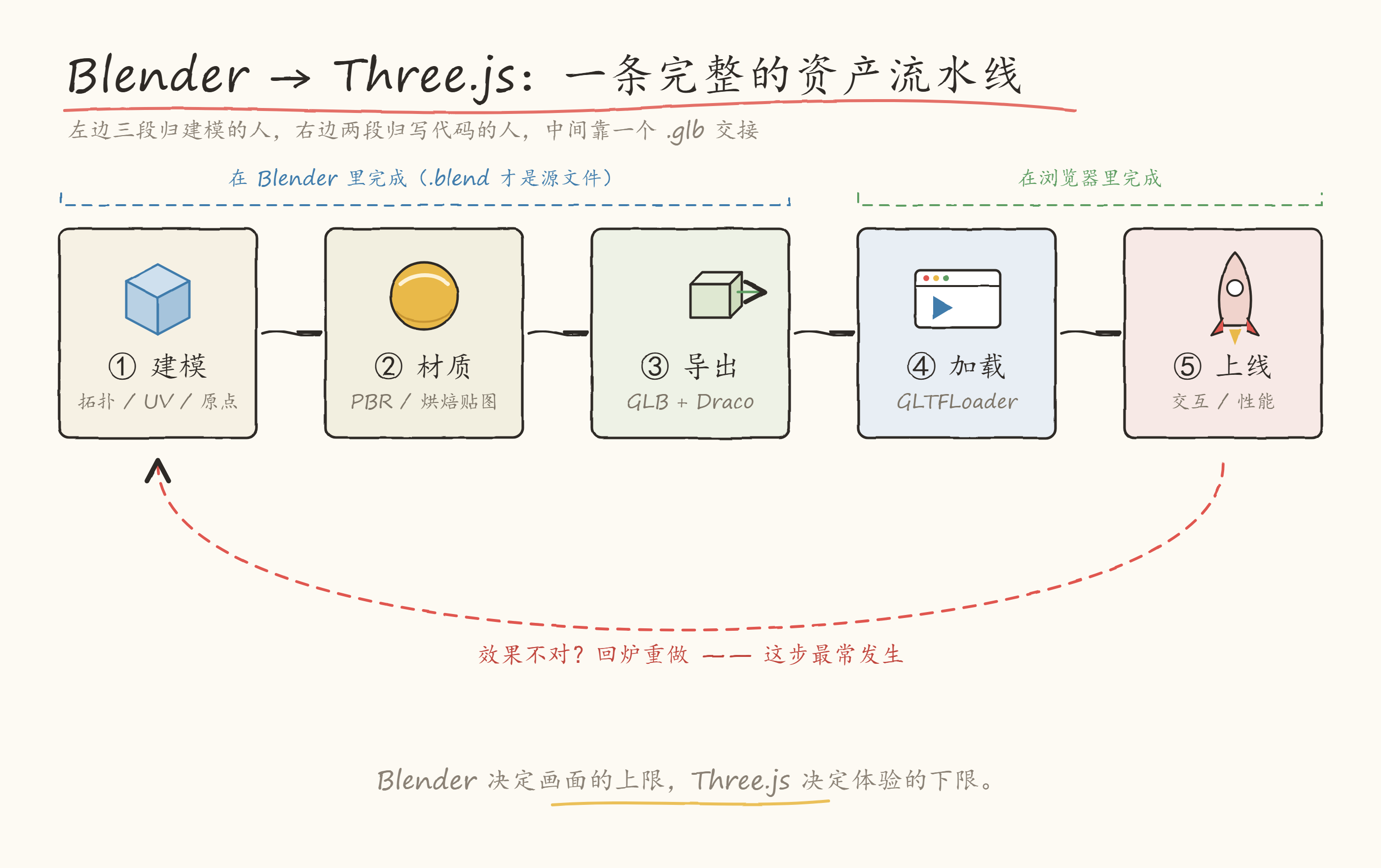
## 先把话说在前面 上周三下午,同事把 300 多兆的 `.blend` 甩过来,附了一句"模型做好了,你看看能不能放网页上"。 我当时正在改一个表单校验,抬头看了眼那个文件大小,心里咯噔一下。这不是第一次干这事了。上一回是把一个沙发模型塞进落地页,首屏白屏等了六秒多,运营第二天就拿着数据来找我。 所以这回我换了个做法:不急着往页面里塞模型,而是先把整条流水线定下来。Blender 负责"东西长什么样",Three.js 负责"东西怎么动",中间用一个 `.glb` 交接。这条线一旦定清楚,后面 90% 的返工都能省掉。 下面就是这条线,包括我踩过的坑。 --- ## 一、这两个东西到底各管什么 很多人对分工的理解是模糊的,觉得 Blender 是"建模软件",Three.js 是"3D 库",剩下的靠感觉。其实两者之间有一条很硬的分界线。 **Blender 这边管**:几何体本身、UV 展开、拓扑密度、材质的基础参数、贴图烘焙、物体命名、朝向、原点位置、LOD 分级。这些都属于"资产的物理属性",一旦定下来就不该在代码里改。 **Three.js 这边管**:加载、光照环境、相机、交互、动画、后处理、性能预算、以及所有跟用户行为相关的东西。 越界的事谁做谁痛苦。我见过最典型的翻车现场,是有人嫌 Blender 里调材质麻烦,导出一个纯白模型,然后在 Three.js 里手写一堆 `MeshStandardMaterial` 参数去"还原"设计稿。结果颜色永远差一点,因为一边是 sRGB 输出,一边是线性空间计算,你在跟色彩管理打架,赢不了。 还有一种是反过来的:前端同学为了省事,把整个场景的灯光、相机、甚至动画都烘进 Blender,导出成一段固定视角的序列帧。那确实"能看",但用户连转都转不了,3D 的意义就没了。 一句话:**Blender 决定画面的上限,Three.js 决定体验的下限。** --- ## 二、整条链路长什么样 先看全景。这条链路一共五段,前三段在 Blender 里,后两段在浏览器里。  我特别想说的是底下那条红色虚线。它看起来像流程图的装饰,实际上是最常走的一条路。你导出、加载、一看效果不对,然后回炉。第一次合作的时候这个循环能来回三四次,熟练之后基本一次过,但别指望能彻底消灭它。 能减少回头次数的办法只有一个:**在 Blender 里就把浏览器该知道的约束定死**。单位、朝向、原点、命名、材质数量,这五件事在建模阶段花十分钟确认,能省掉后面两天。 --- ## 三、Blender 侧:从第一笔就开始为浏览器着想 ### 3.1 单位、朝向、原点,三件小事 先说单位。Blender 默认 1 个单位等于 1 米,但国内做工业模型的人习惯按毫米或厘米建。你按厘米建了一个 20 厘米宽的耳机,导出后 Three.js 认为它是 20 米宽,相机得退到八十米外才能拍全。新手第一反应是"我的模型怎么没了",其实是它大到把相机包进去了。 再说朝向。这个坑几乎人人踩一次: 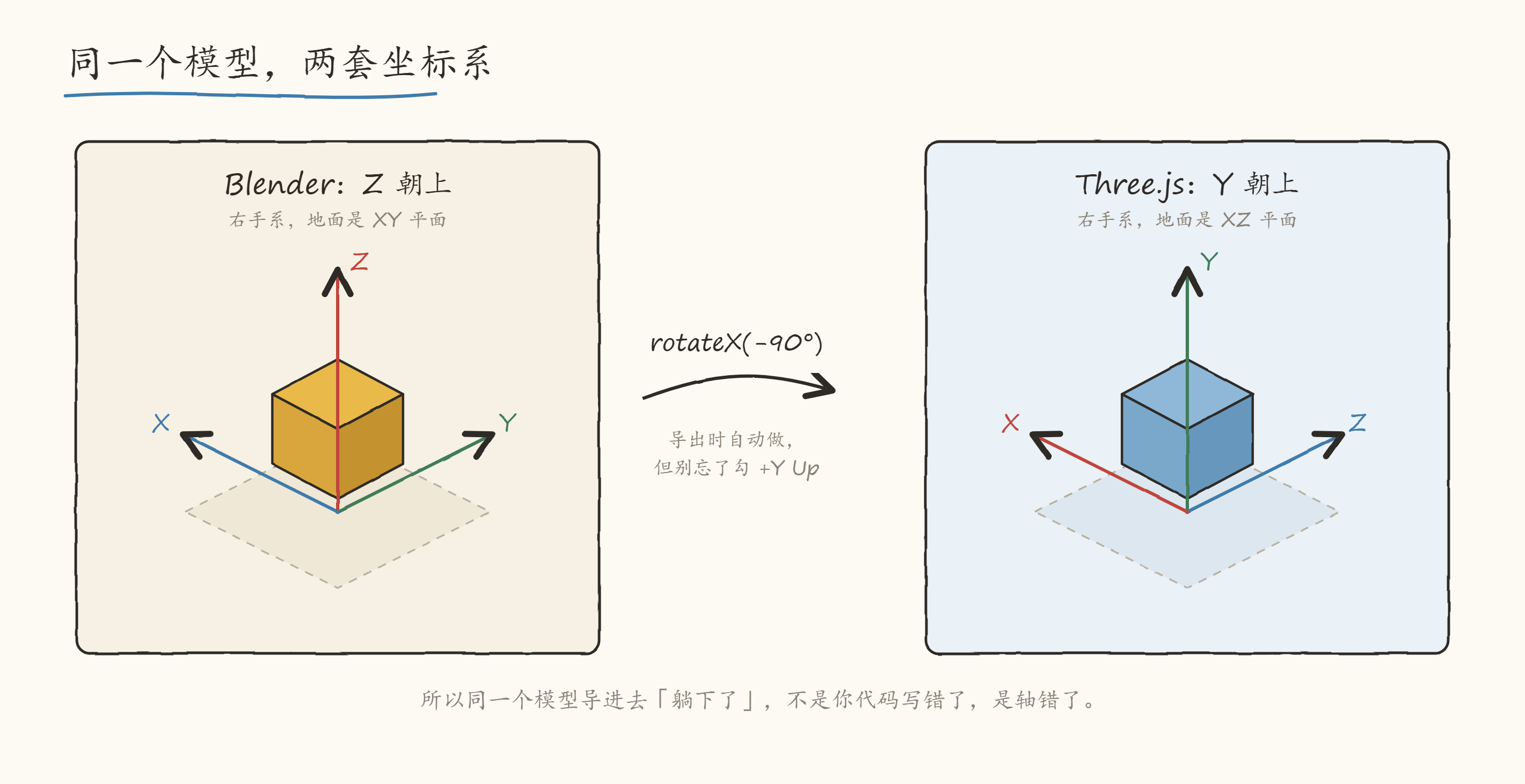 Blender 是 Z 轴朝上,Three.js 是 Y 轴朝上。导出面板里有个 `+Y Up` 选项,勾上就自动帮你转。忘了勾,模型进去就是躺着的。你以为是相机写错了,调了半天 `camera.lookAt`,最后发现是模型在躺着看你。 第三个是原点。建模的时候随手在场景里一放,原点可能在模型脚底,也可能在离模型两百米远的某个角落。前端拿到之后做旋转、吸附、镜头对焦,全都在绕一个莫名其妙的位置转。**原点应该在包围盒底部的正中心**,这是最通用的约定。 ### 3.2 命名,别用 `Cube.001` 这条我要单独拎出来说,因为它直接影响代码怎么写。 前端在 Three.js 里找零件,靠的是 `object.name`。如果你的场景里是 `Cube`、`Cube.001`、`Sphere.012`、`Mesh_034`,那前端只能靠遍历顺序猜哪个是外壳、哪个是耳罩。改一次模型,顺序一变,代码全崩。 我现在的约定是 `材质名__零件名`,比如 `leather__shell`、`metal__driver`。这样前端既能按零件找,也能按材质分组批量处理。 ### 3.3 材质和贴图:能烘就烘 浏览器里跑 PBR 是实时的,但"实时"不等于"免费"。每多一个材质,就多一次状态切换;每多一张 4K 贴图,就多十几兆显存。 我的做法是把复杂的程序化材质在 Blender 里烘成三张图:基础色、法线、粗糙度(有时再加一张 AO)。烘焙之后材质树被拍平成贴图,前端拿到就是标准 PBR,渲染成本可控,效果也可控。 贴图尺寸别迷信 4K。一个在页面上只占 300 像素宽的耳机,2K 贴图已经完全看不出区别,1K 也够用。我一般给主体 2K,小零件 1K 甚至 512。 ### 3.4 一段能直接跑的脚本 手动做上面这些事,一个模型要二十多分钟,十个模型就是一上午。所以我把它们写成脚本,挂在命令行里跑。 ``` # blender/export_assets.py # 用法:blender -b product.blend -P export_assets.py import bpy import os SRC = bpy.data.filepath OUT = os.path.join(os.path.dirname(SRC), "export") os.makedirs(OUT, exist_ok=True) def clean_scene(): """清掉灯光、相机、空物体,这些不该出现在 GLB 里""" for ob in list(bpy.data.objects): if ob.type in {"LIGHT", "CAMERA", "EMPTY", "SPEAKER"}: bpy.data.objects.remove(ob, do_unlink=True) # 顺手清掉孤立数据块,能明显减小文件体积 bpy.ops.outliner.orphans_purge(do_recursive=True) def apply_transforms(): """把旋转和缩放烘进网格数据,避免前端拿到非 1 的 scale""" bpy.ops.object.select_all(action="SELECT") bpy.ops.object.transform_apply(location=False, rotation=True, scale=True) def set_origin_to_bottom(ob): """原点挪到包围盒底部中心,前端做旋转和吸附时最省事""" bpy.context.view_layer.objects.active = ob bpy.ops.object.origin_set(type="ORIGIN_GEOMETRY", center="BOUNDS") ob.location.z -= ob.dimensions.z / 2 def rename_by_material(): """命名成 材质名__零件名,前端按名字找零件""" for ob in bpy.data.objects: if ob.type != "MESH" or not ob.material_slots: continue mat = ob.material_slots[0].material if not mat: continue base = ob.name.split(".")[0] ob.name = f"{mat.name}__{base}" def export(name): bpy.ops.export_scene.gltf( filepath=os.path.join(OUT, f"{name}.glb"), export_format="GLB", export_apply=True, # 应用修改器 export_yup=True, # Z-up 转 Y-up,这条最关键 export_draco_mesh_compression_enable=True, export_draco_mesh_compression_level=6, export_texcoords=True, export_normals=True, export_tangents=False, # 不用法线贴图就关掉,能省 20%~30% 顶点数据 export_materials="EXPORT", export_cameras=False, export_lights=False, ) if __name__ == "__main__": clean_scene() apply_transforms() for obj in [o for o in bpy.data.objects if o.type == "MESH"]: set_origin_to_bottom(obj) rename_by_material() export("product") print("导出完成 ->", OUT) ``` `blender -b product.blend -P export_assets.py`,一条命令出包。建模师改完模型自己跑一遍就行,不用等前端。 --- ## 四、导出:GLB 不是唯一答案,但通常是最省事的 `.gltf` 是一套文本格式,配合外部 `.bin` 和一堆贴图文件,路径管理很容易出错。`.glb` 是把所有东西打进一个二进制包,一个文件搞定,CDN 也友好。除非你有特殊的分包需求,我建议直接用 GLB。 压缩这块有两个选择,别搞混: |方案|压缩对象|典型收益|代价| | --- | --- | --- | --- | |Draco|几何体顶点数据|体积降 60%~90%|需要加载解码器,解码有几十毫秒开销| |meshopt|几何体 + 动画|体积降 40%~70%|解码更快,但生态支持略少| |KTX2 / Basis|贴图|显存降 70% 左右|需要转码器,首次加载稍慢| |直接降贴图分辨率|贴图|立竿见影|画质损失,要肉眼验一遍| 我的默认组合是 **Draco(level 6)+ KTX2 贴图 + gzip**。这套组合下来,一个 12.4MB 的耳机包能压到 1.8MB 左右,而且画质肉眼看不出差别。 有一点要注意:Draco 的解码是在 Web Worker 里跑的,主线程不会卡。这也是我选它而不是自己写压缩的原因——省心。 --- ## 五、Three.js 侧:加载这一段,比想象中复杂 很多人以为加载就是一行 `loader.load(url, onLoad)`。实际项目里,这段代码要处理的东西比渲染循环还多。 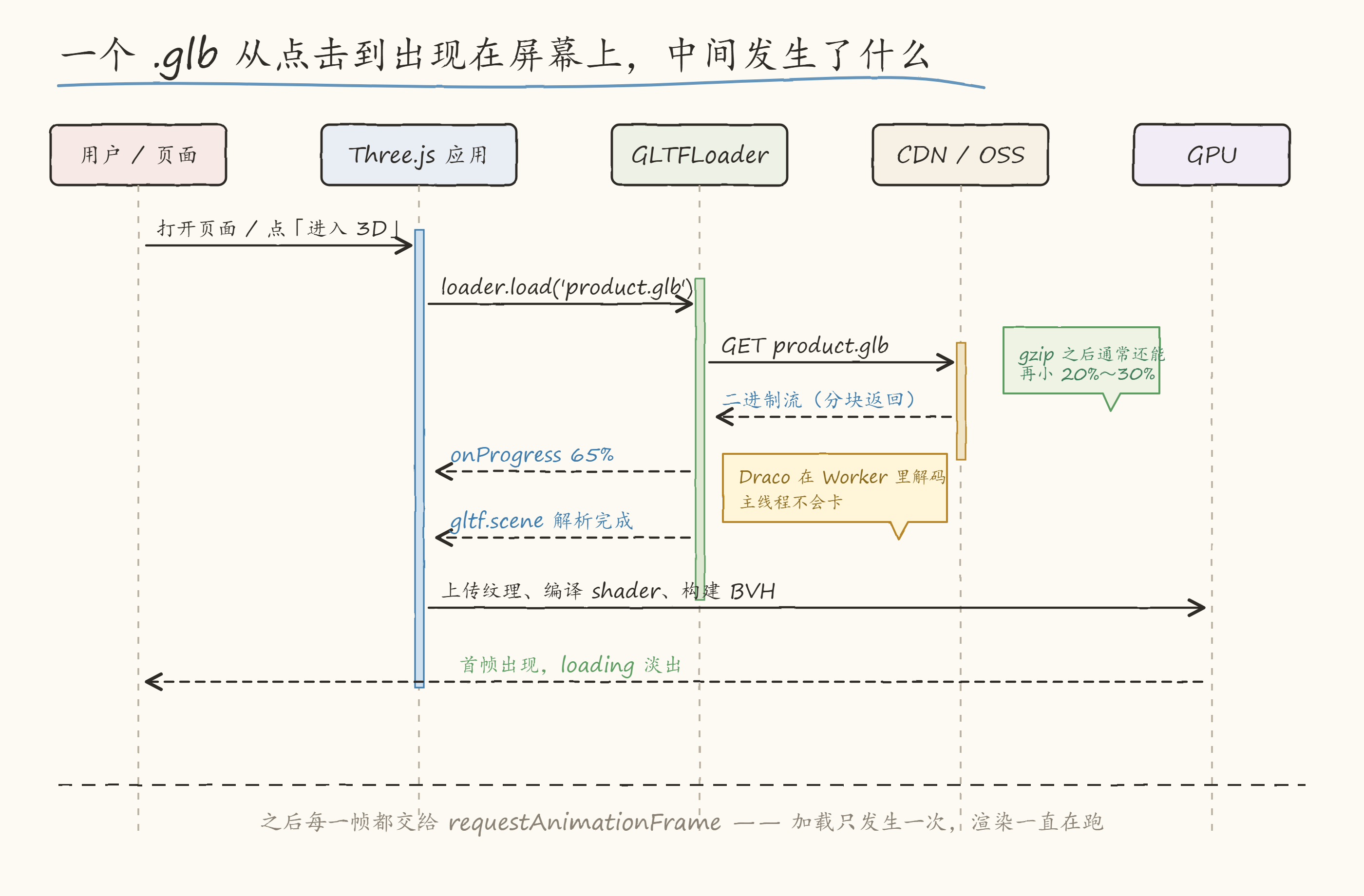 看这张时序图,有几点值得单独说: **进度条不能是假的。** 很多实现里进度条是"定时器走到 90% 然后等加载完跳 100%",用户能看出来。`GLTFLoader` 的 `onProgress` 给的是真实的下载进度,虽然它只覆盖下载阶段、不覆盖解析阶段,但至少前 70% 是真的。 **解析完成不等于能看。** 模型解析完,纹理还要上传到 GPU,shader 还要编译。这两步第一次发生时会有明显卡顿,通常几百毫秒。解决办法是在加载完成后先 `renderer.compile(scene, camera)` 预热一遍,把编译开销提前到 loading 遮罩还在的时候。 **用完的解码器要释放。** `DRACOLoader` 和 `KTX2Loader` 内部会创建 Worker 和 WASM 实例,加载完不 `dispose()`,切几个页面内存就上去了。 封装一下大概长这样: ``` // src/loader.js import * as THREE from 'three'; import { GLTFLoader } from 'three/addons/loaders/GLTFLoader.js'; import { DRACOLoader } from 'three/addons/loaders/DRACOLoader.js'; import { KTX2Loader } from 'three/addons/loaders/KTX2Loader.js'; export async function loadProduct(renderer, url, onProgress) { const draco = new DRACOLoader().setDecoderPath('/draco/'); const ktx2 = new KTX2Loader() .setTranscoderPath('/basis/') .detectSupport(renderer); // 让 KTX2 自己挑最合适的 GPU 格式 const loader = new GLTFLoader() .setDRACOLoader(draco) .setKTX2Loader(ktx2); const gltf = await loader.loadAsync(url, (e) => { if (e.lengthComputable) onProgress?.(e.loaded / e.total); }); // 色彩管理只在这里设一次,别散落在各处 renderer.outputColorSpace = THREE.SRGBColorSpace; renderer.toneMapping = THREE.ACESFilmicToneMapping; renderer.toneMappingExposure = 1.05; gltf.scene.traverse((obj) => { if (!obj.isMesh) return; obj.castShadow = true; obj.receiveShadow = true; if (obj.material?.map) obj.material.map.anisotropy = 8; }); // 解码器用完就放,Worker 不会一直挂着 draco.dispose(); ktx2.dispose(); return gltf; } ``` `anisotropy = 8` 这行值得单独提一句。模型上的贴图一旦被斜着看,比如俯视一个圆柱体的侧面,没有各向异性过滤就会糊成一片。这个参数对观感的提升,比多加一倍面数明显得多,成本几乎为零。 --- ## 六、性能:先看数字,再谈优化 优化这件事最怕凭感觉。我习惯先跑一遍 `renderer.info`,把 DrawCall、三角形数、纹理数量记下来,改完再跑一遍对比。  这几个数字背后是四个不同的手段: **包体积从 12.4MB 到 1.8MB**,靠的是 Draco 加 KTX2 再加 gzip。这一项对首屏时间的影响最大,因为它直接决定了用户要等多久。 **DrawCall 从 318 次降到 24 次**,靠的是两件事:一是把同类零件的材质合并成共享实例,二是对重复出现的零件(比如左右两个耳罩上的螺丝)用 `InstancedMesh`。DrawCall 是 CPU 侧的开销,移动端尤其敏感,超过 100 次就该警惕了。 **首帧时间从 6.2 秒到 1.1 秒**,除了体积变小,还有一招是把非关键零件延后加载。先出一个低模占位,等用户开始交互了再换高模。 **移动端帧率从 22 到 58**,主要是关掉了阴影的高清贴图(2048 降到 1024)、限制了 `pixelRatio` 上限为 2、以及给远景零件加了 LOD。 还有一个不太显眼但很有用的开关:`frustumCulled`。Three.js 默认会剔除视锥体外的物体,但如果你的模型是一个整体 mesh,剔除粒度就很粗。拆成零件之后,转到背面的零件会自动被剔除,能白捡一点性能。 --- ## 七、完整实战:一个耳机定制配置器 前面都是零件,现在装成一台机器。 ### 7.1 需求是什么样的 场景很典型:卖头戴耳机的电商详情页,用户要能自己配颜色和材质,能看内部结构,能存一张图发给朋友。 拆成四条: 1. 五个颜色、三种材质(皮革、织物、金属),实时切换 1. 一个"爆炸图"滑杆,把外壳、头梁、耳罩、单元拉开 1. 三个相机预设:整体、正面、细节 1. 一键截图,导出 PNG ### 7.2 结构怎么分 我踩过的最大一个坑,是把 3D 逻辑写进按钮的点击事件里。三个按钮还行,到第十个的时候,改一个颜色要动七八处代码,而且状态永远对不上——UI 显示的是红色,模型还是蓝色。 后来改成了四层:  核心原则只有一条:**UI 只改状态,3D 只订阅状态,两边不直接说话。** 这样做的直接好处是"截图分享"这个需求变得特别简单——只要把状态序列化成 URL 参数,别人打开链接就是同一套配置。要是 3D 逻辑散在按钮里,这个功能基本没法做。 ### 7.3 完整代码 `index.html`: ``` 耳机定制 · 3D 配置器 :root { --ink: #2b2b2b; --line: #e2ddd2; } * { box-sizing: border-box; } body { margin: 0; background: #faf8f4; color: var(--ink); font: 15px/1.6 -apple-system, "PingFang SC", "Microsoft YaHei", sans-serif; } .stage { position: relative; height: 62vh; min-height: 380px; background: #f3efe6; } #scene { display: block; width: 100%; height: 100%; } .progress { position: absolute; left: 0; bottom: 0; height: 3px; width: 0; background: #c0453c; transition: width .2s ease; } .panel { padding: 18px 22px; display: grid; gap: 16px; } .row { display: flex; align-items: center; gap: 10px; flex-wrap: wrap; } .swatch { width: 28px; height: 28px; border-radius: 50%; cursor: pointer; border: 2px solid transparent; padding: 0; } .swatch[aria-pressed="true"] { border-color: var(--ink); } button { font: inherit; padding: 7px 14px; cursor: pointer; border: 1px solid var(--line); border-radius: 999px; background: #fff; } button[aria-pressed="true"] { background: var(--ink); color: #fff; border-color: var(--ink); } input[type="range"] { width: 180px; } 爆炸图 存一张图 ``` `configurator.js`: ``` import * as THREE from 'three'; import { OrbitControls } from 'three/addons/controls/OrbitControls.js'; import { RoomEnvironment } from 'three/addons/environments/RoomEnvironment.js'; import { loadProduct } from './loader.js'; /* ---------- 1. 状态:唯一数据源 ---------- */ const state = { color: '#2f3a46', material: 'leather', explode: 0, preset: 'hero' }; const listeners = new Set(); function setState(patch) { Object.assign(state, patch); listeners.forEach((fn) => fn(state)); } function subscribe(fn) { listeners.add(fn); fn(state); } /* ---------- 2. 场景 ---------- */ const canvas = document.getElementById('scene'); const renderer = new THREE.WebGLRenderer({ canvas, antialias: true, preserveDrawingBuffer: true, // 截图要用 }); renderer.setPixelRatio(Math.min(window.devicePixelRatio, 2)); renderer.shadowMap.enabled = true; renderer.shadowMap.type = THREE.PCFSoftShadowMap; const scene = new THREE.Scene(); scene.background = new THREE.Color('#f3efe6'); const camera = new THREE.PerspectiveCamera(38, 1, 0.1, 80); camera.position.set(2.4, 1.6, 3.2); const controls = new OrbitControls(camera, canvas); controls.target.set(0, 0.45, 0); controls.enableDamping = true; controls.dampingFactor = 0.08; controls.minDistance = 1.4; controls.maxDistance = 6; controls.maxPolarAngle = Math.PI * 0.49; // 别让相机钻到地面下面 // 用现成的房间环境烘 IBL,比手搭三点光稳定,也不用调 const pmrem = new THREE.PMREMGenerator(renderer); scene.environment = pmrem.fromScene(new RoomEnvironment(), 0.04).texture; scene.environmentIntensity = 0.9; const keyLight = new THREE.DirectionalLight(0xffffff, 2.0); keyLight.position.set(3, 5, 4); keyLight.castShadow = true; keyLight.shadow.mapSize.set(1024, 1024); keyLight.shadow.bias = -0.0008; scene.add(keyLight); // 只接收阴影的地面,比画一个真实地平面省事 const ground = new THREE.Mesh( new THREE.CircleGeometry(3.4, 64), new THREE.ShadowMaterial({ opacity: 0.18 }) ); ground.rotation.x = -Math.PI / 2; ground.receiveShadow = true; scene.add(ground); /* ---------- 3. 零件表 ---------- */ const parts = new Map(); const SWAPPABLE = new Set(['shell', 'band', 'cushion']); // 只有这些零件换材质 // 爆炸方向:每个零件往哪边飞 const EXPLODE = { shell: [0, 0.3, 0], band: [0.4, 0.12, 0], cushion: [0, -0.24, 0.34], driver: [0, 0.04, -0.42], }; /* ---------- 4. 材质 ---------- */ const TEXTURES = { leather: { map: '/tex/leather_albedo.jpg', normal: '/tex/leather_normal.jpg', roughness: 0.62, metalness: 0 }, fabric: { map: '/tex/fabric_albedo.jpg', normal: '/tex/fabric_normal.jpg', roughness: 0.92, metalness: 0 }, metal: { map: null, normal: null, roughness: 0.26, metalness: 1 }, }; const texLoader = new THREE.TextureLoader(); const texCache = new Map(); function loadTexture(url, srgb = false) { if (!url) return null; const key = `${url}|${srgb}`; if (!texCache.has(key)) { const t = texLoader.load(url); // 只有颜色贴图用 sRGB,法线/粗糙度必须是线性 t.colorSpace = srgb ? THREE.SRGBColorSpace : THREE.NoColorSpace; t.wrapS = t.wrapT = THREE.RepeatWrapping; t.anisotropy = 8; texCache.set(key, t); } return texCache.get(key); } const matCache = new Map(); function getMaterial(preset, color) { const key = `${preset}|${color}`; if (matCache.has(key)) return matCache.get(key); const cfg = TEXTURES[preset]; const mat = new THREE.MeshStandardMaterial({ color: new THREE.Color(color), map: loadTexture(cfg.map, true), normalMap: loadTexture(cfg.normal, false), roughness: cfg.roughness, metalness: cfg.metalness, }); matCache.set(key, mat); return mat; } /* ---------- 5. 相机预设 ---------- */ const PRESETS = { hero: { pos: new THREE.Vector3(2.4, 1.6, 3.2), target: new THREE.Vector3(0, 0.45, 0) }, front: { pos: new THREE.Vector3(0, 0.62, 4.2), target: new THREE.Vector3(0, 0.45, 0) }, detail: { pos: new THREE.Vector3(0.85, 0.95, 1.35), target: new THREE.Vector3(0.22, 0.55, 0.1) }, }; let tween = null; function flyTo(name) { const p = PRESETS[name]; if (!p) return; tween = { fromPos: camera.position.clone(), fromTarget: controls.target.clone(), toPos: p.pos.clone(), toTarget: p.target.clone(), t: 0, }; } /* ---------- 6. 加载模型 ---------- */ const gltf = await loadProduct(renderer, '/models/product.glb', (p) => { document.querySelector('.progress').style.width = `${Math.round(p * 100)}%`; }); gltf.scene.traverse((obj) => { if (!obj.isMesh) return; obj.castShadow = true; obj.receiveShadow = true; // Blender 里命名成 材质名__零件名,这里直接切 const [, partName] = obj.name.split('__'); parts.set((partName || obj.name).toLowerCase(), { mesh: obj, base: obj.position.clone(), // 记下原始位置,爆炸图要还原 }); }); scene.add(gltf.scene); /* ---------- 7. 订阅 ---------- */ let lastPreset = state.preset; let currentExplode = 0; subscribe((s) => { const mat = getMaterial(s.material, s.color); for (const [name, part] of parts) { if (SWAPPABLE.has(name)) part.mesh.material = mat; // 共享同一个实例 } // 只有 preset 变了才飞相机,不然改个颜色镜头也跟着动 if (s.preset !== lastPreset) { lastPreset = s.preset; flyTo(s.preset); } }); // 预热:把所有材质和 shader 先编译一遍,切的时候不卡 for (const preset of Object.keys(TEXTURES)) getMaterial(preset, state.color); renderer.compile(scene, camera); document.querySelector('.progress').style.width = '100%'; /* ---------- 8. UI 绑定 ---------- */ const COLORS = ['#2f3a46', '#8c4a3f', '#c9b28a', '#e8e3d9', '#5d6f5a']; const colorBox = document.getElementById('colors'); COLORS.forEach((c) => { const b = document.createElement('button'); b.className = 'swatch'; b.style.background = c; b.setAttribute('aria-pressed', String(c === state.color)); b.onclick = () => { [...colorBox.children].forEach((el) => el.setAttribute('aria-pressed', 'false')); b.setAttribute('aria-pressed', 'true'); setState({ color: c }); }; colorBox.appendChild(b); }); const MATS = [['leather', '皮革'], ['fabric', '织物'], ['metal', '金属']]; const matBox = document.getElementById('materials'); MATS.forEach(([id, label]) => { const b = document.createElement('button'); b.textContent = label; b.setAttribute('aria-pressed', String(id === state.material)); b.onclick = () => { [...matBox.children].forEach((el) => el.setAttribute('aria-pressed', 'false')); b.setAttribute('aria-pressed', 'true'); setState({ material: id }); }; matBox.appendChild(b); }); const presetBox = document.getElementById('presets'); [['hero', '整体'], ['front', '正面'], ['detail', '细节']].forEach(([id, label]) => { const b = document.createElement('button'); b.textContent = label; b.onclick = () => setState({ preset: id }); presetBox.appendChild(b); }); document.getElementById('explode').oninput = (e) => { setState({ explode: Number(e.target.value) }); }; document.getElementById('shot').onclick = () => { renderer.render(scene, camera); // preserveDrawingBuffer 保证这里能取到像素 const a = document.createElement('a'); a.href = canvas.toDataURL('image/png'); a.download = `config-${state.material}-${state.color.slice(1)}.png`; a.click(); }; /* ---------- 9. 渲染循环 ---------- */ function resize() { const w = canvas.clientWidth; const h = canvas.clientHeight; if (!w || !h) return; renderer.setSize(w, h, false); camera.aspect = w / h; camera.updateProjectionMatrix(); } new ResizeObserver(resize).observe(canvas); resize(); const clock = new THREE.Clock(); renderer.setAnimationLoop(() => { const dt = Math.min(clock.getDelta(), 0.05); // 爆炸图做插值,滑杆拖动时才不会一跳一跳 currentExplode += (state.explode - currentExplode) * Math.min(1, dt * 10); for (const [name, part] of parts) { const d = EXPLODE[name] || [0, 0, 0]; part.mesh.position.set( part.base.x + d[0] * currentExplode, part.base.y + d[1] * currentExplode, part.base.z + d[2] * currentExplode ); } // 相机缓动,用 easeOutCubic 收尾更自然 if (tween) { tween.t = Math.min(1, tween.t + dt * 2.2); const k = 1 - Math.pow(1 - tween.t, 3); camera.position.lerpVectors(tween.fromPos, tween.toPos, k); controls.target.lerpVectors(tween.fromTarget, tween.toTarget, k); if (tween.t >= 1) tween = null; } controls.update(); renderer.render(scene, camera); }); /* ---------- 10. 卸载 ---------- */ export function dispose() { renderer.setAnimationLoop(null); controls.dispose(); scene.traverse((obj) => { if (!obj.isMesh) return; obj.geometry.dispose(); }); texCache.forEach((t) => t.dispose()); matCache.forEach((m) => m.dispose()); pmrem.dispose(); renderer.dispose(); } ``` ### 7.4 三个值得说的细节 **第一个是材质共享。** 代码里 `part.mesh.material = mat` 赋的是同一个材质实例,不是克隆。三个零件共用一份材质,Three.js 就能把它们合批处理。如果你写成 `mat.clone()`,DrawCall 立刻翻三倍,效果一模一样但帧率掉一半。 **第二个是 **`**lastPreset**`** 那个判断。** 我第一版没写,结果每次点颜色,镜头都会"嗖"地飞回默认角度。因为 `subscribe` 的回调里读的是完整的 `state`,`preset` 字段一直在那儿,就一直在触发。这种 bug 很隐蔽,因为功能"看起来是好的"。 **第三个是 **`**Math.min(1, dt * 10)**`**。** 直接 `lerp(a, b, 0.1)` 的问题是跟帧率绑定,60 帧和 120 帧的设备手感不一样。乘上 `dt` 之后就跟时间对齐了,掉帧的时候也不会突然跳一大截。 --- ## 八、踩过的坑,按踩到的顺序  这六个坑我全踩过,其中第三个(原点不在脚下)最阴险。表现是"模型转起来有点歪",你会以为是相机或者 `controls.target` 的问题,调一下午,最后发现是原点在离模型一米远的地方。 第四个(贴图发灰)也很常见。判断方法很简单:如果画面整体像蒙了一层灰雾、暗部不黑,八成是颜色贴图没设 `SRGBColorSpace`;如果法线贴图也按 sRGB 处理了,光照会整个错乱,表现为"高光位置不对"。 第五个和第六个是纯代码问题,靠 review 和 `renderer.info` 能查出来。养成习惯:每加一个场景切换,就在控制台打一次 `renderer.info.memory`,数字只涨不跌,就是泄漏了。 --- ## 九、上线前的一张清单 我把这套流程固化成了一张清单,每次上线前过一遍,能挡掉大部分事故: |检查项|合格标准| | --- | --- | |包体积|单模型 GLB 小于 3MB,首屏可交互资源小于 1MB| |DrawCall|桌面端小于 150,移动端小于 80| |首帧|4G 网络下小于 2.5 秒| |移动端帧率|稳定 50fps 以上| |内存|切换五次场景后 renderer.info.memory 不增长| |降级|WebGL 不可用时有一个静态图兜底| |无障碍|canvas 有 aria-label,关键信息有文字版| 最后一条经常被忽略。3D 内容对屏幕阅读器是完全不可见的,如果配置器里所有信息都只存在于画面上,那对一部分用户来说这个页面等于不存在。加一段文字版的配置摘要,成本很低。 --- 这套东西听起来步骤不少,但真正跑顺之后,从建模师交文件到页面上线,一个模型大概两小时。相比第一次做的三天,差别全在"约束前置"这四个字上。 Blender 和 Three.js 之间那条线,本质上是一条**信息损耗线**。你在 Blender 里多做一步规范化,前端就少写一百行补救代码。反过来,前端每多写一行"猜测模型意图"的逻辑,都是在给未来的自己挖坑。 所以如果你正准备做第一个 3D 页面,我的建议是:别急着写 `scene.add()`,先花半小时把单位、朝向、原点、命名这四件事跟建模的人对齐。这半小时的投入产出比,比你后面调一周光照都高。