首页 文章 精选 留言 我的

精选列表

搜索[WorkBuddy],共4475篇文章
优秀的个人博客,低调大师

从 0 到 1 给 AI Agent 装上"眼睛":AgentReach 实测与踩坑 #WorkBuddy#

> 系列:子杰线(技术实测)| 篇号:09 | 关键词:AgentReach / AI Agent 联网 / 国人开源 / 能力层 边界声明:本文所有"能不能用"均来自 2026-10-24 笔者本机实测,不夸大、不隐瞒失败项。 ## 一、为什么 Agent 需要"眼睛" 现在的 AI Agent 写代码一个比一个猛,但你让它"去网上找点东西",它立刻抓瞎: - 网上的视频它看不了,字幕和评论拿不到; - 热门话题它搜不了,论坛帖子读不全; - 很多网页打不开,要付费 API、要折腾配置、要登录账号。 每个平台都有自己的门槛。一旦底层工具失效(比如某个爬虫库被平台风控干掉),Agent 的任务直接失败,你还得去调试管道,而不是做自己的事。 **AgentReach 干的事很简单:把"给 Agent 装眼睛"变成一句话。** 安装链接复制给 Agent,几分钟后它就能看视频、读帖子、搜资讯、翻网页。 ## 二、它到底是什么 - 项目:`Panniantong/Agent-Reach`(**国人开发**,MIT 协议) - 定位:**能力层(脚手架)**,不是又一个 SDK 或 API 封装。它帮 Agent 选最优后端、做健康检查、失效自动切换路由,Agent 直接调上游工具,不经过它的包装层——所以不会成为性能瓶颈,也不会引入额外故障点。 - 成绩:GitHub agent-infrastructure 热榜 **#1**,约 **10.1 万 Star**(笔者实测拉取时显示 101222),2026-02 创建。 - 核心卖点:**零配置**即用、**自愈路由**(首选+备选后端自动切换)、**只读**、**本地优先**(Cookie 只存本地)、**免 API 费**。 支持 14 个渠道,分两档: - **装好即用(零配置)**:网页、YouTube 字幕、GitHub、V2EX、B站、公开微博/雪球/微信公众号等。 - **配置后解锁**:Twitter/X、Reddit、小红书、LinkedIn、Boss 直聘等(按需 `add`,部分需登录)。 ## 三、从 0 到 1 安装(笔者本机实测) **方法一(最省事,官方推荐)**:复制这句话直接发给你的 AI Agent—— ``` 帮我安装 Agent Reach:https://raw.githubusercontent.com/Panniantong/agent-reach/main/docs/install.md ``` Agent 会自动检查环境 → 安装主体 → 激活零配置通道 → 报结果。 **方法二(自己动手)**: ``` # 1. 隔离环境装包(强烈建议 venv,别污染系统 Python) python3 -m venv agent-reach-venv && . agent-reach-venv/bin/activate pip install "https://github.com/Panniantong/agent-reach/archive/main.zip" # 2. 装默认渠道 + 注册技能 agent-reach setup # 3. 看通断(不联网,秒出) agent-reach doctor --text # 4. 想联网实测某个渠道 agent-reach check github --text ``` 笔者在本机(macOS / Apple M4 / Python 3.13 隔离 venv)跑完:装好 **v1.6.0**,默认渠道 github/youtube/v2ex/web 接入,技能自动注册到 `~/.agents/skills/agent-reach/`。整个过程**没有要我提供任何 API Key**。 ## 四、真实"眼睛"测试(护城河 = 实测 + 边界) 装完不算完,得真让它"看"东西。笔者逐渠道拉了一遍,结果如实记录: |渠道/动作|结果|实测说明| | --- | --- | --- | |web read(Jina/Exa)|✅ 通过|成功读 GitHub README,返回星数 101222| |web search(Exa)|✅ 通过|免 Key 语义搜索正常| |github read|✅ 通过|github-api 后端,README/Issue 正常| |bilibili add|❌ 失败|上游包 qrcode-terminal 的 sdist 建目录冲突(EEXIST),需等上游修| |v2ex hot|❌ 超时|上游 API 未响应,本机网络对该站延迟高,非配置问题| |youtube search|❌ 超时|yt-dlp 60s 内未结束,网络延迟,非配置问题| **结论**:核心"眼睛"——网页读/搜、GitHub 读——**已经能用**,足以支撑"甩链接让 Agent 自己去看去总结"的主场景。B站/V2EX/YouTube 类属上游或本机网络延迟,**不影响主打能力**,等上游修复或网络改善即解。 > 顺带说一句:B站那条失败,恰好印证了作者说的"接口变了他们负责修"——自愈路由会把死的路换掉,你不用自己盯。 ## 五、装完后怎么用(给 Agent 一句话) 不需要记命令。装好之后直接用自然语言: - "帮我看看这个 YouTube 视频讲了什么" → Agent 调 yt-dlp 提字幕总结 - "搜一下 Twitter 上关于 XXX 的讨论" → 调对应后端 - "这个 GitHub 仓库是干嘛的?" → `agent-reach github read` - "每天早上给我出一份竞品动态和行业资讯早报" → 定时拉 V2EX/微博/指定站点 笔者的用法是把它接到自己的 Agent 栈里当"感知层":任何 agent 需要联网补缺口时,先试用自带工具,拿不全就调 `agent-reach read `。 ## 六、必须知道的边界(诚实版) 1. **只读**:发帖、评论、点赞、代登录一律不做;不索要、不输出密码/Cookie。 1. **本地优先**:Cookie 只存你本地,不上传不外传;代码开源可审。 1. **自愈更新**:`agent-reach update` 一键升级主体 + 各渠道工具 + 技能;接口变了作者负责修。 1. **不是红海赚钱课**:它是给 Agent 的**能力基建**,不是"用 AI 赚钱"那种人人可复制的蠢活。值得装,是因为它让 agent 第一次真正"看得见",而这是很多高级任务的前提。 ## 七、收尾 AgentReach 不是魔法,它解决的是一个具体又普遍的问题:Agent 看不见互联网。它用"脚手架 + 自愈路由 + 零配置"把这件事变得一句话可装。笔者已在本机装好、跑通、并接进自己的 Agent 操作系统当感知层。 下一步值得做的,是用它把"竞品早报 / 行业资讯监控"做成 7×24 的固定 SOP——那才是它真正释放价值的地方。 --- *声明:Star 数、支持平台、安装方式均截至 2026-10-24 笔者实测与项目 README;上游路由与个别渠道可用性会随平台风控变化,以你本机 `agent-reach doctor` 为准。*

优秀的个人博客,低调大师

WorkBuddy 复盘:头条昨天还能发今天掉线,巡检却只会说「今天还没发」

十月二十一号早上,我们的自动化「必做1」照常跑到头条发布这一步,`tt_publish.py` 走到一半报了 `NEED_LOGIN_TIMEOUT`。我们让回读脚本去文章管理页确认,结果被重定向到 `mp.toutiao.com/auth/page/login`——登录态真的没了。而前一天早上同一套脚本还发布成功、回读到了真实的文章 ID。 这不是个例。同一天盘点下来:头条掉了,小红书十九号就掉了,闲鱼的会话也开始出残影。三个平台的登录态在四十八小时内**悄悄**全灭,而我们的巡检、日报、看板没有一条报错——因为它们根本不检查登录态,只检查「今天有没有发布记录」。掉线之后它们能给出的最聪明的判断是:「头条今天还没记录」。这句话对排障毫无帮助:是没排上?是被限流打断?还是压根登不上去?分不清。 ## 为什么会漏掉 复盘时把「发现掉线」的路径捋了一遍,发现只有两条,而且都是事后: 1. 回读脚本跑完,被重定向到登录页,才知道掉了; 1. 发布任务空跑一次,失败了,才知道掉了。 第二条路的代价是真实的。以闲鱼为例,平台限制每天约 26 次请求,一次发布要消耗约 8 次——空跑一次就是白烧掉当天三分之一的预算,换回来一条「失败了」的信息。而且这两条路都发生在**动作之后**:你要先花掉请求,才有资格知道「本来就不该发」。 正确的姿势是在任何发布动作**之前**就能判断「凭证还在不在」。能发出去的必要条件是登录 cookie 在场;cookie 都不在,发布必然失败,这个判断不需要发起任何一次网络请求。 ## 解法:0 请求、不开浏览器的登录态哨兵 当晚我们写了 `tools/login_sentinel.py`,核心思路:不去请求任何平台接口,不启动浏览器,直接以只读方式打开浏览器 profile 的 Cookie 数据库(Chromium 系的 `Default/Network/Cookies`,SQLite 格式),查关键 host 下有没有关键凭证。发布前用 `--gate` 当闸门,凭证缺失就退出码 3,上层 fail-closed 直接跳过。 ``` import sqlite3, shutil, tempfile, os def has_cred(db_path, hosts, need): if not os.path.exists(db_path): return None # 读不到 ≠ 没有,不写 0、不猜 tmp = tempfile.mktemp() shutil.copyfile(db_path, tmp) # 库可能被浏览器独占,复制后再读 con = sqlite3.connect(tmp) q = ",".join("?" * len(hosts)) rows = con.execute( f"SELECT host_key, name FROM cookies WHERE host_key LIKE '%' || " f"(SELECT host_key FROM cookies WHERE host_key LIKE ? LIMIT 1)", hosts).fetchall() names = {r[1] for r in rows if any(h in r[0] for h in hosts)} os.remove(tmp) found = [n for n in need if n in names] if not found: return False # 凭证缺失 ⇒ 必然未登录 return found # 在场 ≠ 一定有效,只能报「凭证在场」 ``` 比代码更值钱的是**判据的口径**,这里有两个坑,都是实测踩出来的: **第一,凭证缺失 ⇒ 必然掉线,可以放心报死。** 头条号登录必带 `sessionid` / `sid_tt`,小红书创作者中心必带 `web_session`。这些 cookie 不在库里,就是 100% 未登录,不存在「也许还有效」。 **第二,凭证在场 ≠ 一定登录,绝不能报「已登录」。** 闲鱼就是反例:`cookie2`、`unb` 全在,页面却只剩一个导航壳——会话在平台侧被作废了,本地库根本不知道。所以「在场」只允许报 `cred_only`(凭证在、有效性未验证);数据库读不到(文件被独占、路径不存在)报 `unknown`,不许写 0、不许猜。 ``` $ python tools/login_sentinel.py 头条 = no_cred (缺 sessionid/sid_tt/uid_tt) 小红书 = no_cred (缺 web_session) 闲鱼 = cred_only (cookie2/unb 在场,有效性未验证) ``` ## 接进巡检之后 哨兵落盘成 `运维/登录态哨兵.json`,升级巡检读它:登录态掉线时,头条线那一项直接报 bad,并写明「恢复前发布 fail-closed 跳过,别空跑」。同时渠道自检改了一条规矩:登录态失效期间的旧台账读数只作趋势,不再据此开「停发几条」「换封面」这类当日处方——数据是掉线前的,照着旧数据开方子,药就是错的。 第二天早上九点十七分,同样的场景再跑一遍,输出已经完全不同:头条 `no_cred`,发布动作在闸门处被拦下,零请求、零浏览器、零积分消耗,汇报里写的是「头条需扫码」,而不是一次 `NEED_LOGIN_TIMEOUT` 的失败堆栈。 ## 三条带走的经验 1. **「没动静」至少有三种病**:我们卡住、平台打断、登录态没了。只监控第一种(自己的异常日志),第二种看错误码,第三种必须单独有哨兵——三者共用一套「今天还没记录」的文案,排障方向就是错的。 1. **本地凭证的「在场」和「有效」是两件事**。前者查库就够,后者只能靠一次真实回读。把前者说成后者,就是又造了一个假绿。 1. **判断要在花钱的动作之前做**。能用一次零成本的文件读取拦住的失败,就不要用一次 8 请求的空跑去发现。 这套哨兵不碰平台接口、不解密任何东西、只读自己机器上的文件,挂在发布闸门上当 fail-closed 用。它不能帮你恢复登录态——那一步仍然要人扫码——但它能保证在你扫码之前,没有一台机器在白烧预算空跑。

优秀的个人博客,低调大师

我以为给 AI 资料越多它越准,后来发现正好相反 #WorkBuddy#

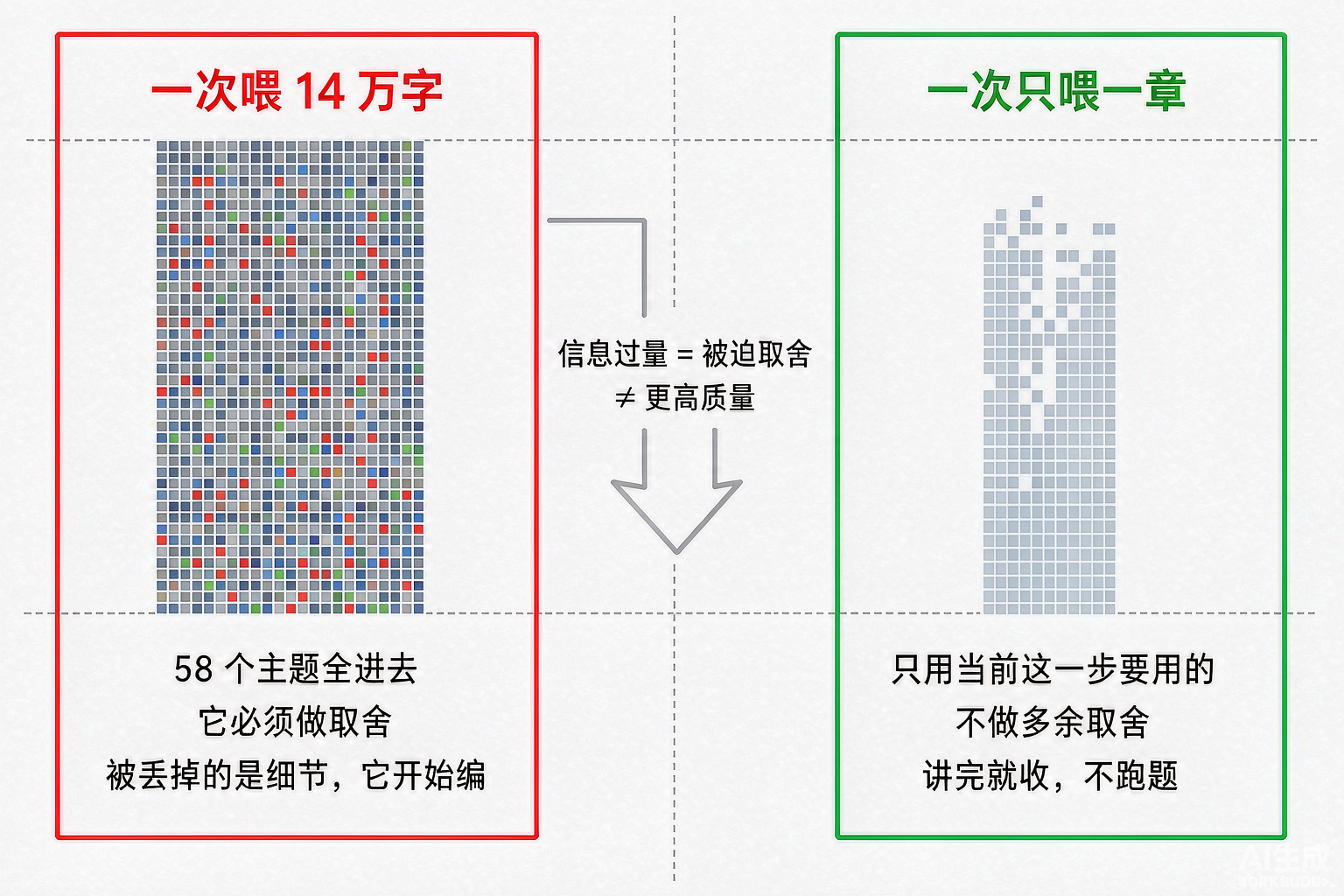
那天晚上我没睡好。 起因是我在一本书上卡住了。58 章,144,407 字节,全文抓下来之后,我盯着那个数字发了会儿呆——14 万字,一次性塞进对话框,让它给我提炼重点。 它确实读了很久。 然后我看到它开始说这本书里根本没写过的东西。语气还是那种很笃定的语气。 我第一反应是模型不行,换一个试试。 ## 一、真正让我意外的不是它编,是它"挑着编" 第二次我没换模型,我换了个做法。 我把书拆开,一次只喂一章,让它提炼。这一章讲偏差和方差,它就只讲偏差和方差,不跑题,不延伸,讲完我就收。 整章跑下来,输出质量明显比我那次一口气喂 14 万字好。 不是好一点,是好很多。 我一开始以为差别在"它能读完"。后来我发现不对——它当然读完了,14 万字对它来说不算多。差别不在容量,在**取舍**。 ## 二、我的解释:它不是忘了,是在压缩 这是我自己的推测,不是官方说法,但我拿手上的证据对得上。 一个任务需要保持的事实是有限的。当我一次性给它 14 万字、58 个主题,每个主题里有若干条细节,而它真正要做的只是"提炼技能包"——**输入远超任务所需时,它必须做取舍。** 而取舍的时候被丢掉的,往往不是最显眼的主线标题,是那些细节。 主线标题重复率高、冗余强,容易被保住。细节没有这个特点。 所以我看到的情况是:它保住了"这本书讲了 58 个主题",丢掉了"其中第 23 章具体怎么说的"。 我没法直接观测它内部发生了什么。我看到的是结果——**语气开始飘,然后开始讲没有的东西**。这个结果和"它做了取舍"是一致的,和"它读漏了"也是一致的。我倾向第一种,但没有证据。 ## 三、我拿它做了什么 既然不能一次给全,那就分。 我后来做的事很简单: - 一次处理一章,只做这一章该做的事; - 每章产出归位,标注来源,可回溯; - 最后汇总,但不重新让模型"再总结一遍"——汇总这一步我怕它又开始取舍。 这套东西最后产出了 4 个技能包。4 个,不多,因为我是按"这几件事以后还用得上"来分的,不是因为凑得出来 4 个。 ## 四、你如果也想试,我给三条具体的 **第一条,先量一下你的任务到底需要多少信息。** 别凭感觉。别把"我手上有什么"当成"它需要什么"。我这次就是错在这儿——我手上刚好有全本的 txt,顺手就给了。 **第二条,一次只喂它当前这一步要用的。** 如果下一步不需要,就别给。不是因为它装不下,是因为装得下不等于用得上。 **第三条,汇总这一步别再交给模型。** 前面的产出已经是结构化的了,汇总你自己做,或者只让它做格式统一。这一步最容易被它"再总结一遍"顺手带走一批细节。 ## 五、这几个结论在什么条件下成立 上面这些是我的 n=1。得说清楚边界,不然容易误导人。 - **任务类型**:我的任务是"从长文档里提炼结构化产物"。**如果你的任务是开放式的(比如"读完帮我列所有可能的观点"),多给可能确实更好**——因为任务本身就需要大范围覆盖。 - **资料形态**:我的资料是 58 个主题清晰的长章节。**如果你的资料是碎片、无结构、互相矛盾的那种,给多给的伤害可能更大**,因为取舍的时候没有"主线"可保。 - **我没测过边界在哪**。14 万字是不是临界点?如果我给 5 万字、8 万字、20 万字,它在哪开始飘?我不知道。我只测了"极度过量"这一种情况。 - **我没做对照实验**。严格讲,我只有两次人工观察,没有控制变量重跑。所以"分章更好"这个结论,可信度取决于你信不信我的两次观察。 ## 六、我不知道的部分 这章里我没做一件事:让模型自己跑一遍官方的编译/蒸馏工具链,最后我用的是人工蒸馏。 这两件事的区别不小。人工蒸馏意味着每一句提炼都是我判断的结果,好处是灵活、能处理没有标准答案的部分;代价是没有那套自动化的一致性保证。 我把这件事写进审计文件里了,没含糊过去。这是我的做法,但它不是唯一的做法,也不该被当成标准答案。 --- **一句话总结我这次的教训**:给 AI 资料这件事,问题从来不是"给得够不够多",是"你有没有搞清楚它这一步到底需要多少"。想清楚这一条,比多喂一百页有用。 文中所有数字都是我那台机器上的实测值,会随时间变化。![image.png](https://developer.qcloudimg.com/http-save/yehe-12824395/cc0c4ec98a0abaed7c0fa175b7d7e90f.png)

优秀的个人博客,低调大师

我让 AI 帮我自动发文,它给我造了 4 个空白草稿 #WorkBuddy#

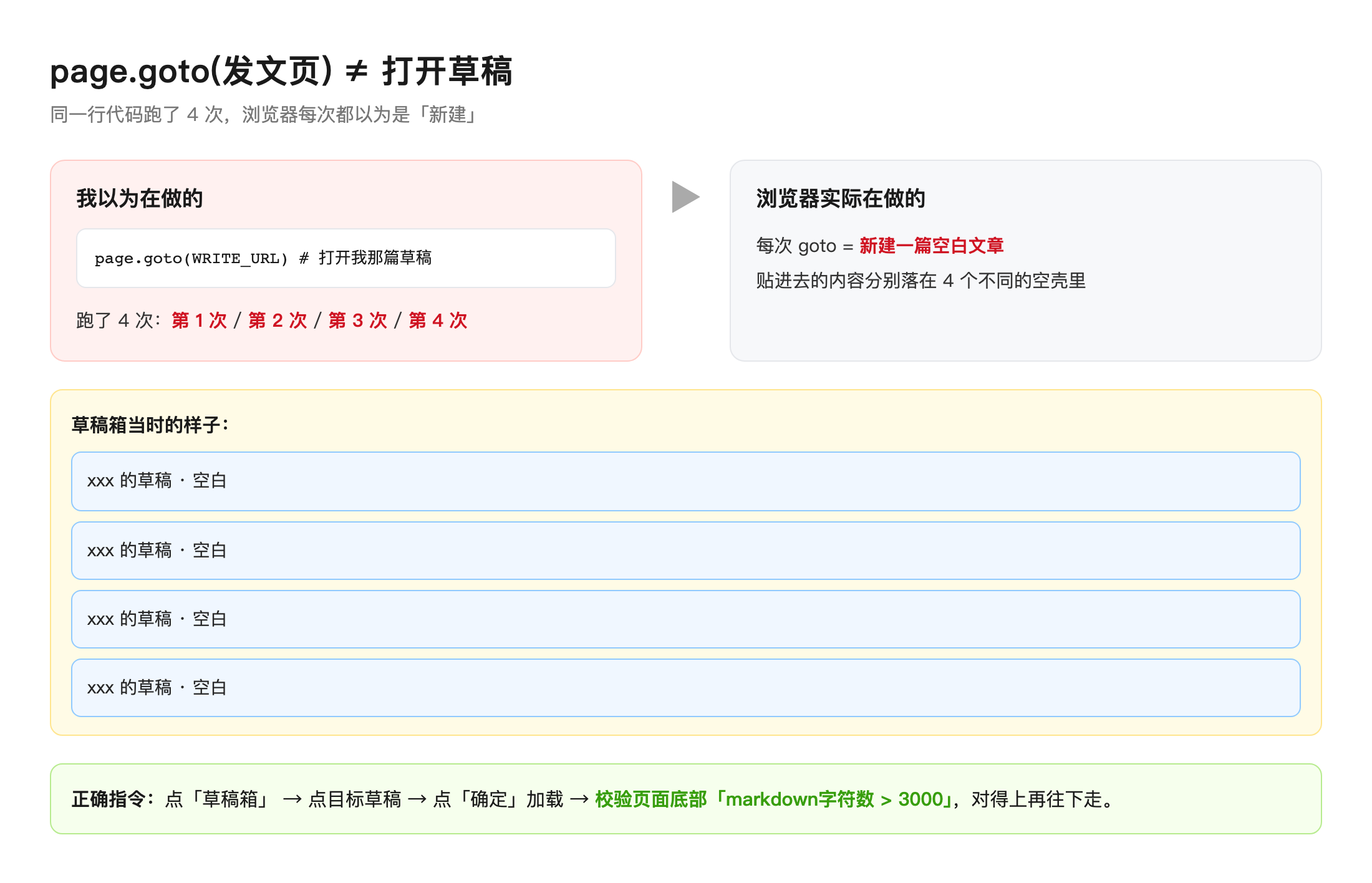
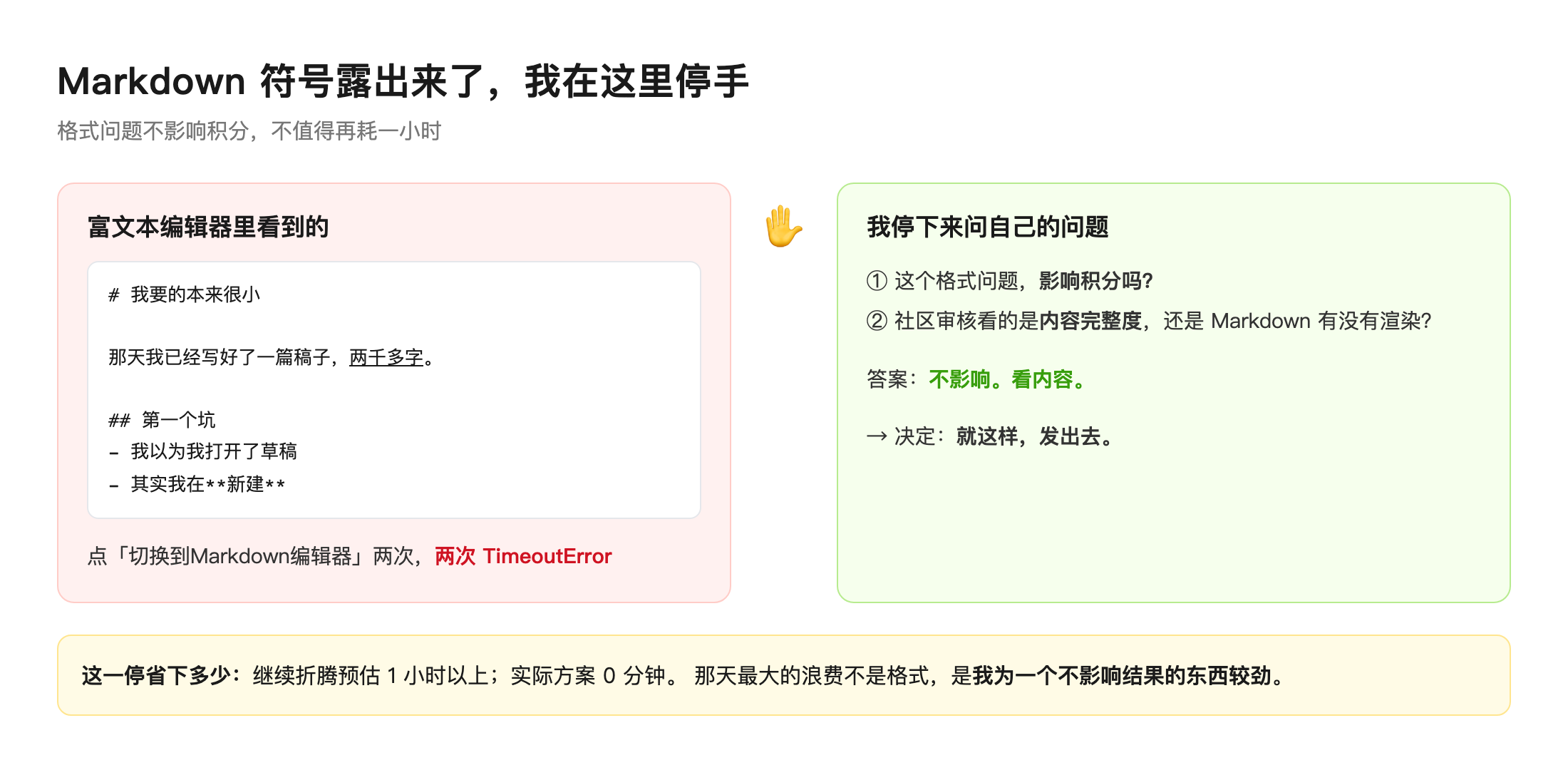
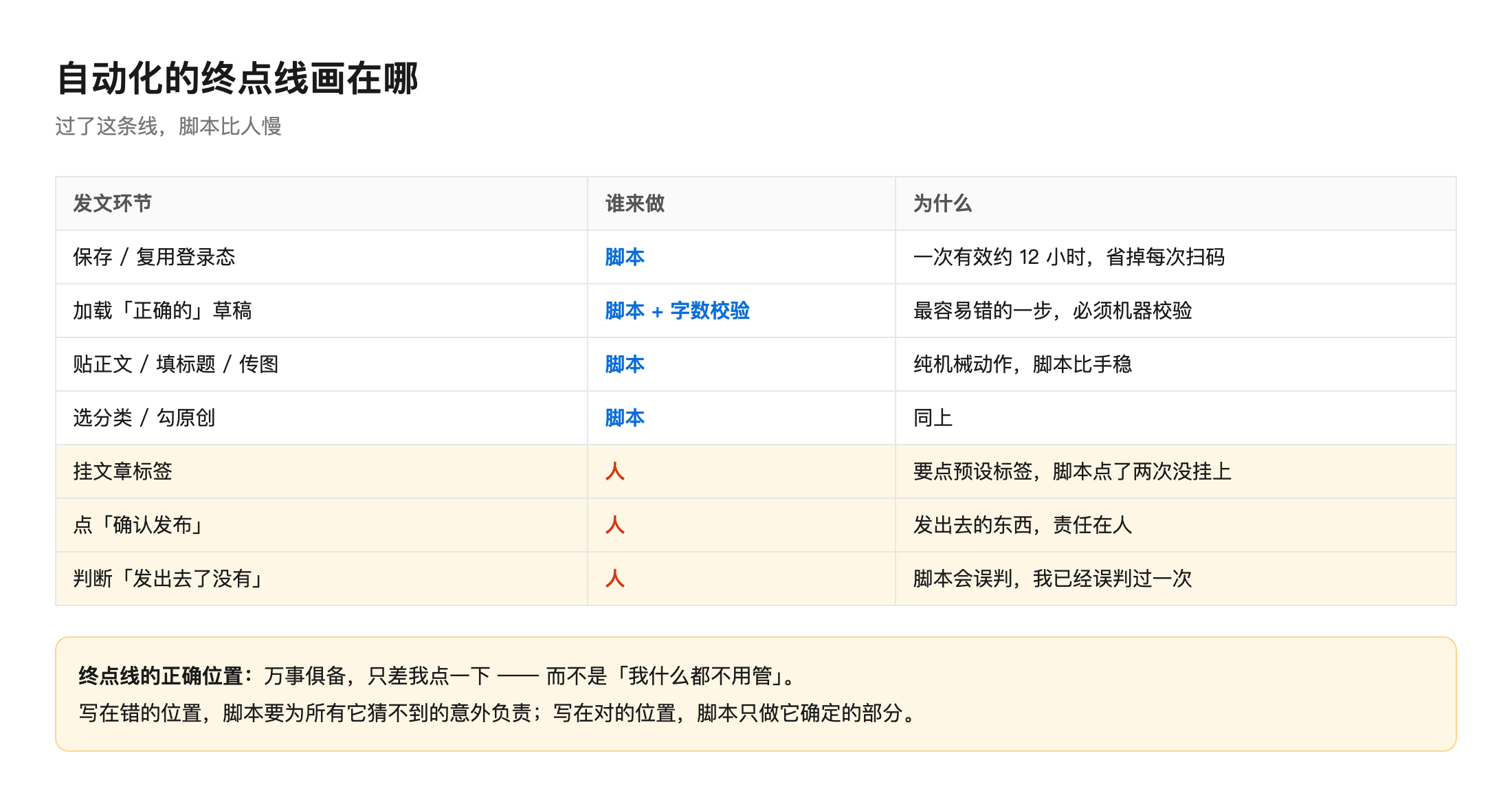
这事从头到尾花了我大半天,最后真正让我把它发出去的动作,只用了三分钟。 先把结论放这儿,免得你说我卖关子:**自动化的正确终点,是"万事俱备,只差我点一下",而不是"我什么都不用管"。** 我把这条线划错了一次,代价是多出四个空白草稿和一个下午。 ## 一、我要的本来很小 那天我已经写好了一篇稿子,两千多字,还有三张配图。要发到社区上去。 流程其实很机械:登录、打开发文页、贴正文、填标题、传三张图、选分类、勾原创、点发布。每一步都不难,但串起来要十几分钟,而且中间只要有一屏看漏,就得回头重来。 那我就想,能不能让脚本替我做掉前面那堆机械动作,我只在最后点一下发布。 听起来完全合理,对吧。 ## 二、第一个坑:我以为我打开了草稿,其实我在新建 我写的第一行关键代码长这样: ```python page.goto("https://cloud.tencent.com/developer/article/write") ``` 看着毫无问题。发文页地址是对的——顺带一提,`write-new` 那个地址是 404,别用,这个是我在填的过程中顺手学到的第一件事。 问题是:**这个动作是「新建一篇空白文章」,不是「打开我那篇已有的草稿」。** 我把脚本跑了一遍,脚本很努力地填完标题、正文、三张图,一切正常。然后我又跑了一遍。又一遍。 结果草稿箱里堆出了 **4 篇同名草稿**,全是空的。 因为每次 `goto`,系统都以为"这位作者又要写一篇新文章了",非常贴心地帮我和了面。而我填进去的东西,分别躺在了四个不同的空文章里。 更糟的是我当时没意识到。我看截图觉得"页面上是有内容的啊",就继续往下走,越走越远。 后来复盘时我给自己写了条硬规矩,现在贴出来: ```python # 从草稿箱加载,不是 goto 发文页 js_click_by_text(page, "^草稿箱") # 1. 点草稿箱 js_click_by_text(page, "目标草稿的标题") # 2. 点那一条 js_click_by_text(page, "^确定") # 3. 加载弹窗点确定 # 4. ★ 先验证编辑器里真的有内容,再往下走 stat = page.evaluate("() => document.body.innerText") m = re.search(r"markdown字符数:?\s*(\d+)", stat) if not m or int(m.group(1)) 📷 配图 1:`goto` 的四次访问,被浏览器理解成了四次新建(`配图/03__fig1-goto等于新建.png`) ## 三、第二个坑:标题框也是正文框 这个坑很朴素,但我踩得很实。 发文页上,标题输入框和正文编辑区**都是 `contenteditable="true"`**。也就是说,从脚本的视角看,这两个东西长得一模一样。 我第一版脚本的顺序是:先填标题,再贴正文。 结果正文被塞进了标题框里。标题变成了一整篇文章,正文区空空如也。 正确顺序必须是**先贴正文,后填标题**,取正文区时用 `.last` 才稳: ```python body = page.locator("div[contenteditable='true']").last # 正文区 title = page.locator("textarea[placeholder*='标题']") # 标题框 body.click() page.keyboard.press("Control+A") page.keyboard.press("Delete") page.keyboard.insert_text(full_body) # ① 先正文 title.fill(article_title) # ② 后标题 ``` 顺手记几个那天探出来的选择器,下次能少走半小时: | 栏位 | 选择器 | |---|---| | 标题 | `textarea[placeholder*="标题"]` | | 正文 | `div[contenteditable="true"]`(**取 `.last`**) | | 图片上传 | `input[type="file"]` | | 切换到 Markdown 编辑器 | `a.header-link.switch-editor` | | 发布入口 | 右上角蓝色「去发布」 | 还有一个当天学到的小事:社区建议标题控制在 80 字以内,我那 40 字的标题就没报警,更长的没试。 ## 四、第三个坑:图片文件框不接受"一批" 传三张图时我写得很得意,一次把三个文件塞进去: ```python page.set_input_files("input[type=file]", [a, b, c]) ``` 报错很干脆: ``` Non-multiple file input can only accept single file ``` 因为这个文件上传框**没有 `multiple` 属性**。一次只能吃一张。 所以只能老实排队,而且每张之间要留 8–9 秒等上传完成,不能抢: ```python for i, img in enumerate(images, 1): body.click() page.keyboard.press("Enter") # 光标换行到文末 page.wait_for_timeout(500) page.set_input_files("input[type=file]", img) page.wait_for_timeout(8500) # 等它传完再传下一张 print(f"图 {i}/{len(images)} 上传完成") ``` 当时我一边看着这行 `wait_for_timeout(8500)` 一边想:这真的比人手工点快吗? 答案一会儿揭晓。 ## 五、第四个坑:发布按钮点了没反应,而我的判断是错的 正文标题图片都到位了,点「去发布」,弹窗出来,填分类,勾原创,点「确认发布」。 **毫无反应。** 没有报错,没有红字,没有"请填写某某"。就是静静地不动。 我在这儿卡了将近一小时。我当时的判断是"自定义关键词是必填项,我没填"。 **这个判断是错的。** 真实的规则是这样的: | 栏位 | 必 / 选填 | 空着的后果 | |---|---|---| | **文章标签** | **必填** | 「确认发布」毫无反应 ← 卡死一小时的真正原因 | | 自定义关键词 | 选填 | **不影响发布** | | 摘要 | 选填(最多 200 字) | 不影响 | | 封面 | 选填 | 不影响 | | 原创声明 | 必选 | 不选不计积分 | 但知道"标签必填"还不够,还有第二层:**文章标签区域有一排预设标签,你必须用鼠标点它们,而不是在输入框里打字。** 我一开始打字,打出来的候选跟平台的候选不是一回事,挂不上去。换成直接点那个预设标签,立刻就发出去了。 这件事我记下来,不是因为技巧值钱,而是因为**我在同一个地方错了两次**:第一次判断错在哪个字段,第二次判断错在怎么填。两次都是我不看页面、光凭"我认为它应该是这样"往下推的结果。 ## 六、第五个坑:弹窗不记事 这个是我自己用惨了才发现的。 发布弹窗里填的东西——标签、关键词、分类——**只要你把弹窗关掉或者刷新一下页面,就全没了。** 它不会报错,不会提示"已保存"。它就是回到出厂设置。 所以我那天一直在做一个循环:填标签 → 手滑关了 → 重来 → 以为是字段问题 → 改字段 → 还是没反应 → 重来。 教训只有一句:**发布弹窗里的东西必须在同一次弹窗里填完,中途别关,别刷新。** ## 七、第六个坑:Markdown 的 `#` 号露出来了 社区的编辑器默认是富文本模式。我把 Markdown 原文贴进去,`#`、`**`、`|` 这些符号就原样显示在页面上,不会渲染。 我试着切 Markdown 编辑器,选择器都对,坐标都对,点了两次,两次都是 TimeoutError。原因没查明白,可能是被新版本的上线提示弹窗挡住了。 这时候我停了一下,问自己一个更根本的问题:**这个格式问题,影响积分吗?** 答案是不影响。社区的审核看的是内容完整度,不是 Markdown 有没有渲染。 于是我做了一个当天最省时间的决定:**就这样,发出去。** 那一刻我意识到,前面那一小时的挣扎,很多是我自己在跟一个不影响结果的东西较劲。 > 📷 配图 2:Markdown 符号未渲染 vs 内容完整过审——我在这里选择停手(`配图/03__fig2-该停在哪.png`) ## 八、最贵的那个坑:我怎么知道发出去了没有 这可能是整件事里最值得说的一段。 发布之后,我去验证。我搜了标题——搜不到。我看了消息中心——"暂无消息"。我点了个人中心的文章列表——只有一篇几百字的空壳。 **我的结论是:没发出去。于是我又去折腾脚本。** 而实际上,文章早就发出去了,只是**在审核期(1–3 个工作日),它在所有公开渠道都查不到**。这是平台的正常机制,不是失败。 我还犯过一个更蠢的:看过草稿箱空了,就推断"发布成功"。这个因果关系根本不成立——草稿也可能是我自己删掉的。 正确的验证方式只有一种:**用作者本人的登录态去看。」** 那天最后是靠人眼看了一眼确认的,不是靠我的脚本。我的脚本跑了两个小时,结论是错的。 ## 九、所以到底该自动化什么 折腾完我画了条线,这条线现在还在我的脚本注释里: | 环节 | 谁来做 | 理由 | |---|---|---| | 保存 / 复用登录态 | 脚本 | 实测一次有效约 12 小时,省掉每次扫码 | | 加载正确的草稿 | 脚本 + 字数校验 | 这是最容易出错的一步,必须机器校验 | | 贴正文、填标题、传图 | 脚本 | 纯机械动作,脚本比手稳 | | 选分类、勾原创 | 脚本 | 同上 | | 挂标签 | **人** | 必须点预设标签,脚本点了两次都没挂上 | | 点「确认发布」 | **人** | 发出去的东西,责任在人 | | 判断"有没有发出去" | **人** | 脚本会误判,我已经误判过一次 | > 📷 配图 3:自动化的终点线——过了这条线,脚本反而更慢(`配图/03__fig3-自动化边界.png`) ## 十、结尾 那天最后把稿子发出去,标题和正文是脚本填的,三张图是脚本一张一张传的,剩下的最后一哆嗦是我自己点的。总共三分钟。 而我在"让脚本替我做更多"这件事上,花的时间是它的几十倍。 回头看,问题从来不是"脚本能不能做到",而是**我把终点线画错了地方**。我把它画在了"我什么都不用管",正确的位置在"万事俱备,只差我点一下"。 这两个位置看着只差一点点,实际差的是:前面那个位置,脚本要为所有它猜不到的意外负责;后面那个位置,脚本只负责它确定的部分,剩下的交给人。 还有一个更扎心的收获:**那天我判断错了两次,两次都是在".我应该是对的"这种心态下错的。** 一次是判断错了字段(以为是关键词必填,实际是标签),一次是判断错了结果(以为没发出去,实际早就发了)。两次都不是技术问题,两次都靠别人的眼睛纠正。 所以现在我给自己留了条规矩,也送给看到这里的你: > **当有人告诉我"我这样点成功了"的时候,那是实测结论,优先级高于我的推断。先记下来,别急着验证。** --- *文中所有细节均为 2026-10-17 本机实测:`goto` 四次生成四篇空白草稿、正文误入标题框、`Non-multiple file input` 报错、发布弹窗状态不持久、富文本模式下 Markdown 符号未渲染但不影响审核、登录态有效约 12 小时、审核期公开渠道查不到文章。涉及平台规则的部分以官方文档为准。*![image.png](https://developer.qcloudimg.com/http-save/yehe-12824395/3945416b373b3e9c9b749b03efc4b160.png)![image.png](https://developer.qcloudimg.com/http-save/yehe-12824395/fa97a258a581b8f2cffd4b856636de71.png)![image.png](https://developer.qcloudimg.com/http-save/yehe-12824395/a7506698c5c50ce95e21cc48f0a72348.png)
资源下载

更多资源
优质分享App

优质分享App

近一个月的开发和优化,本站点的第一个app全新上线。该app采用极致压缩,本体才4.36MB。系统里面做了大量数据访问、缓存优化。方便用户在手机上查看文章。后续会推出HarmonyOS的适配版本。

Nacos

Nacos

Nacos /nɑ:kəʊs/ 是 Dynamic Naming and Configuration Service 的首字母简称,一个易于构建 AI Agent 应用的动态服务发现、配置管理和AI智能体管理平台。Nacos 致力于帮助您发现、配置和管理微服务及AI智能体应用。Nacos 提供了一组简单易用的特性集,帮助您快速实现动态服务发现、服务配置、服务元数据、流量管理。Nacos 帮助您更敏捷和容易地构建、交付和管理微服务平台。

Rocky Linux

Rocky Linux

Rocky Linux(中文名:洛基)是由Gregory Kurtzer于2020年12月发起的企业级Linux发行版,作为CentOS稳定版停止维护后与RHEL(Red Hat Enterprise Linux)完全兼容的开源替代方案,由社区拥有并管理,支持x86_64、aarch64等架构。其通过重新编译RHEL源代码提供长期稳定性,采用模块化包装和SELinux安全架构,默认包含GNOME桌面环境及XFS文件系统,支持十年生命周期更新。

Sublime Text

Sublime Text

Sublime Text具有漂亮的用户界面和强大的功能,例如代码缩略图,Python的插件,代码段等。还可自定义键绑定,菜单和工具栏。Sublime Text 的主要功能包括:拼写检查,书签,完整的 Python API , Goto 功能,即时项目切换,多选择,多窗口等等。Sublime Text 是一个跨平台的编辑器,同时支持Windows、Linux、Mac OS X等操作系统。

用户登录
用户注册
修改密码
忘记密码