Jenkins 持续集成平台构建之通过git提交代码
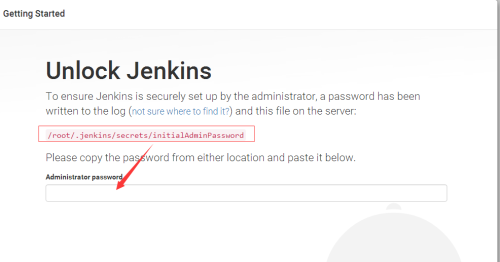
一、概述 上一篇文章介绍了Jenkins结合svn来构建jar包,本文介绍另一种代码提交的方式git,并结合maven来构建代码包。 实验环境: IP:10.0.90.27系统:Centos6.6x86_64 软件包: Jenkins2.9 Tomcat8.0.36 JDK8.92 maven3.3.9 git 二、安装步骤 1、安装jdk #rpm-ivhjdk-8u92-linux-x64.rpm Preparing...###########################################[100%] 1:jdk1.8.0_92###########################################[100%] UnpackingJARfiles... tools.jar... plugin.jar... javaws.jar... deploy.jar... rt.jar... jsse.jar... charsets.jar... localedata.jar... 2、安装tomcat #tarxfapache-tomcat-8.0.36.tar.gz-C/usr/local/ #cd/usr/local/ #ln-svapache-tomcat-8.0.36tomcat 启动 #cdtomcat #./bin/startup.sh UsingCATALINA_BASE:/usr/local/tomcat UsingCATALINA_HOME:/usr/local/tomcat UsingCATALINA_TMPDIR:/usr/local/tomcat/temp UsingJRE_HOME:/usr UsingCLASSPATH:/usr/local/tomcat/bin/bootstrap.jar:/usr/local/tomcat/bin/tomcat-juli.jar Tomcatstarted. 访问测试: 在浏览器输入http://10.0.90.27:8080,出现tomcat的默认网页,表示安装成功。 3、安装Jenkins(安装方式是直接解压到tomcat中) 将jenkins.war包拷贝的/usr/local/tomcat/webapps目录 然后再浏览器访问: http://10.0.90.27:8080/jenkins/ 显示下面界面 根据提示从/root/.jenkins/secrets/initialAdminPassword文件中获取密码,然后继续,会看到如下界面: 然后就按照默认的选择(Install suggested plugins),继续下一步,会看到安装Plugin的界面: 安装Plugin的过程会花费一些时间,请耐心等待…… PS:如果一直处于安装状态(可能会因为网络原因,有些个Plugin安装不了),可以刷新一下浏览器,如果刷新之后提示你安装失败,你可以点击提示的“Retry”,继续。安装好Plugin之后,会让你创建一个admin用户,你可以自定义如下图: 也可以继续使用admin用户,如下红方框中的按钮(我这里是创建了一个普通的admin用户liguang): 创建好之后,点击“Save and Finish”按钮,会弹出如下页面: 然后点击 “Start using Jenkins”,就会看到安装好的Jenkins界面了 可以查看之前安装了哪些插件,哪些安装成功了,哪些没有安装成功,方法:“系统管理”--“管理插件”,会看到插件的界面,可以根据情况操作。 注意:假如你想使用svn来管理代码,但是svn插件没有安装,就会在创建的新项目进行配置的时候,“代码管理”设置部分显示为None,如下: 这个时候,你就需要安装svn插件了。 4、Jenkins安装插件 “系统管理”--“管理插件”--“可选插件”,然后在右上角的“过滤”长方框中输入svn,就会看到很多svn相关的插件,选择安装如下的插件即可: 选择“直接安装”或者“下载待重启后安装”都可以,我这里选择第二个,然后会看到如下界面,先是处于“等待”的状态,过一会儿就是“安装中”的状态。 安装好之后,提示如下图: 然后重新启动tomcat,刷新浏览器,再到“插件管理”查看svn的安装情况,如下表示安装成功: PS:这时,在到test_app项目中的“源码管理”部分,就会看到“None”和“Subversion”都存在了!但是很多时候我们也会用到CVS或者git来拉取代码,所以需要安装这2个插件。安装CVS(CVS Plug-in)和git(Git plugin)插件,方法一样,需要重启tomcat生效,安装完成之后,在项目配置的时候,就可以看到了,如下: 这样就有4种方式进行源码的管理了! 5、查看Jenkins的Global Tool Configuration “系统管理”---“Global Tool Configuration”,如下图: 根据提示可以看出是Jenkins服务器没有安装git,找不到git命令,后面会介绍安装git的方式。 三、配置Jenkins通过git拉取代码 注:gitlab的安装配置这里不介绍了(如果和Jenkins安装到同一台服务器,需要注意端口不要冲突了)1、在Jenkins服务器生成key #ssh-keygen-trsa##不需要设置密码,一路回车即可 Generatingpublic/privatersakeypair. Enterfileinwhichtosavethekey(/root/.ssh/id_rsa): Enterpassphrase(emptyfornopassphrase): Entersamepassphraseagain: Youridentificationhasbeensavedin/root/.ssh/id_rsa. Yourpublickeyhasbeensavedin/root/.ssh/id_rsa.pub. Thekeyfingerprintis: 5a:f1:2f:5c:78:26:26:0d:a4:43:e7:bf:c8:a0:91:e9root@localhost.localdomain Thekey'srandomartp_w_picpathis: +--[RSA2048]----+ |.o| |.=| |o+| |o.*.| |+.SB+| |.o==B| |E.o+.| |.| || +-----------------+ 2、在Jenkins服务器安装git客户端命令,我这里直接yum安装 #yuminstallgit-y 查看版本: #git--version gitversion1.7.1 安装好之后,再到Global Tool Configuration查看,就不会有二.5提示的错误了。顺便为其设置一个名称,Name 设置为git1.7.1 ,Path to Git executable 保持不变即可。 3、查看gitlab上Project的信息(我这里用的是之前搭建好的gitlab,地址是10.0.18.173),这里以server1/CSS项目为例: 红方框中给出的是访问该代码的方式,我们用的是git,所以需要配置为git@10.0.18.173:server1/css.git,也可以是域名:git@git.test111.com:server1/css.git 4、在Jenkins的项目中配置,以test_app为例子, 不过配置好之后,遇到了如下的问题: 原因:根据错误提示,发现是没有权限到gitlab服务器端拉取代码,需要将Jenkins服务端刚才生成的id_rsa.pub配置在某一个可以登录gitlab用户的SSH Keys 中,方法如下: 使用一个用户登录到gitlab,并且这个用户对gitlab上的所有项目有读写权限,然后添加Jenkins的key 点击右上方的“Profile settings”,在弹出的页面再点击“SSH Keys”,会弹出如下界面: 点击“Add SSH Key”,自定义Title,将key粘贴到下面的方框中,点击“Add key”,如下图: 然后刷新Jenkins页面,上面三.4出错的页面,就不会再报错了! PS:如果安装好Jenkins之后,你配置了普通用户并且设置了邮箱,添加好key之后,系统会发邮件通知你,内容如下: 5、为项目添加代码分支 首先要从gitlab上查看代码分支,然后在Jenkins的每个项目中添加分支,以test_app项目为例子,如下: 、 添加好之后要apply和save! PS:每次构建只能配置一个分支! 6、其他配置: 可以配置丢弃旧的构建,因为保留太多没有用。 四、配置Jenkins通过maven打包代码 1、安装maven插件,名称为:Maven Integration plugin,如下: 然后点击“直接安装”,需要等一些时间才能安装完成,然后重启tomcat生效! PS:安装的时候遇到一个问题,安装3次都不成功,提示失败,如下图: 然后ping域名updates.jenkins-ci.org是不通的,然后换用浏览器访问http://ftp.yz.yamagata-u.ac.jp/pub/misc/jenkins/plugins/maven-plugin/2.13/是可以访问的,然后我反复尝试了5-6次,最后安装成功了,无解!!! 2、在Jenkins上安装maven #tarxfapache-maven-3.3.9-bin.tar.gz-C/usr/local/ #cd/usr/local/ #ln-svapache-maven-3.3.9/maven `maven'->`apache-maven-3.3.9/' 设置环境变量 #vi/etc/profile#在末尾添加 ##maven MAVEN_HOME=/usr/local/maven exportMAVEN_HOME exportPATH=${PATH}:${MAVEN_HOME}/bin 执行source,使设置生效 #source/etc/profile 查看安装maven的信息 #mvn-v ApacheMaven3.3.9(bb52d8502b132ec0a5a3f4c09453c07478323dc5;2015-11-11T00:41:47+08:00) Mavenhome:/usr/local/maven Javaversion:1.8.0_92,vendor:OracleCorporation Javahome:/usr/java/jdk1.8.0_92/jre Defaultlocale:en_US,platformencoding:UTF-8 OSname:"linux",version:"2.6.32-504.el6.x86_64",arch:"amd64",family:"unix" 在Jenkins的web界面配置Maven版本和路径,选择“系统管理”--“Global Tool Configuration”,配置为如下: 然后“Apply”--“Save” 3、使用Maven创建项目 无论是学习语言还是框架,先来一个Hello World基本上已经是套路了,这里也通过构建一个Hello World项目来了解如何使用Maven。 a、首先通过maven创建helloworld项目 #mvnarchetype:create-DgroupId=helloworld-DartifactId=helloworld [INFO]Scanningforprojects... Downloading:https://repo.maven.apache.org/maven2/org/apache/maven/plugins/maven-clean-plugin/2.5/maven-clean-plugin-2.5.pom Downloaded:https://repo.maven.apache.org/maven2/org/apache/maven/plugins/maven-clean-plugin/2.5/maven-clean-plugin-2.5.pom(4KBat0.2KB/sec) Downloading:https://repo.maven.apache.org/maven2/org/apache/maven/plugins/maven-plugins/22/maven-plugins-22.pom Downloaded:https://repo.maven.apache.org/maven2/org/apache/maven/plugins/maven-plugins/22/maven-plugins-22.pom(13KBat2.0KB/sec) Downloading:https://repo.maven.apache.org/maven2/org/apache/maven/maven-parent/21/maven-parent-21.pom Downloaded:https://repo.maven.apache.org/maven2/org/apache/maven/maven-parent/21/maven-parent-21.pom(26KBat6.1KB/sec) Downloading:https://repo.maven.apache.org/maven2/org/apache/apache/10/apache-10.pom Downloaded:https://repo.maven.apache.org/maven2/org/apache/apache/10/apache-10.pom(15KBat6.7KB/sec) Downloading:https://repo.maven.apache.org/maven2/org/apache/maven/plugins/maven-clean-plugin/2.5/maven-clean-plugin-2.5.jar Downloaded:https://repo.maven.apache.org/maven2/org/apache/maven/plugins/maven-clean-plugin/2.5/maven-clean-plugin-2.5.jar(25KBat6.5KB/sec) ………………##省略 Downloaded:https://repo.maven.apache.org/maven2/org/apache/maven/plugins/maven-archetype-plugin/2.4/maven-archetype-plugin-2.4.jar(92KBat2.3KB/sec) [INFO] [INFO]------------------------------------------------------------------------ [INFO]BuildingMavenStubProject(NoPOM)1 [INFO]------------------------------------------------------------------------ [INFO] [INFO]---maven-archetype-plugin:2.4:create(default-cli)@standalone-pom--- Downloading: ………………##省略 Downloaded:https://repo.maven.apache.org/maven2/org/codehaus/groovy/groovy/1.8.3/groovy-1.8.3.jar(5394KBat7.3KB/sec) [INFO]------------------------------------------------------------------------ [INFO]BUILDFAILURE [INFO]------------------------------------------------------------------------ [INFO]Totaltime:27:02min [INFO]Finishedat:2016-06-21T19:04:30+08:00 [INFO]FinalMemory:12M/30M [INFO]------------------------------------------------------------------------ [ERROR]Failedtoexecutegoalorg.apache.maven.plugins:maven-archetype-plugin:2.4:create(default-cli)onprojectstandalone-pom:Unabletoparseconfigurationofmojoorg.apache.maven.plugins:maven-archetype-plugin:2.4:createforparameter#:Cannotcreateinstanceofinterfaceorg.apache.maven.artifact.repository.ArtifactRepository:org.apache.maven.artifact.repository.ArtifactRepository.<init>()->[Help1] [ERROR] [ERROR]Toseethefullstacktraceoftheerrors,re-runMavenwiththe-eswitch. [ERROR]Re-runMavenusingthe-Xswitchtoenablefulldebuglogging. [ERROR] [ERROR]Formoreinformationabouttheerrorsandpossiblesolutions,pleasereadthefollowingarticles: [ERROR][Help1]http://cwiki.apache.org/confluence/display/MAVEN/PluginConfigurationException 可以看到,是有ERROR出现,google寻找原因,说法不一,然后尝试了如下方式: 原因:archetype:create命令已经过期,需要使用archetype:generate来进行代替 #mvnarchetype:generate-DgroupId=helloworld-DartifactId=helloworld [INFO]Scanningforprojects... [INFO] [INFO]------------------------------------------------------------------------ [INFO]BuildingMavenStubProject(NoPOM)1 [INFO]------------------------------------------------------------------------ [INFO] [INFO]>>>maven-archetype-plugin:2.4:generate(default-cli)>generate-sources@standalone-pom>>> [INFO] [INFO]<<<maven-archetype-plugin:2.4:generate(default-cli)<generate-sources@standalone-pom<<< [INFO] [INFO]---maven-archetype-plugin:2.4:generate(default-cli)@standalone-pom--- [INFO]GeneratingprojectinInteractivemode ………………##信息太多,省略 ……………… 1611:remote->uk.co.solong:angular-spring-archetype(SoLongarchetypeforRESTfulspringserviceswithanAngularJSfrontend.Includesdebiandeployment) 1612:remote->us.fatehi:schemacrawler-archetype-maven-project(-) 1613:remote->us.fatehi:schemacrawler-archetype-plugin-command(-) 1614:remote->us.fatehi:schemacrawler-archetype-plugin-dbconnector(-) 1615:remote->us.fatehi:schemacrawler-archetype-plugin-lint(-) Chooseanumberorapplyfilter(format:[groupId:]artifactId,casesensitivecontains):799:Chooseorg.apache.maven.archetypes:maven-archetype-quickstartversion: 1:1.0-alpha-1 2:1.0-alpha-2 3:1.0-alpha-3 4:1.0-alpha-4 5:1.0 6:1.1 Chooseanumber:6:Downloading:https://repo.maven.apache.org/maven2/org/apache/maven/archetypes/maven-archetype-quickstart/1.1/maven-archetype-quickstart-1.1.jar Downloaded:https://repo.maven.apache.org/maven2/org/apache/maven/archetypes/maven-archetype-quickstart/1.1/maven-archetype-quickstart-1.1.jar(7KBat3.7KB/sec) Downloading:https://repo.maven.apache.org/maven2/org/apache/maven/archetypes/maven-archetype-quickstart/1.1/maven-archetype-quickstart-1.1.pom Downloaded:https://repo.maven.apache.org/maven2/org/apache/maven/archetypes/maven-archetype-quickstart/1.1/maven-archetype-quickstart-1.1.pom(2KBat4.1KB/sec) [INFO]Usingproperty:groupId=helloworld [INFO]Usingproperty:artifactId=helloworld Definevalueforproperty'version':1.0-SNAPSHOT::##执行到此处停止了,回车即可 [INFO]Usingproperty:package=helloworld Confirmpropertiesconfiguration: groupId:helloworld artifactId:helloworld version:1.0-SNAPSHOT package:helloworld Y::##输入Y,回车 [INFO]---------------------------------------------------------------------------- [INFO]UsingfollowingparametersforcreatingprojectfromOld(1.x)Archetype:maven-archetype-quickstart:1.1 [INFO]---------------------------------------------------------------------------- [INFO]Parameter:basedir,Value:/root [INFO]Parameter:package,Value:helloworld [INFO]Parameter:groupId,Value:helloworld [INFO]Parameter:artifactId,Value:helloworld [INFO]Parameter:packageName,Value:helloworld [INFO]Parameter:version,Value:1.0-SNAPSHOT [INFO]projectcreatedfromOld(1.x)Archetypeindir:/root/helloworld [INFO]------------------------------------------------------------------------ [INFO]BUILDSUCCESS [INFO]------------------------------------------------------------------------ [INFO]Totaltime:11:33min [INFO]Finishedat:2016-06-22T10:03:37+08:00 [INFO]FinalMemory:14M/49M [INFO]------------------------------------------------------------------------ b、在当前目录查看helloworld项目生成的目录,如下: #treehelloworld/ helloworld/ ├──pom.xml └──src ├──main │└──java │└──helloworld │└──App.java └──test └──java └──helloworld └──AppTest.java 7directories,3file 其中src/main/java是源码目录,src/test/java是测试文件目录,到这些目录可以看到App.java中已经写好了一个Hello World程序,而AppTest中是Junit单元测试的代码,至于pom.xml,则给出了项目的一些基本信息以及依赖关系。 看一下App.java和AppTest.java内容: #catApp.java packagehelloworld; /** *Helloworld! * */ publicclassApp { publicstaticvoidmain(String[]args) { System.out.println("HelloWorld!"); } } #catAppTest.java packagehelloworld; importjunit.framework.Test; importjunit.framework.TestCase; importjunit.framework.TestSuite; /** *UnittestforsimpleApp. */ publicclassAppTest extendsTestCase { /** *Createthetestcase * *@paramtestNamenameofthetestcase */ publicAppTest(StringtestName) { super(testName); } /** *@returnthesuiteoftestsbeingtested */ publicstaticTestsuite() { returnnewTestSuite(AppTest.class); } /** *RigourousTest:-) */ publicvoidtestApp() { assertTrue(true); } } 再看一下pom.xml文件 #catpom.xml <projectxmlns="http://maven.apache.org/POM/4.0.0"xmlns:xsi="http://www.w3.org/2001/XMLSchema-instance" xsi:schemaLocation="http://maven.apache.org/POM/4.0.0http://maven.apache.org/xsd/maven-4.0.0.xsd"> <modelVersion>4.0.0</modelVersion> <groupId>helloworld</groupId> <artifactId>helloworld</artifactId> <version>1.0-SNAPSHOT</version> <packaging>jar</packaging> <name>helloworld</name> <url>http://maven.apache.org</url> <properties> <project.build.sourceEncoding>UTF-8</project.build.sourceEncoding> </properties> <dependencies> <dependency> <groupId>junit</groupId> <artifactId>junit</artifactId> <version>3.8.1</version> <scope>test</scope> </dependency> </dependencies> </project> 解释:在pom.xml文件中,首先描述了项目的定义,groupId:artifactId:version:packaging这个四元组能够唯一标记一个项目。我们不仅可以用这个四元组来标记我们的项目,也可以用来标记其它的项目,比如用来描述项目依赖关系。properties中定义了项目的属性,也可以在这里定义变量并在其它的地方引用。至于最后的dependencies,则是描述了项目的依赖关系,Maven会根据依赖关系自动下载相应的文件并在编译时使用。在大型项目开发中,往往会将其分成若干个子项目,每个子项目都有着自己的的pom.xml,它们与父pom.xml之间相当于继承的关系。可以说,pom.xml文件的配置是整个Maven的核心重点,也是学习Maven过程中需要详细了解的内容。这里只给出了最简单的配置样例,详细了解可以查看官方文档。 c、编译并运行helloworld项目(需要联网,因为Maven会自动下载依赖包。) #cd/root/helloworld/ #mvnpackage [INFO]Scanningforprojects... [INFO] [INFO]------------------------------------------------------------------------ [INFO]Buildinghelloworld1.0-SNAPSHOT [INFO]------------------------------------------------------------------------ Downloading: ………………##信息太多,此处省略 Downloaded:https://repo.maven.apache.org/maven2/org/apache/maven/surefire/surefire-junit3/2.12.4/surefire-junit3-2.12.4.jar(26KBat23.5KB/sec) ------------------------------------------------------- TESTS ------------------------------------------------------- Runninghelloworld.AppTest Testsrun:1,Failures:0,Errors:0,Skipped:0,Timeelapsed:0.001sec Results: Testsrun:1,Failures:0,Errors:0,Skipped:0 [INFO] [INFO]---maven-jar-plugin:2.4:jar(default-jar)@helloworld--- Downloading: ………………##此处省略 [INFO]Buildingjar:/root/helloworld/target/helloworld-1.0-SNAPSHOT.jar [INFO]------------------------------------------------------------------------ [INFO]BUILDSUCCESS [INFO]------------------------------------------------------------------------ [INFO]Totaltime:01:46min [INFO]Finishedat:2016-06-22T10:31:06+08:00 [INFO]FinalMemory:16M/40M [INFO]------------------------------------------------------------------------ 可以看到打包成功了!! 注:下载的依赖包会保存在~/.m2/repository文件夹中,打开这个文件夹,我们会发现里面的包正是按前面所说的四元组目录结构进行存储的。Maven在依赖一个jar包时会先去本地库查找,如果没找到就会从网上下载。当然,并不是所有的包都能从网上下载到,比如我们自己开发的jar包,这时,我们就可以用mvn install命令将一个项目安装到本地仓库。 打包成功后我们会发现项目中多了一个target文件夹,目录结构如下 #treehelloworld/ helloworld/ ├──pom.xml ├──src │├──main ││└──java ││└──helloworld ││└──App.java │└──test │└──java │└──helloworld │└──AppTest.java └──target ├──classes │└──helloworld │└──App.class ├──helloworld-1.0-SNAPSHOT.jar ├──maven-archiver │└──pom.properties ├──maven-status │└──maven-compiler-plugin │├──compile ││└──default-compile ││├──createdFiles.lst ││└──inputFiles.lst │└──testCompile │└──default-testCompile │├──createdFiles.lst │└──inputFiles.lst ├──surefire-reports │├──helloworld.AppTest.txt │└──TEST-helloworld.AppTest.xml └──test-classes └──helloworld └──AppTest.class 20directories,13files 可以看到,在package过程中,maven完成了编译、测试代码,生成测试报告,生成jar包等一系列工作。 d、手动运行jar包查看结果 #cd/tmp #java-cp/root/helloworld/target/helloworld-1.0-SNAPSHOT.jarhelloworld.App HelloWorld! e、Maven常用命令介绍: Maven的命令非常多,学习命令首先要了解Maven的生命周期。 Maven首先会验证并处理引用资源,之后进行项目编译,如果没有声明跳过测试,也会编译测试代码并进行测试、以成测试报告。最后,Maven会将编译好的内容进行打包,用于发布。Maven命令与Maven的生命周期有着对应的关系,一个命令也经常会包含多个生命周期,比如mvn package会完成以上所有步骤。 这里列举几个常用的命令: mvncompile编译项目 mvntest编译运行单元测试 mvnpackage打包(jarorwar) mvninstall将项目安装到本地仓库 mvnclean清空项目 mvneclipse:eclipse生成eclipse工程 Maven安装配置部分参考链接:http://www.c4fun.cn/blog/2014/10/10/maven-study/ 五、通过Jenkins平台,自动构建jar或者war格式的代码包 1、首先测试拉取代码情况 前面已经在Jenkins配置了一个test_app项目,现在测试构建的情况,选择项目名,如下: 然后在弹出页面的左侧选择“立即构建”,会出现一个进度条,然后点进去,在弹出页面的左侧选择“Console Output”,会看到整个构建过程输出的log,太多了,不能完全贴出来,不过最后是构建失败了,如下图: 根据错误信息初步判断是一些jar包没有下载成功或者不存在导致的,先放这里,待会再介绍如何解决这个问题。 到Jenkins服务器查看,代码是否已经从git拉取到本机了 #cd/root/.jenkins/workspace##此时你会看到test_app目录已经存在了 #lltest_app##代码也已经拉取到本地了 total16 drwxr-xr-x2rootroot4096Jun2120:58build -rw-r--r--1rootroot5922Jun2120:58pom.xml drwxr-xr-x3rootroot4096Jun2120:58src 2、解决第1步出现的问题 这里涉及到了maven镜像中央仓库,如果安装好maven之后,没有设置中央仓库(注释掉的),所以无法获取到需要的jar包,就会报错了 设置仓库地址的配置文件在maven的安装目录中,叫settings.xml #cd/usr/local/maven/conf #catsettings.xml|grepurl-A12-B12 |serverforthatrepository. |--> <mirrors> <!--mirror##是注释掉的 |Specifiesarepositorymirrorsitetouseinsteadofagivenrepository.Therepositorythat |thismirrorserveshasanIDthatmatchesthemirrorOfelementofthismirror.IDsareused |forinheritanceanddirectlookuppurposes,andmustbeuniqueacrossthesetofmirrors. | <mirror> <id>mirrorId</id> <mirrorOf>repositoryId</mirrorOf> <name>HumanReadableNameforthisMirror.</name> <url>##而且此处的地址也是无法访问的 </mirror> --> </mirrors> <!--profiles 那需要如何解决这个问题呢,有几种方式: 第一种是使用互联网开放的仓库地址: a、网上看到的一个开放的仓库地址是国外google的,如下: <mirrors> <mirror> <id>google-maven-central</id> <name>GoogleMavenCentral</name> <url>https://maven-central.storage.googleapis.com</url> <mirrorOf>central</mirrorOf> </mirror> </mirrors> 于是决定测试一下,将settings.xml文件修改为如下: #catsettings.xml <?xmlversion="1.0"encoding="UTF-8"?> <settingsxmlns="http://maven.apache.org/SETTINGS/1.0.0" xmlns:xsi="http://www.w3.org/2001/XMLSchema-instance" xsi:schemaLocation="http://maven.apache.org/SETTINGS/1.0.0http://maven.apache.org/xsd/settings-1.0.0.xsd"> <!--<localRepository>D:\bisoft\tools\maven3\repository</localRepository>--> <pluginGroups> <!--<pluginGroup>org.mortbay.jetty</pluginGroup> <pluginGroup>org.codehaus.cargo</pluginGroup>--> </pluginGroups> <proxies> </proxies> <servers> <server> <id>releases</id> <username>deployment</username> <password>deployment</password> </server> <server> <id>snapshots</id> <username>deployment</username> <password>deployment</password> </server> </servers> <mirrors> <mirror> <id>google-maven-central</id> <mirrorOf>central</mirrorOf> <url>https://maven-central.storage.googleapis.com</url>##改为google仓库 </mirror> </mirrors> <profiles> <profile> <id>google-maven-central</id> <repositories> <repository> <id>google-maven-central</id> <name>google-maven-central</name> <url>https://maven-central.storage.googleapis.com</url> <releases><enabled>true</enabled></releases> <snapshots><enabled>true</enabled></snapshots> </repository> </repositories> <pluginRepositories> <pluginRepository> <id>google-maven-central</id> <name>google-maven-central</name> <url>https://maven-central.storage.googleapis.com</url> <releases><enabled>true</enabled></releases> <snapshots><enabled>true</enabled></snapshots> </pluginRepository> </pluginRepositories> </profile> </profiles> <activeProfiles> <activeProfile>google-maven-central</activeProfile> </activeProfiles> </settings> </settings> 然后测试构建项目,不过结果是失败的,原因大家估计已经知道了,在国内google是被墙的,所以无法获取一些jar包,错误提示如下: 所以这种方式行不通,就放弃了! b、国内的一个开源中国的Maven镜像仓库地址,如下: <mirrors> <mirror> <id>nexus-osc</id> <mirrorOf>*</mirrorOf> <name>Nexusosc</name> <url>http://maven.oschina.net/content/groups/public/</url> </mirror> </mirrors> 经过测试也是不行的,网上说有时还可以,有时候不行,就是不稳定! 此处参考链接:http://www.linuxidc.com/Linux/2016-01/127012.htm 第二种是自己构建中央仓库,自己调用,下一篇文章中再介绍。 初学,不足之处请多多指出,谢谢!