首页 文章 精选 留言 我的

精选列表

搜索[部署],共10000篇文章
优秀的个人博客,低调大师

部署 kubernetes 集群(CentOS7.3,K8S1.8.3)

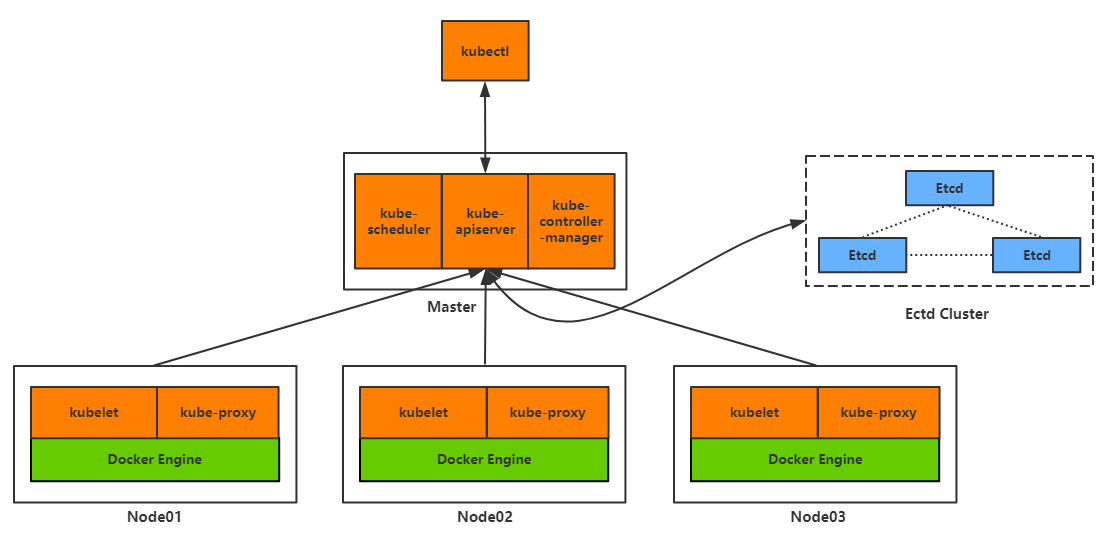
集群组件和版本 Kubernetes 1.6.2 Docker 17.04.0-ce Etcd 3.1.6 Flanneld 0.7.1 vxlan 网络 TLS 认证通信 (所有组件,如 etcd、kubernetes master 和 node) RBAC 授权 kubelet TLS BootStrapping kubedns、dashboard、heapster (influxdb、grafana)、EFK (elasticsearch、 fluentd、kibana) 插件 私有 docker registry,使用 ceph rgw 后端存储,TLS + HTTP Basic 认证 2017-11-13 08:41:51 周一,新建个Centos模板,准备做k8s的实验 最小化+开发工具集 辅助好模板,拍摄快照2,供恢复 设置主机名,关闭selinux,关闭防火墙,hosts文件 安装vim 安装epel 源 安装wget(只需要一台安装即可,下载cfssl用) 下载cfssl,只需在一台上面安装即可 生成CA cfssl gencert -initca ca-csr.json |cfssljson -bare ca 2017/11/13 10:28:54 [INFO] generating a new CA key and certificate from CSR 2017/11/13 10:28:54 [INFO] generate received request 2017/11/13 10:28:54 [INFO] received CSR 2017/11/13 10:28:54 [INFO] generating key: rsa-2048 2017/11/13 10:28:54 [INFO] encoded CSR 2017/11/13 10:28:54 [INFO] signed certificate with serial number 215190446238907189916408763516943802914169037794 制作证书,验证证书,分发证书 scp * root@192.168.168.134:/etc/kubernetes/ssl/ [root@node1 flannel]# ls mk-docker-opts.sh [root@node1 flannel]# pwd /usr/libexec/flannel 版权声明:原创作品,谢绝转载。否则将追究法律责任 本文转自 懿懿懿 51CTO博客,原文链接:

优秀的个人博客,低调大师

在rhel6 64位环境下部署LNMP环境

实验目的:应用Nginx网页服务器,掌握LNMP基本架构实验前提:此实验除Nginx和php需要重新编译外,其他相关软件与LAMP安装方式相同,故删除之前LAMP架构中的Apache和PHP,编译安装Nginx和PHP实验环境:RHEL61_64 nginx-1.0.9 php-5.2.17内核版本:2.6.32-131.0.15.el6.x86_64实验步骤:1.Nginx-1.0.9 编译安装 ./configure --prefix=/usr/local/nginx --user=daemon --group=daemon --with-rtsig_module --with-select_module --with-poll_module --with-file-aio --with-http_ssl_module --with-http_realip_module --with-http_addition_module --with-http_image_filter_module --with-http_sub_module --with-http_dav_module --with-http_flv_module --with-http_mp4_module --with-http_gzip_static_module --with-http_random_index_module --with-http_secure_link_module --with-http_degradation_module --http-log-path=/var/log/nginx/access.log --error-log-path=/var/log/nginx/error.log --pid-path=/var/run/nignx/nginx.pid --http-client-body-temp-path=/tmp/nginx_http --http-proxy-temp-path=/tmp/nginx_proxy --http-fastcgi-temp-path=/tmp/nginx_fcgi --with-cpu-opt=pentium4 --without-http_uwsgi_module --without-http_scgi_module --with-http_stub_status_module --with-http_perl_module --with-perl=/usr/bin/perl --with-perl_modules_path=/usr/share/perl5 --with-pcre 检查安装时会显示: nginx path prefix: "/usr/local/nginx" ----nginx安装路径 nginx binary file: "/usr/local/nginx/sbin/nginx" ----nginx启动脚本 nginx configuration prefix: "/usr/local/nginx/conf" ----nginx配置文件所在位置 nginx configuration file: "/usr/local/nginx/conf/nginx.conf" ----nginx配置文件 nginx pid file: "/var/run/nignx/nginx.pid" nginx error log file: "/var/log/nginx/error.log" nginx http access log file: "/var/log/nginx/access.log" nginx http client request body temporary files: "/tmp/nginx" nginx http proxy temporary files: "/tmp/nginx" nginx http fastcgi temporary files: "/tmp/nginx"apache和nginx通信机制对比: apache --> mod_libphp5.so --> /usr/local/bin/php --> php.ini -> socket -> mysql nginx --> tcp/ip -> /usr/local/bin/php-fcgi -> php.ini -> tcp/ip -> mysqlnginx简单配置: vim /usr/local/nginx/conf/nginx.conf user daemon; worker_processes 5; 打开的进程数量 error_log /var/log/nginx/error.log info; pid /var/run/nginx/nginx.pid; events { worker_connections 1024; 并发连接数量 } http { include mime.types; default_type application/octet-stream; log_format main '$remote_addr - $remote_user [$time_local] "$request" ' '$status $body_bytes_sent "$http_referer" ' '"$http_user_agent" "$http_x_forwarded_for"'; access_log /var/log/nginx/access.log main; sendfile on; 允许文件上传 keepalive_timeout 65; server { listen 80; server_name www.cluster.com; charset gb2312; access_log /var/log/nginx/www.access.log main; location / { root /www; index index.html index.htm index.php; } error_page 500 502 503 504 /50x.html; 定义错误代码 location = /50x.html { root html; } } } 检查nginx.conf配置文件是否有语法错误 [root@station10 nginx-1.0.9]# /usr/local/nginx/sbin/nginx -t nginx: the configuration file /usr/local/nginx/conf/nginx.conf syntax is ok nginx: configuration file /usr/local/nginx/conf/nginx.conf test is successful [root@station10 nginx-1.0.9]# /usr/local/nginx/sbin/nginx <- 启动服务器 [root@station10 nginx-1.0.9]# /usr/local/nginx/sbin/nginx -s stop <- 关闭服务器2.编译安装php-5.2.17 ./configure --enable-fastcgi --enable-force-cgi-redirect --disable-ipv6 --with-libxml-dir=/usr --with-openssl --with-zlib --with-bz2 --enable-calendar --with-curl --with-curlwrappers --with-pcre-dir=/usr/local --enable-ftp --with-gd=/usr/local --with-jpeg-dir=/usr/local --with-png-dir=/usr/local --with-xpm-dir --with-freetype-dir=/usr/local --enable-gd-native-ttf --enable-gd-jis-conv --enable-mbstring --with-mcrypt=/usr/local --with-mhash=/usr/local --with-mysql=/usr/local/mysql --with-mysql-sock=/var/run/mysqld/mysql5.socket --with-mysqli=/usr/local/mysql/bin/mysql_config --with-ncurses=/usr --with-snmp=/usr --enable-zip --enable-sockets 编译之后会生成/usr/local/bin/php-cgi 此为连接nginx和php的工具 一般情况下并发访问不大的时候: 启动 tcp ->开启9000端口,用于连接nginx和php /usr/local/bin/php-cgi -b 127.0.0.1:9000 -c /usr/local/lib/php.ini -a & 在虚拟主机中增加 location ~ \.php$ { root /www; fastcgi_pass 127.0.0.1:9000; fastcgi_index index.php; fastcgi_param SCRIPT_FILENAME /www$fastcgi_script_name; include fastcgi_params; } 接下来重启nginx,就可以支持php,php与mysql的连接通过php.ini定义mysql的socket来实现注意: 当并发访问非常大的时候,此时/usr/local/bin/php-cgi就会由于压力而死掉,但nginx可能还会正常工作, 依然能解释静态页面,而php页面将不被解析!解决方法: 为保持php的稳定性,使用spawn-fcgi-1.6.3.tar.gz产蛋工具,可以解决此问题 spawn-fcgi-1.6.3.tar.gz ./configure --enable-extra-warnings&& make && make install /usr/local/bin/spawn-fcgi -a 127.0.0.1 -p 9000 -C 200 -f /usr/local/bin/php-cgi -u daemon -g daemon \-将会生成200个/usr/local/bin/php-cgi后台进程 本文转自 geekwolf 51CTO博客,原文链接: http://blog.51cto.com/linuxgeek/995228

优秀的个人博客,低调大师

部署Docker----解决删除<none>镜像问题

在Docker使用中,经常会碰到删除镜像不成功,反而让镜像变成了<none > <none>即,没名字,没Tag的镜像。 root@iZ28ikebrg6Z:/var/run#dockerimagesREPOSITORYTAGIMAGEIDCREATEDVIRTUALSIZE<none><none>def2e0b08cbcAboutanhourago1.37GBsameersbn/redminelatestf0bec095f2912hoursago614.6MBsameersbn/gitlablatestbf5c375d90573daysago635.1MB<none><none>9cbaf023786c3daysago192.8MBsameersbn/postgresqllatest24a6064fa4cd10daysago142.1MB<none><none>48648094d0995weeksago997.9MB<none><none>195fa62e92a86weeksago496.4MBtraining/webapplatest31fa814ba25a4monthsago278.8MBsameersbn/redmine2.4.2b95b8046d47c8monthsago1.327GB好多,删又删不了。这主要是一些container使用了该image导致的,不仅仅是说现在运行的容器,之前运行的也会。dockerps-a可以查历史记录,然后将container commit成镜像。 我们需要删除这些依赖Image的container,当使用到该镜像的所有container都删除了,就可以直接用IMAGE_ID来删除该镜像。 root@iZ28ikebrg6Z:/var/run#dockerps-aCONTAINERIDIMAGECOMMANDCREATEDSTATUSPORTSNAMES5d6373cb79e6224b40d4b89f"/bin/sh-c'apt-get25hoursagoExited(0)25hoursagodistracted_blackwellaa47ba8e71c8training/webapp:latest"pythonapp.py"28hoursagoExited(-1)27hoursagosuspicious_ardinghelli09792841c0b4training/webapp:latest"pythonapp.py"29hoursagoExited(-1)27hoursagocompassionate_torvaldsd8eca97420319cbaf023786c"/bin/sh-c'whilet31hoursagoExited(-1)30hoursagomad_jones95d20e5442f99cbaf023786c"/bin/bash"31hoursagoExited(0)31hoursagostupefied_torvalds9d40292642e69cbaf023786c"/bin/echo'hellowo31hoursagoExited(0)31hoursagostoic_mclean1078d5bd868e9cbaf023786c"/bin/echo'hellowo31hoursagoExited(0)31hoursagohigh_leakeye88cad8893f59cbaf023786c"/bin/echohello"31hoursagoExited(0)31hoursagocompassionate_mclean0949d7b6148d9cbaf023786c"/bin/echo'hellowo31hoursagoExited(0)31hoursagoromantic_carsone5ab0f35322f9cbaf023786c"/bin/bash"31hoursagoExited(0)31hoursagoromantic_elion9fbad8b573d39cbaf023786c"/bin/bash"32hoursagoExited(0)31hoursagothirsty_davinci9ce1789ee43d9cbaf023786c"/bin/echohello"32hoursagoExited(0)32hoursagoinsane_colden一个个的删除root@iZ28ikebrg6Z:/var/run#dockerrm5d635d63root@iZ28ikebrg6Z:/var/run#dockerrmaa47aa47root@iZ28ikebrg6Z:/var/run#dockerrm09790979root@iZ28ikebrg6Z:/var/run#dockerrmd8ecd8ecroot@iZ28ikebrg6Z:/var/run#dockerrm95d95droot@iZ28ikebrg6Z:/var/run#dockerrm9d49d4root@iZ28ikebrg6Z:/var/run#dockerrm10781078root@iZ28ikebrg6Z:/var/run#dockerrme88ce88croot@iZ28ikebrg6Z:/var/run#dockerrm09490949root@iZ28ikebrg6Z:/var/run#dockerrme5abe5abroot@iZ28ikebrg6Z:/var/run#dockerrm9fba9fbaroot@iZ28ikebrg6Z:/var/run#dockerrm9ce19ce1root@iZ28ikebrg6Z:/var/run#dockerps-aCONTAINERIDIMAGECOMMANDCREATEDSTATUSPORTSNAMESroot@iZ28ikebrg6Z:/var/run#dockerimagesREPOSITORYTAGIMAGEIDCREATEDVIRTUALSIZEsameersbn/redminelatestf0bec095f2913hoursago614.6MBsameersbn/gitlablatestbf5c375d90573daysago635.1MBsameersbn/postgresqllatest24a6064fa4cd10daysago142.1MB<none><none>48648094d0995weeksago997.9MB<none><none>195fa62e92a86weeksago496.4MBtraining/webapplatest31fa814ba25a4monthsago278.8MBsameersbn/redmine2.4.2b95b8046d47c8monthsago1.327GBroot@iZ28ikebrg6Z:/var/run#dockerrmi4864Deleted:48648094d099bf7c38c5687f4cde3f2b7d27e8a1dc45c30d8fdf8e5f42c2473eDeleted:4b1b0cd0c62c3e86701bf4bc4736ca403e3ddd264101d69110bd1924bf05ec2dDeleted:cd2308a31b296d77f1ef1562432d3908582528ed13d838a3ab6702e7d19ce604Deleted:212c2526444a6cefedf9d985f2727bef4b50b84062400a8f1d98b19f779baf3dDeleted:ac89032e1c4548eaf6f6bf817850431b9180a5b7f06b29e6d7f73b4b8878fe10Deleted:dcd2c451d11f4896c31b0178c41bf764a87625004ff0048863e627474147c413Deleted:7eac533353c28beeab8fd4abb5a6663abc99f0cf24d3650963352f3a41ce8e29Deleted:11ed21fa7166f4dee1cfe406885d889f07222a458e706c9d30c28aa9e4cfc398Deleted:cf6daa523a25b1b947138ad883d18f8501d210ae110487066a9b4ccd8fbd9c70Deleted:830bf73bda66fe5ac8bf9262b5be7f4cfacec7a2dd28b7d8cb61c505e68fb787Deleted:41176d2b465f4072fa46897aef5f4e35a1941d73a20687bb704c2bfd789a5ae3Deleted:fa078497ab6f0be3ce013f336ff052af7eaa96cbe2e14e3e6f6352c00544ede0Deleted:4477fcbe8e773d2699bf50a6a24b265fbede90ab95793e9cd36f1627348424edDeleted:314c98eff22790bf333b9f98ff39576d9cfbeb3f380fe839ca74ef641b30d1f6Deleted:01fb8a54ae0821edb5d6d30280b56c47934efa05b158b67ad3a4a4bb9a82928bDeleted:533b41917c87f1479dd6cc852cf8ad11ccd9ef93d5b42978b66bbb1bb30dd476Deleted:b9c0b9efe68d7fe7caa1c9dcfd61a0aa4a3fb4e2629b7d10c9140a495a438855Deleted:a91d7692121d15b5399bfb0b4096aa7d696d9e0e0b44269479e5666ea3b39dd9Deleted:37d36b47338de2dca6f957a520016d9e7ca4db1e57d6eb38824c9ba267b29db7Deleted:c4ff7513909dedf4ddf3a450aea68cd817c42e698ebccf54755973576525c416Deleted:cc58e55aa5a53b572f3b9009eb07e50989553b95a1545a27dcec830939892dbaDeleted:0ea0d582fd9027540c1f50c7f0149b237ed483d2b95ac8d107f9db5a912b4240Deleted:d92c3c92fa73ba974eb409217bb86d8317b0727f42b73ef5a05153b729aaf96bDeleted:9942dd43ff211ba917d03637006a83934e847c003bef900e4808be8021dca7bdDeleted:1c9383292a8ff4c4196ff4ffa36e5ff24cb217606a8d1f471f4ad27c4690e290root@iZ28ikebrg6Z:/var/run#dockerimagesREPOSITORYTAGIMAGEIDCREATEDVIRTUALSIZEsameersbn/redminelatestf0bec095f2913hoursago614.6MBsameersbn/gitlablatestbf5c375d90573daysago635.1MBsameersbn/postgresqllatest24a6064fa4cd10daysago142.1MB<none><none>195fa62e92a86weeksago496.4MBtraining/webapplatest31fa814ba25a4monthsago278.8MBsameersbn/redmine2.4.2b95b8046d47c8monthsago1.327GBroot@iZ28ikebrg6Z:/var/run#dockerrmi195fErrorresponsefromdaemon:Nosuchimage:762df2d4d7bb52a46148cf3e5ab423b30aafd58ca8f758ea78ea2cbd1b1753b62014/10/1717:26:04Error:failedtoremoveoneormoreimagesroot@iZ28ikebrg6Z:/var/run#dockerimagesREPOSITORYTAGIMAGEIDCREATEDVIRTUALSIZEsameersbn/redminelatestf0bec095f2913hoursago614.6MBsameersbn/gitlablatestbf5c375d90573daysago635.1MBsameersbn/postgresqllatest24a6064fa4cd10daysago142.1MBtraining/webapplatest31fa814ba25a4monthsago278.8MBsameersbn/redmine2.4.2b95b8046d47c8monthsago1.327GBroot@iZ28ikebrg6Z:/var/run#好,删除干净了。还我们一个干净的工作区间。 docker的删除有两种,一个是rm 删除容器,一个是rmi删除镜像。 rmRemoveoneormorecontainers rmiRemoveoneormoreimages 这里有两个不同的单词,images和container。其中images很好理解,跟平常使用的虚拟机的镜像一个意思,相当于一个模版,而container则是images运行时的的状态。docker对于运行过的image都保留一个状态(container),可以使用命令docker ps来查看正在运行的container,对于已经退出的container,则可以使用docker ps -a来查看。 如果你退出了一个container而忘记保存其中的数据,你可以使用docker ps -a来找到对应的运行过的container使用docker commit命令将其保存为image然后运行。 回到之前的问题,由于image被某个container引用(拿来运行),如果不将这个引用的container销毁(删除),那image肯定是不能被删除。 所以想要删除运行过的images必须首先删除它的container。继续来看刚才的例子, [yaxin@ubox~] "hljs-variable">$dockerps "hljs-operator">-aCONTAINERIDIMAGECOMMANDCREATEDSTATUSPORTSNAMESade696ed9c93747fe1/bin/sh-c/usr/sbinhoursagoUphours0.0.0.0:->/tcptest_sshd 可以看出ed9c93747fe1的image被117843ade696的container使用着,所以必须首先删除该container [yaxin@ubox~] "hljs-variable">$dockerrmade696Error:container_delete:Impossibletoremovearunningcontainer,pleasestopitfirst//::Error:failedtoremoveoneormorecontainers 出现错误,这是因为该container正在运行中(运行docker ps查看),先将其关闭 [yaxin@ubox~] "hljs-variable">$dockerstopade696ade696[yaxin@ubox~] "hljs-variable">$dockerrmade696ade696[yaxin@ubox~] "hljs-variable">$dockerrmied9c93747fe1Deleted:ed9c93747fe16627be822ad3f7feeb8b4468200e5357877d3046aa83cc44c6afDeleted:c8a0c19429daf73074040a14e527ad5734e70363c644f18c6815388b63eedc9bDeleted:dba4c468f0e53e5f1e5d76b8581d6740aab9f59141f783f8e263ccd7cf2a8eDeleted:c25dc743e40af6858c34375d450851bd606a70ace5d04e231a7fcc6d2ea23cc1Deleted:f5714a5ce764845119399ef75e652e23135cd5c54265ff8218b61ccbd33Deleted:c8af1dc23af7a7aea0c25ba9b28bdee68caa8866f056e4f2aa2a5fa1bcb12693Deleted:fdb2c5432e08ec6121f8dbb17e1fde17d5db4c1f149a9b702785dbf7b0f3beDeleted:ca14274c80ac1df1333b89b2a41c0e0e3b91cd1b267b31bef852ceab3b2044[yaxin@ubox~]$dockerimagesREPOSITORYTAGIMAGEIDCREATEDVIRTUALSIZECentOS65lateste55a74a32125daysago360.6MB 可以看出,image已经被删除 本文转自 Mr_sheng 51CTO博客,原文链接:http://blog.51cto.com/sf1314/1975995

资源下载

更多资源
Mario

Mario

马里奥是站在游戏界顶峰的超人气多面角色。马里奥靠吃蘑菇成长,特征是大鼻子、头戴帽子、身穿背带裤,还留着胡子。与他的双胞胎兄弟路易基一起,长年担任任天堂的招牌角色。

Spring

Spring

Spring框架(Spring Framework)是由Rod Johnson于2002年提出的开源Java企业级应用框架,旨在通过使用JavaBean替代传统EJB实现方式降低企业级编程开发的复杂性。该框架基于简单性、可测试性和松耦合性设计理念,提供核心容器、应用上下文、数据访问集成等模块,支持整合Hibernate、Struts等第三方框架,其适用范围不仅限于服务器端开发,绝大多数Java应用均可从中受益。

Rocky Linux

Rocky Linux

Rocky Linux(中文名:洛基)是由Gregory Kurtzer于2020年12月发起的企业级Linux发行版,作为CentOS稳定版停止维护后与RHEL(Red Hat Enterprise Linux)完全兼容的开源替代方案,由社区拥有并管理,支持x86_64、aarch64等架构。其通过重新编译RHEL源代码提供长期稳定性,采用模块化包装和SELinux安全架构,默认包含GNOME桌面环境及XFS文件系统,支持十年生命周期更新。

Sublime Text

Sublime Text

Sublime Text具有漂亮的用户界面和强大的功能,例如代码缩略图,Python的插件,代码段等。还可自定义键绑定,菜单和工具栏。Sublime Text 的主要功能包括:拼写检查,书签,完整的 Python API , Goto 功能,即时项目切换,多选择,多窗口等等。Sublime Text 是一个跨平台的编辑器,同时支持Windows、Linux、Mac OS X等操作系统。


用户登录
用户注册