首页 文章 精选 留言 我的

精选列表

搜索[centos7],共1059篇文章
优秀的个人博客,低调大师

centos7搭建redis集群系统

这里创建6个redis节点,其中三个为主节点,三个为从节点。 redis和端口对应关系: 127.0.0.1:7000 127.0.0.1:7001 127.0.0.1:7002 从: 127.0.0.1:7003 127.0.0.1:7004 127.0.0.1:7005 步骤: 1,下载redis。官网下载3.0.0版本,之前几的版本不支持集群模式 下载地址:http://download.redis.io/releases/redis-3.0.0.tar.gz 2:上传服务器,解压,编译 tar -zxvf redis-3.0.0.tar.gz mv redis-3.0.0 redis3.0 cd /usr/local/redis3.0 make & make install 3:创建集群需要的目录并拷贝redis mkdir -p /usr/local/cluster mkdir -p /usr/local/cluster/7000 mkdir -p /usr/local/cluster/7001 mkdir -p /usr/local/cluster/7002 mkdir -p /usr/local/cluster/7003 mkdir -p /usr/local/cluster/7004 mkdir -p /usr/local/cluster/7005 cp -rf /usr/local/redis3.0/* /usr/local/cluster/7000/ cp -rf /usr/local/redis3.0/* /usr/local/cluster/7001/ cp -rf /usr/local/redis3.0/* /usr/local/cluster/7002/ cp -rf /usr/local/redis3.0/* /usr/local/cluster/7003/ cp -rf /usr/local/redis3.0/* /usr/local/cluster/7004/ cp -rf /usr/local/redis3.0/* /usr/local/cluster/7005/ 4:修改配置文件redis.conf vi /usr/local/cluster/7000/redis.conf ##修改配置文件中的下面选项 port 7000 daemonize yes cluster-enabled yes cluster-config-file nodes.conf cluster-node-timeout 5000 appendonly yes #同样再对其它配置文件进行修改 vi /usr/local/cluster/7001/redis.conf vi /usr/local/cluster/7002/redis.conf vi /usr/local/cluster/7003/redis.conf vi /usr/local/cluster/7004/redis.conf vi /usr/local/cluster/7005/redis.conf ##注意:不同的目录配置不同的redis.conf中的port 5:启动6个redis cd /usr/local/cluster/7000/src redis-server ../redis.conf cd /usr/local/cluster/7001/src redis-server ../redis.conf cd /usr/local/cluster/7002/src redis-server ../redis.conf cd /usr/local/cluster/7003/src redis-server ../redis.conf cd /usr/local/cluster/7004/src redis-server ../redis.conf cd /usr/local/cluster/7005/src redis-server ../redis.conf ##启动之后使用命令查看redis的启动情况ps -ef|grep redis 6,创建redis集群 cd /usr/local/redis3.0/src ./redis-trib.rb create --replicas 1 127.0.0.1:7000 127.0.0.1:7001 127.0.0.1:7002 127.0.0.1:7003 127.0.0.1:7004 127.0.0.1:7005 6.1执行上面的命令的时候会报错,因为是执行的的脚本,需要 错误内容:/usr/bin/env: ruby: No such file or directory 所以需要安装ruby的环境,这里推荐使用yum install ruby yum install ruby 6.2然后再执行第步的创建集群命令,还会报错,提示缺少rubygems组件 错误内容: ./redis-trib.rb:24:in `require': no such file to load -- rubygems (LoadError) from ./redis-trib.rb:24 yum install rubygems 6.3再次执行第步的命令,还会报错,提示不能加载redis,是因为缺少redis的接口 错误内容: /usr/lib/ruby/site_ruby/1.8/rubygems/custom_require.rb:31:in gem_original_require': no such file to load -- redis (LoadError) from /usr/lib/ruby/site_ruby/1.8/rubygems/custom_require.rb:31:inrequire' from ./redis-trib.rb:25 gem install redis 这里可能无法安装,因为无法连接gem服务器: [@zw_22_90 src]# gem install redis --version 3.0.0 ERROR: Could not find a valid gem 'redis' (= 3.0.0) in any repository ERROR: While executing gem ... (Gem::RemoteFetcher::FetchError) 需要手工下载并安装: wget https://rubygems.global.ssl.fastly.net/gems/redis-3.2.1.gem gem install -l ./redis-3.2.1.gem 6.4 再次执行第步的命令,正常执行 输入yes,然后配置完成。 [@zw_22_90 src]# ./redis-trib.rb create --replicas 1 127.0.0.1:7000 127.0.0.1:7001 127.0.0.1:7002 127.0.0.1:7003 127.0.0.1:7004 127.0.0.1:7005 7,redis-cli命令进入集群环境 [@zw_22_90 src]# redis-cli -c -p 7000 127.0.0.1:7000> quit;查看原文:http://www.chenqmc.com/?p=359

优秀的个人博客,低调大师

CentOS7安装google浏览器

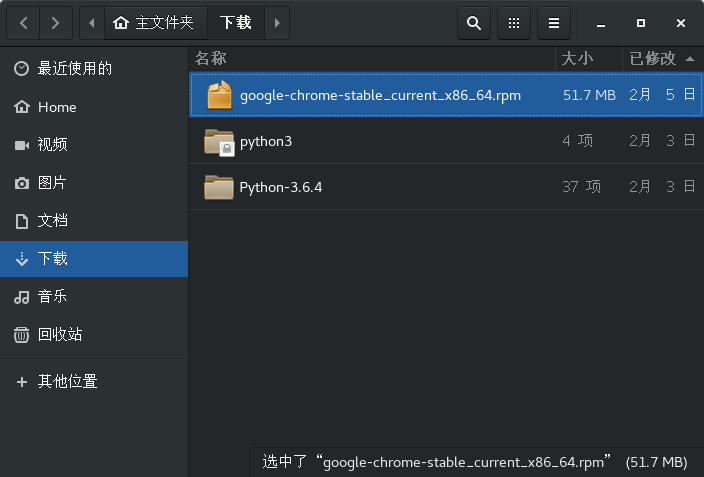
今天闲下来,试试曾经成功安装过的Google-chrome的安装 先加上几个参考的链接: 一个是更改yum配置文件直接用yum install的,没看他贴出安装成功的照片,自己也试过,不行 http://www.linuxidc.com/Linux/2016-05/131538.htm 去掉vim 操作文件的1-7行的数字,还是一样的结果。 试试其他路径 有一个成功的,应该以前就是通过这个安装成功的。 http://blog.51cto.com/3385787/742142 链接里就两条命令,懒得看的话我ctrl+c过来: yum install pax* yum install redhat-lsb* 这种操作应该类似于安装插件。 两个配置都安装好了,就开始安装,cd到rpm安装包所在目录,我的是; cd /home/lxh/下载 上面截图有,google-chrome的安装包当然必须是已有的了,像上面那个显然不行,centos7.0的yum很多安装包没有,至少chrome没有 然后就是解压了,加上sudo,高级一点,说不定还能解决依赖关系 [$ /home/lxh/下载] sudo rpm -ivh google-chrome-stable _current_x86_64.rpm 最后就overover 上图 google-chrome其实不如火狐来的便利,可能是在中国被限制的太厉害,但是它的翻译还是很棒的,比火狐的插件好很多,更不用说百度翻译了 所以github等英文网站都可以用google浏览,hosts更改也没法登上外网了怕是,就是github上搜索那个hosts项目,所以我一直没能登陆chrome浏览器,书签也丢了一些,不过可以从firefox导过来

优秀的个人博客,低调大师

修复centos7 网卡启动不了方法

刚刚装好的虚拟机突然不能上网了,报错很诡异,具体报错如下: /etc/init.d/network restart Restarting network (via systemctl): Job for network.service failed because the control process exited with error code. See "systemctl status network.service" and "journalctl -xe" for details. [失败] 使用systemctl status network.service命令查看结果如下: network.service - LSB: Bring up/down networking Loaded: loaded (/etc/rc.d/init.d/network) Active:failed(Result: exit-code) since 三 2016-08-17 11:34:36 CST; 54s ago Docs: man:systemd-sysv-generator(8) Process: 3847 ExecStart=/etc/rc.d/init.d/network start (code=exited, status=1/FAILURE) 8月 17 11:34:36 python.cn network[3847]: RTNETLINK answers: File exists 8月 17 11:34:36 python.cn network[3847]: RTNETLINK answers: File exists 8月 17 11:34:36 python.cn network[3847]: RTNETLINK answers: File exists 8月 17 11:34:36 python.cn network[3847]: RTNETLINK answers: File exists 8月 17 11:34:36 python.cn network[3847]: RTNETLINK answers: File exists 8月 17 11:34:36 python.cn network[3847]: RTNETLINK answers: File exists 8月 17 11:34:36 python.cn systemd[1]: network.service: control process exited, code=exited status=1 8月 17 11:34:36 python.cn systemd[1]:Failed to start LSB: Bring up/down networking. 8月 17 11:34:36 python.cn systemd[1]: Unit network.service entered failed state. 8月 17 11:34:36 python.cn systemd[1]: network.service failed. 查看系统日志,报错如下: Aug 17 11:34:36 python network: RTNETLINK answers: File exists Aug 17 11:34:36 python network: RTNETLINK answers: File exists Aug 17 11:34:36 python network: RTNETLINK answers: File exists Aug 17 11:34:36 python network: RTNETLINK answers: File exists Aug 17 11:34:36 python network: RTNETLINK answers: File exists Aug 17 11:34:36 python network: RTNETLINK answers: File exists Aug 17 11:34:36 python network: RTNETLINK answers: File exists Aug 17 11:34:36 python network: RTNETLINK answers: File exists Aug 17 11:34:36 python network: RTNETLINK answers: File exists Aug 17 11:34:36 python systemd: network.service: control process exited, code=exited status=1 Aug 17 11:34:36 python systemd:Failed to start LSB: Bring up/down networking. Aug 17 11:34:36 python systemd: Unit network.service entered failed state. Aug 17 11:34:36 python systemd: network.service failed. Aug 17 11:36:28 python systemd: Starting LSB: Bring up/down networking... Aug 17 11:36:29 python network: 正在打开环回接口: 无法载入文件 '/etc/sysconfig/network-scripts/ifcfg-lo' Aug 17 11:36:29 python network: 无法载入文件 '/etc/sysconfig/network-scripts/ifcfg-lo' Aug 17 11:36:29 python network: 无法载入文件 '/etc/sysconfig/network-scripts/ifcfg-lo' Aug 17 11:36:29 python network: 无法载入文件 '/etc/sysconfig/network-scripts/ifcfg-lo' Aug 17 11:36:29 python network: [ 确定 ] Aug 17 11:36:29 python network: 正在打开接口 eno16777736: 错误:激活连接失败:No suitable device found for this connection. 经查,确认/etc/sysconfig/network-scripts/ifcfg-lo文件是存在的。问题出现在哪里呢?无法,只好百度一下吧,百度出来的结果竟然基本一样。 百度答案: mac地址不对,修改mac地址。 也许有人确实是mac问题,但是莫名其妙怎么可能mac地址更改了,除非你添加新网卡或者克隆的虚拟机。 我特么真笑了,天下百度文章一大抄啊。。。。。。。。 没办法了,Google一下吧,偶然看到一个文章,大意是跟系统自带的NetworkManager这个管理套件有关系,关掉就可以解决。 试一下: systemctl stop NetworkManager systemctl disable NetworkManager Removed symlink /etc/systemd/system/multi-user.target.wants/NetworkManager.service. Removed symlink /etc/systemd/system/dbus-org.freedesktop.NetworkManager.service. Removed symlink /etc/systemd/system/dbus-org.freedesktop.nm-dispatcher.service. 重新启动网络: systemctl start network.service ifconfig |grep eno eno16777736: flags=4163<UP,BROADCAST,RUNNING,MULTICAST> mtu 1500 inet 192.168.1.192 netmask 255.255.255.0 broadcast 192.168.1.255 inet6 fe80::20c:29ff:fe3d:b305 prefixlen 64 scopeid 0x20<link> ether 00:0c:29:3d:b3:05 txqueuelen 1000 (Ethernet) RX packets 2 bytes 120 (120.0 B) RX errors 0 dropped 0 overruns 0 frame 0 TX packets 22 bytes 3551 (3.4 KiB) TX errors 0 dropped 0 overruns 0 carrier 0 collisions 0 网络正常启动,访问正常。

优秀的个人博客,低调大师

Centos7挂载软raid5

注意:raid5必须在三块硬盘及以上 且容量应为同等 raid5的硬盘使用率为n-1 在虚拟机上添加3块硬盘 容量为0.2G吧 添加完以后 打开虚拟机 查看已添加的硬盘 fdisk -l 分别建立分区 分区格式为raid fdisk /dev/sdb fdisk /dev/sdc fdisk /dev/sdd n //创建分区 p //创建主分区 1 //创建分区1 回车默认 //起始扇区和Last扇区选择默认 按回车就行 t //转换分区格式 fd //转换为raid p //查看已创建的分区结果 w //保存退出 查看结果 fdisk -l | grep fd 开始创建磁盘阵列 mdadm -C /dev/md0 -a yes -l 5 -n 3 /dev/sd{b,c,d} //参数l为raid等级 n为磁盘个数 为新建的/dev/md0建立类型为xfs的文件系统 mkfs.xfs /dev/md0 查看已创建结果 mdadm -D /dev/md0 创建一个文件夹 需要把raid5挂载到这个文件夹 vim /etc/fstab 末尾添加 /dev/md0 /mnt/raid5 xfs defaults 0 0 创建mdadm.conf 是为了重启之后能自动启用软raid mdadm -D -s > /etc/mdadm.conf //这步很重要 否则会导致挂载失败 重启验证 reboot df -h

优秀的个人博客,低调大师

Centos7中通过docker安装mysql

安装的主要步骤 [root@Slave1]# docker pull mysql/mysql-server:latest [root@Slave1]# docker images [root@Slave1]# docker run --name mysql -p 3306:3306 -e MYSQL_ROOT_PASSWORD=[你的密码] -d mysql/mysql-server:latest [root@Slave1]# docker ps -a [root@Slave1]# docker ps -s [root@Slave1]# docker start [容器id] [root@Slave1]# docker ps -s [root@Slave1]# docker exec -it [容器id] bash [bash-4.2]# mysql -uroot -p -h localhost mysql> status mysql> quit [bash-4.2]# mysqladmin -uroot -p shutdown [bash-4.2]# exit mysql下mysqladmin日常管理命令总结 mysqladmin 工具的使用格式: mysqladmin [option] command [command option] command ...... 参数选项: -c number 自动运行次数统计,必须和 -i 一起使用 -i number 间隔多长时间重复执行 0)每个两秒查看一次服务器的状态,总共重复5次。 [root@test-huanqiu ~]# mysqladmin -uroot -p -i 2 -c 5 status 1)查看服务器的状况:status [root@test-huanqiu ~]# mysqladmin -uroot -p status 2)修改root 密码: [root@test-huanqiu ~]# mysqladmin -u root -p原密码 password 'newpassword' 3)检查mysqlserver是否可用: [root@test-huanqiu ~]# mysqladmin -uroot -p ping 4)查询服务器的版本 [root@test-huanqiu ~]# mysqladmin -uroot -p version 5)查看服务器状态的当前值: [root@test-huanqiu ~]# mysqladmin -uroot -p extended-status 6)查询服务器系统变量值: [root@test-huanqiu ~]# mysqladmin -uroot -p variables 7)显示服务器所有运行的进程: [root@test-huanqiu ~]# mysqladmin -uroot -p processlist [root@test-huanqiu ~]# mysqladmin -uroot -p-i 1 processlist //每秒刷新一次 8)创建数据库 [root@test-huanqiu ~]# mysqladmin -uroot -p create daba-test 9)显示服务器上的所有数据库 [root@test-huanqiu ~]# mysqlshow -uroot -p 10)显示数据库daba-test下有些什么表: [root@test-huanqiu ~]# mysqlshow -uroot -p daba-test 11)统计daba-test 下数据库表列的汇总 [root@test-huanqiu ~]# mysqlshow -uroot -p daba-test -v 12)统计daba-test 下数据库表的列数和行数 [root@test-huanqiu ~]# mysqlshow -uroot -p daba-test -v -v 13)删除数据库 daba-test [root@test-huanqiu ~]# mysqladmin -uroot -p drop daba-test 14)重载权限信息 [root@test-huanqiu ~]# mysqladmin -uroot -p reload 15)刷新所有表缓存,并关闭和打开log [root@test-huanqiu ~]# mysqladmin -uroot -p refresh 16)使用安全模式关闭数据库 [root@test-huanqiu ~]# mysqladmin -uroot -p shutdown 17)刷新命令mysqladmin flush commands [root@test-huanqiu ~]# mysqladmin -u root -ptmppassword flush-hosts [root@test-huanqiu ~]# mysqladmin -u root -ptmppassword flush-logs [root@test-huanqiu ~]# mysqladmin -u root -ptmppassword flush-privileges [root@test-huanqiu ~]# mysqladmin -u root -ptmppassword flush-status [root@test-huanqiu ~]# mysqladmin -u root -ptmppassword flush-tables [root@test-huanqiu ~]# mysqladmin -u root -ptmppassword flush-threads 18)mysqladmin 执行kill 进程: [root@test-huanqiu ~]# mysqladmin -uroot -p processlist [root@test-huanqiu ~]# mysqladmin -uroot -p kill idnum 19)停止和启动MySQL replication on a slave server [root@test-huanqiu ~]# mysqladmin -u root -p stop-slave [root@test-huanqiu ~]# mysqladmin -u root -p start-slave 20)同时执行多个命令 [root@test-huanqiu ~]# mysqladmin -u root -p process status version

优秀的个人博客,低调大师

centos7 系统目录结构与文件

一、目录结构与用途: /boot:系统引导文件、内核 /bin:用户的基本命令 /dev:设备文件 /etc:配置文件 /home:用户目录 /root:root用户目录 /sbin:管理类的基本命令 /tmp:临时文件存放地 /usr:共享的只读数据 /mnt:临时文件系统挂载点 /media:移动设备挂载点 /opt:第三方应用程序的安装位置 /srv:系统运行的服务用到的数据 /var:变化的数据文件 /proc:用于输出内核与进程信息相关的虚拟文件系统 /sys:用于输出当前系统上硬件设备相关信息的虚拟文件系统 二、文件类型: -:普通文件 d:目录文件 b:块儿设备文件 c:字符设备 l:符号链接 p:管道 s:socket文件 三、文件权限 r:Read;如果是文件,具有读取文件内容的权限;如果是目录,具有浏览目录的权限。 w:Write;如果是文件,具有新增、修改、删除文件内容的权限;如果是目录,具有新建、删除、修改、移动目录内文件的权限。 x:eXecute;如果是文件,具有执行文件的权限;如果是目录,用户具有进入目录的权限。 1、目录的只读访问不允许使用cd进入目录,必须要有执行的权限才能进入。 2、只有执行权限只能进入目录,不能看到目录下的内容,要想看到目录下的文件名和目录名,需要可读权限。 3、一个文件能不能被删除,主要看该文件所在的目录对用户是否具有写权限,如果目录对用户没有写权限,则该目录下的所有文件都不能被删除,文件所有者除外 4、目录的w位不设置,即使你拥有目录中某文件的w权限也不能写该文件

优秀的个人博客,低调大师

Centos7 yum安装 Lnmp以及Lamp

首先配置防火墙 CentOS 7.0默认使用的是firewall作为防火墙 1.关闭firewall: systemctl stop firewalld.service #停止firewall systemctl disable firewalld.service #禁止firewall开机启动 或者开启某端口 firewall-cmd --permanent --add-port=50000/tcp 用该命令查询firewall-cmd--permanent--query-port=50000/tcp 如果是yes就是添加成功,如果是no就是没成功 成功后重载防火墙firewall-cmd --reload 2.关闭SELINUX vi /etc/selinux/config #SELINUX=enforcing #注释掉 SELINUX=disabled #增加 :wq! #保存退出 setenforce 0 #使配置立即生效 Lnmp安装 1.安装nginx yum install yum-priorities -y wget http://nginx.org/packages/centos/7/noarch/RPMS/nginx-release-centos-7-0.el7.ngx.noarch.rpm rpm -ivh nginx-release-centos-7-0.el7.ngx.noarch.rpm yum install nginx 2.启动nginx systemctl start nginx.service #启动nginx systemctl stop nginx.service #停止 systemctl restart nginx.service #重启 systemctl enable nginx.service #设置开机启动 3.更改nginx端口号(根据自己需求) cd /etc/nginx/conf.d/ vim default.conf 把listen 80改成listen 81 然后重启nginx systemctl restart nginx.service #重启nginx 4.访问http://ip:81即可看到nginx首页 5.下一步安装PHP-fpm yum install php-fpm 安装完毕后 systemctl start php-fpm.service #启动php-fpm systemctl enable php-fpm.service #设置开机启动 6.更改nginx配置文件识别php vi /etc/nginx/conf.d/default.conf,把之前的#给去掉就可以了,顺手改一下fastcgi_param location ~ \.php$ { root html; fastcgi_pass 127.0.0.1:9000; fastcgi_index index.php; fastcgi_param SCRIPT_FILENAME /usr/share/nginx/html/$fastcgi_script_name; include fastcgi_params; } 7.访问test.php 在 /usr/share/nginx/html中新建一个test.php <?php echo 123;?> 访问http://ip:81/test.php即可看到nginx中的php页面 8.负载配置 进入 vi /etc/nginx/conf.d/default.conf upstream site{ server 172.16.170.138; server 172.16.170.139; } server { listen 80; server_name ieccohomo.com; #charset koi8-r; #access_log /var/log/nginx/log/host.access.log main; location / { root /usr/share/nginx/html; index index.html index.htm; proxy_pass http://ieccohomo.com; } 9.域名修改 把上面(ieccohomo.com)site,localhost改为www.a.com Lamp安装 1.安装apache yum install httpd #根据提示,输入Y安装即可成功安装 systemctl start httpd.service #启动apache systemctl stop httpd.service #停止apache systemctl restart httpd.service #重启apache systemctl enable httpd.service #设置apache开机启动 2.安装mariadb(MySQL) yum install mariadb mariadb-server #询问是否要安装,输入Y即可自动安装,直到安装完成 systemctl start mariadb.service #启动MariaDB systemctl stop mariadb.service #停止MariaDB systemctl restart mariadb.service #重启MariaDB systemctl enable mariadb.service #设置开机启动 3.修改mysql密码,安装后默认为空 修改mysql密码:set password for 'root'@'localhost'=password 'root'; mysql授权远程连接(navicat等): grant all on *.* to root identified by 'root'; 4.安装PHP以及组件,使PHP支持 MariaDB yum install php php-mysql php-gd libjpeg* php-ldap php-odbc php-pear php-xml php-xmlrpc php-mbstring php-bcmath php-mhash #这里选择以上安装包进行安装,根据提示输入Y回车 systemctl restart mariadb.service #重启MariaDB systemctl restart httpd.service #重启apache 5.访问测试 cd /var/www/html vi index.php #输入下面内容 <?php phpinfo(); ?> :wq! #保存退出 在客户端浏览器输入服务器IP地址端口号

优秀的个人博客,低调大师

CentOS7下安装zookeeper3.4.9

获取zookeeper官方安装包 1 wget https://mirrors.tuna.tsinghua.edu.cn/apache/zookeeper/zookeeper-3.4.9/zookeeper-3.4.9.tar.gz 解压该文件包 1 tar zxf zookeeper-3.4.9.tar.gz 进入conf文件夹并创建新配置文件 1 cd zookeeper-3.4.9/conf 2 vi zoo.cfg 在config文件中加入如下配置参数 1 tickTime=2000 2 dataDir=/data/zookeeper/data 3 dataLogDir=/data/zookeeper/logs 4 clientPort=2181 启动zookeeper服务 1 ./zkServer.sh start 启动zookeeper客户端验证 1 ./zkCli.sh

优秀的个人博客,低调大师

Centos7 下面安装docker 部署Nginx

实验 环境 Centos 7 操作系统 安装docker yum install docker -y 查看docker 是否安装成功 docker -v Docker version 1.12.6, build 3a094bd/1.12.6 启动docker systemctl start docker 部署Nginx 获取基础镜像 docker pull nginx:1.10.3 查看 镜像 1、直接启动容器 docker run -d -p 8080:80 nginx:1.10.3 解释: 将docker 运行在后台模式,将nginx的80端口,映射到当前服务器的8080端口 查看是否启动成功 访问测试 2、构建自己的镜像 编辑 Docker file ## FROM nginx:1.10.3 MAINTAINER admin <admin@qq.com> ADD container_file/html /usr/share/nginx/html # 将宿主机的文件加载到docker 容器中 CMD ["nginx", "-g", "daemon off;"] 创建镜像 docker build -t mnginx:v1 . ##备注镜像明的首字母不要使用大写字母 查看镜像 启动刚创建的容器 docker run -d -p 7000:80 mnginx:v1 查看容器是否启动成功 测试 http://192.168.10.61:7000/ 本文转自 水滴石川1 51CTO博客,原文链接:http://blog.51cto.com/sdsca/1922510,如需转载请自行联系原作者

优秀的个人博客,低调大师

elk5.6.0 centos7 及问题

将elasticsearch,kibana,logstash 三个压缩包放入/data/docker_images/elk 目录中 服务器ip:192.168.1.250 cd /data/docker_images/elk/ 1.安装elasticsearch 本文根据elasticsearch-5.6.0.tar压缩包安装 # tar -xvf elasticsearch-5.6.0.tar解压 # cd elasticsearch-5.6.0进入目录 # sh elasticsearch启动 提示不能用root用户进行启动, # groupadd elsearch创建elsearch组 # useradd elsearch -g elsearch -p elsearch创建elsearch用户 # su elsearch切换elsearch用户 $ sh elasticsearch启动 权限问题, 切换成root用户 # cd /data/docker_images/elk/进入目录 # chmod -R 777 elasticsearch-5.6.0给予读写执行权限 777 换回elsearch用户 $ sh elasticsearch启动 显示下面的日志 测试: # curlhttp://localhost:9200 提示elasticsearch基本信息则成功。 提供外部服务访问 切换回root用户 # vim elasticsearch.yml编辑elasticsearch.yml文件 添加:network.host:192.168.1.250 切回elsearch用户 $ sh elasticsearch启动服务 切回root用户 # vim /etc/security/limits.conf修改/etc/security/limits.conf 添加到文件 elsearchhard nofile 65536 elsearchsoft nofile 65536 source /etc/security/limits.conf # vim /etc/sysctl.conf修改/etc/sysctl.conf 添加到文件 vm.max_map_count=262144 # sysctl -p执行生效vm.max_map_count=262144 切回elsearch用户 $ sh elasticsearch执行 使用自己的机器访问 $ curlhttp://192.168.1.250:9200 启动成功。elasticsearch安装完成。 2.logstash安装 root用户 # cd /data/docker_images/elk/进入目录 # tar -xvf logstash-5.6.0.tar.gz解压 # cd logstash-5.6.0进入logstash目录 bin/logstash -e 'input{stdin{}}output{stdout{codec=>rubydebug}}’测试 3.kibana安装 root用户 # cd /data/docker_images/elk/进入目录 # tar -xvf kibana-5.6.0-linux-x86_64.tar解压 # vim /data/docker_images/elk/kibana-5.6.0-linux-x86_64/config/kibana.yml修改配置文件 添加配置 server.host:"192.168.1.250"自己服务的ip地址 elasticsearch.url:"http://192.168.1.250:9200"elasticsearch服务访问地址 # cd kibana-5.6.0-linux-x86_64/bin/进入执行目录 # ./kibana执行 成功。 本文转自 zbill 51CTO博客,原文链接:http://blog.51cto.com/dek701/1978065,如需转载请自行联系原作者

优秀的个人博客,低调大师

Docker安装(CentOS7环境)

Docker安装 下载yum源 curl https://download.docker.com/linux/centos/docker-ce.repo -o /etc/yum.repos.d/docker.repo 查看下载内容 cat !$ yum list |grep docker yum install -y docker-ce 速度慢比较慢,可以直接下载rpm包https://download.docker.com/linux/centos/7/x86_64/stable/Packages/ 下载完,上传到Linux上 也需要用yum安装,可以自动解决依赖关系 yum install -y docker-ce-xxx.rpm systemctl start docker 启动docker 本文转自 yard521 51CTO博客,原文链接:http://blog.51cto.com/tangyade/2073946,如需转载请自行联系原作者

资源下载

更多资源
优质分享App

优质分享App

近一个月的开发和优化,本站点的第一个app全新上线。该app采用极致压缩,本体才4.36MB。系统里面做了大量数据访问、缓存优化。方便用户在手机上查看文章。后续会推出HarmonyOS的适配版本。

Mario

Mario

马里奥是站在游戏界顶峰的超人气多面角色。马里奥靠吃蘑菇成长,特征是大鼻子、头戴帽子、身穿背带裤,还留着胡子。与他的双胞胎兄弟路易基一起,长年担任任天堂的招牌角色。

腾讯云软件源

腾讯云软件源

为解决软件依赖安装时官方源访问速度慢的问题,腾讯云为一些软件搭建了缓存服务。您可以通过使用腾讯云软件源站来提升依赖包的安装速度。为了方便用户自由搭建服务架构,目前腾讯云软件源站支持公网访问和内网访问。

Spring

Spring

Spring框架(Spring Framework)是由Rod Johnson于2002年提出的开源Java企业级应用框架,旨在通过使用JavaBean替代传统EJB实现方式降低企业级编程开发的复杂性。该框架基于简单性、可测试性和松耦合性设计理念,提供核心容器、应用上下文、数据访问集成等模块,支持整合Hibernate、Struts等第三方框架,其适用范围不仅限于服务器端开发,绝大多数Java应用均可从中受益。

用户登录
用户注册