首页 文章 精选 留言 我的

精选列表

搜索[WorkBuddy Managed Agents],共7148篇文章
优秀的个人博客,低调大师

#WorkBuddy# 批量文件治理实操:扫描、隔离、分批删除与空间核对

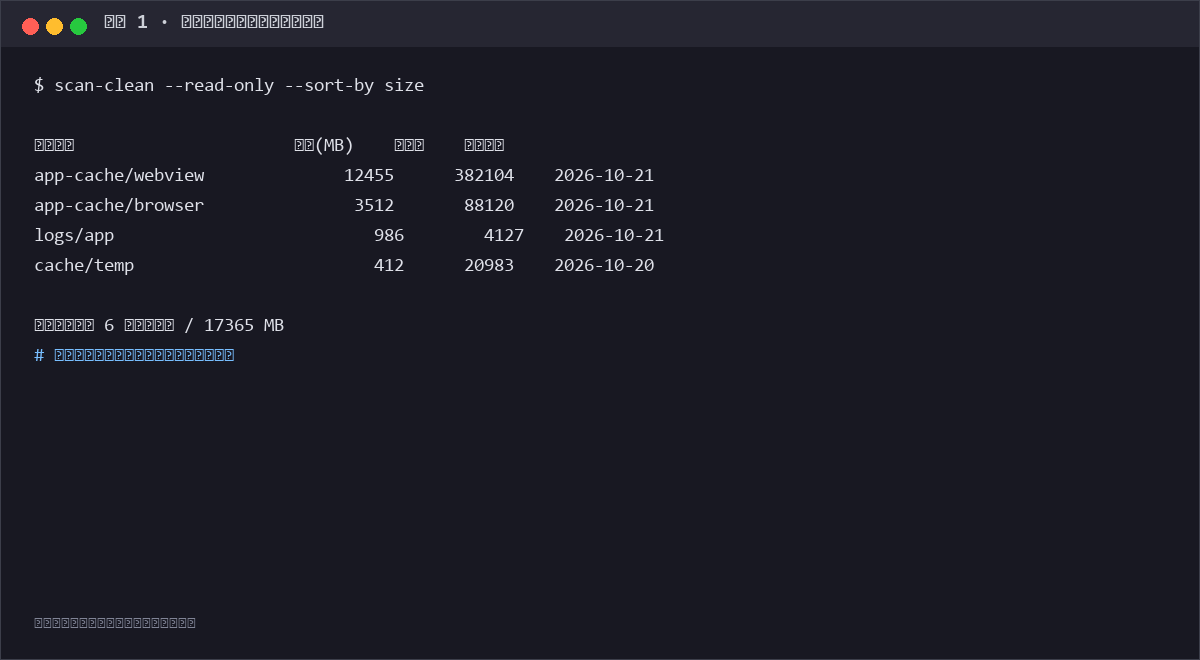
![](https://developer.qcloudimg.com/http-save/yehe-12848132/b97208da9b7411464fb42e034ec3991a.png) ![](https://developer.qcloudimg.com/http-save/yehe-12848132/31d9320a314cdca66241cf11a0134180.png) ![](https://developer.qcloudimg.com/http-save/yehe-12848132/6de2d1a9bfdfed3d1b71596a89e0e090.png) 批量删文件是最容易出事的环节:路径写错一个字符,删掉的可能是完全不相干的东西。把这类任务交给 AI 代理执行,关键不在"让 AI 去删",而在于**怎么设计约束,让每一步都可回退、可核对**。 这套流程最近在一次系统维护里完整跑过一遍,本文按执行顺序记录可复现的步骤与判断依据。 一、先把"扫描"和"删除"彻底分开 第一遍永远只读:不碰任何文件,只出报告。 只读阶段要收集四样东西——**目标路径、占用体积、顶层结构、最后修改时间**。少一样都不行:没有体积排不出优先级,没有结构分不清缓存和数据,没有修改时间判断不了是不是近期还在用的东西。 报告的呈现方式也有讲究:按体积倒序排,一眼就能看出"哪三样东西吃掉了八成空间",而不是给一长串平铺的目录。报告产出后先让人过一眼,确认范围对了再谈删除。 二、给危险动作套上"隔离"而不是"删除" 清理的第一反应是直接删,但直接删会丢掉唯一的回退机会。替代做法是**搬家**: 用带移动语义的文件复制工具,把要清的内容从原位移入一块独立的隔离区,目录结构原样保留,这样每一条被搬走的东西都能一一对应回它的来源位置。搬完原目录补一个空壳,应用照常读写,不会因为目录消失而报错。 隔离区要满足三个条件:**独立目录**(不与业务数据混放)、**带日期标识**(知道是哪一批)、**不与系统盘同盘**(否则搬完等于没搬,白占一份空间)。 搬移的传输参数建议调大并发、失败不重试、单进程执行,遇到个别文件失败也不中断整批——一棵树里总有几个权限特殊的文件,为它卡住整批不值得,单独记下来后处理。 三、分批推进,每批都要有验收点 一次搬几万个小文件是不现实的,容易在中途失去可观测性。合理的切分方式是**按目录语义分批**:同一个应用的缓存放一批,不同应用分开;同一类日志放一批,不同类型分开。 每批的节奏固定为四步:先统计这批的总体积 → 搬移 → 核对这批剩余量 → 记录结果。第四步的核对很关键:搬移结束后原目录如果还有残留,说明有文件没搬走,要记录下来而不是当作搬完了。 四、删除阶段:先解除只读,再分批 真正进入删除阶段时,会遇到一类典型阻碍:文件带只读属性时,递归删除会在中途抛错并**中断整棵树的删除**——前面已经删掉的不算失败,后面没删的却会被误认为已清理。 处理顺序是先用系统的属性工具批量解除只读与隐藏属性,再执行删除。属性清理要递归覆盖到子目录与文件,只处理顶层目录没有意义。 如果目标里包含快捷方式(.lnk)这类特殊文件,属性工具往往对它无效。这类文件要单独处理:常见情况是被某个常驻程序锁定,那就先归入"待处理"清单,等占用它的程序退出后再删,不必为几十字节的文件卡住整个流程。 五、删除完必须核对,不能只看"命令没报错" 这一步最容易被跳过,也最要命。删除命令返回成功,**不等于空间真的回来了**。某些系统环境会把删除动作改写成"移入回收站",文件还在原地占着磁盘。 所以验收必须包含三项: ① 用磁盘工具重新读取可用空间,与删除前对比;② 列出目标目录,确认是否真的消失;③ 检查回收站体积。 只有三项都对得上,才能宣布这一批清理完成。数量对不上时,优先怀疑"删除被改写"而不是"命令失败"。 六、收尾:观察期,而不是立刻删备份 隔离区里的内容不要当天就清。给每一批留出观察期,期间正常使用系统:只要业务无异常、服务无报错、启动项无缺失,这批数据就是可安全丢弃的垃圾。 观察期结束后按批次整体清理,并同样走"删除 + 三项核对"。这个顺序不能颠倒——先删备份再观察,一旦出问题就没有任何东西可以还原了。 七、什么情况下该停手 有几种情况应当中止自动清理,改为人工确认: · 目标目录里同时存在缓存与用户产出,无法用规则区分; · 目录体积异常大且近期修改时间很新,说明可能仍在使用; · 删除过程中出现权限错误,且该路径属于系统关键目录; · 隔离区与系统盘同盘,导致"清理"没有腾出任何空间。 八、几个容易忽略的细节 · **扫描工具的耗时会被低估**:几十万个小文件的目录,统计体积可能需要十几分钟,要预留等待时间。 · **路径里有非 ASCII 字符时**,脚本传参会乱码,报错表现为"找不到路径"而不是编码错误,容易误判成文件不存在。 · **清理磁盘空间和清理回收站是两件事**,回收站本身可能藏着几十万文件,清空它同样要按大文件量估算时间。 · **每一步都要留日志**,包括失败项和残留项。没有日志的清理,等于把风险留给了下一次维护。 整套流程的核心其实只有一句话:**先只读看清楚,再可回退地搬走,最后可核对地删除。** 三个词缺一个,自动化就会从"省事"变成"闯祸"。 本文系作者授权腾讯云开发者社区发表,未经许可不得转载。如有侵权,请联系 cloudcommunity@tencent.com 删除。

优秀的个人博客,低调大师

5 个可直接抄的 WorkBuddy 提示词模板(教学与办公场景)

提示词不用背理论,抄模板最快。下面 5 个是我每周都在用的,直接改括号里的内容就行。 **模板 1:把资料变成课件** **适用**:教案、笔记、政策文件转课堂材料。 **关键**:要求"内容不改",否则它会替你改写,术语和表述全变。 **模板 2:把数据变成结论** **适用**:成绩分析、销售数据、运营报表。 **关键**:最后一句"不要推测",能挡掉 80% 的编造。 **模板 3:长文档提炼** **适用**:政策文件、合同、研究报告。 **关键**:"标注页码" + "找不到就说没有"。 **模板 4:写一份有个性的文稿** **适用**:发言稿、致辞、公众号。 **关键**:给出"不要什么",比给出"要什么"更有效。 **模板 5:改而不是重写** **适用**:改公文、改讲稿、改说明文字。 **关键**:"只改三处"限定范围,避免它全面重写导致风格丢失。 **通用心法** 这 5 个模板能复制,是因为它们都遵守同一条规律:**把验收标准写进指令**。 - "一页一个知识点"是结构标准; - "不小于 26px"是物理标准; - "标注页码"是可信度标准; - "不要用赋能闭环"是风格标准。 写了标准,结果就可验收;不写标准,只能靠感觉,感觉最不靠谱。 **最后一句** 模板的价值是省掉"从零想怎么说"的时间。用熟之后,你会自然拆掉模板,按当下场景现写——那才是真的会用了。

优秀的个人博客,低调大师

WorkBuddy 进阶教程:给网页课件加课堂交互(空表、按键揭示、复位)

上一篇写了怎么把 PPTX 转成网页课件,这篇讲进阶:**课堂上真正好用的交互**。老师要的不是炫酷动画,是"讲到这里能让答案藏起来、让全班先想、再统一揭示"。这种交互 PPT 做起来很别扭,网页课件里却是一句话的事。 **一、我们要的三种交互** 1. **空表**:表格先只留表头,内容空白,学生先自己填; 2. **按键揭示**:教师按一下键,空表填上答案; 3. **一键复位**:这个班讲完,按一下清空,下个班重来。 外加一条硬约束:**投屏可用**——字号大、对比度高、键盘操作,不需要鼠标点小按钮。 **二、怎么提需求(关键在这段)** 模型不会读心,需求必须写得像验收标准。我用的原话: 三个要点: - **状态要写清**:初始态(空)、揭示态(填答案)、复位态(清空); - **动效给参数**:0.3 秒淡入,比"加个动画"有效一百倍; - **给出物理约束**:字号、行高、提示位置——这些决定了能不能投屏用。 **三、实现后的实际体验** 第一次试用是在文言实词复习课上。流程变成: 1. 出空表,学生自己默写词义; 2. 全班安静想 30 秒; 3. 我按 A,答案逐行浮现,边浮现边讲; 4. 下一个班上课前按 R,表清空。 对比原来的 PPT:不用切页、不用遮罩、不会因为动画顺序点错。**课堂上少一个动作,就多一分注意力**。 **四、踩过的三个坑** **坑 1:按键冲突** 早期版本用了空格键,结果和浏览器滚动打架。改成 A / R 这种不常用的字母键之后稳定了。教训:**交互键要避开系统默认行为**。 **坑 2:揭示动画太长** 一开始设了 1 秒,课上显得拖沓。0.2~0.3 秒刚好——足够被看见,又不打断节奏。 **坑 3:复位不彻底** 只清了文字没清样式,第二遍揭示时出现重影。修改时明确要求"复位时同时重置文字内容与透明度",才干净。 **五、还能加什么(按性价比排序)** - **翻页进度条**:学生知道还剩多少,注意力更稳; - **章节跳转**:数字键 1-9 跳到对应板块,讲练习时特别好用; - **打印友好**:按打印时自动展开所有答案,导出的 PDF 就是完整讲义。 最后这条强烈建议加。一节课的课件,课上用交互版,课后发给学生的是答案全展开的 PDF——一份内容,两种用途。 **六、小结** 网页课件的交互不是为了炫技,是为了**控制信息出现的时机**。写需求时把三个状态、动效参数、投屏约束三件事说清楚,一次就能做对。 如果你也在用网页课件上课,先从一个空表开始试。改一处,感受一下差别,再决定要不要全面铺开。

资源下载

更多资源
腾讯云软件源

腾讯云软件源

为解决软件依赖安装时官方源访问速度慢的问题,腾讯云为一些软件搭建了缓存服务。您可以通过使用腾讯云软件源站来提升依赖包的安装速度。为了方便用户自由搭建服务架构,目前腾讯云软件源站支持公网访问和内网访问。

Nacos

Nacos

Nacos /nɑ:kəʊs/ 是 Dynamic Naming and Configuration Service 的首字母简称,一个易于构建 AI Agent 应用的动态服务发现、配置管理和AI智能体管理平台。Nacos 致力于帮助您发现、配置和管理微服务及AI智能体应用。Nacos 提供了一组简单易用的特性集,帮助您快速实现动态服务发现、服务配置、服务元数据、流量管理。Nacos 帮助您更敏捷和容易地构建、交付和管理微服务平台。

Spring

Spring

Spring框架(Spring Framework)是由Rod Johnson于2002年提出的开源Java企业级应用框架,旨在通过使用JavaBean替代传统EJB实现方式降低企业级编程开发的复杂性。该框架基于简单性、可测试性和松耦合性设计理念,提供核心容器、应用上下文、数据访问集成等模块,支持整合Hibernate、Struts等第三方框架,其适用范围不仅限于服务器端开发,绝大多数Java应用均可从中受益。

Rocky Linux

Rocky Linux

Rocky Linux(中文名:洛基)是由Gregory Kurtzer于2020年12月发起的企业级Linux发行版,作为CentOS稳定版停止维护后与RHEL(Red Hat Enterprise Linux)完全兼容的开源替代方案,由社区拥有并管理,支持x86_64、aarch64等架构。其通过重新编译RHEL源代码提供长期稳定性,采用模块化包装和SELinux安全架构,默认包含GNOME桌面环境及XFS文件系统,支持十年生命周期更新。


用户登录
用户注册
修改密码
忘记密码