首页 文章 精选 留言 我的

精选列表

搜索[webpack入门],共10000篇文章
优秀的个人博客,低调大师

【从入门到放弃-Java】并发编程-线程安全

概述 并发编程,即多条线程在同一时间段内“同时”运行。 在多处理器系统已经普及的今天,多线程能发挥出其优势,如:一个8核cpu的服务器,如果只使用单线程的话,将有7个处理器被闲置,只能发挥出服务器八分之一的能力(忽略其它资源占用情况)。同时,使用多线程,可以简化我们对复杂任务的处理逻辑,降低业务模型的复杂程度。 因此并发编程对于提高服务器的资源利用率、提高系统吞吐量、降低编码难度等方面起着至关重要的作用。 以上是并发编程的优点,但是它同样引入了一个很重要的问题:线程安全。 什么是线程安全问题 线程在并发执行时,因为cpu的调度等原因,线程会交替执行。如下图例子所示 public class SelfIncremental { private static int count; public static void main(S

优秀的个人博客,低调大师

Python3入门(十一)OS文件/目录方法

os模块提供了非常丰富的方法用来处理文件和目录。常用的方法如下表所示 方法 描述 os.access(path, mode) 检验权限模式 os.chdir(path) 改变当前工作目录 os.chflags(path, flags) 设置路径的标记为数字标记。 os.chmod(path, mode) 更改权限 os.chown(path, uid, gid) 更改文件所有者 os.chroot(path) 改变当前进程的根目录 os.close(fd) 关闭文件描述符 fd os.closerange(fd_low, fd_high) 关闭所有文件描述符,从 fd_low (包含) 到 fd_high (不包含), 错误会忽略 os.dup(fd) os.dup(fd) os.dup2(fd, fd2) 将一个文件描述符 fd 复制到另一个 fd2 os.fchdir(f

优秀的个人博客,低调大师

轻量快速的CI工具Drone快速入门

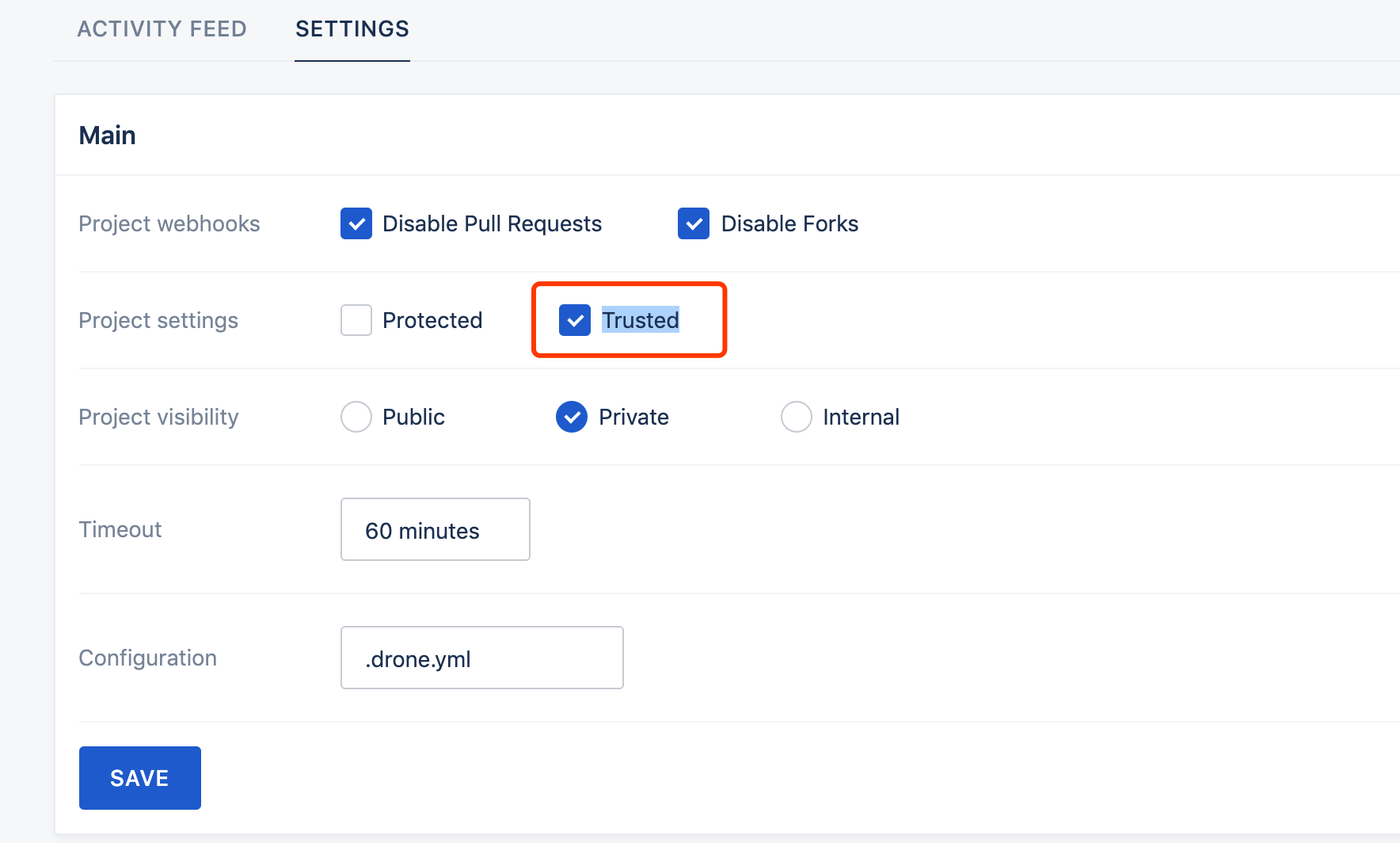
前言 公司之前一直在使用 Jenkins 作为 CI/CD 工具, Jenkins 非常强大,它完成了几乎所有 CI/CD 的工作,并且应用于整个团队有好长一段时间了。但是随着公司推荐数字化、智慧化,以及服务容器化的推进, Jenkins 的一些弊端也凸显了出来: 重量级: Jenkins 功能十分齐全,几乎可以做所有的事情。但是这也是他的一个弊端,过于重量级,有时候往往一个小的修改需要改动许多地方,升级\下载插件后需要进行重启等。 升级不易: 在一些安全 Jenkins 相关的安全漏洞被公开后,我们会对 Jenkins 进行升级,但这也不是一件容易的事。之前就出现过升级\重启后,所有 job 丢失,虽然我们所有项目配置都是以 Jenkinsfile 的形式统一存储,但是每个 job 都需要重新重新创建,包括每个 job 的权限....._(´ཀ`」 ∠)_ 权限控制复杂: 这其实也是 Jenkins 的一大优势,可以精确控制每个用户的权限,但是需要花费更多时间去配置,时间长了也会出现权限混乱的问题。 UI 界面: 这个其实是吐槽最多的部分,虽然有诸如:Blue Ocean 这样的插件来展示 pipeline ,但是还是没有从根本改变它简陋的 UI 界面。 那么为什么选择使用 Drone 呢? 其实在 GitHub 上提交 PR 后,大部分开源项目都会使用 travis-ci 对提交的代码进行 CI 及检查,而如果是 Kubernetes 相关的项目,则会使用 prow 进行 CI。但是 travis-ci 只能用于 GitHub ,在寻找类似项目的时候, Drone 进入了我的视野。 大道至简。和 Jenkins 相比, Drone 就轻量的多了,从应用本身的安装部署到流水线的构建都简洁的多。由于是和源码管理系统相集成,所以 Drone 天生就省去了各种账户\权限的配置,直接与 gitlab 、 github 、 Bitbucket 这样的源码管理系统操作源代码的权限一致。正如它官网上写的那样: Any Source Code Manager Drone integrates seamlessly with multiple source code management systems, including GitHub, GitHubEnterprise, Bitbucket, and GitLab. Any Platform Drone natively supports multiple operating systems and architectures, including Linux x64, ARM, ARM64 and Windows x64. Any Language Drone works with any language, database or service that runs inside a Docker container. Choose from thousands of public Docker images or provide your own. Drone 天生支持任何源码管理工具、任何平台和任何语言。 而写这篇文章的目的,并不是要吹捧这个工具有多么的好用,而是要总结在搭建 drone 和使用时候需要的各种坑,帮助读者绕过这些坑。 声明 鉴于在使用 Drone CI 中,遇到的各种坑都和 Drone 的版本有关,这里首先声明我使用的 Drone 版本为1.1,使用0.8版本的同学请绕道。 搭建 Drone 这里要说的就是在使用 drone 中遇到的第一个坑,在最初正准备搭建 drone 的时候 Google 了很多相关的 blog ,大部分 blog (包括某些 medium.com 上面近期的英文 blog) 推荐的安装方式都是使用 docker-compose,而无一例外的都失败了...走投无路之下,我回到了官网的文档,发现1.0之后许多参数都发生了变化,并且官方推荐使用 docker 的方式运行 Drone。 所以在使用任何开源软件之前都要去阅读它的文档,不要跟着一篇 blog 就开始了(包括我的),这样会少踩很多坑!!! 这里以 gitlab 为例,展示网上版本启动参数和实际参数的不同: 作用 各种blog 官网文档 设置 Drone 的管理员 DRONE_ADMIN=admin DRONE_USER_CREATE=username:admin,admin:true 设置GitLab的域名 DRONE_GITLAB_URL DRONE_SERVER_HOST GitLab的Application中的key DRONE_GITLAB_CLIENT DRONE_GITLAB_CLIENT_ID GitLab的Application中的secret DRONE_GITLAB_SECRET DRONE_GITLAB_CLIENT_SECRET Drone 域名 DRONE_HOST DRONE_GITLAB_SERVER 上面只是列举了部分官方文档和网上流产版本的不同,所以在使用之前一定要仔细阅读官方文档。下附运行 drone 的命令: docker run \ --volume=/var/run/docker.sock:/var/run/docker.sock \ --volume=/var/lib/drone:/data \ --env=DRONE_GIT_ALWAYS_AUTH=false \ --env=DRONE_GITLAB_SERVER={your-gitlab-url} \ # gitlab 的 URL --env=DRONE_GITLAB_CLIENT_ID={your-gitlab-applications-id} \ #GitLab的Application中的id --env=DRONE_GITLAB_CLIENT_SECRET={your-gitlab-applicati-secret} \ #GitLab的Application中的secret --env=DRONE_SERVER_HOST={your-drone-url} \ # drone 的URl --env=DRONE_SERVER_PROTO=http \ --env=DRONE_TLS_AUTOCERT=false \ --env=DRONE_USER_CREATE=username:{your-admin-username},admin:true \ # Drone的管理员 --publish=8000:80 \ --publish=443:443 \ --restart=always \ --detach=true \ --name=drone \ drone/drone:1.1 关于 gitlab Application 的配置和 Drone 其他参数含义请参考官方文档,这里只展示单节点办的运行方式。 核心文件 .drone.yml 要使用 Drone 只需在项目根创建一个 .drone.yml 文件即可,这个是 Drone 构建脚本的配置文件,它随项目一块进行版本管理,开发者不需要额外再去维护一个配置脚本。其实现代 CI 程序都是这么做了,这个主要是相对于 Jekins 来说的。虽然 Jekins 也有插件支持,但毕竟还是需要配置。 值得注意的事这个文件时 .drone.yml,由于 Kubernetes 使用的多了,第一次创建了一个 .drone.yaml 文件,导致怎么都获取不到配置..._(´ཀ`」 ∠)_... YAML 工程师石锤了... 这里放一个 Java 的 .drone.yml ,这个项目是 fork 别人的项目用作演示,记得要修改 deployment.yaml 中的镜像仓库地址修改为自己的私有仓库。 示例项目源码:https://github.com/sunny0826/pipeline-example-maven kind: pipeline name: pipeline-example-maven steps: - name: Maven编译 image: maven:3-jdk-7 volumes: - name: cache path: /root/.m2 commands: - mvn clean install - name: 构建镜像 image: plugins/docker volumes: - name: docker path: /var/run/docker.sock settings: username: from_secret: docker_user password: from_secret: docker_pass repo: {your-repo} registry: {your-registry} tags: ${DRONE_BUILD_NUMBER} - name: Kubernetes 部署 image: guoxudongdocker/kubectl:v1.14.1 volumes: - name: kube path: /root/.kube commands: - sed -i "s/#Tag/${DRONE_BUILD_NUMBER}/g" deployment.yaml - kubectl apply -f deployment.yaml - name: 钉钉通知 image: guoxudongdocker/drone-dingtalk settings: token: from_secret: dingding type: markdown message_color: true message_pic: true sha_link: true when: status: [failure, success] volumes: - name: cache host: path: /tmp/cache/.m2 - name: kube host: path: /tmp/cache/.kube/.test_kube - name: docker host: path: /var/run/docker.sock trigger: branch: - master 值得注意的事:上面的这个 .drone.yml 文件将本地的.m2文件、kubeconfig文件、docker.sock 文件挂载到 pipeline 中以实现 maven 打包缓存,k8s 部署、docker 缓存的作用,以提高 CI 速度。而是用挂载需要管理员在项目 settings 中勾选 Trusted ,这个操作只能管理员进行,普通用户是看不到这个选项的。而管理员就是在docker运行时候 --env=DRONE_USER_CREATE=username:{your-admin-username},admin:true 设置的。 而上传镜像和钉钉同时需要在 settings 设置中添加 secret docker_user:docker 仓库用户名 docker_pass:docker 仓库密码 dingding: 钉钉机器人 token 注意这里的钉钉 token 是 webhook 中 https://oapi.dingtalk.com/robot/send?access_token= 后这部分 构建结果 添加 .drone.yml 文件后,向 master 分支提交代码即可出发 CI 构建 CI 结束后,会在钉钉机器人所在群收到通知 插件支持 可以看到,每一步的镜像都是一个镜像,上面 pipeline 中的 Kubernetes 及钉钉通知插件就是我开发的,具体开发方法可以参考官方文档,而官方也提供了许多官方插件。 构建后部署:Kubernetes、helm、scp 构建后通知:钉钉 、Email、Slack、微信 后记 Drone 整体用起来还是很方便的,搭建、上手速度都很快,但是官方文档给的不够详实,而网上充斥着各种各样0.8版本的的实例,但是其实官网早就发布了1.0版本,而官方并没有 example 这样的示例项目,这样就又把本来降下来的学习曲线拉高了。许多坑都需要自己去趟,我在测试 drone 的时候,就构构建了上百次,不停的修改 .drone.yml , commit 信息看起来是很恐怖的。后续抽空会向官方贡献 example 这样的 PR。 作者简介: 郭旭东,2018年4月加入凯京科技。曾任高级研发和运维开发工程师,现任凯京科技研发中心架构&运维部运维负责人,阿里云MVP,负责公司运维团队建设。致力于推行devops理念及相关技术,提升开发效率,提高交付质量与速度,专注于云平台的容器化实践,探索更高效的运维系统架构。

优秀的个人博客,低调大师

零基础入门—网站建站教程(新手必备)

前言相信很多新用户会有这样的疑惑,我要做个网站,到底要使用什么产品,如何能快速完成网站建站呢?搭建网站有两种选择,一种是直接购买建站模板,另一种则是自行建站。两类建站方式对比如下: 建站方式 优势 适用人群购买建站模板 即买即用,轻松便捷,后台管理方便,且有专人进行网站维护。 预算相对充足、希望节省人力、使用需求迫切的用户。DIY自行建站服务器购买、网站搭建、网站维护全程自主,弹性灵活。 希望自行设计、有动手意愿的用户。如果需要购买模板,阿里云云市场提供丰富的建站,并且支持网站定制。如: 云市场企业官网定制:适合看重网站个性化的企业用户,成本较高。云市场网站模板:适合无特殊需求的个人和小企业用户,支持 PC、手机、微信等多种渠道,选择多样,成本较低。网站基础环境搭建服务,省心省力。 以下介绍自行搭建网站的流

优秀的个人博客,低调大师

git 入门教程之 git 私服搭建教程

git 私服搭建教程 前几节我们的远程仓库使用的是 github 网站,托管项目大多是公开的,如果不想让任何人都能看到就需要收费,而且 github 网站毕竟在国外,访问速度太慢,基于上述两点原因,我们有必要搭建自己的 git 服务器. 虽然我们能搭建基本的 git 服务器,但是想要做到 github 网站那种规模还不是目前能够探讨的,本节的主要目标是使用我们私有服务器对我提供类似于github的远程仓库托管服务,以下示例以centos 服务器为例说明: 安装 git 服务 运行以下命令安装 git 服务 # 安装 git 相关依赖 yum install curl-devel expat-devel gettext-devel openssl-devel zlib-devel perl-devel # 安装 git yum install git # 查看 git 版本 git --version 详情请参考安装 git 配置 git 用户 创建 git 用户组和 git 用户,以便对外提供 git 服务 # 新增 git 用户组 groupadd git # 新增 git 用户并归属于 git 用户组 useradd git -g git 收集 git 公钥 回忆一下,在我们使用 github 网站时,我们是不是曾经将本地电脑生成的公钥~/.ssh/id_rsa.pub 复制到 Account -> Settings -> SSH and GPG keys -> New SSH key,而我们现在搭建的git 服务还是简单,但是这步骤必不可少,因此只能手动收集素有需要访问我们服务器的公钥文件. 我们知道需要登录我们服务器的用户公钥一般是存放在~/.ssh/id_rsa.pub ,那当前服务器作为远程服务器将这些公钥存放到哪里呢?还记得上一步我们创建了 git 用户吗? 因为 linux 系统支持多用户操作,而 git 用户就用于专门运行 git 服务,负责所有和 git 有关的事宜.因此,导入公钥文件的目录就是/home/git/.ssh/authorized_keys文件.一个用户公钥占用一行,几个用户就有几行. # 切换到 git 用户主目录 cd /home/git/ # 创建.ssh 目录 mkdir .ssh # 赋予标准目录权限 chmod 755 .ssh # 创建authorized_keys文件 touch .ssh/authorized_keys # 赋予标签文件权限 chmod 744 .ssh/authorized_keys 初始化 git 仓库 同样我们和github 网站类比,在 github 创建仓库时都会在当前账号下创建项目,完整的访问路径大概是这样的: git@github.com:snowdreams1006/git-demo.git,从中我们可以看出项目仓库都有一个前缀即命名空间,这和上一步操作是不是很类似,上一步收集 git 公钥时我们也有统一的目录,这次也不例外. 假设 git 仓库存放目录在 /home/git/repos/,同样的先创建该目录并赋予响应权限. # 切换到 git 用户主目录 cd /home/git/ # 创建 repos 目录 mkdir repos # 更改 repos 目录属主 chown git:git repos/ # 切换到 repos 目录 cd repos # 初始化 git 仓库 git init --bare git-demo.git # 更改 git-demo.git 仓库属主 chown -R git:git git-demo.git 经过上述操作,我们成功在远程服务器部署了 git 服务,并且创建了 git-demo 测试项目,实际访问路径大概是这样的 git@snowdreams1006.cn:/home/git/repos/git-demo.git 本地克隆远程仓库 身份回到本地电脑,假设本地已搭建好 git 环境,并且生成的ssh 公钥上传到远程服务器,那么我们接下来就可以和之前远程服务器是 github 网站那样的方式开发我们的项目了,唯一不同的是,接下来我们推送的远程服务器均是我们刚搭建好的主机. 需要做好心里准备,我们搭建的服务器还很简单,没有 github 网站那样可以直观操作远程仓库,但是这并不影响我们的 pull push merge 等操作哟! git clone git@snowdreams1006.cn:/home/git/repos/git-demo.git git-指的是 git 用户,snowdreams1006.cn-指的是远程主机域名或ip,/home/git/repos-指的是 git 仓库的目录,git-demo.git-指的是项目名称 现在我们已经成功搭建好自己的 git私服了,是不是很简单呢?有没有对 git 和 github 进一步理解?欢迎大家一起探讨!

优秀的个人博客,低调大师

git 入门教程之个性化 git

前情概要 初识 git 时,我们就已经接触过 git 的基本配置,使用 git config 命令配置用户名和邮箱: # 配置当前项目(`local`)的用户名(`snowdreams1006`) git config --local user.name "snowdreams1006" # 配置当前项目(`local`)的邮箱(`snowdreams1006@163.com`) git config --local user.email "snowdreams1006@163.com" 快速回忆一下配置的相关语法: # 查看默认全部配置: `local>global>system` git config --list # 查看当前项目配置,等同于 `.git/config` 文件 git config --local --list # 查看当前用户配置,等同于 `~/.gitconfig` 文件 或 `~/.config/git/config` 文件 git config --global --list # 查看当前系统配置,等同于 `/etc/gitconfig` 文件 git config --system --list man git-config 查看帮助文档,git 的配置文件是普通文本,也可以直接编辑. 高频配置 总体来说,git 的配置项基本分为两类: 客户端和服务端.其中大部分属于客户端配置, 除非使用自己搭建私服,否则没机会手动配置服务端(第三方服务器基本都支持可视化配置,比如禁止强制推送等配置). alias 别名 熟悉 linux 操作的小伙伴对 ll 这个命令可能再熟悉不过了,是 ls -l 的缩写,称之为别名. git 也支持别名,有个别名我们可以将常用的命令都缩短,大大降低出概率,提高工作效率. # `git checkout` 缩写成 `git co` git config --global alias.co checkout # `git commit` 缩写成 `git ci` git config --global alias.ci commit # `git branch` 缩写成 `git br` git config --global alias.br branch 如此一来,以后再也不用担心打错字了,简化命令,懒人至上! core.editor 编辑器 默认情况下,git 使用的是 $VISUAL 或 $EDITOR 配置的文本编辑器,如果没有设置,则调用 vi 编辑器创建和编辑文本信息. 查看当前编辑器配置项: # 查看编辑器配置项: 若没配置过,则无内容输出,已配置过的话,会输出相应编辑器信息 git config core.editor 假设使用 sublime 作为默认编辑器,那么便可如下设置: # `Mac` 系统如下设置: 设置成自己的 `Sublime` 的安装路径 git config --local core.editor "'/Applications/Sublime Text.app/Contents/SharedSupport/bin/subl' -n -w" # `Windows` 系统如下设置: 设置成自己的 `Sublime` 的安装路径 git config --local core.editor "'F:\Sublime Text 3 sublime text.exe' -n -w" 此时再次查看编辑器配置项应该会输出刚才配置信息,接下来我们验证下编辑器的效果: 查看提交历史,已经提交成功(之前备注信息是在命令行中直接输入的,而现在是在编辑器中编辑) $ git log --pretty=oneline --abbrev-commit 43fa8aa (HEAD -> master) validate sublime successfully 00e16d7 ok 2400f11 git config --local core.editor "'/Applications/Sublime Text.app/Contents/SharedSupport/bin/subl' -n -w" 0d60cb8 ok 8fe5aba (origin/master, origin/HEAD) Merge branch 'master' of github.com:snowdreams1006/git-demo $ 如果只是输入简单备注,根本用不到编辑器,若提交备注有格式化要求时再手动输入就显得力不从心了! core.template 提交模板 如果你需要格式化提交备注,那么这种情况下模板文件最好不过了,和自定义的编辑器一起搭配,这样就能约束自己和他人按照既定格式规范填写提交备注,方便以后统一管理. 查看当前提交模板配置: git config commit.template 假设你在当前项目下创建 commit-template.txt 模板文件,内容如下: # This is commit template # snowdreams1006 # git-demo 将编辑好的模板文件设置成提交默认信息,需要如下设置: git config --local commit.template commiit-template.txt 此时再次运行 git config commit.template 查看已配置提交模板,现在看一下实际效果: 查看提交历史,当然也提交成功啦,可根据实际需求定制适合自己的提交模板. $ git log --abbrev-commit commit a2ca3f0 (HEAD -> master) Author: snowdreams1006 <snowdreams1006@163.com> Date: Wed Mar 27 16:22:18 2019 +0800 ok myself yes commit 43fa8aa Author: snowdreams1006 <snowdreams1006@163.com> Date: Wed Mar 27 14:58:36 2019 +0800 validate sublime successfully commit 00e16d7 Author: snowdreams1006 <snowdreams1006@163.com> Date: Wed Mar 27 14:56:20 2019 +0800 ok commit 2400f11 git 还支持其他配置,暂时不一一介绍了,详情请参考在线帮助文档: man git-config

优秀的个人博客,低调大师

一份详细的asyncio入门教程

asyncio模块提供了使用协程构建并发应用的工具。它使用一种单线程单进程的的方式实现并发,应用的各个部分彼此合作, 可以显示的切换任务,一般会在程序阻塞I/O操作的时候发生上下文切换如等待读写文件,或者请求网络。同时asyncio也支持调度代码在将来的某个特定事件运行,从而支持一个协程等待另一个协程完成,以处理系统信号和识别其他一些事件。 异步并发的概念 对于其他的并发模型大多数采取的都是线性的方式编写。并且依赖于语言运行时系统或操作系统的底层线程或进程来适当地改变上下文,而基于asyncio的应用要求应用代码显示的处理上下文切换。asyncio提供的框架以事件循环(event loop)为中心,程序开启一个无限的循环,程序会把一些函数注册到事件循环上。当满足事件发生的时候,调用相应的协程函数。 事件循环 事件循环是一种处理多并发量的有

优秀的个人博客,低调大师

为什么说python适合做入门语言?

前言 对于基于0的人来说,直接学习Python编程合适吗? Python是最抽象的编程语言,最接近自然语言,并且非常容易使用。Python可以帮助您更好地理解编程。 因此,我支持Python作为一种介绍性语言,原因如下: 一、语法简单明了 第一语言,其实就是语法+流控制,而Python的语法简单,代码可读性高,容易上手。 第二,我们可以调节自己 Python的哲学是“做一件事应该只有一种最好的方法”。它对初学者标准化自己的学习非常有帮助,但也有助于初学者理解其他人的代码(与Perl的代码相比,这几乎是不可能阅读的)。 3.养成良好的习惯 Python严格的代码要求,特别是缩进,有助于初学者养成良好的代码习惯。 4. 优秀的语法设计 Python的语法设计非常棒(PHP,相反的例子),它的思想更加现代,这可以帮助我们更快地理解现代编程语言的一些思想。 五、人口比较 Python仍然是传统的基于C lass的OO(与基于Javascript原型的OO相比),与Java、c#、Ruby一样流行。从Python中学习设计模式也很合适。 6. 清除内置数据结构 Python内置的数据结构清晰易用(C语言提供的稍微少一点,PHP稍微凌乱一点),同时,还有更多的库,很多优秀的代码。 7. 更多的学习资料 Python有很多免费的书,你可以找到很多信息啃。同时(国外)社会比较集中,如果你有问题,可以请教专家。 8. 适合作为工具使用 Python在科学计算、人工智能等领域有着广泛的应用。Python适合作为一种工具来学习一门语言。前言对于基于0的人来说,直接学习Python编程合适吗? Python是最抽象的编程语言,最接近自然语言,并且非常容易使用。Python可以帮助您更好地理解编程。 因此,我支持Python作为一种介绍性语言,原因如下: 一、语法简单明了 第一语言,其实就是语法+流控制,而Python的语法简单,代码可读性高,容易上手。 第二,我们可以调节自己 Python的哲学是“做一件事应该只有一种最好的方法”。它对初学者标准化自己的学习非常有帮助,但也有助于初学者理解其他人的代码(与Perl的代码相比,这几乎是不可能阅读的)。 3.养成良好的习惯 Python严格的代码要求,特别是缩进,有助于初学者养成良好的代码习惯。 4. 优秀的语法设计 Python的语法设计非常棒(PHP,相反的例子),它的思想更加现代,这可以帮助我们更快地理解现代编程语言的一些思想。 五、人口比较 Python仍然是传统的基于C lass的OO(与基于Javascript原型的OO相比),与Java、c#、Ruby一样流行。从Python中学习设计模式也很合适。 6. 清除内置数据结构 Python内置的数据结构清晰易用(C语言提供的稍微少一点,PHP稍微凌乱一点),同时,还有更多的库,很多优秀的代码。 7. 更多的学习资料 Python有很多免费的书,你可以找到很多信息啃。同时(国外)社会比较集中,如果你有问题,可以请教专家。 8. 适合作为工具使用 Python在科学计算、人工智能等领域有着广泛的应用。Python适合作为一种工具来学习一门语言。 谁适合学习Python? 那么,谁是学习Python的合适人选呢? 第一类:新手程序员:刚从大学或其他行业毕业,想从事编程开发工作,目前认为Python比较热门,想进入这个行业; 第二类:Linux运维人员:Linux运维以其复杂性和对人事系统掌握知识能力的高要求而著称。然后需要一种编程语言来解决自动化问题。Python操作和维护开发是首选。Python运维人员的工资一般高于Linux运维人员的工资。 第三类:数据分析或人工智能:无论是普通的大数据分析还是一般的财务分析或科学分析,数据分析都得到了很大的应用。人工智能的一些常见应用程序也使用Python的一些技术。 第四,在职程序员转向Python开发:通常只关注div + CSS页面技术,很多时候实际需要与后端开发人员交互,现在很多Java程序都在转向Python语言,他们被Python代码的优美和开发效率所折服。 第五类:其他:有的工程师以前做过很多SEO优化,苦于没有编程,有的程序上的问题,无法解决,只能做简单的页面优化。现在学习Python之后,可以编写一些查询、排名、自动生成网络地图的程序,来解决SEO的难题。

优秀的个人博客,低调大师

性能诊断利器 JProfiler 快速入门和最佳实践

背景 性能诊断是软件工程师在日常工作中需要经常面对和解决的问题,在用户体验至上的今天,解决好应用的性能问题能带来非常大的收益。Java 作为最流行的编程语言之一,其应用性能诊断一直受到业界广泛关注。可能造成 Java 应用出现性能问题的因素非常多,例如线程控制、磁盘读写、数据库访问、网络I/O、垃圾收集等。想要定位这些问题,一款优秀的性能诊断工具必不可少。本文将介绍 Java 性能诊断过程中的常用工具,并重点介绍其中的优秀代表 JProfiler 的基本原理和最佳实践(本文所作的调研基于jprofiler10.1.4)。 Java 性能诊断工具简介 在 Java 的世界里,有许多诊断工具可供选择,既包括像 jmap、jstat 这样的简单命令行工具,又包括 JVisualvm、JProfiler 等图形化综合诊断工具,同时还有 SkyW

资源下载

更多资源
优质分享App

优质分享App

近一个月的开发和优化,本站点的第一个app全新上线。该app采用极致压缩,本体才4.36MB。系统里面做了大量数据访问、缓存优化。方便用户在手机上查看文章。后续会推出HarmonyOS的适配版本。

腾讯云软件源

腾讯云软件源

为解决软件依赖安装时官方源访问速度慢的问题,腾讯云为一些软件搭建了缓存服务。您可以通过使用腾讯云软件源站来提升依赖包的安装速度。为了方便用户自由搭建服务架构,目前腾讯云软件源站支持公网访问和内网访问。

Rocky Linux

Rocky Linux

Rocky Linux(中文名:洛基)是由Gregory Kurtzer于2020年12月发起的企业级Linux发行版,作为CentOS稳定版停止维护后与RHEL(Red Hat Enterprise Linux)完全兼容的开源替代方案,由社区拥有并管理,支持x86_64、aarch64等架构。其通过重新编译RHEL源代码提供长期稳定性,采用模块化包装和SELinux安全架构,默认包含GNOME桌面环境及XFS文件系统,支持十年生命周期更新。

Sublime Text

Sublime Text

Sublime Text具有漂亮的用户界面和强大的功能,例如代码缩略图,Python的插件,代码段等。还可自定义键绑定,菜单和工具栏。Sublime Text 的主要功能包括:拼写检查,书签,完整的 Python API , Goto 功能,即时项目切换,多选择,多窗口等等。Sublime Text 是一个跨平台的编辑器,同时支持Windows、Linux、Mac OS X等操作系统。

用户登录
用户注册
修改密码
忘记密码