首页 文章 精选 留言 我的

精选列表

搜索[openstack],共3159篇文章
优秀的个人博客,低调大师

动手实践虚拟网络 - 每天5分钟玩转 OpenStack(10)

本节将演示如何在实验环境中实现下图所示的虚拟网络 配置 Linux Bridge br0 编辑 /etc/network/interfaces,配置 br0。 下面用 vimdiff 展示了对 /etc/network/interfaces 的修改 有两点需要注意: 1. 之前宿主机的 IP 是通过 dhcp 配置在 eth0 上的;创建 Linux Bridge 之后,IP 就必须放到 br0 上了 2. 在 br0 的配置信息中请注意最后一行 “bridge_ports eth0”,其作用就是将 eth0 挂到 br0 上 重启宿主机,查看 IP 配置,可以看到 IP 已经放到 br0 上了 # ifconfig br0 Link encap:Ethernet HWaddr 00:0c:29:8d:ec:be inet addr:192.168.111.107 Bcast:192.168.111.255 Mask:255.255.255.0 inet6 addr: fe80::20c:29ff:fe8d:ecbe/64 Scope:Link UP BROADCAST RUNNING MULTICAST MTU:1500 Metric:1 RX packets:22573 errors:0 dropped:0 overruns:0 frame:0 TX packets:2757 errors:0 dropped:0 overruns:0 carrier:0 collisions:0 txqueuelen:0 RX bytes:4927580 (4.9 MB) TX bytes:368895 (368.8 KB) eth0 Link encap:Ethernet HWaddr 00:0c:29:8d:ec:be inet6 addr: fe80::20c:29ff:fe8d:ecbe/64 Scope:Link UP BROADCAST RUNNING MULTICAST MTU:1500 Metric:1 RX packets:24388 errors:0 dropped:0 overruns:0 frame:0 TX packets:2816 errors:0 dropped:0 overruns:0 carrier:0 collisions:0 txqueuelen:1000 RX bytes:5590438 (5.5 MB) TX bytes:411558 (411.5 KB) lo Link encap:Local Loopback inet addr:127.0.0.1 Mask:255.0.0.0 inet6 addr: ::1/128 Scope:Host UP LOOPBACK RUNNING MTU:65536 Metric:1 RX packets:146 errors:0 dropped:0 overruns:0 frame:0 TX packets:146 errors:0 dropped:0 overruns:0 carrier:0 collisions:0 txqueuelen:0 RX bytes:10521 (10.5 KB) TX bytes:10521 (10.5 KB) virbr0 Link encap:Ethernet HWaddr 72:db:fb:f2:19:91 inet addr:192.168.122.1 Bcast:192.168.122.255 Mask:255.255.255.0 UP BROADCAST MULTICAST MTU:1500 Metric:1 RX packets:0 errors:0 dropped:0 overruns:0 frame:0 TX packets:0 errors:0 dropped:0 overruns:0 carrier:0 collisions:0 txqueuelen:0 RX bytes:0 (0.0 B) TX bytes:0 (0.0 B) 用 brctl show 查看当前 Linux Bridge 的配置。 eth0 已经挂到 br0 上了 # brctl show bridge name bridge id STP enabled interfaces br0 8000.000c298decbe no eth0 virbr0 8000.000000000000 yes 除了 br0,大家应该注意到还有一个 virbr0 的 Bridge,而且 virbr0 上已经配置了 IP 地址 192.168.122.1。 virbr0 的作用我们会在后面介绍。 在宿主机中 CloudMan 已经提前创建好了虚机 VM1 和 VM2,现在都处于关机状态 # virsh list --all Id Name State ---------------------------------------------------- - VM1 shut off - VM2 shut off 配置 VM1 下面我们在 virt-manager 中查看一下 VM1 的网卡配置(为了使大家能够熟练使用命令行工具 virsh 和图形工具 virt-manager,CloudMan 在演示的时候会同时用到它们,两个工具都很重要) 可以看到虚拟网卡的 source device 我们选择的是 br0 下面我们启动 VM1,看会发生什么 # virsh start VM1 Domain VM1 started # brctl show bridge name bridge id STP enabled interfaces br0 8000.000c298decbe no eth0 vnet0 virbr0 8000.000000000000 yes brctl show 告诉我们 br0 下面添加了一个 vnet0 设备,通过 virsh 确认这就是VM1的虚拟网卡。 # virsh domiflist VM1 Interface Type Source Model MAC ------------------------------------------------------- vnet0 bridge br0 rtl8139 52:54:00:75:dd:1a VM1 的 IP 是 DHCP 获得的(设置静态 IP 当然也可以),通过 virt-manager 控制台登录 VM1,查看 IP。 # ifconfig eth0 Link encap:Ethernet HWaddr 52:54:00:75:dd:1a inet addr:192.168.111.106 Bcast:192.168.111.255 Mask:255.255.255.0 inet6 addr: fe80::5054:ff:fe75:dd1a/64 Scope:Link UP BROADCAST RUNNING MULTICAST MTU:1500 Metric:1 RX packets:400 errors:0 dropped:0 overruns:0 frame:0 TX packets:101 errors:0 dropped:0 overruns:0 carrier:0 collisions:0 txqueuelen:1000 RX bytes:41950 (41.9 KB) TX bytes:12583 (12.5 KB) VM1 通过 DHCP 拿到的 IP 是 192.168.111.106,与宿主机(IP为192.168.111.107)是同一个网段。Ping 一下外网 root@VM1:~# ping www.baidu.com PING www.a.shifen.com (180.97.33.108) 56(84) bytes of data. 64 bytes from 180.97.33.108: icmp_seq=1 ttl=53 time=34.9 ms 64 bytes from 180.97.33.108: icmp_seq=2 ttl=53 time=36.2 ms 64 bytes from 180.97.33.108: icmp_seq=3 ttl=53 time=38.8 ms 没问题,可以访问。 另外,在 VM1 中虚拟网卡是 eth0,并不是 vnet0。 vent0 是该虚拟网卡在宿主机中对应的设备名称,其类型是 TAP 设备,这里需要注意一下。 配置 VM2 跟 VM1 一样,VM2 的虚拟网卡也挂在 br0上,启动 VM1,查看网卡信息 # virsh start VM2 Domain VM2 started # brctl show bridge name bridge id STP enabled interfaces br0 8000.000c298decbe no eth0 vnet0 vnet1 virbr0 8000.000000000000 yes br0 下面多了 vnet1,通过 virsh 确认这就是 VM2 的虚拟网卡。 # virsh domiflist VM2 Interface Type Source Model MAC ------------------------------------------------------- vnet0 bridge br0 rtl8139 52:54:00:cf:33:a1 VM2 通过 DHCP 拿到的 IP 是 192.168.111.108,登录 VM2,验证网络的连通性 Ping VM1 root@VM2:~# ping VM1 PING VM1 (192.168.111.106) 56(84) bytes of data. 64 bytes from 192.168.111.106: icmp_seq=1 ttl=64 time=4.54 ms 64 bytes from 192.168.111.106: icmp_seq=2 ttl=64 time=1.63 ms 64 bytes from 192.168.111.106: icmp_seq=3 ttl=64 time=2.16 ms Ping 宿主机 root@VM2:~# ping 192.168.111.107 PING 192.168.111.107 (192.168.111.107) 56(84) bytes of data. 64 bytes from 192.168.111.107: icmp_seq=1 ttl=64 time=1.02 ms 64 bytes from 192.168.111.107: icmp_seq=2 ttl=64 time=0.052 ms 64 bytes from 192.168.111.107: icmp_seq=3 ttl=64 time=0.064 ms Ping 外网 root@VM2:~# ping www.baidu.com PING www.a.shifen.com (180.97.33.107) 56(84) bytes of data. 64 bytes from 180.97.33.107: icmp_seq=1 ttl=53 time=53.9 ms 64 bytes from 180.97.33.107: icmp_seq=2 ttl=53 time=45.0 ms 64 bytes from 180.97.33.107: icmp_seq=3 ttl=53 time=44.2 ms 可见,通过 br0 这个 Linux Bridge,我们实现了 VM1、VM2、宿主机和外网这四者之间的数据通信。 下节我们讨论 virbr0
优秀的个人博客,低调大师

KVM 存储虚拟化 - 每天5分钟玩转 OpenStack(7)

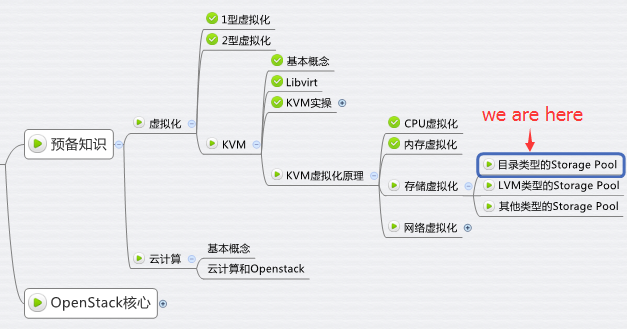
KVM 的存储虚拟化是通过存储池(Storage Pool)和卷(Volume)来管理的。 Storage Pool 是宿主机上可以看到的一片存储空间,可以是多种类型,后面会详细讨论。Volume 是在 Storage Pool 中划分出的一块空间,宿主机将 Volume 分配给虚拟机,Volume 在虚拟机中看到的就是一块硬盘。 下面我们学习不同类型的 Storage Pool 目录类型的 Storage Pool 文件目录是最常用的 Storage Pool 类型。KVM 将宿主机目录 /var/lib/libvirt/images/ 作为默认的 Storage Pool。 那么 Volume 是什么呢?答案就是该目录下面的文件了,一个文件就是一个 Volume。 大家是否还记得我们之前创建第一个虚机 kvm1 的时候,就是将镜像文件 cirros-0.3.3-x8664-disk.img 放到了这个目录下。文件 cirros-0.3.3-x8664-disk.img 也就是Volume,对于 kvm1 来说,就是它的启动磁盘了。 那 KVM 是怎么知道要把 /var/lib/libvirt/images 这个目录当做默认 Storage Pool 的呢? 实际上 KVM 所有可以使用的 Storage Pool 都定义在宿主机的 /etc/libvirt/storage 目录下,每个 Pool 一个 xml 文件,默认有一个 default.xml,其内容如下: 注意:Storage Pool 的类型是 “dir”,目录的路径就是 /var/lib/libvirt/images 下面我们为虚机 kvm1 添加一个新的磁盘,看看有什么变化。 在 virt-manager 中打开 kvm1 的配置页面,右键添加新硬件 在默认 Pool 中创建一个 8G 的卷。 点击 “Finish”,可以看到新磁盘的信息。 在 /var/lib/libvirt/images/ 下多了一个 8G 的文件 kvm1.img root@ubuntu:~# ls -l /var/lib/libvirt/images/ total 14044 -rw-r--r-- 1 root root 14417920 Sep 4 11:24 cirros-0.3.3-x86_64-disk.img -rw------- 1 root root 8589934592 Sep 4 21:39 kvm1.img 使用文件做 Volume 有很多优点:存储方便、移植性好、可复制、可远程访问。 前面几个优点都很好理解,这里对“可远程访问”多解释一下。 远程访问的意思是镜像文件不一定都放置到宿主机本地文件系统中,也可以存储在通过网络连接的远程文件系统,比如 NFS,或者是分布式文件系统中,比如 GlusterFS。 这样镜像文件就可以在多个宿主机之间共享,便于虚机在不同宿主机之间做 Live Migration;如果是分布式文件系统,多副本的特性还可以保证镜像文件的高可用。 KVM 支持多种 Volume 文件格式,在添加 Volume 时可以选择 raw 是默认格式,即原始磁盘镜像格式,移植性好,性能好,但大小固定,不能节省磁盘空间。 qcow2 是推荐使用的格式,cow 表示 copy on write,能够节省磁盘空间,支持 AES 加密,支持 zlib 压缩,支持多快照,功能很多。 vmdk 是 VMWare 的虚拟磁盘格式,也就是说 VMWare 虚机可以直接在 KVM上 运行。 下一节介绍 LVM 类型的 Storage Pool。

优秀的个人博客,低调大师

openstack 命令行管理二十 - instance novnc 访问管理 (备忘)

查询实例访问方法 [root@station140 nova(keystone_admin)]# nova get-vnc-console terry_instance1 novnc +-------+-------------------------------------------------------------------------------------+ | Type | Url | +-------+-------------------------------------------------------------------------------------+ | novnc | http://192.168.48.140:6080/vnc_auto.html?token=ee1931a2-35ed-4e04-901b-47bf60e7576d | +-------+-------------------------------------------------------------------------------------+ 上述 URL 可通过 chrome 进行访问, IE 估计有问题

优秀的个人博客,低调大师

openstack 命令行管理九 - flavor管理[主机模板] (备忘)

 帮助 [root@station140 tmp(keystone_admin)]# nova help | grep flavor flavor-access-add Add flavor access for the given tenant. flavor-access-list Print access information about the given flavor. flavor-access-remove Remove flavor access for the given tenant. flavor-create Create a new flavor flavor-delete Delete a specific flavor flavor-key Set or unset extra_spec for a flavor. flavor-list Print a list of available 'flavors' (sizes of flavor-show Show details about the given flavor. volume-type-delete Delete a specific flavor 创建自定义 flavor [root@station140 tmp(keystone_admin)]# nova flavor-create m1.vcomputer 6 2048 20 1 +----+--------------+-----------+------+-----------+------+-------+-------------+-----------+ | ID | Name | Memory_MB | Disk | Ephemeral | Swap | VCPUs | RXTX_Factor | Is_Public | +----+--------------+-----------+------+-----------+------+-------+-------------+-----------+ | 6 | m1.vcomputer | 2048 | 20 | 0 | | 1 | 1.0 | True | +----+--------------+-----------+------+-----------+------+-------+-------------+-----------+ 列出 [root@station140 tmp(keystone_admin)]# nova flavor-list +----+--------------+-----------+------+-----------+------+-------+-------------+-----------+ | ID | Name | Memory_MB | Disk | Ephemeral | Swap | VCPUs | RXTX_Factor | Is_Public | +----+--------------+-----------+------+-----------+------+-------+-------------+-----------+ | 1 | m1.tiny | 512 | 1 | 0 | | 1 | 1.0 | True | | 2 | m1.small | 2048 | 20 | 0 | | 1 | 1.0 | True | | 3 | m1.medium | 4096 | 40 | 0 | | 2 | 1.0 | True | | 4 | m1.large | 8192 | 80 | 0 | | 4 | 1.0 | True | | 5 | m1.xlarge | 16384 | 160 | 0 | | 8 | 1.0 | True | | 6 | m1.vcomputer | 2048 | 10 | 0 | | 1 | 1.0 | True | +----+--------------+-----------+------+-----------+------+-------+-------------+-----------+ 查询一下 tenant ID [root@station140 ~(keystone_admin)]# keystone tenant-list +----------------------------------+----------+---------+ | id | name | enabled | +----------------------------------+----------+---------+ | 9467f30b8bba4770a06a687e4584636b | cloud | True | +----------------------------------+----------+---------+ 创建后需要分配到对应的 project [root@station140 tmp(keystone_admin)]# nova flavor-access-add 6 9467f30b8bba4770a06a687e4584636b +-----------+----------------------------------+ | Flavor_ID | Tenant_ID | +-----------+----------------------------------+ | 6 | 9467f30b8bba4770a06a687e4584636b | +-----------+----------------------------------+ 注意下面错误信息 [root@station140 tmp(keystone_admin)]# nova flavor-access-list --flavor 6 <- 不针对 public 哟 ERROR: Failed to get access list for public flavor type.

优秀的个人博客,低调大师

安装openstack过程中的又一次libvirt错误

2012-05-08 09:27:35.674+0000: 6128: error : virConfError:106 : /etc/libvirt/qemu.conf:343: expecting a value 2012-05-08 09:27:35.674+0000: 6128: error : virStateInitialize:854 : Initialization of QEMU state driver failed 2012-05-08 09:27:35.985+0000: 6128: error : virExecWithHook:328 : Cannot find 'pm-is-supported' in path: No such file or directory 2012-05-08 09:27:35.985+0000: 6128: warning : lxcCapsInit:77 : Failed to get host power management capabilities 2012-05-08 09:27:35.985+0000: 6128: error : virExecWithHook:328 : Cannot find 'pm-is-supported' in path: No such file or directory 2012-05-08 09:27:35.985+0000: 6128: warning : umlCapsInit:87 : Failed to get host power management capabilities 2012-05-08 09:27:35.986+0000: 6128: error : daemonRunStateInit:1157 : Driver state initialization failed 2012-05-08 09:27:36.824+0000: 6181: info : libvirt version: 0.9.8 2012-05-08 09:27:36.824+0000: 6181: error : virConfError:106 : /etc/libvirt/qemu.conf:343: expecting a value 2012-05-08 09:27:36.824+0000: 6181: error : virStateInitialize:854 : Initialization of QEMU state driver failed 本文转自 jxwpx 51CTO博客,原文链接:http://blog.51cto.com/jxwpx/858150,如需转载请自行联系原作者

资源下载

更多资源
Mario

Mario

马里奥是站在游戏界顶峰的超人气多面角色。马里奥靠吃蘑菇成长,特征是大鼻子、头戴帽子、身穿背带裤,还留着胡子。与他的双胞胎兄弟路易基一起,长年担任任天堂的招牌角色。

腾讯云软件源

腾讯云软件源

为解决软件依赖安装时官方源访问速度慢的问题,腾讯云为一些软件搭建了缓存服务。您可以通过使用腾讯云软件源站来提升依赖包的安装速度。为了方便用户自由搭建服务架构,目前腾讯云软件源站支持公网访问和内网访问。

Sublime Text

Sublime Text

Sublime Text具有漂亮的用户界面和强大的功能,例如代码缩略图,Python的插件,代码段等。还可自定义键绑定,菜单和工具栏。Sublime Text 的主要功能包括:拼写检查,书签,完整的 Python API , Goto 功能,即时项目切换,多选择,多窗口等等。Sublime Text 是一个跨平台的编辑器,同时支持Windows、Linux、Mac OS X等操作系统。

WebStorm

WebStorm

WebStorm 是jetbrains公司旗下一款JavaScript 开发工具。目前已经被广大中国JS开发者誉为“Web前端开发神器”、“最强大的HTML5编辑器”、“最智能的JavaScript IDE”等。与IntelliJ IDEA同源,继承了IntelliJ IDEA强大的JS部分的功能。

用户登录
用户注册