首页 文章 精选 留言 我的

精选列表

搜索[windows],共10008篇文章
优秀的个人博客,低调大师

Windows 上安装 Scala

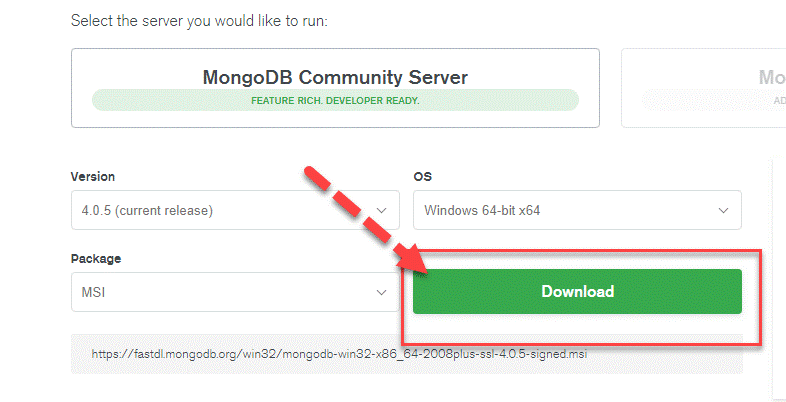
在安装 Scala 之前需要先安装 Java 环境,具体安装的详细方法就不在这里描述了。 您可以自行搜索我们网站中的内容获得其他网站的帮助来获得如何安装 Java 环境的方法。 接下来,我们可以从 Scala 官网地址https://www.scala-lang.org/download/下载 Scala 二进制包,本教程我们将下载2.12.8版本,如下图所示: 你可以下载 msi 文件,然后双击进行安装。然后按照安装的提示,一步步进行安装就可以了。 在安装的过程中你可以使用默认的安装目录。安装好 Scala 后,系统会自动提示,单击 Finish,完成安装。 你可以可以在官方网站中下载 zip 文件夹,在我们这个安装教程中,我们使用的是 zip 文件的方式进行安装的。假设我们你将解压后的文件放置在:C:\Users\Yucheng\Dkits\ 目录下,scala 是解压后的文件夹。你可以将这个文件夹防止到你系统中的任何位置。 右击我的电脑,单击"属性",进入如图所示页面。 下面开始配置环境变量,右击【我的电脑】->【属性】→【高级系统设置】→【环境变量】,如图: 设置 SCALA_HOME 的变量。 单击新建,在变量名栏输入:SCALA_HOME,变量值一栏输入:C:\Users\Yucheng\Dkits\scala也就是 scala 的安装目录,根据个人情况有所不同。可能安装的路径也有所不同。 新建一个安装变量: 输入变量的值: 设置 Path 变量: 找到系统变量下的"Path"如图,单击编辑。在"变量值"一栏的最前面添加如下的路径: %SCALA_HOME%\bin 你可以为用户设置 Path 变量,你也可以为系统设置 Path 变量。 将变量添加到启动 Path 中,这样命令行在启动的时候就可以定位到需要的 bin 文件中。 "变量值"最前面的; 不要漏掉。最后单击确定即可。 检查环境变量是否设置好了:调出"powershell"检查,你也可以使用 "cmd" 进行检查。 单击 【开始】,在输入框中输入 powershell,然后"回车",输入 scala,然后回车,如环境变量设置没有问题的话,你应该能看到这些信息。 https://www.cwiki.us/pages/viewpage.action?pageId=41686079

优秀的个人博客,低调大师

Windows平台JxCore打包

1.下载JxCore https://raw.githubusercontent.com/jxcore/jxcore-release/master/0311/jx_win64v8.zip 2.解压并配置环境变量 3.查看环境变量配置是否成功 jx –version 4.打包命令 Jx package test.js test 如图所示: test.jxp这是一个中间件文件,包含了需要编译的完整项目信息。 test.jx 这是一个完整包信息的二进制文件,可运行在客户端上 5.继续在当前目录下用以下命令执行生成的 .jx二进制文件 jx test.jx command_line_arguments

优秀的个人博客,低调大师

windows auzre 笔记-1

云计算方案特点: 1-按需获取自助式服务 2-广泛的网络访问 3-资源池 4-快速伸缩 5-可度量的服务 云服务类型: SAAS:一套完整的软件解决方案,比如说office 365 PAAS:一种托管自定义解决方案的服务平台 IAAS:一种在完全控制状态下运行虚拟服务器的方法 (提供了基础架构) 私有云(供应商提供): data access --------- 软件服务-----以下由云供应商提供 application ---------平台服务----以下由云供应商提供 runtime opertaion system vitrual machine ----- 基础架构服务---以下由云供应商提供 compute networking sotrage Micorsoft azure分类: 1-计算 :虚拟机,PAAS云服务,网站服务,移动服务 2-数据服务:存储,SQL ,备份,站点恢复 3-网络服务:虚拟网络,流量管理,express route 4-APP服务:媒体服务,活动目录,自动化,service bus,CDN Azure数据中心: 分布在全球(在中国由世纪互联代理) 由微软管理 模块化架构-高速,强冗余和地理复制 电源管理 azure fabric管理 Azure服务: 1-计算和网络 2-web 3-数据分析 4-存储和备份 5-媒体和CDN 6-混合集成 7-身份和访问管理 分组和归置服务 1-资源组,将服务器逻辑分组,在中国是没有资源组的 2-区域---将服务器归置到一个数据中心 3-地缘组----将服务器归置到数据中心中物理位置接近的服务器上 Azure门户http://manage.windowsazure.cn(CN Local)http://manage.windowsazure.com(internaltional) http://account.windowsazure.cn/subscriptions(auzre订阅) 在订阅界面中可以查看编辑订阅信息 流量统计,计费信息,编辑个人资料等 Azure powershell模块:\可以完成很多GUI完成不了的事情 mincorsoft web platform installerhttp://azure.microsoft.com/downloads Azure AD powershell模块\提供更多管理AD命令 需要microsoft在线服务登入助手http://aka.ms/aadposh 本文转自 bilinyee博客,原文链接: http://blog.51cto.com/ericfu/2047630 如需转载请自行联系原作者

优秀的个人博客,低调大师

Android JNI Windows配置

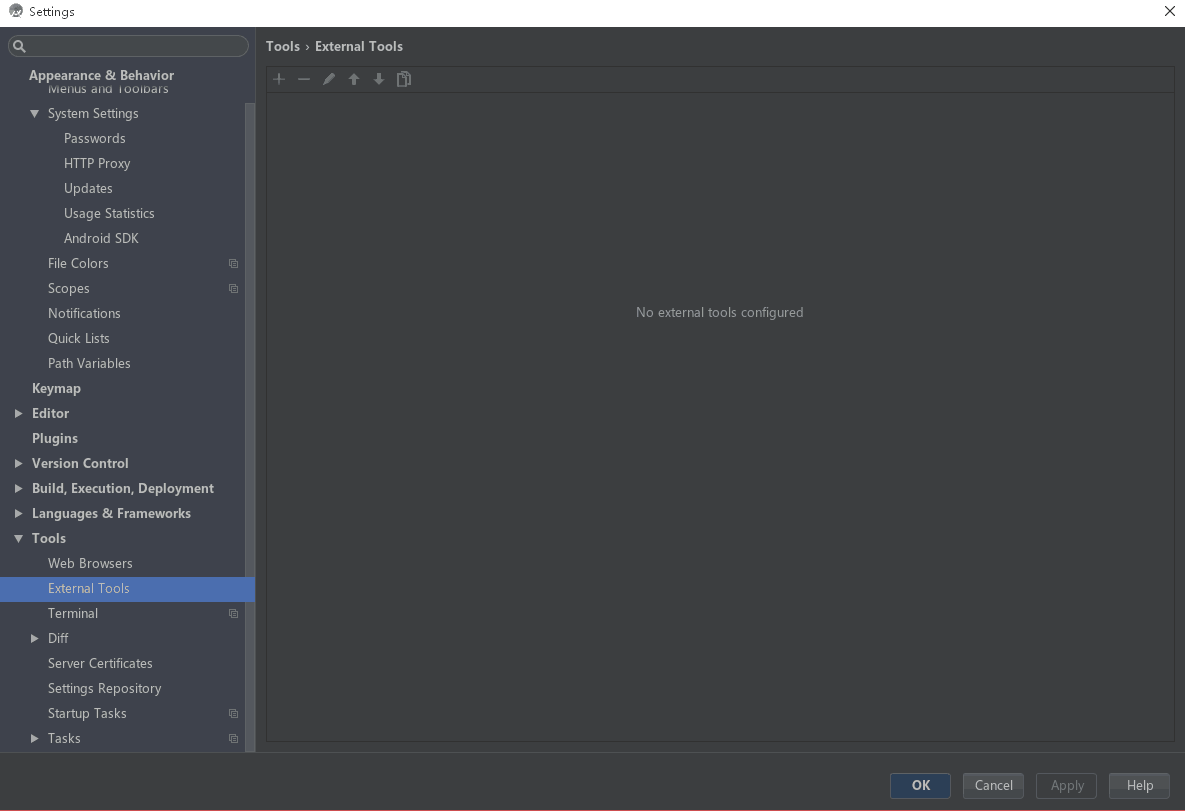
配置Android Studio; File -> Settings -> Tools -> External Tools点击加号框如下图: External Tools.png External Tools_1.png 配置javah 、ndk-build、ndk-build clean这三个命令 Program: $JDKPath$/bin/javah Parameters: -classpath $Classpath$ -v -jni $FileClass$ Working directory: $SourcepathEntry$\..\jni javah.png Program: D:\java\androidstudio\sdk\ndk-bundle\ndk-build.cmd Parameters: Working directory: $ProjectFileDir$\app\src\main ndk-build.png Program: D:\java\androidstudio\sdk\ndk-bundle\ndk-build.cmd Parameters: clean Working directory: $ProjectFileDir$\app\src\main ndk-build clean.png 使用javah 、ndk-build、ndk-build clean这三个命令位置 use.png 配置完成,我们开始新建工程JNI,然后新建jni目录 jni.png 修改app下的build.gradle文件, 如下图 android { ... defaultConfig { ... ndk{ moduleName "test" } sourceSets { main { jni.srcDirs = [] jniLibs.srcDirs = ['libs'] } } } buildTypes { ... } } 图1.png 修改JNI下的gradle.properties文件(如果没有此文件,自己新建一个),如下图 android.useDeprecatedNdk=true 图2.png 新建Test.java public class Test { static { System.loadLibrary("Test"); } public native String getString(); } 注:先build下整个工程,然后执行第7步 开始创建头文件,操作如下图(注意在Test.java文件上点击右键) 图3.png 执行完成后jni目录下就创建了com_mazaiting_jni_Test.h文件,然后我们在jni目录下编写 Test.cpp、Android.mk、Application.mk这三个文件,代码如下: JNI Files.png com_mazaiting_jni_Test.h /* DO NOT EDIT THIS FILE - it is machine generated */ #include <jni.h> /* Header for class com_mazaiting_jni_Test */ #ifndef _Included_com_mazaiting_jni_Test #define _Included_com_mazaiting_jni_Test #ifdef __cplusplus extern "C" { #endif /* * Class: com_mazaiting_jni_Test * Method: getString * Signature: ()Ljava/lang/String; */ JNIEXPORT jstring JNICALL Java_com_mazaiting_jni_Test_getString (JNIEnv *, jobject); #ifdef __cplusplus } #endif #endif Test.cpp // // Created by Administrator on 2017/10/30. // #include "com_mazaiting_jni_Test.h" JNIEXPORT jstring JNICALL Java_com_mazaiting_jni_Test_getString (JNIEnv *env, jobject){ return (*env).NewStringUTF("This is test jni!"); } Applicaition.mk APP_MODULES := Test APP_ABI := all Android.mk 具体解释请查看Android .mk文件语法规范 LOCAL_PATH := $(call my-dir) include $(CLEAR_VARS) LOCAL_MODULE := Test LOCAL_SRC_FILES := Test.cpp include $(BUILD_SHARED_LIBRARY) 执行ndk-build,请看下图:(注意在jni目录上点击右键) ndk-build.png 得到.so文件 so.png 在程序中应用 public class MainActivity extends AppCompatActivity { @Override protected void onCreate(Bundle savedInstanceState) { super.onCreate(savedInstanceState); setContentView(R.layout.activity_main); TextView textView = (TextView) this.findViewById(R.id.textView); textView.setText(new Test().getString()); } } 程序运行结果 success.png

资源下载

更多资源
优质分享App

优质分享App

近一个月的开发和优化,本站点的第一个app全新上线。该app采用极致压缩,本体才4.36MB。系统里面做了大量数据访问、缓存优化。方便用户在手机上查看文章。后续会推出HarmonyOS的适配版本。

Mario

Mario

马里奥是站在游戏界顶峰的超人气多面角色。马里奥靠吃蘑菇成长,特征是大鼻子、头戴帽子、身穿背带裤,还留着胡子。与他的双胞胎兄弟路易基一起,长年担任任天堂的招牌角色。

腾讯云软件源

腾讯云软件源

为解决软件依赖安装时官方源访问速度慢的问题,腾讯云为一些软件搭建了缓存服务。您可以通过使用腾讯云软件源站来提升依赖包的安装速度。为了方便用户自由搭建服务架构,目前腾讯云软件源站支持公网访问和内网访问。

Rocky Linux

Rocky Linux

Rocky Linux(中文名:洛基)是由Gregory Kurtzer于2020年12月发起的企业级Linux发行版,作为CentOS稳定版停止维护后与RHEL(Red Hat Enterprise Linux)完全兼容的开源替代方案,由社区拥有并管理,支持x86_64、aarch64等架构。其通过重新编译RHEL源代码提供长期稳定性,采用模块化包装和SELinux安全架构,默认包含GNOME桌面环境及XFS文件系统,支持十年生命周期更新。