首页 文章 精选 留言 我的

精选列表

搜索[自动化测试框架],共10000篇文章
优秀的个人博客,低调大师

2个月精通Python爬虫——3大爬虫框架+6场实战+分布式爬虫,包教包会

阿里云大学在线工作坊上线,原理精讲+实操演练,让你真正掌握云计算、大数据技能。 在第一批上线的课程中,有一个Python爬虫的课程,畅销书《精通Python网络爬虫》作者韦玮,带你两个月从入门到精通。 爬虫有什么用呢? 你要找工作,想知道哪个岗位当前最热门,爬取分析一下招聘网站的岗位信息便知一二; 世界杯球迷分布情况,爬取分析一下淘宝各球队球衣销量,或者相关论坛或贴吧的一些数据即可; 想知道知乎大神们关注领域情况,可以爬取分析一下大神们的回答; …… 有了数据才能做数据分析,互联网为你提供了海量的数据来源,就看你有没有水平获得这些数据。Python是实现爬虫最佳的选择,几行代码就能实现基本的爬虫,学习简单且很容易获得更大成就感。 爬虫技术是入门Python最好的方式(没有之一),也是大数据分析、机器学习的基础,掌握基本的爬虫后,再去学习其他

优秀的个人博客,低调大师

【连载】物联网全栈教程-从云端到设备(十)---基于Bone框架Web应用,viser-react组件的使用

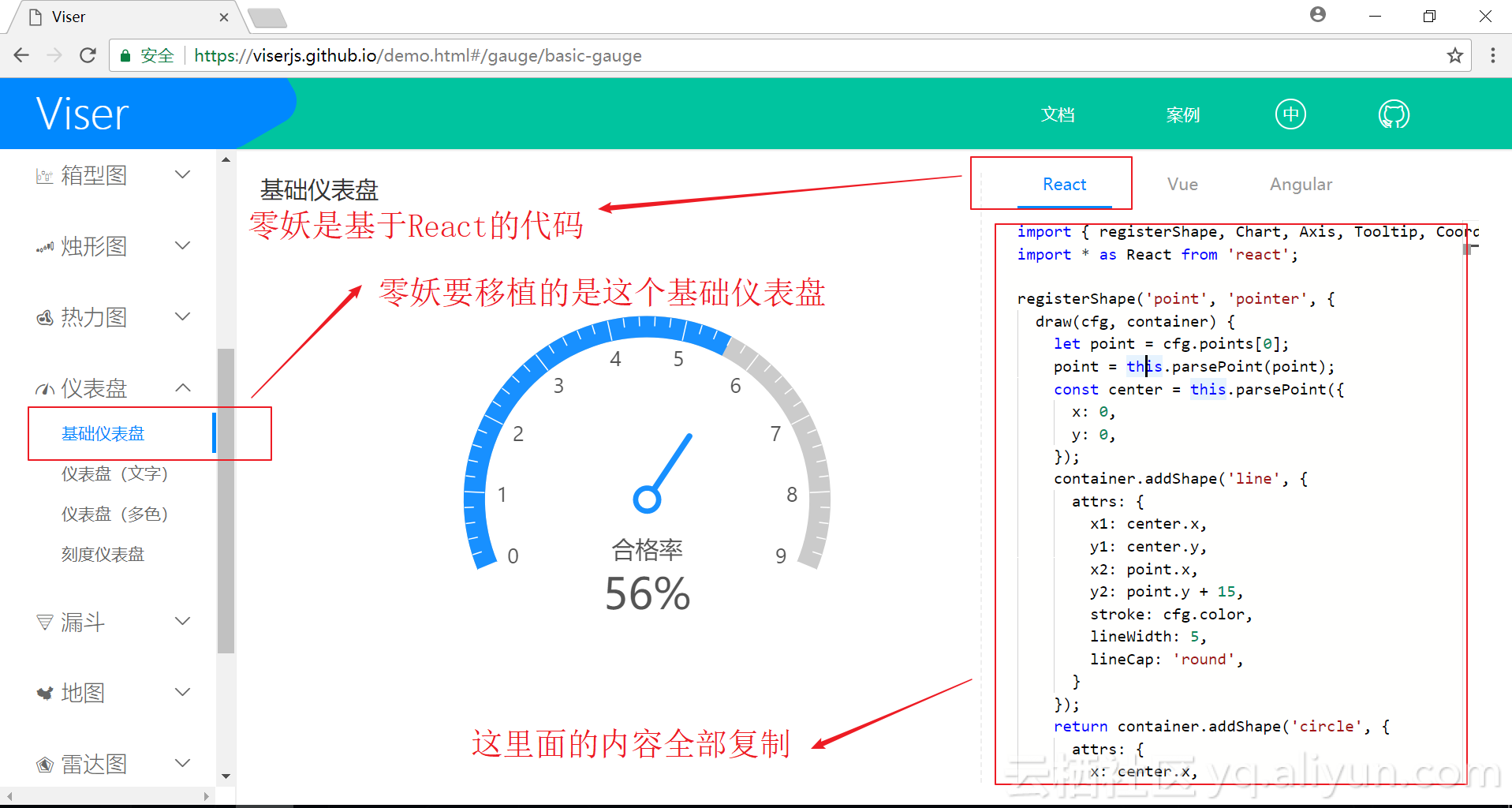
物联网全栈教程-从云端到设备(十) 一 上一篇文章零妖老哥已经通过一行代码即 bone init 初始化了一个默认的Web应用,通过执行另外一行代码 bone start 启动了本地的Web服务,并且可以通过谷歌浏览器来查看这个网页的效果。今天我们就去查找一些官方的帮助文档,然后根据提供的例程代码来修改为己用。 有些坑零妖已经跳过了,所以就直接放出四个网址,里面都是干货。整个物联网弹幕器的项目中的Web应用所遇到的问题,都是通过浏览这四个网址来解决的。 https://bone.aliyun.com/bone-web/bonewebsdk.html?name=wpgl7p Bone Web 的官方介绍 https://bone.aliyun.com/bone-web/component.html UI组件的详细介绍 https://viserjs.github.io/demo.html数据可视化组件 https://linkdevelop.aliyun.com/docCenter#/物联网设备相关的API说明 注意:使用一些组件的时候,要先安装它们到电脑上。然后再修改package.json这个文件,把对这个组件的依赖添加进去,这样上传到服务器之后网页就会正常运行。具体方法零妖接下来会说。 二 我们的目标是把设备上报的温度数据通过仪表盘的形式显示到网页上。在网页上显示一个仪表盘的代码最简单的做法就是去复制别人的代码然后简单修改一下啊。我们用到的其实是一个叫做“数据可视化”的组件,这个组件零妖认为在物联网项目中将会经常用到,因为大数据和物联网无非就是一些数据的交换和显示。 进入 https://viserjs.github.io/demo.html#/gauge/basic-gauge,查看React的官方例程代码。 通过VSCode打开我们已经初始化好的那个Web应用,零妖是直接在桌面上新建了一个叫做 Web 的文件夹,里面就是全部需要的文件。用VSCode直接打开这个文件夹就算作打开整个项目了(其实你也可以用其他文本编辑器打开对应的文件)。然后打开index.js这个文件,我们将要重点编写它里面的代码。其他没有涉及的地方就不要管了,反正最后达到目的就行了。 三 接下来开始复制官方代码,先让咱的网页上显示出一个和例程一模一样的仪表盘再说。 写代码讲究一个“稳”字,咱们一步一步来,慎防粗心大意导致出错。先把要import的东西给复制过来,运行一下看看会不会出错。 直接复制到index.js这个文件的前面,然后保存这个文件,打开“终端”,启动Web服务。详解见下图。 结果就是,出错了。下图这个错误提示是谷歌浏览器直接显示的。 遇到这种问题,唯一的解决方案就是安装这个组件。方法依然很简单,一行代码搞定。打开命令行,然后输入如下代码并回车即可完成 bnpm install -g viser-react 。如果你是安装别的组件,那么后面的viser-react换成别的组件的名字即可完成。 为了完美地完成这个流程,你还需要再查看一下它的版本号,一行代码搞定:npm list -g viser-react 。 然后用VSCode打开package.json这个文件,添加如下内容: 最后,在VSCode的“终端”里面,执行一个命令来结束添加外部组件的工作: bnpm install 好了,零妖已经教会你安装一个外部组件的方法了,如果你遇到了别的组件不是系统自带的,那么你就可以通过这种方法来安装,是不是很简单啊。你再保存一下index.js这个文件,键盘快捷键 Ctrl+s ,那么谷歌浏览器就会自动根据当前的代码进行刷新,如果不出意外这次肯定没问题了,不过显示的页面还是 Hello Bone 。 四 一切OK之后,你就可以把 import 这部分内容之后的全部代码给删掉了,因为没有用啊,我们想要的是一个仪表盘。直接把仪表盘例程中,import之后的代码复制粘贴一下,然后保存文件,那么谷歌浏览器会自动刷新,见证奇迹吧!一个一模一样的仪表盘哦。 然后你就不要怕犯错,不断猜测某个数值可能是什么意思,然后修改它观察显示效果,当然如果能参考官方说明最好,因为有的组件会做一个手册告诉你哪些参数是什么意思。这个过程是要靠你不断去实践探索的,光靠看书是没有用的。 五 这篇文章你要靠自己勤劳的双手来完成一个仪表盘的显示,你自己要调整一下它的大小什么的,零妖就不在这里限制你的想象力了。 其实我们更关心的是数据如何显示到上面。下一篇文章零妖就带你查看一下API的例程,读取设备的温度属性,然后想一个简单的方法显示到仪表盘上。

优秀的个人博客,低调大师

北京云栖大会Tech Insight Workshop:《使用微服务框架快速构建一个分布式交易系统》篇

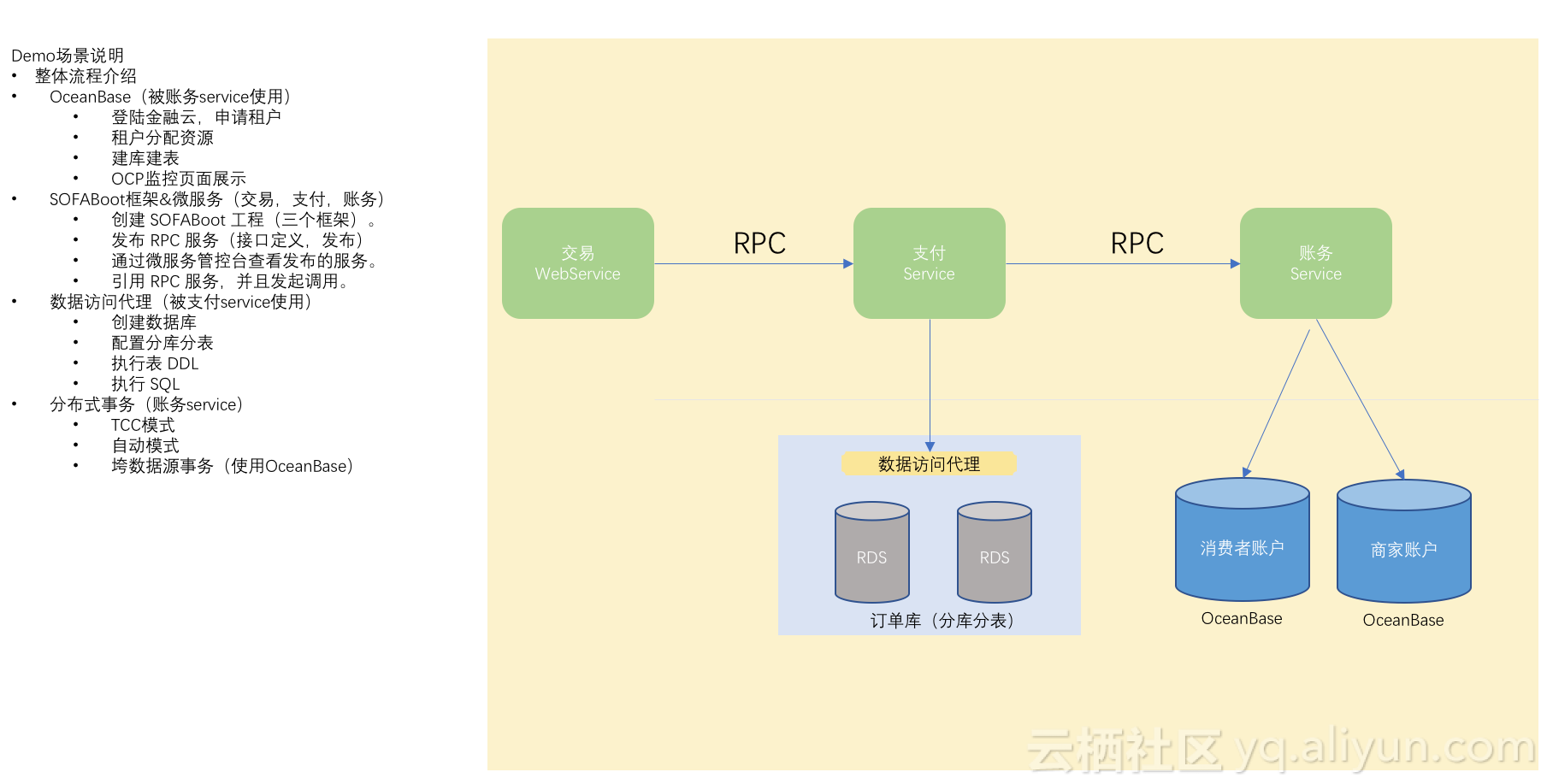
背景介绍 本篇是北京云栖大会Tech Insight Workshop金融云主体《使用SOFA来快速构建金融级分布式交易系统》中的一个组成部分,用来介绍如何通过SOFA Boot来快速构建一个分布式微服务系统,以及如何通过金融云下中间件微服务产品来进行查看与管理。 DEMO整体架构与说明 在本篇中,会逐步引导学员借助SOFA Boot来创建【支付】服务(Core工程)和【交易】平台(Web工程),并且【支付】对外提供RPC服务,供【交易】平台进行调用,以及如何借助金融云进行应用的发布部署。 实验涉及SOFA产品 SOFA Boot 蚂蚁中间件微服务产品 详细教程 创建支付服务和交易平台Web工程 参照SOFA Boot的快速开始,来构建一个支付服务Core应用 看到下图则表示构建成功: 通过IntelliJ IDEA导入已创建的工程 注意:在导入向导中选择JDK1.8作为运行时环境。此外一直点击Next即可 工程使用facade范式,在com.alipay.sofa.pay.facade下创建model,并创建PayOrder.java,并复制DEMO源码中对应路径下的文件内容 创建PayService接口 在com.alipay.sofa.pay.service下创建接口的实现类,目前尚未引入持久化层,所以这里接口的实现先返回mock数据 截至目前,支付服务的程序实现部分已经初步完成,需要将刚设计的接口通过bean方式进行对外暴露,修改pay-demo-service的pay-emo-service.xml 由于该服务会通过金融云进行发布,所以需要增加如下配置 注意:run.mode=NORMAL表示需要在金融云上发布/访问RPC调用com.alipay.env=shared表示使用共享型中间件com.alipay.instanceid在【金融云首页】-【产品与服务】-【中间件】-【中间件控制台】中的“实例标识”获得。 删除test目录,该目录对本DEMO无用,并有可能会导致运行失败(core范例工程版本更新维护等原因) 在保证本机maven环境设置好的前提下,开始编译支付服务 构建成功,生成 【fat jar】 开始构建【交易】平台Web服务,参见SOFA Boot创建Web工程 通过IntelliJ IDEA导入已创建的【交易】平台工程 引用刚刚创建的【支付】服务RPC,帮助信息可以参照该文档 删除工程中自动生成的index.html 将DEMO范例中的静态文件和模板通过IDE移动进当前工程 删除工程中自动生成的主类,并通过IDE移动DEMO范例代码中对应的主类至对应目录 通过IDE将DEMO范例代码中对应的com.alipay.demo下所有文件移动至项目对应路径 保证下列依赖包在工程中被正确引入 设置金融云上环境(参数含义参照支付服务创建过程) 请确认当前工程下test目录已被删除 编译并生成【fat jar】 注意:由于之前修改了主类,所以在编译后的运行时可能会由于IDE原因出现主类无法找到的情况,这时需要重启IDE并重新进行编译,一般即可解决问题 接下来就是需要在金融云上构建应用,并上传已编译好的jar包 金融云上发布已创建的SOFA Boot应用 登录金融云,选择合适的环境 新增支付服务的应用:进入【产品与服务】-【应用管理】,【新建应用】并输入对应的应用信息 点击【确定】完成新应用的添加 同样的方式添加支付平台的新应用,【应用名称】设置为“DEMO-web-console”,其他设置与支付服务应用相同(技术栈:sofa-lite2 1.0.1)。 在【产品与服务】-【环境资源管理】中添加2台ECS,分别分配给【DEMO-pay-core】和【DEMO-web-service】 分配给【DEMO-web-service】 在将应用与计算资源分配完毕后,进入【产品与服务】-【发布部署服务】-【发布包管理】,为对应【DEMO-pay-core】和【DEMO-web-service】两个应用添加发布包 上传支付服务fat jar 上传交易平台web的 fat jar 在【产品与服务】-【环境资源管理】中创建负载均衡,并将创建好的负载均衡挂载交易平台web服务的ECS 至此,访问该台负载均衡的公网地址,以及开放端口,则可以看到发布的服务,表示【DEMO-pay-core】和【DEMO-web-service】均发布成功,且RPC调用正常 通过中间件微服务产品对已发布的分布式服务进行管理 点击【产品与服务】-【中间件】-【微服务】进入控制台 定位已发布的RPC服务 查看分布式服务之间的调用关系

资源下载

更多资源
Mario

Mario

马里奥是站在游戏界顶峰的超人气多面角色。马里奥靠吃蘑菇成长,特征是大鼻子、头戴帽子、身穿背带裤,还留着胡子。与他的双胞胎兄弟路易基一起,长年担任任天堂的招牌角色。

腾讯云软件源

腾讯云软件源

为解决软件依赖安装时官方源访问速度慢的问题,腾讯云为一些软件搭建了缓存服务。您可以通过使用腾讯云软件源站来提升依赖包的安装速度。为了方便用户自由搭建服务架构,目前腾讯云软件源站支持公网访问和内网访问。

Spring

Spring

Spring框架(Spring Framework)是由Rod Johnson于2002年提出的开源Java企业级应用框架,旨在通过使用JavaBean替代传统EJB实现方式降低企业级编程开发的复杂性。该框架基于简单性、可测试性和松耦合性设计理念,提供核心容器、应用上下文、数据访问集成等模块,支持整合Hibernate、Struts等第三方框架,其适用范围不仅限于服务器端开发,绝大多数Java应用均可从中受益。

WebStorm

WebStorm

WebStorm 是jetbrains公司旗下一款JavaScript 开发工具。目前已经被广大中国JS开发者誉为“Web前端开发神器”、“最强大的HTML5编辑器”、“最智能的JavaScript IDE”等。与IntelliJ IDEA同源,继承了IntelliJ IDEA强大的JS部分的功能。


用户登录
用户注册