首页 文章 精选 留言 我的

精选列表

搜索[Windows应用SDK],共10000篇文章
优秀的个人博客,低调大师

SBC‑TLT153 嵌入式 Linux 应用开发,交叉编译与 GDB 调试实践(中)

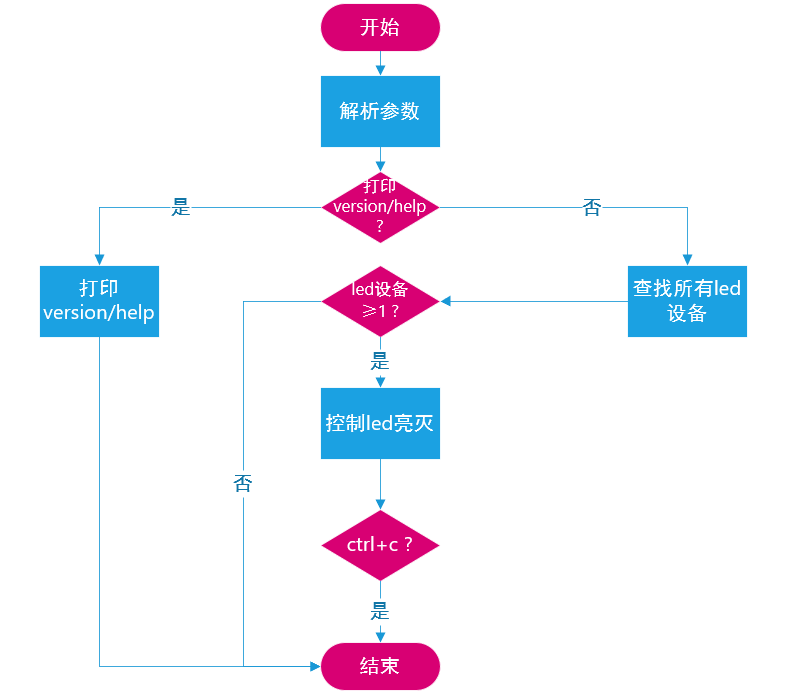
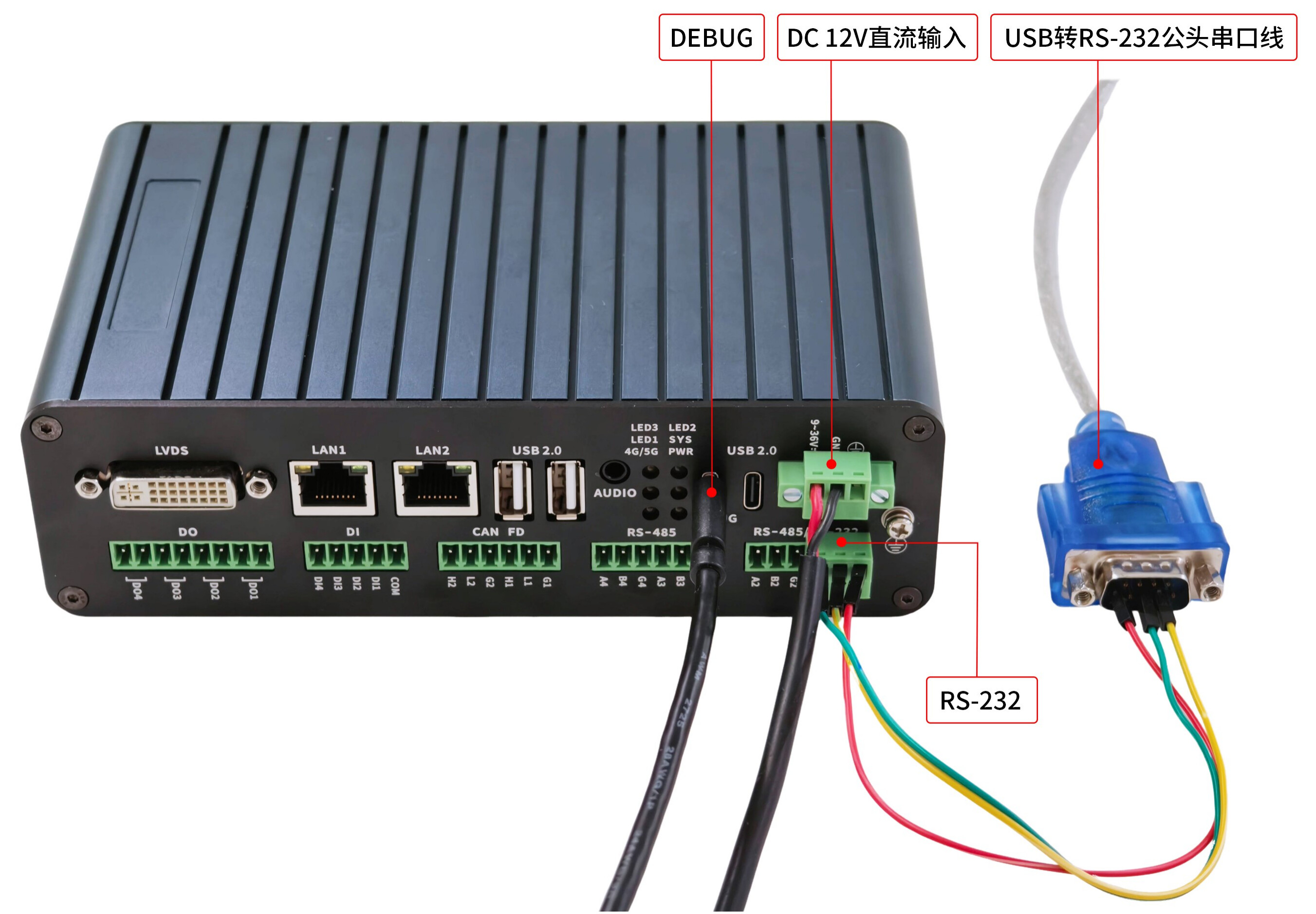
## **3 Linux常用开发案例** Linux常用开发案例位于产品资料“4-软件资料\Demo\”路径下的base-demos目录。其中,案例bin目录存放可执行文件,案例src目录存放源码。 如需重新编译Linux常用开发案例,请将对应案例src目录拷贝至Ubuntu工作目录下,在src目录执行如下命令配置交叉编译工具链,并执行make命令进行案例编译。编译完成后,将在当前目录下生成可执行文件。 Host# source /home/tronlong/T153/environment Host# make ## **3.1 led_flash案例** ### 3.1.1 案例功能 本案例通过向单板机用户可编程指示灯LED设备节点反复交替写入1、0数值,实现LED闪烁效果。LED点亮与熄灭时间均为0.5s。 程序流程如下图所示。 LED设备节点为"/sys/class/leds/user-ledX/"目录下的brightness。 ### 3.1.2 操作说明 将本案例bin目录下的可执行程序led_flash拷贝至单板机文件系统,并在可执行程序所在目录执行如下命令运行程序,即可看到单板机LED以0.5s的时间间隔进行闪烁。同时,串口终端打印系统全部LED设备信息和程序当前控制的LED设备信息。 Target# ./led_flash -help Target# ./led_flash -n 3 ### 3.1.3 关键代码 (1)预定义LED数组。程序由此数组获取LED信息,数组信息必须为系统已有LED信息,否则程序运行报错。 (2)LED亮灭操作和时间间隔。 ## **3.2 uart_rw案例** ### 3.2.1案例功能 本案例实现串口读写功能。 备注:SBC-TLT153单板机未引出RS-485/RS-232接口,因此本案例使用EPC-TLT153-BU工控机为例进行测试。 程序流程如下图所示。串口初始化时将设置波特率、模式、数据位、停止位等参数。通过设备文件描述符对串口进行读写操作。 本案例支持的串口以及串口对应设备节点,如下表所示。 ### 3.2.2 操作说明 (1)RS-232串口测试 我司EPC-TLT153-BU工控机默认配置RS-485/RS-232接口为RS-485功能。请联系我司销售或技术服务人员,将EX-TLBaseUART扩展板的拨码开关SW7拨至RS-232档位,配置为RS-232功能。 本次以EPC-TLT153-BU工控机的RS-232功能为例进行演示,请通过USB转RS-232公头串口线和杜邦线,将RS-232(G1、R1、T1)串口连接至PC机的USB接口,硬件连接如下图所示。 ![](https://developer.qcloudimg.com/http-save/8546319/d80546f2aad5e2faf9fc8ca32c539d01.jpg) 将本案例bin目录下的可执行程序uart_rw拷贝至文件系统,并在该可执行程序所在目录执行如下命令,查看程序参数信息。 Target# ./uart_rw -h a)接收测试 打开设备管理器,本次测试中调试串口DEBUG端口号为COM16,RS-232串口的端口号为COM18,如下图所示。 打开串口调试终端,设置COM16波特率为115200,8N1,无校验位。设置COM18波特率为115200,8N1,无校验位,并建立串口连接。调试串口终端执行如下命令,等待接收上位机发送的数据。 Target# ./uart_rw -d /dev/ttyAS7 -r -s 8 在RS-232串口终端点击"View -> Command (Chat) Window",选中并打开"Command (Chat) Window"窗口。 在窗口中输入数据,例如"Tronlong",再按回车键。 调试串口终端将会打印接收到的数据。 ![](https://developer.qcloudimg.com/http-save/8546319/dcf77a5ce15904f401b172749e47a224.png) b)发送测试 执行如下命令,通过RS-232串口发送数据至上位机,数据已在程序中定义。 Target# ./uart_rw -d /dev/ttyAS7 -w -s 8 ![](https://developer.qcloudimg.com/http-save/8546319/b254c26796bd7190393fa991b0c1d585.png) RS-232串口终端将会打印接收到的数据,如下图所示。 ![](https://developer.qcloudimg.com/http-save/8546319/447c5fab010db24638375557a7793138.png) (2)RS-485串口测试 本次以EPC-TLT153-BU工控机的RS-485(G1、B1、A1)串口为例进行演示,其他RS-485(Gx、Bx、Ax)串口测试同理。请使用RS-232转RS-485模块、USB转RS-232公头串口线,将RS-485串口连接至PC机的USB接口,硬件连接如下图所示。 ![](https://developer.qcloudimg.com/http-save/8546319/906682711eebd27bb11c477f9ea8fa5a.jpg) 执行如下命令,进行RS-485串口数据读写操作。RS-485串口测试步骤与现象与RS-232类似,命令中的设备节点请根据实际情况修改即可。 Target# ./uart_rw -d /dev/ttyAS7 -r -s 8 //读操作 Target# ./uart_rw -d /dev/ttyAS7 -w -s 8 //写操作 ### 3.2.3 关键代码 (1)串口初始化函数。 ![](https://developer.qcloudimg.com/http-save/8546319/f852bbf4f043671eaf5882380af3989f.png) ![](https://developer.qcloudimg.com/http-save/8546319/baf22bc5e5e961e3efcb975330581f02.png) (2)串口读写函数。 ![](https://developer.qcloudimg.com/http-save/8546319/7867f2d93572dd59a3b9a4426698347f.png) ![](https://developer.qcloudimg.com/http-save/8546319/40df8244e1174dd77870cce18c4087bd.png) ![](https://developer.qcloudimg.com/http-save/8546319/96fbc425664a9d3d31491bca97450517.png) ![](https://developer.qcloudimg.com/http-save/8546319/d6c9d967209a8f685b45b6076be2b902.png) (3)回环测试。 ![](https://developer.qcloudimg.com/http-save/8546319/17cc4cb7e6598112470cba13c79eec55.png) ![](https://developer.qcloudimg.com/http-save/8546319/bf72dcf1c15b6f0981c7ad9ed7527df4.png) (4)相关逻辑。 ![](https://developer.qcloudimg.com/http-save/8546319/94b700a0d6111f94badcc3cabc2e9964.png) ## **3.3 can_perf案例** ### 3.3.1 案例功能 本案例基于SocketCAN实现CAN/CAN-FD总线通信,包含数据收发测试及误码率统计。程序原理如下。 备注:SBC-TLT153单板机未引出CAN FD接口,因此本案例使用EPC-TLT153-BU工控机为例进行测试。 发送端: (1)发送指定数量帧; (2)帧的数据长度由参数指定; (3)发送从0至255的递增数; (4)每一帧的发送间隔由参数指定。 接收端: (1)接收CAN总线上的数据包; (2)提取数据包数据进行校验; (3)每接收到1000个数据帧打印一次帧数; (4)打印误码率,总接收帧数信息。 程序流程如下图。 ![](https://developer.qcloudimg.com/http-save/8546319/198f654e5b96b767bfb4dec85fe012df.png) ### 3.3.2 操作说明 本次测试以EPC-TLT153-BU工控机的CAN FD(G1、L1、H1)接口(设备节点为:can0)为例进行演示,如需测试CAN FD(G2、L2、H2)接口,请将设备节点修改为can1。 请准备两块EPC-TLT153-BU工控机,使用杜邦线将两个EPC-TLT153-BU工控机的CAN FD接口H1端子、L1端子和G1端子进行直连。 接口的连接关系如下表所示。 ![](https://developer.qcloudimg.com/http-save/8546319/da5a1daeaf6deedf9bb81e80ec6e997d.png) 工控机上电启动,将本案例bin目录下的可执行程序can_perf分别拷贝至两个工控机的文件系统,进入可执行程序所在目录,执行如下命令查看程序参数信息。 Target# ./can_perf -h ![](https://developer.qcloudimg.com/http-save/8546319/c7578651f37aaa18c4d31f7d282d9a6b.png) ![](https://developer.qcloudimg.com/http-save/8546319/30eeac78d7ceef5dc87a913100bf82f9.jpg) **参数解析:** -d:CAN接口的对应节点; -r:作为接收端读取数据; -w:作为发送端发送数据; -f:收发数据帧的数量; -l:帧的数据长度; -i:帧间隔时长,单位为us,默认为0; -m:模式选择,默认为CAN模式,0:CAN模式,1:CAN FD模式; -h:帮助信息。 将工控机1和工控机2上电启动,进入工控机文件系统,分别执行如下命令配置CAN FD接口波特率为1Mbps,配置数据波特率为5Mbps,并启动CAN0总线。 Target# ip link set can0 down Target# ip link set can0 type can bitrate 1000000 dbitrate 5000000 fd on Target# ip link set can0 up ![](https://developer.qcloudimg.com/http-save/8546319/909371935f51c1ce41552b31d485ea68.png) 在工控机1的终端执行如下命令,设置工控机1的CAN0总线等待接收数据。 Target# ./can_perf -d can0 -r -f 50000 -m 1 ![](https://developer.qcloudimg.com/http-save/8546319/297762e7412b66e88dc44c0eebbb7115.png) 在工控机2的终端窗口下,设置工控机2的CAN0总线以1000us的时间间隔发送50000帧数据至工控机1的CAN0总线。 备注:当执行的命令未设置-i参数,默认发送数据帧间隔时长为0us,由于数据发送过快,可能导致系统资源(如缓冲区)迅速耗尽,从而触发"No buffer space available"错误,并造成数据帧丢失。 Target# ./can_perf -d can0 -w -f 50000 -i 1000 -m 1 ![](https://developer.qcloudimg.com/http-save/8546319/bdb723fc62e5d18edc0ad5559d153659.png) ![](https://developer.qcloudimg.com/http-save/8546319/643856b76c54a0e1b97d471f133313e9.png) 从打印信息可以得知,接收端工控机1成功接收50000帧数据,误码率为0.00%,耗时为0.161秒。

资源下载

更多资源
优质分享App

优质分享App

近一个月的开发和优化,本站点的第一个app全新上线。该app采用极致压缩,本体才4.36MB。系统里面做了大量数据访问、缓存优化。方便用户在手机上查看文章。后续会推出HarmonyOS的适配版本。

Mario

Mario

马里奥是站在游戏界顶峰的超人气多面角色。马里奥靠吃蘑菇成长,特征是大鼻子、头戴帽子、身穿背带裤,还留着胡子。与他的双胞胎兄弟路易基一起,长年担任任天堂的招牌角色。

Nacos

Nacos

Nacos /nɑ:kəʊs/ 是 Dynamic Naming and Configuration Service 的首字母简称,一个易于构建 AI Agent 应用的动态服务发现、配置管理和AI智能体管理平台。Nacos 致力于帮助您发现、配置和管理微服务及AI智能体应用。Nacos 提供了一组简单易用的特性集,帮助您快速实现动态服务发现、服务配置、服务元数据、流量管理。Nacos 帮助您更敏捷和容易地构建、交付和管理微服务平台。

Rocky Linux

Rocky Linux

Rocky Linux(中文名:洛基)是由Gregory Kurtzer于2020年12月发起的企业级Linux发行版,作为CentOS稳定版停止维护后与RHEL(Red Hat Enterprise Linux)完全兼容的开源替代方案,由社区拥有并管理,支持x86_64、aarch64等架构。其通过重新编译RHEL源代码提供长期稳定性,采用模块化包装和SELinux安全架构,默认包含GNOME桌面环境及XFS文件系统,支持十年生命周期更新。


用户登录
用户注册
修改密码
忘记密码