首页 文章 精选 留言 我的

精选列表

搜索[centos],共5623篇文章
优秀的个人博客,低调大师

CentOS6内核文件丢失修复方法

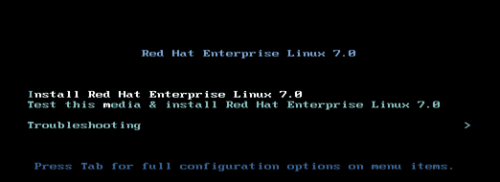
CenOS6 内核文件vmlinuz文件误删后启动嘉兴特产有哪些会出现如下界面 进入救援模式 ls /mnt/sysimage/boot #如果没有vmlinuz文件,则可按照如下方法修复 1 2 修复方法: 光盘里面/images/preboot/vmlinuz和/isolinux/vmlinuz即为内核文件,可以直接cp过来 # vmlinuz的文件名可参考/boot/grub/grub.conf中的配置,亦可直接改配置中的文件名,两者保持一致即可 cp -av /mnt/cdeom/isolinux/vmlinuz /mnt/sysimage/boot/vmlinuz-`uname -r`

优秀的个人博客,低调大师

阿里云服务器Centos 7数据盘扩充

唉,新手不懂linux,但是为了网站想提高一点数据就来学习一下,今天又遇到坑了,在此记录一下整个过程,希望能帮助更多的人。 在阿里云后台扩容成功后会给到一个提示框,上面写着可以参考该地址来解决扩容,地址如下: https://help.aliyun.com/document_detail/25452.html?spm=5176.doc25451.6.174.1ZkRGI 看到这个地址就一头雾水,服务器上还有2个网站呢,万一给我一折腾挂了,就功亏一奎了,这时候还是要去做一个备份啊,硬盘有价 数据无价,谨慎操作啊,哈哈哈,在后台做了一个磁盘快照,就准备开始了。 按照步骤已经操作到了第8步了,如下: 删除原有分区并新建分区。如果此前未分区,直接格式化使用,请直接跳到第 9 步。 有些用户使用 parted 工具来操作分区,但是 parted 和 fdisk 不能交叉使用的,否则会导致分区的起始扇区不一致的问题。因此删除原有分区建新分区的时候,请按照如下步骤进行操作: 1). 使用fdisk -l罗列一下分区信息并记录一下即将扩容磁盘的最终容量、起始扇区位置。 2). 使用fdisk指令,输入d来删除原有的分区。 3). 依次输入n,p,1来新建分区。 4). 选择sector时,在此示例中直接回车选择默认值,您也可以按照自己的需求来选择。为了保证数据的一致性,First sector 建议和之前的分区保持一致。 下面是使用 fdisk的示例: root@iZ94lw423m7Z:~# fdisk /dev/xvdb Command (m for help): d Selected partition 1 Command (m for help): n Partition type: p primary (0 primary, 0 extended, 4 free) e extended Select (default p): p Partition number (1-4, default 1): 1 First sector (2048-146800639, default 2048): Using default value 2048 Last sector, +sectors or +size{K,M,G} (2048-146800639, default 146800639): Using default value 146800639 Command (m for help): wq The partition table has been altered! Calling ioctl() to re-read partition table. Syncing disks. 到这里的时候我就蒙了,这咋操作啊,大概看了一下命令的作用,是做了一个先删除以前的分区再创建一个新的分区,然后会把整个扩容的磁盘容量添加上去,这时我就按照做了,这一次貌似好成功的样子。 看到了与命令的结果差不多,我的结果如下: 可以看到下面 多了一个 Partittion 1 of type Linux and of size 25 Gib is set 大概应该是说份了一个Linux类型的分区,我也不懂怎么与上面的不一致,接着往下就到了如下图所示的提示: 当时是真的看不懂啊,我也就默默的跳过了这里,进入了第九步, ”检查文件系统,并变更文件系统大小。使用 e2fsck 的时候由于系统需要检查并订正文件系统元数据,所以速度较慢、耗时较长,请耐心等待。使用 e2fsck 和 resize2fs 指令,正确操作情况下,不会造成原有数据丢失的。“ e2fsck -f /dev/xvdb1 resize2fs /dev/xvdb1 这时候我输入了下面一步,这里的结果忘记截图了,反正与上面的不一致,最后我就再输入 mount /dev/xvdb1 /mnt/dev1 貌似好像成功了 最后一步我来查看一下分区有木有扩容好,输入:df -TH,结果心寒如下 我擦,怎么还是15G啊,这时候我该怎么办,我又去后台恢复快照,再来一次,这样重复了3次,还是不行, 蛋疼啊,突然想起了有售后,我就去提交了一个工单,在这里工单省略几千字,说起来都是泪啊,半天给 一个回复,好不容给到一个回复,又给来一个教程地址,又是说照着这个搞等等等,以后再也不找售后了。 最后没办法还是得自己来搞,咨询了一下以前认识的一个linux开发小伙伴,我描述了一下我的情况后, 他给我推荐了一种叫LVM扩容,听起来好高大上啊,可是我不懂搞,时间又比较急,最后我还是选择阿里云提 供的这种教程,让他指导一下我,我当时就给他看了这个图: 问我以前开始的时候用的什么分的区,我都忘记了,给我说了一下这两个的区别等,然后我决定去试试, 就按照这个套路来再来一波,遇到了使用e2fsck命令时提示:Bad magic number in super-block, 结果 还是一样,没成功啊。。。。。 到底要怎么搞啊,心都碎了,最后我看到了一篇文章有了一点启示: https://bbs.aliyun.com/read/272957.html?pos=4 最后又恢复一次来操作,结果还是不行,这到底发生了什么,扩容这么难吗?我擦。。 继续找资料终于找到了一篇貌似不错的文章了,一步一步的操作没想到成功啦。看啊可能效果图: 在这里我记录一下: 操作前,首先登陆官方后台升级主机,增加需要的硬盘大小。扩容前用df -vh查看挂载状态是:从下面的图中可以看到,目前在用的挂载盘已经用完了,那么刚才在主机商后台购买的10G在哪呢?可以用fdisk -l来查看所有硬盘,有二个盘,结合上面挂载目录可以看出,vda分区为vda1,即30G的系统盘,挂载到/,vdb分区为vdb1,挂载到/home。显然目前我们挂载到/home目录的只有20G,那么新买的10G就是在盘/dev/vdb了。所以,下面就要对这个vdb重新分区与挂载。 先结束各项服务:[root@west5066 ~]#service httpd stop //使用nginx的结束nginxd[root@west5066 ~]#service wdapache stop [root@west5066 ~]#service mysqld stop [root@west5066 ~]#fuser -m /home -k //以上命令是停止服务 fuser -m /.. -k 杀掉所有访问此目录的进程 [root@west5066 ~]#umount /home //取消原有/home挂载 [root@west5066 ~]#parted /dev/vdb //输入parted /dev/vdb 这里是磁盘名,表示选择这个盘来作分区操作,如果没有这个程序执行yum install parted 安装! GNU Parted 2.1 使用 /dev/sdb Welcome to GNU Parted! Type 'help' to view a list of commands. (parted) print //是显示当前vdb分区的情况 Model: Virtio Block Device (virtblk) Disk /dev/sdb: 20GB Sector size (logical/physical): 512B/512B Partition Table: msdos Number Start End Size Type File system 标志 1 1049kB 9.9G 9.9G primary ext4 //记下Start 的大小,下面要用到。 (parted) rm 1 // 删除当前分区,不是说删除原分区下的20G文件。(parted) mkpart //建立分区分区类型? primary/主分区/extended/扩展分区? p //选择是主分区还是扩展分区 文件系统类型? [ext2]? //直接回车 起始点? 1049kB //刚才记录的Start大小 结束点? 100% //把此盘全部空间用在这个分区 (parted) quit //退出分区命令parted 信息: You may need to update /etc/fstab. [root@west5066 ~]# resize2fs -f /dev/vdb1 //输入resize2fs -f /dev/sdb1,这里是分区名,用以不删除原数据重定义分区的大小,如果提示fsck(修复),请执行后再操作resize2fsresize2fs 1.39 (29-May-2006)Filesystem at /dev/sdb1 is mounted on /home; on-line resizing required Performing an on-line resize of /dev/sdb1 to 5242852 (4k) blocks. The filesystem on /dev/sdb1 is now 5242852 blocks long. [root@west5066 ~]#mount -a //重新挂载此分区[root@west5066 ~]# df -vh //再用df –lh 查询下home分区大小,可以看到vdb1已经增加到30G了,原来是20G。最后启动各项服务即可。END 注意事项 删除分区后一定要先建立分区再保存,删除后点了保存会导致数据丢失! 该操作有风险,为避免误操作导致数据丢失,操作前请对您的重要数据进行备份! 转自:http://www.lovecoder.cn/391.html

优秀的个人博客,低调大师

centos6.5下安装mfs分布式存储

MFS文件系统的组成 1、 元数据服务器。在整个体系中负责管理管理文件系统,目前MFS只支持一个元数据服务器master,这是一个单点故障,需要一个性能稳定的服务器来充当。希望今后MFS能支持多个master服务器,进一步提高系统的可靠性。 2、 数据存储服务器chunkserver。真正存储用户数据的服务器。存储文件时,首先把文件分成块,然后这些块在数据服务器chunkserver之间复制(复制份数可以手工指定,建议设置副本数为3)。数据服务器可以是多个,并且数量越多,可使用的“磁盘空间”越大,可靠性也越高。 3、 元数据日志服务器Metalogger server(Metalogger):负责备份master服务器的变化日志文件,文件类型为changelog_ml.*.mfs,以便于在master server出问题的时候接替其进行工作。 4、 客户端。使用MFS文件系统来存储和访问的主机称为MFS的客户端,成功挂接MFS文件系统以后,就可以像以前使用NFS一样共享这个虚拟性的存储了。 环境:mfsmaster:192.168.50.119 mfschunk,mfslogger,mfsclient: 192.168.50.120 一、mfsmaster安装配置 1.创建安装用户 useraddmfs-s/sbin/nologin 2.安装 tar-xfmfs-1.6.27-5.tar.gz&&cdmfs-1.6.27 ./configure--prefix=/usr/local/mfs--with-default-user=mfs--with-default-group=mfs make&&makeinstall 3.配置文件 cd/usr/local/mfs/etc/mfs/ cpmfsmaster.cfg.distmfsmaster.cfg cpmfsexports.cfg.distmfsexports.cfg cp/usr/local/mfs/var/mfs/metadata.mfs.empty/usr/local/mfs/var/mfs/metadata.mfs 4.启动元数据服务器 /usr/local/mfs/sbin/mfsmasterstart workingdirectory:/usr/local/mfs/var/mfs lockfilecreatedandlocked initializingmfsmastermodules... loadingsessions...ok sessionsfilehasbeenloaded exportsfilehasbeenloaded mfstopologyconfigurationfile(/usr/local/mfs/etc/mfstopology.cfg)notfound-usingdefaults loadingmetadata... loadingobjects(files,directories,etc.)...ok loadingnames...ok loadingdeletiontimestamps...ok loadingchunksdata...ok checkingfilesystemconsistency...ok connectingfilesandchunks...ok allinodes:1 directoryinodes:1 fileinodes:0 chunks:0 metadatafilehasbeenloaded statsfilehasbeenloaded master<->metaloggersmodule:listenon*:9419 master<->chunkserversmodule:listenon*:9420 mainmasterservermodule:listenon*:9421 mfsmasterdaemoninitializedproperly 5.启动web页面 /usr/local/mfs/sbin/mfscgiservstart#开启WEB监控页面进程 http://ip:9425查看mfs系统状态 6.开机启动 echo"/usr/local/mfs/sbin/mfsmasterstart"/etc/rc.local echo"/usr/local/mfs/sbin/mfscgiserv"/etc/rc.local 7.检查进程 [root@localhostmfs]#ps-ef|grepmfs mfs65561003:20?00:00:04/usr/local/mfs/sbin/mfsmasterstart root65821003:23?00:00:00python/usr/local/mfs/sbin/mfscgiserv root66251692004:39pts/000:00:00grepmfs 二、mfschunk,mfslogger,mfsclient服务器配置 1.创建安装用户 useraddmfs-s/sbin/nologin 2.安装 yum-yinstallfusefuse-devel tar-xfmfs-1.6.27-5.tar.gz&&cdmfs-1.6.27 ./configure--prefix=/usr/local/mfs--with-default-user=mfs--with-default-group=mfs--enable-mfsmount make&&makeinstall chown-Rmfs.mfs/usr/local/mfs/ 3.配置文件 cd/usr/local/mfs/etc/mfs/ cpmfschunkserver.cfg.distmfschunkserver.cfg cpmfshdd.cfg.distmfshdd.cfg cpmfsmetalogger.cfg.distmfsmetalogger.cfg 4.修改配置文件 [root@localhostmfs]#catmfschunkserver.cfg #WORKING_USER=mfs #WORKING_GROUP=mfs #SYSLOG_IDENT=mfschunkserver #LOCK_MEMORY=0 #NICE_LEVEL=-19 #DATA_PATH=/usr/local/mfs/var/mfs #MASTER_RECONNECTION_DELAY=5 #BIND_HOST=* MASTER_HOST=192.168.50.119 MASTER_PORT=9420 #MASTER_TIMEOUT=60 #CSSERV_LISTEN_HOST=* #CSSERV_LISTEN_PORT=9422 #HDD_CONF_FILENAME=/usr/local/mfs/etc/mfs/mfshdd.cfg #HDD_TEST_FREQ=10 #deprecated,toberemovedinMooseFS1.7 #LOCK_FILE=/var/run/mfs/mfschunkserver.lock #BACK_LOGS=50 #CSSERV_TIMEOUT=5 [root@localhostmfs]#catmfshdd.cfg #mountpointsofHDDdrives /usr/local/mfsdata/#mfschunkserver上的分区,必须是独立分区! [root@localhostmfs]#catmfsmetalogger.cfg #WORKING_USER=mfs #WORKING_GROUP=mfs #SYSLOG_IDENT=mfsmetalogger #LOCK_MEMORY=0 #NICE_LEVEL=-19 #DATA_PATH=/usr/local/mfs/var/mfs #BACK_LOGS=50 #BACK_META_KEEP_PREVIOUS=3 META_DOWNLOAD_FREQ=1 #MASTER_RECONNECTION_DELAY=5 MASTER_HOST=192.168.50.119 MASTER_PORT=9419 #MASTER_TIMEOUT=60 #deprecated,toberemovedinMooseFS1.7 #LOCK_FILE=/var/run/mfs/mfsmetalogger.lock 5.启动服务 [root@localhostmfs]#/usr/local/mfs/sbin/mfschunkserverstart workingdirectory:/usr/local/mfs/var/mfs lockfilecreatedandlocked initializingmfschunkservermodules... hddspacemanager:pathtoscan:/usr/local/mfsdata/ hddspacemanager:startbackgroundhddscanning(searchingforavailablechunks) mainservermodule:listenon*:9422 nochartsdatafile-initializingemptycharts mfschunkserverdaemoninitializedproperly [root@localhostmfs]#/usr/local/mfs/sbin/mfsmetaloggerstart workingdirectory:/usr/local/mfs/var/mfs lockfilecreatedandlocked initializingmfsmetaloggermodules... mfsmetaloggerdaemoninitializedproperly 6.创建数据目录 mkdir/usr/local/mfsdata/ chown-Rmfs.mfs/usr/local/mfsdata/ 这里需要一块新磁盘挂载到数据目录 mount/dev/sdb1/usr/local/mfsdata/ 7.创建挂载目录 mkdir/mnt/mfs chown-Rmfs.mfs/mnt/mfs/ 8.挂载目录 [root@localhostmfsdata]#/usr/local/mfs/bin/mfsmount/mnt/mfs/-H192.168.50.119#挂载成功 mfsmasteracceptedconnectionwithparameters:read-write,restricted_ip;rootmappedtoroot:root [root@localhost~]#df Filesystem1K-blocksUsedAvailableUse%Mountedon /dev/mapper/VolGroup-lv_root191665041322824168700648%/ tmpfs24314002431400%/dev/shm /dev/sda1495844326724375727%/boot /dev/sdb11031782815525696384562%/usr/local/mfsdata 192.168.50.119:94219376256093762560%/mnt/mfs 参考地址: http://darren.blog.51cto.com/1081720/1143106 http://sery.blog.51cto.com/10037/147756

优秀的个人博客,低调大师

Centos 下安装Docker 遇到的一些错误

1.公司的服务器的内核版本:2.6.32-431.23.3.el6_x86_64 如何升级内核请参考前一篇文章 2.在这个地址上面下载 的https://test.docker.com/builds/Linux/x86_64/docker-1.10.0 这个是最新的docker 但是没有配置文件 下载下来直接就可以用了 把它放到 cp .. /usr/bin/docker docker deaemon 这样启动 [root@MMD-GEN ~]# docker daemonWARN[0000] devmapper: Udev sync is not supported. This will lead to unexpected behavior, data loss and errors. For more information, see https://docs.docker.com/reference/commandline/daemon/#daemon-storage-driver-option WARN[0000] devmapper: Usage of loopback devices is strongly discouraged for production use. Please use `--storage-opt dm.thinpooldev` or use `man docker` to refer to dm.thinpooldev section. WARN[0000] devmapper: Base device already exists and has filesystem ext4 on it. User specified filesystem will be ignored. INFO[0000] [graphdriver] using prior storage driver "devicemapper" INFO[0000] Graph migration to content-addressability took 0.00 seconds INFO[0000] Default bridge (docker0) is assigned with an IP address 172.17.0.0/16. Daemon option --bip can be used to set a preferred IP address WARN[0000] Your kernel does not support cgroup memory limit: mountpoint for memory not found WARN[0000] mountpoint for cpu not found WARN[0000] mountpoint for blkio not found WARN[0000] mountpoint for cpuset not found FATA[0000] Error starting daemon: Devices cgroup isn't mounted 报了个错 这个错误为cgroup在宿主机上没有挂载。我们编辑挂载上去 1 2 3 vi /etc/fstab #在结尾添加 none /sys/fs/cgroup cgroup defaults 0 0 然后执行reboot重启服务器。 然后,世界又再一次的安静了

资源下载

更多资源
优质分享App

优质分享App

近一个月的开发和优化,本站点的第一个app全新上线。该app采用极致压缩,本体才4.36MB。系统里面做了大量数据访问、缓存优化。方便用户在手机上查看文章。后续会推出HarmonyOS的适配版本。

Mario

Mario

马里奥是站在游戏界顶峰的超人气多面角色。马里奥靠吃蘑菇成长,特征是大鼻子、头戴帽子、身穿背带裤,还留着胡子。与他的双胞胎兄弟路易基一起,长年担任任天堂的招牌角色。

Spring

Spring

Spring框架(Spring Framework)是由Rod Johnson于2002年提出的开源Java企业级应用框架,旨在通过使用JavaBean替代传统EJB实现方式降低企业级编程开发的复杂性。该框架基于简单性、可测试性和松耦合性设计理念,提供核心容器、应用上下文、数据访问集成等模块,支持整合Hibernate、Struts等第三方框架,其适用范围不仅限于服务器端开发,绝大多数Java应用均可从中受益。

Rocky Linux

Rocky Linux

Rocky Linux(中文名:洛基)是由Gregory Kurtzer于2020年12月发起的企业级Linux发行版,作为CentOS稳定版停止维护后与RHEL(Red Hat Enterprise Linux)完全兼容的开源替代方案,由社区拥有并管理,支持x86_64、aarch64等架构。其通过重新编译RHEL源代码提供长期稳定性,采用模块化包装和SELinux安全架构,默认包含GNOME桌面环境及XFS文件系统,支持十年生命周期更新。

用户登录
用户注册