首页 文章 精选 留言 我的

精选列表

搜索[搭建],共10000篇文章
优秀的个人博客,低调大师

在Windows下搭建React Native Android开发环境

安装JDK 从Java官网下载JDK并安装。请注意选择x86还是x64版本。 推荐将JDK的bin目录加入系统PATH环境变量。 安装Android SDK 可以单独安装Android SDK,也可以通过Eclipse ADT或者Android Studio一并安装。推荐使用Android Studio,以下说明会默认以Android Studio的方式说明。请注意选择x86还是x64版本。 为了加速下载,推荐从AndroidDevTools下载。 然后进入SDKManager(可通过Android Studio菜单Tools-Android-SDK Manager),确保以下项目已经安装并更新到最新: Tools/Android SDK Tools (24.3.3) Tools/Android SDK Platform-tools (22) Tools/Android SDK Build-tools (23.0.1)(这个必须版本严格匹配23.0.1) Android 6.0 (API 23)/SDK Platform (1) Extras/Android Support Library(23.0.1) Extras/Android Support Repository 推荐使用腾讯Bugly的镜像加速下载。查看说明 推荐将SDK的platform-tools子目录加入系统PATH环境变量。 最后,把ANDROID_HOME环境变量设置为你sdk所在目录。 安装C++环境 推荐从itellyou下载并安装Visual Studio 2013或2015。也可选择Windows SDK、cygwin或mingw等其他C++环境。编译node.js的C++模块时需要用到。 如果使用VS2015,你需要在命令行中设置npm config set msvs_version 2015 --global 安装git for windows 在这里下载安装,安装过程中注意选择"Run Git from Windows Command Prompt"。 安装Python 从官网下载并安装python 2.7.x(3.x版本不行) 安装node.js 从官网下载node.js的官方4.1版本或更高版本。 建议设置npm镜像以加速后面的过程(或使用科学上网工具)。 npm config set registry https://registry.npm.taobao.org --global npm config set disturl https://npm.taobao.org/dist --global 安装react-native命令行工具 npm install -g react-native-cli 创建项目 进入你的工作目录,运行 react-native init MyProject 并耐心等待数(或数十)分钟。 运行packager react-native start 可以用浏览器访问http://localhost:8081/index.android.bundle?platform=android看看是否可以看到打包后的脚本(看到很长的js代码就对了)。第一次访问通常需要十几秒,并且在packager的命令行可以看到形如[====]的进度条。 如果你遇到了ERROR Watcher took too long to load的报错,请尝试修改node_modules/react-native/packager/react-packager/src/FileWatcher/index.js,将其中的MAX_WAIT_TIME 从25000改为更大的值(单位是毫秒) 运行模拟器 推荐使用BlueStacks不过要小心它推送的广告和垃圾应用。 如果有真机,可以不必运行模拟器,要配置好驱动,使得adb devices可以看到对应的设备。 安卓运行 保持packager开启,另外打开一个命令行窗口,然后在工程目录下运行 react-native run-android 首次运行需要等待数分钟并从网上下载gradle依赖。(这个过程屏幕上可能出现很多小数点,表示下载进度。这个时间可能耗时很久,也可能会不停报错链接超时、连接中断等等——取决于你的网络状况和墙的不特定阻断。总之要顺利下载,请使用稳定有效的科学上网工具。) 运行完毕后可以在模拟器或真机上看到应用自动启动了。 如果apk安装运行出现报错,请检查上文中安装SDK的环节里所有依赖是否都已装全,platform-tools是否已经设到了PATH环境变量中,运行adb devices能否看到设备。 至此,应该能看到APP红屏报错,这是正常的,我们还需要让app能够正确访问pc端的packager服务。 摇晃设备或按Menu键(Bluestacks模拟器按键盘上的菜单键,通常在右Ctrl的左边 或者左Windows键旁边),可以打开调试菜单,点击Dev Settings,选Debug server host for device,输入你的正在运行packager的那台电脑的局域网IP加:8081(同时要保证手机和电脑在同一网段,且没有防火墙阻拦),再按back键返回,再按Menu键,在调试菜单中选择Reload JS,就应该可以看到运行的结果了。 如果真实设备白屏但没有弹出任何报错,可以在安全中心里看看是不是应用的“悬浮窗”的权限被禁止了。 安卓调试 打开Chrome,访问http://localhost:8081/debugger-ui,应当能看到一个页面。按F12打开开发者菜单。 在模拟器或真机菜单中选择Debug JS,即可开始调试。

优秀的个人博客,低调大师

ELK日志系统:Elasticsearch + Logstash + Kibana 搭建教程 good

环境:OS X 10.10.5 + JDK 1.8 步骤: 一、下载ELK的三大组件 Elasticsearch下载地址:https://www.elastic.co/downloads/elasticsearch(目前最新版本:2.1.1) Logstash下载地址:https://www.elastic.co/downloads/logstash(目前最新版本:2.1.1) Kibana下载地址:https://www.elastic.co/downloads/kibana(目前最新版本:4.3.1) 下载后将其解压到某个目录即可,本文中的解压目录为: ~/app/elasticsearch-2.1.1 ~/app/logstash-2.1.1 ~/app/kibana-4.3.1-darwin-x64 注:这3个组件相互之间的关系及作用如下: Logstash(收集服务器上的日志文件) --》然后保存到 ElasticSearch(搜索引擎) --》Kibana提供友好的web界面(从ElasticSearch读取数据进行展示) 二、启动elasticsearch 2.1 进入elasticsearch目录\bin ./elasticsearch 顺利的话,启动成功后,在浏览器里输入http://localhost:9200/应该能看到类似下面的输出: 1 { 2 "name" : "Atalanta", 3 "cluster_name" : "elasticsearch", 4 "version" : { 5 "number" : "2.1.1", 6 "build_hash" : "40e2c53a6b6c2972b3d13846e450e66f4375bd71", 7 "build_timestamp" : "2015-12-15T13:05:55Z", 8 "build_snapshot" : false, 9 "lucene_version" : "5.3.1" 10 }, 11 "tagline" : "You Know, for Search" 12 } 2.2安装kopf插件 先按Ctrl+C停止elasticsearch,接下来准备安装插件,elasticsearch有大量插件资源,用于增加其功能,bin目录下,输入 ./plugin list可以查看当前安装的插件列表,我们刚刚全新安装,输出的是一个空列表,继续输入 ./plugin install lmenezes/elasticsearch-kopf 将会联网安装kopf插件,安装完成后,再次用./plugin list确认下: Installed plugins in /Users/yjmyzz/app/elasticsearch-2.1.1/plugins: - .DS_Store - kopf 如果输出上述类似,表明kopf安装成功。 然后重启elasticsearch,浏览器里输入http://localhost:9200/_plugin/kopf,将会看到类似下面的界面,可以很直观的看到elasticsearch的一些运行状况 以上操作都ok后,建议Ctrl+C关掉,改用nohup ./elasticsearch & 将其做为后台进程运行,以免退出。 三、logstash的启动与配置 3.1新建索引配置文件 ~/app/logstash-2.1.1/bin 下 mkdir conf vi conf/logstash-indexer.conf 内容如下: 1 input { 2 file { 3 path => ["/var/opt/log/a.log","/var/opt/log/b.log"] 4 } 5 } 6 7 output { 8 elasticsearch { hosts => ["localhost:9200"] } 9 stdout { codec => rubydebug } 10 } 上面几个步骤的意思就是创建一个名为logstash-indexer.conf的配置文件,input{file{...}}部分指定的是日志文件的位置(可以多个文件),一般来说就是应用程序log4j输出的日志文件。output部分则是表示将日志文件的内容保存到elasticsearch,这里hosts对应的是一个数组,可以设置多个elasticsearch主机,相当于一份日志文件的内容,可以保存到多个elasticsearch中。 至于第9行的stdout,则表示终端的标准输出,方便部署时验证是否正常运行,验证通过后,可以去掉。 3.2启动 继续保持在logstash的bin目录下,输入 ./logstash -f conf/logstash-indexer.conf 稍等片刻,如果看到Logstash startup completed,则表示启动成功。然后另开一个终端窗口,随便找个文本编辑工具(比如:vi),向/var/opt/log/a.log里写点东西,比如:hello world之类,然后保存。观察logstash的终端运行窗口,是否有东西输出,如果有以下类似输出: 1 { 2 "message" => "hello world", 3 "@version" => "1", 4 "@timestamp" => "2016-01-08T14:35:16.834Z", 5 "host" => "yangjunmingdeMacBook-Pro.local", 6 "path" => "/var/opt/log/a.log" 7 } 说明logstash工作正常,此时浏览http://localhost:9200/_search?pretty 也应该能看到一堆输出,表明elasticsearch接收到logstash的数据了。 四、kibana的配置及启动 4.1修改配置文件 ~/app/kibana-4.3.1-darwin-x64/config 下有一个配置文件kibana.yml,大概在12行的位置,改成下面这样: 1 # The Elasticsearch instance to use for all your queries. 2 elasticsearch.url: "http://localhost:9200" 即:指定elasticsearch的访问位置 4.2启动 ~/app/kibana-4.3.1-darwin-x64/bin 下,输入: ./kibana 注:如果启动不成功,请检查版本是否为4.3.1,kibana必须与elasticsearch的版本匹配,一般说来,都从官网下载最新版即可。 启动完成后,在浏览器里输入http://localhost:5601/即可看到kibana界面,首次运行,会提示创建index,直接点击Create按钮即可。 然后,就能看到类似下面的界面了: 参考文章: http://baidu.blog.51cto.com/71938/1676798?utm_source=tuicool&utm_medium=referral https://www.elastic.co/products http://www.cnblogs.com/yjf512/p/4199105.html http://kibana.logstash.es/content/ http://www.cnblogs.com/yjmyzz/p/ELK-install-tutorial.html

优秀的个人博客,低调大师

Spark(八) -- 使用Intellij Idea搭建Spark开发环境

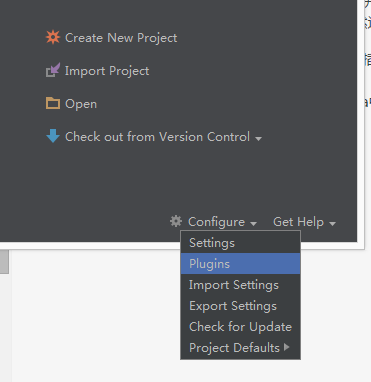
版权声明:本文为博主原创文章,未经博主允许不得转载。 https://blog.csdn.net/qq1010885678/article/details/45954731 Intellij Idea下载地址: 官方下载 选择右下角的Community Edition版本下载安装即可 本文中使用的是windows系统 环境为: jdk1.6.0_45 scala2.10.5 在网上下载jdk和scala的安装包双击运行安装即可 注意:如果之后要将scala文件打包成jar包并在spark集群上运行的话,请确保spark集群和打包操作所在机器 环境保持一致!不然运行jar包会出现很多异常 要使用idea开发spark程序首先要安装scala插件 进入idea主界面 在线安装: 选择Plugins 输入scala 选择安装即可 离线安装: scala离线插件包 下载完scala插件包之后,在idea主界面的Plugins中选择从本地安装 选择下载好的scala插件安装即可 本文使用的是Idea14.1.3 对应的scala插件版本为1.5 不同版本的Idea对应的scala插件版本可能不同,无法识别 现在可以用idea来新建一个scala项目 New Project->Scala 再此页面中选择jdk和scala安装的目录,Idea会自动识别 Finish完成Project的创建 在File中选择Project Structure对项目进行配置 选中左侧的Mudules,点击+号添加一下新的Module。Idea中的Project相当于Eclipse中的一个WorkSpace,里面的Module相当于Project 新建一个First的Module 在src目下新新建main和scala目录,并设置为Sources类型 点击左侧的Liberaries,点击+进行添加spark的jar包 只要引入图中的那个jar包即可,spark版本为1.3.1,一般下载spark之后可以在其目录下找到 在scala文件夹下右键新建一个scala class,类型选择为Object 编写简单的代码 File->Project Structure->在右侧选择Artifacts->JAR->From modules with dependencies 选择新建的Test 将默认的SparkApp:jar重新名一下,并将依赖包删除,只剩First这个module本身(因为集群上已经安装了jdk,scala和spark,所以那些包可以去掉节省编译时间) 在菜单栏上选择Build->Build Artifacts 如图所示的操作 编译成功后可以在对应的输出文件夹下找到jar包 需要注意: 编译选择Main Class时如果是手动选择Object的话,Idea会弹出错误提示xx is not acceptable,而让其自动过滤选择的时候就不会。。。 scala代码中,如果注释中有中文默认可能会编译错误 在下图设置中加入 -ENCODING UTF-8 即可

优秀的个人博客,低调大师

spark 之 Scala 环境搭建,开发工具使用

1,首先介绍官网网站 http://scala-lang.org/ 下载windows 的exe直接进行安装就行。 安装后有个本地文档可以使用: 2,工具使用 继续使用eclipse。如果是IDEA直接使用插件就行了。 http://scala-ide.org/download/current.html 安装url: http://download.scala-ide.org/sdk/helium/e38/scala210/stable/site 3,创建工程 scala 学习非常简单 http://zh.scala-tour.com/#/welcome 4,Hello world 在eclipse创建一个工程 package demo_001 object HelloWorld { def hello(name: String): String = { return "hello world, " + name } def main(args: Array[String]) { println(hello("scala")); } }

资源下载

更多资源
Mario

Mario

马里奥是站在游戏界顶峰的超人气多面角色。马里奥靠吃蘑菇成长,特征是大鼻子、头戴帽子、身穿背带裤,还留着胡子。与他的双胞胎兄弟路易基一起,长年担任任天堂的招牌角色。

腾讯云软件源

腾讯云软件源

为解决软件依赖安装时官方源访问速度慢的问题,腾讯云为一些软件搭建了缓存服务。您可以通过使用腾讯云软件源站来提升依赖包的安装速度。为了方便用户自由搭建服务架构,目前腾讯云软件源站支持公网访问和内网访问。

Nacos

Nacos

Nacos /nɑ:kəʊs/ 是 Dynamic Naming and Configuration Service 的首字母简称,一个易于构建 AI Agent 应用的动态服务发现、配置管理和AI智能体管理平台。Nacos 致力于帮助您发现、配置和管理微服务及AI智能体应用。Nacos 提供了一组简单易用的特性集,帮助您快速实现动态服务发现、服务配置、服务元数据、流量管理。Nacos 帮助您更敏捷和容易地构建、交付和管理微服务平台。

Rocky Linux

Rocky Linux

Rocky Linux(中文名:洛基)是由Gregory Kurtzer于2020年12月发起的企业级Linux发行版,作为CentOS稳定版停止维护后与RHEL(Red Hat Enterprise Linux)完全兼容的开源替代方案,由社区拥有并管理,支持x86_64、aarch64等架构。其通过重新编译RHEL源代码提供长期稳定性,采用模块化包装和SELinux安全架构,默认包含GNOME桌面环境及XFS文件系统,支持十年生命周期更新。

用户登录
用户注册