首页 文章 精选 留言 我的

精选列表

搜索[分区技术],共10000篇文章
优秀的个人博客,低调大师

多模态融合的工程化路径:从WAIC 2026技术方向看语音类AI系统的落地难点

2026世界人工智能大会将于7月17日至20日在上海举行,公开信息显示,本次大会首发产品中,多模态大模型是一个明确的重点方向。这个信号跟这两年语音、图像类AI系统的工程实践趋势是吻合的——单一模态的模型已经很难覆盖真实业务场景的复杂度,多模态融合正在从"锦上添花"变成"基础要求"。本文从工程角度聊聊,语音类多模态系统在真实落地中容易踩的几个坑。

优秀的个人博客,低调大师

SpreadJS V19.0 新特性解密:透视表日期分组,解锁时间维度分析新效率 | 葡萄城技术团队

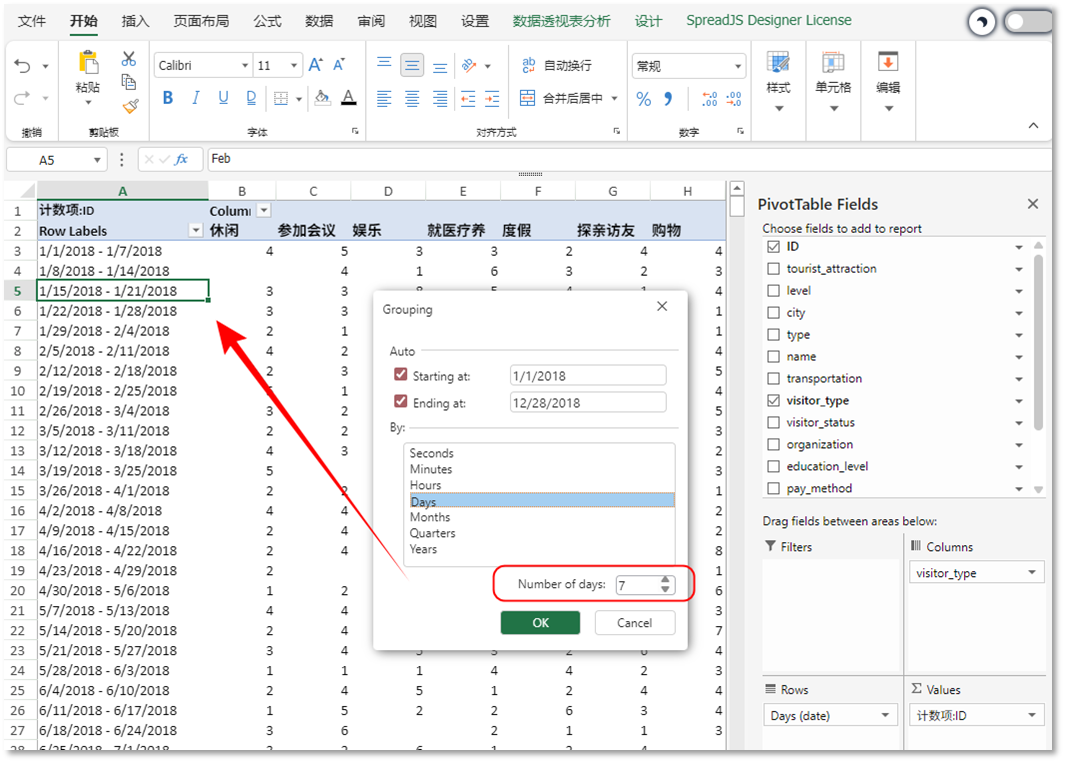
在数据分析场景中,日期维度的聚合分析是高频需求------无论是按周统计销售数据、按月汇总项目进度,还是按自定义周期分析业务趋势,都需要对日期数据进行灵活分组。传统透视表的日期处理往往局限于固定的年、月、日层级,若要实现按周、15天等自定义周期分组,需手动预处理数据或编写复杂公式,不仅操作繁琐,还容易因数据同步不及时导致分析偏差。 为解决这一痛点,SpreadJS V19.0 重磅推出透视表日期分组(Date Group)功能,支持按自定义天数灵活分组,完美适配周报、自定义周期分析等场景,让时间维度的数据聚合更高效、更贴合业务需求。下面,我们将深入解析这一特性的核心价值与使用细节。 核心功能解析:灵活配置,精准聚合日期数据 SpreadJS V19.0 的透视表日期分组功能以"自定义性强、适配场景广"为核心设计理念,提供全方位的日期分组配置能力,满足不同业务场景的分析需求: 1. 自定义天数分组,适配多元业务需求 支持按任意天数设置分组间隔(groupInterval),彻底摆脱固定时间层级的限制: 典型场景适配:设置"7天"为分组间隔,即可快速实现周报数据聚合,无需手动拆分日期区间; 自定义周期支持:根据业务需求灵活设置分组天数,如15天(半月报)、30天(月度滚动分析)、90天(季度趋势分析)等,轻松应对多样化的时间维度统计需求; 生效规则明确:groupInterval 仅在按"天"分组时生效,确保配置逻辑清晰,避免混淆。 2. 灵活控制起止时间,精准圈定分析范围 日期分组支持自定义起止时间(start/end),同时提供智能默认规则,兼顾灵活性与便捷性: 智能默认逻辑:若未手动设置起止时间,系统自动读取原始日期字段的最小值和最大值作为分组范围,无需额外配置; 自定义范围支持:可根据分析需求手动设定 start 和 end 时间,例如仅分析"2024年Q2"(4月1日-6月30日)的数据,精准圈定目标区间; 边界校验机制:系统强制要求 end 时间晚于 start 时间,避免无效配置;若起止时间间隔小于设置的 groupInterval,则直接按实际间隔分组,确保分组逻辑合理。 3. 分组项显示精细化控制,兼顾完整性与可读性 针对分组结果的显示,提供多重配置选项,平衡数据完整性与视觉可读性: 无数据分组项控制:分组后可能出现无数据的区间(如某周无销售记录),可通过设置"show items with no data"显示这些空值分组项,确保时间维度的完整性;默认不显示空值分组项,避免报表冗余; 超出范围数据处理:超出起止时间范围的日期数据,会被自动分配到特殊分组,以"< start时间"或"> end时间"标识,清晰区分有效分析区间与异常数据,便于后续数据校验。 4. 标准化时间单位,确保分组准确性 日期分组的最小单位为"天",无论原始日期数据是否包含时分秒信息,系统都会自动将其转换为当天的00:00:00进行分组计算: 避免时间精度干扰:例如原始数据中"2024-05-10 14:30:00"和"2024-05-10 23:59:00"会被归为同一组,确保日期分组的准确性; 简化数据处理逻辑:无需手动统一日期格式,系统自动标准化处理,降低操作门槛。 典型应用场景:让时间维度分析更贴合业务 这一特性的推出,让透视表的日期分析能力全面升级,在多个核心业务场景中发挥关键价值: 1. 周报/半月报快速生成 市场、销售等部门需要按周或半月汇总数据时,无需手动拆分日期区间:只需将日期字段拖入透视表行/列区域,设置分组天数为7天或15天,系统自动聚合对应区间的数据,快速生成周报、半月报,效率提升80%以上。 2. 自定义周期业务分析 针对特殊业务周期(如电商大促活动14天周期、项目迭代21天周期),可灵活设置分组天数,实时分析活动期间的业务数据趋势,无需修改数据源或编写复杂计算逻辑。 3. 跨时间段对比分析 需要对比不同年份同一周期的数据时(如2023年Q3第1周 vs 2024年Q3第1周),可通过自定义起止时间锁定对应区间,结合透视表的筛选功能,快速实现跨年度、跨周期的对比分析,助力业务趋势判断。 4. 数据合规与追溯 在金融、医疗等需要精准时间追溯的行业,可通过固定起止时间和分组间隔,标准化日期数据的聚合方式,确保分析结果的一致性和可追溯性,符合行业合规要求。 操作指南:3步实现日期分组,上手即会 SpreadJS V19.0 的日期分组功能操作简洁,无需复杂配置,3步即可完成: 插入透视表并添加日期字段:在SpreadJS设计器中插入透视表,将需要分组的日期字段拖入"行标签"或"列标签"区域; 打开日期分组设置:右键点击日期字段,选择"分组"选项,弹出分组配置对话框; 配置分组参数并应用: 选择分组单位为"天"; 设置分组天数(groupInterval),如7天(周报); 按需自定义起止时间(start/end),默认可不填; 勾选"show items with no data"(可选,需显示空值分组项时启用); 点击"确定",系统自动完成日期分组,透视表实时更新聚合结果。 注意事项:这些细节让分组更精准 为确保日期分组功能的使用效果,以下关键细节需留意: groupInterval 生效条件:仅当分组单位选择"天"时,自定义天数(groupInterval)才会生效;若选择年、月、日等固定层级,该参数不生效; 起止时间格式:自定义 start/end 时,需遵循标准日期格式(如"2024-01-01"),系统会自动识别并转换; 空值分组项默认行为:默认不显示无数据的分组项,若需完整展示时间区间,需手动启用"show items with no data"; 时间精度处理:原始日期数据的时分秒信息会被忽略,统一按"天"为单位进行分组,若需保留时分秒级别的分析,需提前对数据进行预处理。 总结与展望:让数据分析更贴合业务节奏 SpreadJS V19.0 推出的透视表日期分组功能,以"灵活配置、精准聚合、操作便捷"为核心优势,彻底解决了传统透视表日期分析的局限性,让时间维度的数据聚合更贴合业务需求,大幅降低数据分析门槛,提升工作效率。 作为一款面向企业级应用的纯前端表格控件,SpreadJS 始终聚焦开发者与终端用户的实际需求,持续优化透视表等核心功能------除了日期分组,V19.0 还为透视表带来了拖动自定义排序、受保护工作表中启用透视表等多项增强能力,全方位提升数据处理与分析体验。 如需了解更多功能细节,可访问 SpreadJS 官网 查看产品文档,或通过 在线 Demo 直接体验新特性。SpreadJS V19.0 即将正式发布,敬请期待这款更强大、更灵活的前端表格控件,为你的业务系统注入新的活力!

优秀的个人博客,低调大师

深入 OOXML 底层原理讲解修复策略 | 葡萄城技术团队

在企业级应用中,数据导出服务往往是业务交付的最后一公里。我们习惯了使用各类第三方工具生成Excel文件,但在某些复杂的定制化场景下,开发者常常会遭遇那个令人脊背发凉的时刻:代码运行完美无报错,文件正常生成,但要打开这个文件时,Excel 却冷漠地弹出一个提示框:“发现‘xxx.xlsx’中的部分内容有问题。是否让我们尽量尝试恢复?” 对于缺乏底层经验的开发者来说,这无异于面对一个黑盒:你不知道是哪一行代码触发了 Excel 渲染引擎的“报错”,只能盲目地注释代码、重试,碰运气。 本文将抛开应用层代码,下沉到微软 Office Open XML (OOXML) 标准的底层视角,通过一个真实的“冻结窗格”逻辑死锁案例,复盘一套从解包分析到手动修复的系统化排查思路。 一、 透视本质:.xlsx 文件其实是一系列xml的压缩包 自 Office 2007 发布以来,微软将文件格式从私有的二进制 OLE 结构迁移到了基于 XML 的开放标准(ECMA-376),也就是我们常说的 OOXML。这就意味着,你每天处理的 .xlsx 文件,本质上只是一个遵循特定目录结构的 ZIP 压缩包。 当你把一个损坏的 Excel 文件的后缀名简单粗暴地从 .xlsx 改为 .zip 并解压后,你就获得了解析问题的钥匙。在这个目录结构中,有几个核心组件构成了 Excel 的骨架: [Content_Types].xml:这是整个压缩包的“物资清单”,它精确声明包内每一个 XML 文件的 MIME 类型,任何未在此注册的文件都会导致 Excel 拒绝加载。 xl/workbook.xml:相当于工作簿的“目录”,它定义了当前文件包含多少个 Sheet,以及它们之间的索引关系。 xl/sharedStrings.xml:这是一个极易被忽视的性能优化组件。Excel 为了减小体积,不会在单元格里重复存储相同的文本,而是将所有文本提取到这个“字典”中,单元格通过索引(Index)来引用它。 xl/worksheets/sheetX.xml:这是我们排查的重点,每一个 Sheet 的数据内容、行高列宽、以及导致报错的“视图设置”都在此文件中。 理解了这个物理结构,我们就不再是盲人摸象,而是可以像外科医生一样对文件进行精准的病灶切除。 二、 建立排查链:从日志分析到代码 Diff 当面对一个损坏的 Excel 文件时,不要急着去改生成代码。根据我们处理海量表格导出问题的经验,建立以下三级排查漏斗是最高效的策略。 1.用好 Excel 的修复机制 Excel 的容错机制其实非常强大。当它提示“是否尝试恢复”并点击确认后,如果文件能够打开,它通常会弹出一个包含“修复记录”的对话框。 切记,不要直接关闭这个窗口。 点击其中的 XML 日志链接,它通常会给出一个极其关键的线索,例如:“/xl/worksheets/sheet1.xml 中的 xxx存在问题”。这短短一行字,直接将问题的搜索范围从整个文件缩小到了 sheet1.xml 的相关位置。 2.文件对比精准定位 如果修复日志语焉不详,那么“对比法”就是强有力的武器。 Bad Case:解压那个报错的原始文件。 Good Case:将 Excel 修复后成功打开的文件另存,并同样解压。 使用 Beyond Compare 或 WinMerge 等专业工具对比这两个文件夹。你会惊讶地发现,Excel 的修复逻辑通常非常简单粗暴——它要么删除了不符合 Schema 规范的 XML 标签,要么修正了错误的属性值。这种“差异”直接指向了你代码生成的逻辑漏洞。 3.手动排查 XML (常见错误点) 如果你想直接在解压后的文件中找问题,以下是第三方工具生成 Excel 时最容易出错的几个地方(按概率排名): 4.特殊字符转义 (最常见) 位置:xl/worksheets/sheet1.xml (或 sheetX.xml) 或 xl/sharedStrings.xml问题:生成的文本数据中包含了 XML 的保留字符,但没有转义。 错误:<v>A & B</v> 或 <t>1 < 2</t> 正确:<v>A & B</v> 或 <t>1 < 2</t> 检查方法:用文本编辑器打开 XML,搜索 &, <, >,看它们是否出现在数据标签内部且未被转义。 5.标签闭合与顺序 位置:xl/worksheets/sheet1.xml问题:OOXML 对标签的顺序要求非常严格(Schema 验证)。 错误:有的生成库可能会搞乱顺序,比如在 <row> 标签还没结束时就开始了下一行,或者列(Column)的定义顺序不对。 错误示例:<row r="1"> ... <c r="A1">...</row> (忘记闭合 <c> 标签)。 6.SharedStrings 索引越界 位置:xl/worksheets/sheet1.xml 和 xl/sharedStrings.xml问题:如果生成工具使用了“共享字符串”机制(Shared Strings Table)。 Worksheet 里的 <c t="s"><v>10</v></c> 表示引用 sharedStrings.xml 里的第 11 个字符串(索引从0开始)。 如果 sharedStrings.xml 里只有 5 个字符串,Excel 打开时就会立刻报错。 建议:检查报错单元格引用的索引值是否超过了 sharedStrings.xml 中 <si> 标签的总数。 7.数据类型不匹配 位置:xl/worksheets/sheet1.xml问题:在数值类型的单元格里塞入了非数值字符。 错误:没有指定类型(默认为数字),却填入了文字。 XML <c r="A1"><v>Hello</v> </c> 正确:文本应该用 t="inlineStr" 或者 t="s" (shared string)。 XML <c r="A1" t="inlineStr"><is><t>Hello</t></is></c> 8.[Content_Types].xml 缺失引用 位置:根目录下的 [Content_Types].xml问题:你在 xl/ 目录下生成了一个新的 sheet2.xml,但在 [Content_Types].xml 里没有声明它的 Content Type。Excel 会认为文件结构不完整。 推荐的排查工具 VS Code:安装 "XML Tools" 插件。打开解压后的 XML 文件,使用 "Format as XML" 功能,如果有语法错误(如标签未闭合),插件会直接报错指出行号。 Open XML SDK Productivity Tool (微软官方工具,虽然旧但极好用): 你可以把坏的 .xlsx 文件拖进去,点击 "Validate"。 它会直接告诉你:“Part /xl/worksheets/sheet1.xml, Line 10, Column 20: Schema validation failed...” 三、 实战复盘:一个“逻辑悖论”引发的崩溃 为了让大家更直观地理解,我们来看最近在项目中遇到的一个真实案例。 场景描述:业务部门需要导出一个包含数千行销售数据的报表,并要求代码自动将“首行冻结”,以便用户滚动时能始终看到表头。开发人员使用了第三方库生成文件,结果文件在 Excel 中打开报错,在SpreadJS中提示格式有问题。 1.捕获病灶 我们按照上述方法解压了损坏的文件,并查看 Excel 的修复日志,提示指向 sheet1.xml 的视图部分。打开对应的 XML 文件,我们定位到了如下代码片段: XML <sheetViews> <sheetView topLeftCell="A1" workbookViewId="0"> <pane state="frozen" ySplit="1"></pane> </sheetView> </sheetViews> 2.深度解析:渲染引擎的逻辑死锁 乍一看,这段代码似乎没什么问题:ySplit="1" 告诉 Excel 冻结第一行,topLeftCell="A1" 指定了左上角单元格。 然而,在 OOXML 的严格定义下,这里存在一个致命的逻辑悖论。 pane state="frozen" ySplit="1":这是一个强制指令,意味着第 1 行被物理锁定在窗口顶部的“冻结区”,它不再属于下方的“可滚动视口”。 topLeftCell="A1":这个属性定义的是下方可滚动区域(Scrollable Viewport)所显示的第一个单元格。 问题来了:你要求 Excel 渲染引擎将 A1 单元格“钉”在冻结区,同时又要求它在下方的滚动区以 A1 作为起始点开始渲染。这在逻辑上构成了冲突——同一个单元格不可能同时出现在两个互斥的渲染层级中。Excel 的解析器无法解决这个冲突,只能抛出异常。 3.外科手术式的修复 找到了根因,修复方案就显而易见了。我们需要告诉 Excel:既然第 1 行冻结了,那么下方滚动区域的起始行,理应是从第 2 行开始。 我们手动修改了 XML 代码: XML <sheetViews> <sheetView topLeftCell="A2" workbookViewId="0"> <pane state="frozen" ySplit="1" topLeftCell="A2" activePane="bottomLeft"></pane> </sheetView> </sheetViews> 4.重新打包的陷阱 修改完 XML 后,很多人在重新打包时会犯一个低级错误:直接右键压缩外层文件夹。这会导致压缩包内多出一层目录,Excel 无法识别。 正确的姿势是:进入解压后的文件夹内部,全选所有文件([Content_Types].xml, xl 目录等),进行压缩,并将后缀改为 .xlsx。 注:Mac 用户还需格外小心系统自动生成的 .DS_Store 隐藏文件,这些垃圾文件混入 ZIP 包后也会导致极其隐蔽的格式错误,建议使用纯净的压缩工具。 经此修复,文件成功打开,根本原因也清晰呈现,修改第三方工具中冻结逻辑即可规避此问题。 四、 避坑指南:我们踩过的 OOXML 禁区 除了上述的视图冲突,在构建高复杂度的 Excel 生成器时,还有几个高频“雷区”值得关注: 1.Schema 的顺序洁癖 OOXML 是一个对顺序(Sequence)极其敏感的标准。在 worksheets/sheet1.xml 中,<sheetViews> 标签必须出现在 <sheetData> 之前,<cols> 定义必须在 <sheetData> 之前。有些第三方工具在通过流式写入(Stream Writer)生成 XML 时,习惯最后才写入视图配置,这直接违反了 Schema 校验,导致文件损坏。 2.SharedStrings 的索引越界 如果你在单元格 <c t="s"><v>10</v></c> 中引用了索引为 10 的字符串,但 sharedStrings.xml 里总共只有 5 个词条,Excel 会直接报错退出。这通常发生在高并发写入时,字典更新与引用写入不同步的情况下。 3.特殊字符的转义问题 这是最基础但也最易犯的错。如果业务数据中包含 <、> 或 & 等字符,必须在写入 XML t 标签前进行实体转义(如转为 <)。一旦有一个字符疏忽,整个 XML 树的解析就会在那个字节处中断,导致“文件严重损坏”。 五、 总结 Excel 作为一个历经几十年的庞大系统,其底层 OOXML 标准的复杂度远超大多数人的想象。当我们在享受第三方工具带来的便利时,往往也放弃了对底层的掌控,遇到文件损坏无从下手。 掌握解包分析、XML 语义验证以及 Schema 逻辑排查的能力,能让我们从“面向运气编程”转变为“面向标准编程”。希望本文能为广大SpreadJS、GCExcel控件用户在遇到类似问题时提供启迪。 扩展链接 可嵌入您系统的在线Excel

资源下载

更多资源
Mario

Mario

马里奥是站在游戏界顶峰的超人气多面角色。马里奥靠吃蘑菇成长,特征是大鼻子、头戴帽子、身穿背带裤,还留着胡子。与他的双胞胎兄弟路易基一起,长年担任任天堂的招牌角色。

Spring

Spring

Spring框架(Spring Framework)是由Rod Johnson于2002年提出的开源Java企业级应用框架,旨在通过使用JavaBean替代传统EJB实现方式降低企业级编程开发的复杂性。该框架基于简单性、可测试性和松耦合性设计理念,提供核心容器、应用上下文、数据访问集成等模块,支持整合Hibernate、Struts等第三方框架,其适用范围不仅限于服务器端开发,绝大多数Java应用均可从中受益。

Sublime Text

Sublime Text

Sublime Text具有漂亮的用户界面和强大的功能,例如代码缩略图,Python的插件,代码段等。还可自定义键绑定,菜单和工具栏。Sublime Text 的主要功能包括:拼写检查,书签,完整的 Python API , Goto 功能,即时项目切换,多选择,多窗口等等。Sublime Text 是一个跨平台的编辑器,同时支持Windows、Linux、Mac OS X等操作系统。

WebStorm

WebStorm

WebStorm 是jetbrains公司旗下一款JavaScript 开发工具。目前已经被广大中国JS开发者誉为“Web前端开发神器”、“最强大的HTML5编辑器”、“最智能的JavaScript IDE”等。与IntelliJ IDEA同源,继承了IntelliJ IDEA强大的JS部分的功能。


用户登录
用户注册