首页 文章 精选 留言 我的

精选列表

搜索[Emacs化],共10000篇文章
优秀的个人博客,低调大师

ArcGIS For Android 的标绘与可视化

参考 1.CSDN 相关博文 2.ArcGIS for Android 离线数据空间分析--叠加分析 3.ArcGIS for Android Runtime100 基本操作(五)——绘制图层和符号渲染 4.地图动态标绘--B/S应用(二) 5.ArcGIS for Android 体验(一) 添加地图 6.安卓智能地图开发与实施十五:离线与同步 - ArcGIS Runtime SDK for Android(Version 100.0.0) 7.安卓智能地图开发与实施十八:空间要素绘制 - ArcGIS Runtime SDK for Android(Version 100.1.0) 8.安卓智能地图开发与实施七:在线业务图层(浏览查询) - ArcGIS Runtime SDK for Android(Version 100.0.0) 9.ArcGIS for Android 体验(二) 绘制标绘 没有整理与归纳的知识,一文不值!高度概括与梳理的知识,才是自己真正的知识与技能。 永远不要让自己的自由、好奇、充满创造力的想法被现实的框架所束缚,让创造力自由成长吧! 多花时间,关心他(她)人,正如别人所关心你的。理想的腾飞与实现,没有别人的支持与帮助,是万万不能的。 本文转自wenglabs博客园博客,原文链接:http://www.cnblogs.com/arxive/p/7686335.html ,如需转载请自行联系原作者

优秀的个人博客,低调大师

Docker虚拟化技术系列之-磁盘扩容

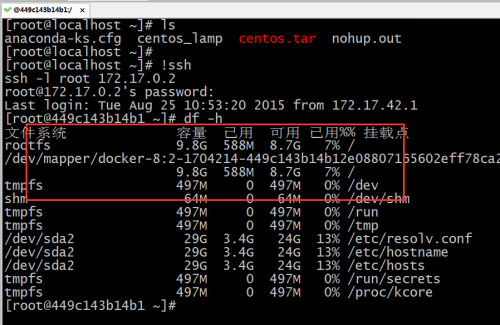
Docker在启动容器的时候,需要创建文件系统,为rootfs提供挂载点。最初Docker仅能在支持Aufs文件系统的Linux发行版上运行,但是由于Aufs未能加入Linux内核,为了寻求兼容性、扩展性,Docker在内部通过graphdriver机制这种可扩展的方式来实现对不同文件系统的支持。 目前,Docker支持Aufs,Devicemapper,Btrfs和Vfs四种文件系统,docker容器默认的空间是10G,如果想指定默认容器的大小(在启动容器的时候指定),可以有如下两种方法: 建议大家在CentOS7.x上部署Docker进行测试(内核在3.10+) 1)第一种方法: 可以在docker配置文件里通过dm.basesize参数指定,例如: docker -d --storage-optdm.basesize=40G (注意*在CentOS 6.5上有可能执行该命令扩容不成功) 以上方法只适用于新容器生成,并且修改后需要重启docker,无法做到动态给正在运行容器指定大小。(如下图为默认容器大小) 在文件加入如下语句即可:vi /etc/sysconfig/docker-storage 然后重启docker即可; 然后重新创建即可。 2)第二种方法: (注意*如果是centos6.x系列,内核不稳定,会导致docker容器停止,无法再启动) 1)查看原容器的磁盘空间大小 2)查看mapper设备: 3)查看卷信息表: 4)根据要扩展的大小,计算需要多少扇区: 第二个数字是设备的大小,表示有多少个512-bytes 的扇区. 这个值略高于 10GB 的大小。我们来计算一下一个 15GB 的卷需要多少扇区, $ echo $((15*1024*1024*1024/512))31457280 5)修改卷信息表--激活--并且验证(红色3个部分) 6)修改文件系统大小 7)最后验证磁盘空间大小 本文转自 wgkgood 51CTO博客,原文链接:http://blog.51cto.com/wgkgood/1899866

优秀的个人博客,低调大师

Docker虚拟化技术系列之-DockerFile配置

随着Docker管理的任务增多,我们需要用Dockerfile进行docker容器管理,这样可以减轻人工的操作,让docker管理更加的方便,快捷: Dockerfile是一个镜像的完整描述,可以通过Dockerfile来描述构建镜像的步骤,并自动构建一个容器。 所有的 Dockerfile 命令格式都是: INSTRUCTION arguments 虽然指令忽略大小写,但是建议使用大写。 FROM 命令 FROM <image> 或 FROM <image>:<tag> 这个设置基本的镜像,为后续的命令使用,所以应该作为Dockerfile的第一条指令。 比如: FROM centos:v1 如果没有指定 tag ,则默认tag是latest,如果都没有则会报错。 RUN 命令 RUN命令会在上面FROM指定的镜像里执行任何命令,然后提交(commit)结果,提交的镜像会在后面继续用到。 两种格式: RUN <command> (the command is run in ashell - `/bin/sh -c`) 或: RUN ["executable","param1", "param2" ... ](exec form) RUN命令等价于: docker run image command docker commit container_id 编写Dockerfile实战 根据上面的操作步骤,在docker服务器端创建Dockerfile文件,内容如下: #设置基本的镜像,后续命令都以这个镜像为基础 FROMcentos:v1 #作者信息 MAINTAINERJFEDU.NET #RUN命令会在上面指定的镜像里执行任何命令 RUNyuminstallpasswdopensslopenssh-server-y RUNecho'123456'|passwd--stdinroot RUNssh-keygen-q-trsa-b2048-f/etc/ssh/ssh_host_rsa_key-N'' RUNssh-keygen-q-tecdsa-f/etc/ssh/ssh_host_ecdsa_key-N'' RUNsed-i'/^session\s\+required\s\+pam_loginuid.so/s/^/#/'/etc/pam.d/sshd RUNmkdir-p/root/.ssh&&chownroot.root/root&&chmod700/root/.ssh #对外暴露SSH22端口 EXPOSE22 #设定运行镜像时的默认命令:输出ip,并以daemon方式启动sshd CMDipaddrlseth0|awk'{print$2}'|egrep-o'([0-9]+\.){3}[0-9]+';/usr/sbin/sshd-D 本文转自 wgkgood 51CTO博客,原文链接:http://blog.51cto.com/wgkgood/1899837

优秀的个人博客,低调大师

appium自动化测试环境部署_Android

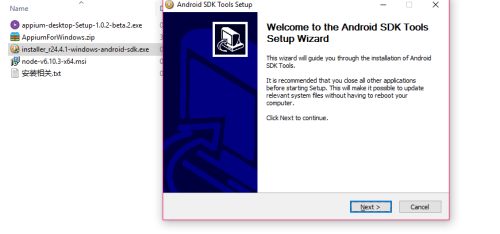
对于一台干净的windows要做appium测试需要的环境如下(针对python): android sdk java(jdk) adb Emulator Node.js Appium(一个最新的1.0.2版本,一个1.4.16版本,随意安装哪个) Python上安装appium-python-client插件 1、我们先把下载androidsdk,打开安装文件下一步到结束: 安装完成后配置环境变量: 添加%ANDROID_HOME%变量值为C:\Program Files (x86)\Android\android-sdk(即你安装的目录) 在PATH变量里添加%ANDROID_HOME%/tools和%ANDROID_HOME%/platform-tools路径 注:有些SDK安装完成后可能是platform目录,需要手动建一个platform-tools的路径 并把adb相关文件放到这个目录里。 另外还需要手动建一个build-tools的文件夹,后面用模拟器时需要这个。 检查AndroidSDK环境是否配置好,运行cmd---输入android-h查看: 出现这些信息说明androidsdk环境已配置好。 2、安装jdk,很简单安装直接下一步到结束,然后配置环境变量: 添加%JAVA_HOME%变量,值为C:\Program Files (x86)\Java\jdk1.8.0_60(即你安装的目录) 在PATH变量里添加%JAVA_HOME%\bin和%JAVA_HOME%\jre\bin目录 3、Adb.exe文件放到在第一步中建的platform-tools目录下: Adb主要用于连接安卓手机。 4、安装node,也是直接打开安装文件点击下一步到结束,然后配置环境变量: 安装完成后,我们要设置环境变量: 在PATH变量里添加C:\Program Files\nodejs(即你的安装目录) 检查node是否安装成功,进入cmd---输入node –v看是否出现版本信息: 5、安装appium客户端,我这里安装的是1.0.2版本,打开安装文件自己会直接安装完成 在PATH里添加C:\Program Files (x86)\Appium\node_modules\.bin 6、安装appium-python-client,前提时你python环境已经是好的 可以通过pip来安装,建议使用pycharm软件安装,非常方便 7、最后我们进入cmd---输入appium-doctor验证appium测试环境是否都ok: 本文转自niedongri 51CTO博客,原文链接:http://blog.51cto.com/laomomo/1932248,如需转载请自行联系原作者

优秀的个人博客,低调大师

Docker虚拟化技术系列之-网络配置

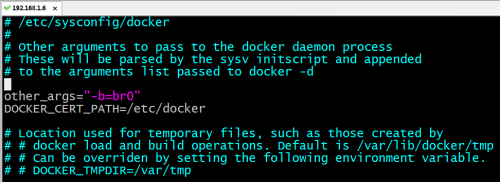
当我们把docker部署好,是不是想docker能联网呢,能跟其他服务器或者应用进行交互访问呢,那么今天我们来给Docker配置独立的IP及容器之间的互联; 内置bridge(nat) 缺点: 需要配套服务注册/发现,否则宿主上端口分配困难,容易冲突。 由于每个容器暴露的端口都不一致,造成前端路由层nginx配置(proxy_pass)里无法使用dns的方式。 端口映射要在容器启动时就指定好,后期无法变更。 测试发现nat不支持websocket。 自建桥接网络 优点: 每个容器都有独立ip,对外提供服务,如nginx+php,nginx+resin,都可以使用默认的80端口 由于容器暴露端口都可以使用80端口,因此前端路由层nginx配置(proxy_pass)里可以使用dns的方式。 无需为了后期端口映射添加而烦恼 桥接支持websocket 当我们把docker镜像下载下来之后,启动一个容器,登录容器我们会发现容器的ip如下图所示: 停止服务 /etc/init.d/docker stop 关掉docker0 ifconfigdocker0down 删除docker brctl delbr docker0 增加网桥br0 yuminstallbridge-utils CentOS6.5下的配置: vim /etc/sysconfig/docker other_args="-b=br0" 如下图: 配置bridge桥接网络: 在/etc/sysconfig/network-scripts/下,修改ifcfg-eth0网卡配置,同时增加ifcfg-br0桥接网卡配置如下: vi ifcfg-eth0内容如下: 1 2 3 4 5 6 DEVICE=eth0 BOOTPROTO=none ONBOOT= yes TYPE=Ethernet BOOTPROTO=static BRIDGE=br0 vi ifcfg-br0内容如下: 1 2 3 4 5 DEVICE= "br0" ONBOOT= yes NM_CONTROLLED=no BOOTPROTO=dhcp TYPE=Bridge 启动docker服务:/etc/init.d/docker start 查看服务器网卡信息如下: 启动一个新的docker客户端,查看客户端ip如下: 进入已经启动过的容器命令:docker attach 容器ID 即可。 从外网下载nginx包: 本文转自 wgkgood 51CTO博客,原文链接:http://blog.51cto.com/wgkgood/1899832

资源下载

更多资源
Mario

Mario

马里奥是站在游戏界顶峰的超人气多面角色。马里奥靠吃蘑菇成长,特征是大鼻子、头戴帽子、身穿背带裤,还留着胡子。与他的双胞胎兄弟路易基一起,长年担任任天堂的招牌角色。

Spring

Spring

Spring框架(Spring Framework)是由Rod Johnson于2002年提出的开源Java企业级应用框架,旨在通过使用JavaBean替代传统EJB实现方式降低企业级编程开发的复杂性。该框架基于简单性、可测试性和松耦合性设计理念,提供核心容器、应用上下文、数据访问集成等模块,支持整合Hibernate、Struts等第三方框架,其适用范围不仅限于服务器端开发,绝大多数Java应用均可从中受益。

Sublime Text

Sublime Text

Sublime Text具有漂亮的用户界面和强大的功能,例如代码缩略图,Python的插件,代码段等。还可自定义键绑定,菜单和工具栏。Sublime Text 的主要功能包括:拼写检查,书签,完整的 Python API , Goto 功能,即时项目切换,多选择,多窗口等等。Sublime Text 是一个跨平台的编辑器,同时支持Windows、Linux、Mac OS X等操作系统。

WebStorm

WebStorm

WebStorm 是jetbrains公司旗下一款JavaScript 开发工具。目前已经被广大中国JS开发者誉为“Web前端开发神器”、“最强大的HTML5编辑器”、“最智能的JavaScript IDE”等。与IntelliJ IDEA同源,继承了IntelliJ IDEA强大的JS部分的功能。


用户登录
用户注册