首页 文章 精选 留言 我的

精选列表

搜索[玩转EdgeOne],共1794篇文章
优秀的个人博客,低调大师

一文搞懂各种 Docker 网络 - 每天5分钟玩转 Docker 容器技术(72)

前面各小节我们先后学习了 Docker Overaly,Macvaln,Flannel,Weave 和 Calico 跨主机网络方案。目前这个领域是百家争鸣,而且还有新的方案不断涌现。 本节将从不同维度比较各种网络方案,大家在选择的时候可以参考。CloudMan 的建议是:没有最好的,只有最适合的,明确自己的需求,通过 PoC 选型。 Docker 起初只提供了简单的 single-host 网络,显然这不利于 Docker 构建容器集群并通过 scale-out 方式横向扩展到多个主机上。 在市场需求的推动下,跨主机容器网络技术开始发展。这是一个非常活跃的技术领域,在不长的时间里已经涌现了很多优秀方案。本章我们详细讨论了几种主流的方案 - Docker Overlay、Macvlan、Flannel、Weave 和 Calico。现在是时候做个比较了,让大家对各种方案的特点和优势有更深入的理解。 我们将从如下几个方面比较,大家可以根据不同场景选择最合适的方案。 网络模型采用何种网络模型支持 multi-host 网络? Distributed Store是否需要 etcd 或 consul 这类分布式 key-value 数据库存储网络信息? IPMA如何管理容器网络的 IP? 连通与隔离提供怎样的网络连通性?支持容器间哪个级别和哪个类型的隔离? 性能性能比较。 网络模型 跨主机网络意味着将不同主机上的容器用同一个虚拟网络连接起来。这个虚拟网络的拓扑结构和实现技术就是网络模型。 Docker overlay 如名称所示,是 overlay 网络,建立主机间 VxLAN 隧道,原始数据包在发送端被封装成 VxLAN 数据包,到达目的后在接收端解包。 Macvlan 网络在二层上通过 VLAN 连接容器,在三层上依赖外部网关连接不同 macvlan。数据包直接发送,不需要封装,属于 underlay 网络。 Flannel 我们讨论了两种 backend:vxlan 和 host-gw。vxlan 与 Docker overlay 类似,属于 overlay 网络。host-gw 将主机作为网关,依赖三层 IP 转发,不需要像 vxlan 那样对包进行封装,属于 underlay 网络。 Weave 是 VxLAN 实现,属于 overlay 网络。 各方案的网络模型描述如下: Distributed Store Docker Overlay、Flannel 和 Calico 都需要 etcd 或 consul。Macvlan 是简单的 local 网络,不需要保存和共享网络信息。Weave 自己负责在主机间交换网络配置信息,也不需要 Distributed Store。 IPAM Docker Overlay 网络中所有主机共享同一个 subnet,容器启动时会顺序分配 IP,可以通过--subnet定制此 IP 空间。 Macvlan 需要用户自己管理 subnet,为容器分配 IP,不同 subnet 通信依赖外部网关。 Flannel 为每个主机自动分配独立的 subnet,用户只需要指定一个大的 IP 池。不同 subnet 之间的路由信息也由 Flannel 自动生成和配置。 Weave 的默认配置下所有容器使用 10.32.0.0/12 subnet,如果此地址空间与现有 IP 冲突,可以通过--ipalloc-range分配特定的 subnet。 Calico 从 IP Pool(可定制)中为每个主机分配自己的 subnet。 连通与隔离 同一 Docker Overlay 网络中的容器可以通信,但不同网络之间无法通信,要实现跨网络访问,只有将容器加入多个网络。与外网通信可以通过 docker_gwbridge 网络。 Macvlan 网络的连通或隔离完全取决于二层 VLAN 和三层路由。 不同 Flannel 网络中的容器直接就可以通信,没有提供隔离。与外网通信可以通过 bridge 网络。 Weave 网络默认配置下所有容器在一个大的 subnet 中,可以自由通信,如果要实现隔离,需要为容器指定不同的 subnet 或 IP。与外网通信的方案是将主机加入到 weave 网络,并把主机当作网关。 Calico 默认配置下只允许位于同一网络中的容器之间通信,但通过其强大的 Policy 能够实现几乎任意场景的访问控制。 性能 性能测试是一个非常严谨和复杂的工程,这里我们只尝试从技术方案的原理上比较各方案的性能。 最朴素的判断是:Underlay 网络性能优于 Overlay 网络。 Overlay 网络利用隧道技术,将数据包封装到 UDP 中进行传输。因为涉及数据包的封装和解封,存在额外的 CPU 和网络开销。虽然几乎所有 Overlay 网络方案底层都采用 Linux kernel 的 vxlan 模块,这样可以尽量减少开销,但这个开销与 Underlay 网络相比还是存在的。所以 Macvlan、Flannel host-gw、Calico 的性能会优于 Docker overlay、Flannel vxlan 和 Weave。 Overlay 较 Underlay 可以支持更多的二层网段,能更好地利用已有网络,以及有避免物理交换机 MAC 表耗尽等优势,所以在方案选型的时候需要综合考虑。 至此,Docker 网络部分我们已经全部讨论完了,下一节将开启数据管理部分,即跨主机 Docker 存储。

优秀的个人博客,低调大师

- 每天5分钟玩转 Docker 容器技术(68)

上一节我们部署了 Calico 网络,今天将运行容器并分析 Calico 的网络结构。在 host1 中运行容器 bbox1 并连接到 cal_net1: docker container run --net cal_net1 --name bbox1 -tid busybox 查看 bbox1 的网络配置。 cali0是 calico interface,分配的 IP 为192.168.119.2。cali0 对应 host1 编号11的 interfacecali5f744ac07f0。 host1 将作为 router 负责转发目的地址为 bbox1 的数据包。 所有发送到 bbox1 的数据都会发给cali5f744ac07f0,因为cali5f744ac07f0与cali0是一对 veth pair,bbox1 能够接收到数据。 host1 网络结构如图所示: 接下来我们在 host2 中运行容器 bbox2,也连接到 cal_net1: docker container run --net cal_net1 --name bbox2 -tid busybox IP 为192.168.183.65。 host2 添加了两条路由: 目的地址为 host1 容器 subnet192.168.119.0/26的路由。 目的地址为本地 bbox2 容器192.168.183.65的路由。 同样的,host1 也自动添加了到192.168.183.64/26的路由。 完成了上面这些准备工作,下一节我们将讨论 Calico 网络的连通性。

优秀的个人博客,低调大师

- 每天5分钟玩转 Docker 容器技术(62)

flannel 支持多种 backend,前面我们讨论的是 vxlan,host-gw 是 flannel 的另一个 backend,本节会将前面的 vxlan backend 切换成 host-gw。 与 vxlan 不同,host-gw 不会封装数据包,而是在主机的路由表中创建到其他主机 subnet 的路由条目,从而实现容器跨主机通信。要使用 host-gw 首先修改 flannel 的配置 flannel-config.json: { "Network": "10.2.0.0/16", "SubnetLen": 24, "Backend": { "Type": "host-gw" } } Type用host-gw替换原先的vxlan。更新 etcd 数据库: etcdctl --endpoints=192.168.56.101:2379 set /docker-test/network/config < flannel-config.json Ctrl+C 掉之前 host1 和 host2 的 flanneld 进程并重启。 flanneld -etcd-endpoints=http://192.168.56.101:2379 -iface=enp0s8 -etcd-prefix=/docker-test/network host1 上 flanneld 启动输出如下: 与之前 vxlan backend 启动时有几点不同: ① flanneld 检查到原先已分配的 subnet 10.2.40.0/24,重用之。 ② flanneld 从 etcd 数据库中检索到 host2 的 subnet 10.2.17.0/24,但因为其type=vxlan,立即忽略。 ③ 两分钟后,再次发现 subnet 10.2.17.0/24,将其加到路由表中。这次没有忽略 subnet 的原因是此时我们在 host2 上重启了 flanneld,根据当前 etcd 的配置使用 host-gw backend。 查看 host1 的路由表,增加了一条到 10.2.17.0/24 的路由,网关为 host2 的 IP 192.168.56.105。 类似的,host2 启动 flanneld 时会重用 subnet 10.2.17.0/24,并将 host1 的 subnet 10.2.40.0/24 添加到路由表中,网关为 host1 IP 192.168.56.104。 从 /run/flannel/subnet.env 可以看到 host-gw 使用的 MTU 为 1500: 这与 vxlan MTU=1450 不同,所以应该修改 docker 启动参数--mtu=1500并重启 docker daemon。 下面对 host-gw 和 vxlan 这两种 backend 做个简单比较。 host-gw 把每个主机都配置成网关,主机知道其他主机的 subnet 和转发地址。vxlan 则在主机间建立隧道,不同主机的容器都在一个大的网段内(比如 10.2.0.0/16)。 虽然 vxlan 与 host-gw 使用不同的机制建立主机之间连接,但对于容器则无需任何改变,bbox1 仍然可以与 bbox2 通信。 由于 vxlan 需要对数据进行额外打包和拆包,性能会稍逊于 host-gw。 至此 flannel 已经讨论完了,下一节我们开始学习另一个网络方案:Weave。

优秀的个人博客,低调大师

美科技媒体点评阿里中间件技术 带全球500强玩转互联网

从电商巨头向科技巨头华丽转身的阿里巴巴,正在凭借技术创新受到越来越多的海外关注。春节期间,《麻省理工科技评论》(MIT Technology Review)刊登专题文章报道阿里在中间件技术领域的雄厚实力,并介绍了通过阿里云提供服务的飞天中间件平台,如何为传统企业提供大规模高可用的互联网技术能力,从容应对瞬息万变的市场和业务需求。 文章指出,脱胎于阿里自用技术的飞天中间件平台能够提供企业级互联网架构解决方案,包括专有技术堆栈和灵活可扩展的云平台。飞天中间件平台就像技术创新的基石,能够支持丰富多彩的业务场景,包括电商、金融、物流、云计算、视频、导航等。2016年天猫双11以178亿美元的交易额刷新记录,飞天中间件平台也见证了每秒17.5万笔的交易峰值和每秒12万笔的支付峰值。 目前该平台已服务众多中国客户,应用于制造业、销售管理、政府、电

优秀的个人博客,低调大师

理解容器之间的连通性 - 每天5分钟玩转 Docker 容器技术(34)

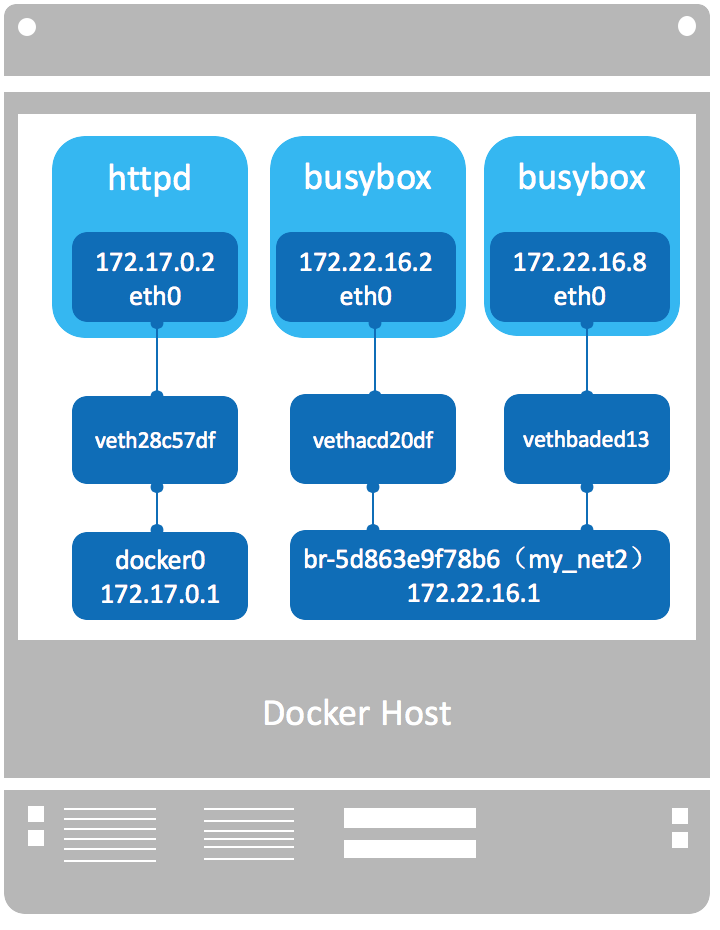
通过前面小节的实践,当前 docker host 的网络拓扑结构如下图所示,今天我们将讨论这几个容器之间的连通性。 两个 busybox 容器都挂在 my_net2 上,应该能够互通,我们验证一下: 可见同一网络中的容器、网关之间都是可以通信的。 my_net2与默认 bridge 网络能通信吗? 从拓扑图可知,两个网络属于不同的网桥,应该不能通信,我们通过实验验证一下,让 busybox 容器 ping httpd 容器: 确实 ping 不通,符合预期。 “等等!不同的网络如果加上路由应该就可以通信了吧?”我已经听到有读者在建议了。 这是一个非常非常好的想法。 确实,如果 host 上对每个网络的都有一条路由,同时操作系统上打开了 ip forwarding,host 就成了一个路由器,挂接在不同网桥上的网络就能够相互通信。下面我们来看看 docker host 满不满足这些条件呢? ip r查看 host 上的路由表: # ip r ...... 172.17.0.0/16 dev docker0 proto kernel scope link src 172.17.0.1 172.22.16.0/24 dev br-5d863e9f78b6 proto kernel scope link src 172.22.16.1 ...... 172.17.0.0/16 和 172.22.16.0/24 两个网络的路由都定义好了。再看看 ip forwarding: # sysctl net.ipv4.ip_forward net.ipv4.ip_forward = 1 ip forwarding 也已经启用了。 条件都满足,为什么不能通行呢? 我们还得看看 iptables: # iptables-save ...... -A DOCKER-ISOLATION -i br-5d863e9f78b6 -o docker0 -j DROP -A DOCKER-ISOLATION -i docker0 -o br-5d863e9f78b6 -j DROP ...... 原因就在这里了:iptables DROP 掉了网桥 docker0 与 br-5d863e9f78b6 之间双向的流量。 从规则的命名DOCKER-ISOLATION可知 docker 在设计上就是要隔离不同的 netwrok。 那么接下来的问题是:怎样才能让 busybox 与 httpd 通信呢? 答案是:为 httpd 容器添加一块 net_my2 的网卡。这个可以通过docker network connect命令实现。 我们在 httpd 容器中查看一下网络配置: 容器中增加了一个网卡 eth1,分配了 my_net2 的 IP 172.22.16.3。现在 busybox 应该能够访问 httpd 了,验证一下: busybox 能够 ping 到 httpd,并且可以访问 httpd 的 web 服务。当前网络结构如图所示: 下一节我们讨论容器间通信的三种方式。

优秀的个人博客,低调大师

【玩转数据系列十三】机器学习算法基于信用卡消费记录做信用评分

机器学习算法基于信用卡消费记录做信用评分 背景 如果你是做互联网金融的,那么一定听说过评分卡。评分卡是信用风险评估领域常用的建模方法,评分卡并不简单对应于某一种机器学习算法,而是一种通用的建模框架,将原始数据通过分箱后进行特征工程变换,继而应用于线性模型进行建模的一种方法。 评分卡建模理论常被用于各种信用评估领域,比如信用卡风险评估、贷款发放等业务。另外,在其它领域评分卡常被用来作为分数评估,比如常见的客服质量打分、芝麻信用分打分等等。在本文中,我们将通过一个案例为大家讲解如何通过PAI平台的金融板块组件,搭建出一套评分卡建模方案。 本实验案例可在机器学习PAI平台使用,包含整个实验流程和数据: 数据集介绍 这是一份国外某机构开源的数据集,数据的内容包括每个用户的一些性别、教育、婚姻、年龄等属性,同时也包含用户过去一段时间的信用卡

优秀的个人博客,低调大师

【玩转数据系列十二】PAI平台深度学习Caffe框架实现图像分类的模型训练

PAI平台深度学习Caffe框架实现图像分类的模型训练 背景 我们在之前的文章中介绍过如何通过PAI内置的TensorFlow框架实验基于Cifar10的图像分类,文章链接:https://yq.aliyun.com/articles/72841。使用Tensorflow做深度学习做深度学习的网络搭建和训练需要通过PYTHON代码才能使用,对于不太会写代码的同学还是有一定的使用门槛的。本文将介绍另一个深度学习框架Caffe,通过Caffe只需要填写一些配置文件就可以实现图像分类的模型训练。 关于PAI的深度学习功能开通,请务必提前阅读https://help.aliyun.com/document_detail/49571.html文末提供了相关下载链接。 数据介绍 本文使用的数据是开源数据集cifar10,这份数据是一份对包含6万张像

优秀的个人博客,低调大师

两种进入容器的方法 - 每天5分钟玩转 Docker 容器技术(23)

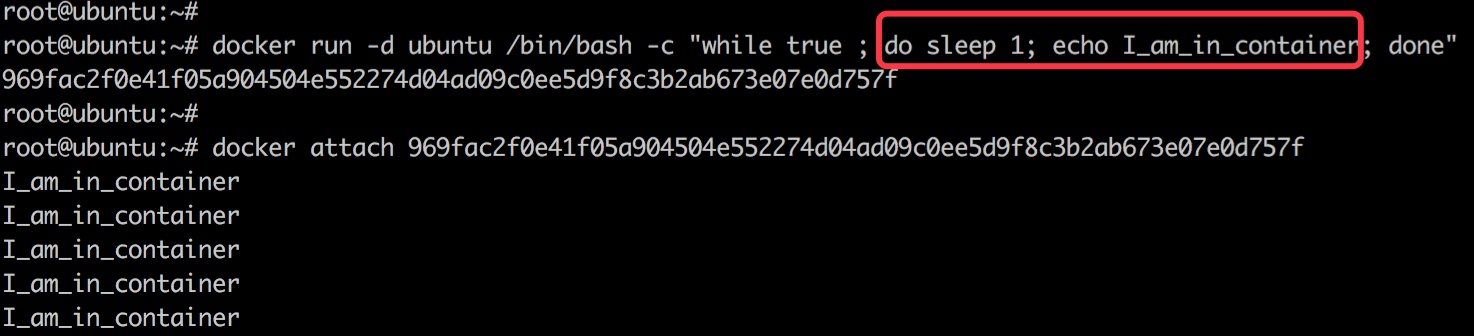
我们经常需要进到容器里去做一些工作,比如查看日志、调试、启动其他进程等。有两种方法进入容器:attach 和 exec。 docker attach 通过docker attach可以 attach 到容器启动命令的终端,例如: 这次我们通过 “长ID” attach 到了容器的启动命令终端,之后看到的是echo每隔一秒打印的信息。 注:可通过 Ctrl+p 然后 Ctrl+q 组合键退出 attach 终端。 docker exec 通过docker exec进入相同的容器: 说明如下: ①-it以交互模式打开 pseudo-TTY,执行 bash,其结果就是打开了一个 bash 终端。 ② 进入到容器中,容器的 hostname 就是其 “短ID”。 ③ 可以像在普通 Linux 中一样执行命令。ps -elf显示了容器启动进程while以及当前的bash进程。 ④ 执行exit退出容器,回到 docker host。 docker exec -it <container> bash|sh是执行 exec 最常用的方式。 attach VS exec attach 与 exec 主要区别如下: attach 直接进入容器启动命令的终端,不会启动新的进程。 exec 则是在容器中打开新的终端,并且可以启动新的进程。 如果想直接在终端中查看启动命令的输出,用 attach;其他情况使用 exec。 当然,如果只是为了查看启动命令的输出,可以使用docker logs命令: -f的作用与tail -f类似,能够持续打印输出。 下一节聊聊运行容器的最佳实践。

优秀的个人博客,低调大师

- 每天5分钟玩转 OpenStack(172)

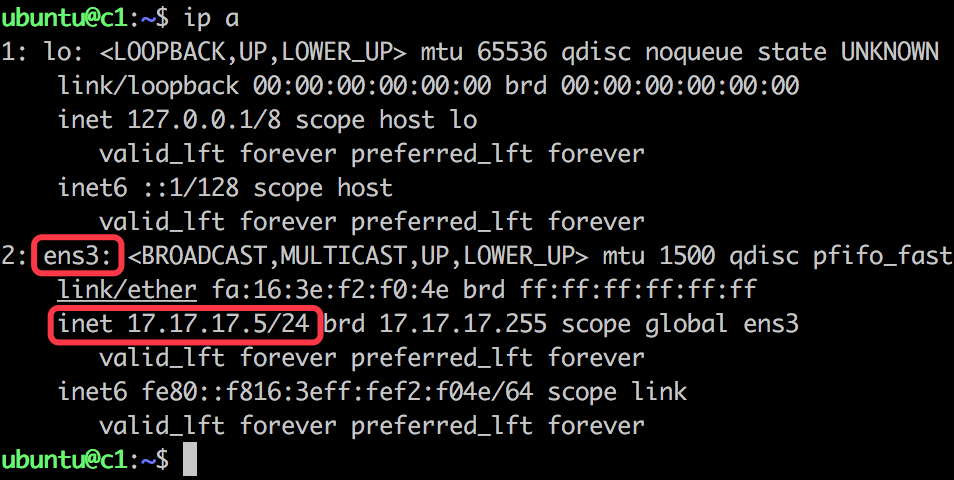
instance 的网卡是如何被配置并拉起的?这是理解和用好 cloud-init 非常关键的一步。我们先讨论一个最简单基础的场景:镜像中没有安装 cloud-init。 此时 instance 启动时网卡能不能被拉起来完全靠运气!是的,就是运气。 因为这种情况下网卡的配置是死的,完全依赖于镜像中 /etc/network/interfaces 原有的配置。比如原镜像中的配置是:auto eth0iface eth0 inet dhcpinstance 只有满足下面所有条件网卡才能被拉起来: 正好只有一块网卡 正好网卡就叫 eth0 正好 subnet 开了 DHCP 只要出现下面任意一种情况就会失败: 还有其他网卡,比如 eth1,或者 网卡不叫 eth0 ,比如 ens3,或者 没有 DHCP 不同 instance 的网络配置差别很大,在 image 中写死的方法几乎是无效的,只能依靠 cloud-init 动态写入,接下来我们详细分析 cloud-init 的解决方案。 dhcp 先考虑 subnet 有 DHCP 服务的情况。 我们使用的镜像是 ubuntu 的 cloud image,已经预装的 cloud-init,下载地址为http://cloud-images.ubuntu.com/,国内镜像http://mirrors.ustc.edu.cn/ubuntu-cloud-images/ 部署成功后,登录 instance,ip a显示网卡ens3已经正确配置。 下面分析这个 IP 是怎样配置上去的。 上一节我们讨论到,cloud-init 是在 local 阶段完成网络配置的,cloud-init 的执行过程被详细记录在 /var/log/cloud-init.log 中,让我们找找相关操作。 这里可以看到,cloud-init 会做如下工作: ① 扫描出 instance 中的所有网卡(这里是 ens3) ② 获取该网卡的配置信息。 因为没有 config drive,无法得知网卡的详细配置信息,只能采用默认的 fallback 配置,即 dhcp 配置。 ③ 将配置信息写入 /etc/network/interfaces.d/50-cloud-init.cfg,内容为: 这样网卡就以 dhcp 模式拉起来,正好与 subnet 的 dhcp 服务对接上,IP、网关等信息就配上去了。 几点说明: instance 上的每一块网卡都会被 cloud-init 扫描出来。 如果没有 config drive 将采用 fallback 配置,将扫描出来的第一块(只有这一块)网卡配置成 dhcp 模式。请注意:这是 cloud-init 默认行为,跟这块网卡对应的 subnet 是否开启了 DHCP 没有任何关系。 cloud-init 会根据 instance 操作系统类型生成网卡配置文件。例如操作系统是 centos 的话则会将配置写到 /etc/sysconfig/network-scripts 目录下。 现在请大家思考一个问题:如果 subnet 没有开 DHCP,会是怎样一个情况?下节将分析这个问题。

优秀的个人博客,低调大师

cloudbase-init 自动扩盘的副作用 - 每天5分钟玩转 OpenStack(154)

这是 OpenStack 实施经验分享系列的第 4 篇。 cloudbase-init 的一项功能是自动扩展 windows 的 C 盘。比如 windows 镜像是 20G,在部署 instance 时选择的 flavor 磁盘定义是 40G,那么 instance 部署时 cloudbase-init 会自动将 C 盘扩到 40G。 cloudbase-init 自动扩盘这个操作是我们需要的,但它有个副作用。在 windows 中,我们可以将硬盘划分成多个逻辑盘 C:,D: 等,比如对于 40G 的空间,用户可以给 C 盘 20G,D 盘 20G,但这对于安装了 cloudbase-init 的系统就会有问题。*系统每次启动时 cloudbase-init 都会把 C 盘 和 D 盘合并为一个 C 盘。 解决这个问题的方法很简单:卸载掉 cloudbase-init,这样就是一个普通 windwos 虚拟机了。不过如果后面在 OpenStack 中对 instance 做了 resize 操作就只能手工扩盘了。推荐的方式为:系统盘只作 C 盘,如果需要 D 盘、E 盘,通过添加 cinder volume 实现。下一节讨论 Linux cloud-init 的使用技巧。

优秀的个人博客,低调大师

在 ML2 中配置 OVS vlan network - 每天5分钟玩转 OpenStack(136)

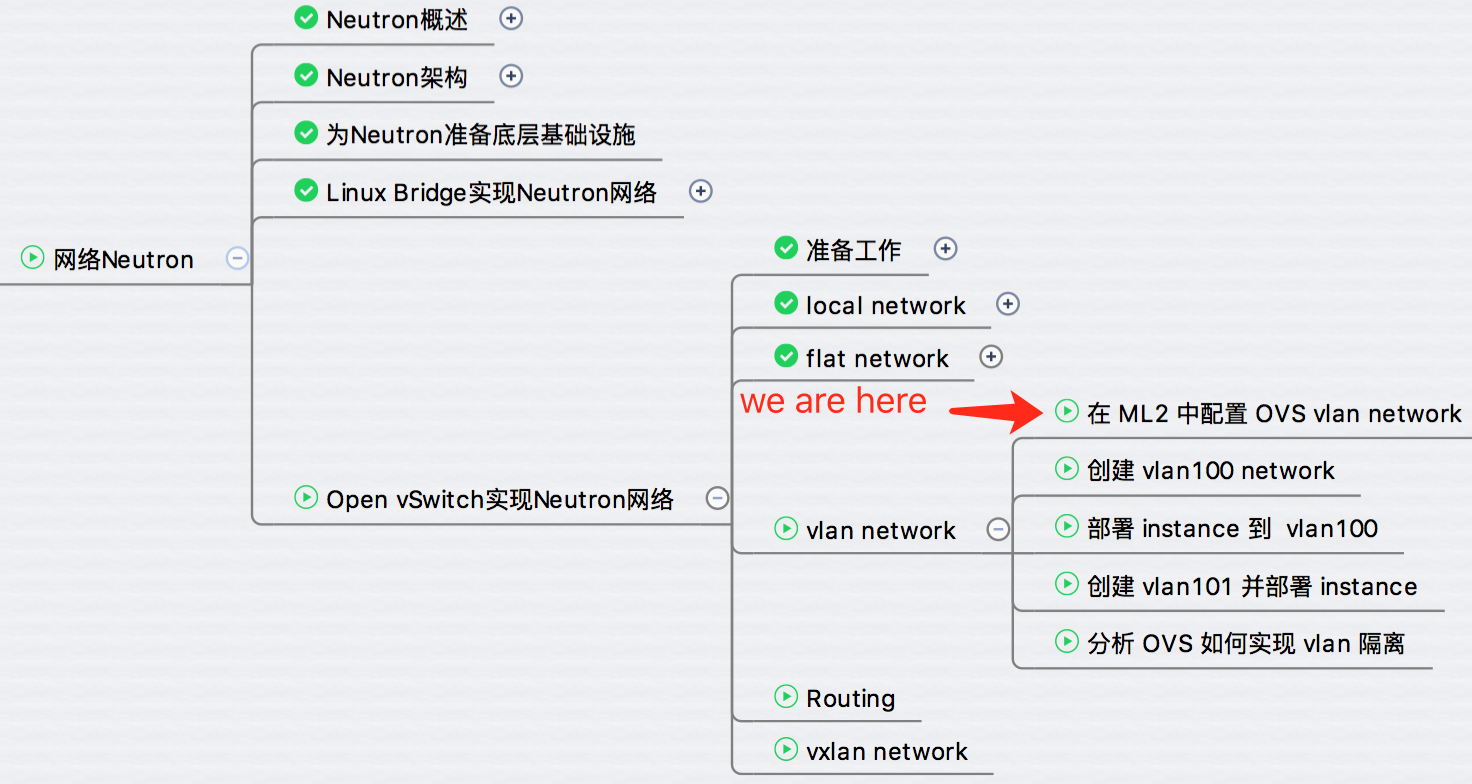
前面我们已经学习了 OVS 的 local 网络 和 falt 网络,今天开始讨论 vlan 网络。 vlan network 是带 tag 的网络。 在 Open vSwitch 实现方式下,不同 vlan instance 的虚拟网卡都接到 br-int 上。 这一点与 linux bridge 非常不同,linux bridge 是不同 vlan 接到不同的网桥上。 在我们的实验环境中,收发 vlan 数据的物理网卡为 eth1,上面可以走多个 vlan,所以物理交换机上与 eth1 相连的的 port 要设置成 trunk 模式,而不是 access 模式。 在 ML2 配置中 enable vlan network 在 /etc/neutron/plugins/ml2/ml2_conf.ini 设置 vlan network 相关参数: tenant_network_types = vlan 指定普通用户创建的网络类型为 vlan。 然后指定 vlan 的范围: 上面配置定义了 label 为 “default” 的 vlan network,vlan id 的范围是 3001 - 4000。 这个范围是针对普通用户在自己的租户里创建 network 的范围。 因为普通用户创建 network 时并不能指定 vlan id,Neutron 会按顺序自动从这个范围中取值。 对于 admin 则没有 vlan id 的限制,admin 可以创建 id 范围为 1-4094 的 vlan network。 接着需要指明 vlan 网络与物理网络的对应关系: 如上所示: 在 [ml2_type_vlan] 中定义了 lable “default”,​[ovs] 中则通过 bridge_mappings 指明 default 对应的 Open vSwitch 网桥为 br-eth1。 这里 label 的作用与前面 flat network 中的 label 一样,只是一个标示,可以是任何字符串。 我们需要提前通过 ovs-ovctl 命令: 创建 br-eth1。 将物理网卡 eth1 桥接在 br-eth1 上。 配置完毕,下一节创建 OVS vlan network。

资源下载

更多资源
优质分享App

优质分享App

近一个月的开发和优化,本站点的第一个app全新上线。该app采用极致压缩,本体才4.36MB。系统里面做了大量数据访问、缓存优化。方便用户在手机上查看文章。后续会推出HarmonyOS的适配版本。

腾讯云软件源

腾讯云软件源

为解决软件依赖安装时官方源访问速度慢的问题,腾讯云为一些软件搭建了缓存服务。您可以通过使用腾讯云软件源站来提升依赖包的安装速度。为了方便用户自由搭建服务架构,目前腾讯云软件源站支持公网访问和内网访问。

Rocky Linux

Rocky Linux

Rocky Linux(中文名:洛基)是由Gregory Kurtzer于2020年12月发起的企业级Linux发行版,作为CentOS稳定版停止维护后与RHEL(Red Hat Enterprise Linux)完全兼容的开源替代方案,由社区拥有并管理,支持x86_64、aarch64等架构。其通过重新编译RHEL源代码提供长期稳定性,采用模块化包装和SELinux安全架构,默认包含GNOME桌面环境及XFS文件系统,支持十年生命周期更新。

Sublime Text

Sublime Text

Sublime Text具有漂亮的用户界面和强大的功能,例如代码缩略图,Python的插件,代码段等。还可自定义键绑定,菜单和工具栏。Sublime Text 的主要功能包括:拼写检查,书签,完整的 Python API , Goto 功能,即时项目切换,多选择,多窗口等等。Sublime Text 是一个跨平台的编辑器,同时支持Windows、Linux、Mac OS X等操作系统。


用户登录
用户注册
修改密码
忘记密码