首页 文章 精选 留言 我的

精选列表

搜索[全栈管理],共10000篇文章
优秀的个人博客,低调大师

Android: 在native中访问assets全解析

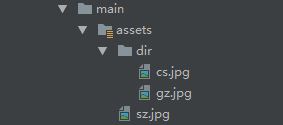
在CMake中添加相关NDK LIB的 依赖 因为我们接下来用到的一些函数实现在NDK库libandroid.so中,因此我们直接在CMakeList.txt中添加对其依赖即可: target_link_libraries( # Specifies the target library. native-lib #lib to link android # other libs ) 如果没有添加此依赖,显然会提示undefined reference错误,比如: error: undefined reference to 'AAssetManager_fromJava' error: undefined reference to 'AAssetManager_open' error: undefined reference to 'AAsset_getLength' error: undefined reference to 'AAsset_getBuffer' error: undefined reference to 'AAsset_close' error: undefined reference to 'AAssetManager_open' error: undefined reference to 'AAsset_getLength' error: undefined reference to 'AAsset_openFileDescriptor' error: undefined reference to 'AAsset_close' error: undefined reference to 'AAssetManager_openDir' error: undefined reference to 'AAssetDir_getNextFileName' error: undefined reference to 'AAssetManager_open' 获得AssetManager 在Java中,我们可以通过Context.getAssets()轻松获得AssetManager。在NDK中,提供了AAssetManager_fromJava来获得Native中对应的AAssetManager。顾名思义,fromJava,肯定是要从Java层获取了,也即意味着要通过JNI来获得。代码如下: /***code in Java, such as MainActivity.java***/ //decale the jni func public native void setNativeAssetManager(AssetManager assetManager); //call it, such as during Activity.onCreate() setNativeAssetManager(getAssets()); /***end of java***/ /***code in native c++***/ extern "C" JNIEXPORT void JNICALL Java_willhua_androidstudioopencl_MainActivity_setNativeAssetManager( JNIEnv *env, jobject instance, jobject assetManager) { AAssetManager *nativeasset = AAssetManager_fromJava(env, assetManager); //the use of nativeasset } 下面所有的代码都是在Java_willhua_androidstudioopencl_MainActivity_setNativeAssetManager内实现。 访问assets下的文件 我们知道,assets文件夹下面是可以有子文件夹的,因为,下面我以读取图片为例,介绍各种情况的访问方法。例子中用到OpenCV的相关方法,在此不介绍,自行了解。 测试用assets文件夹目录: 已知完整路径的访问 如果我们已经知道assets下某个文件的完整路径,比如"sz.jpg","dir/cs.jpg",那么我们可以直接把这个路径传给AAssetManager_open来获得AAsset. //open file AAsset *assetFile = AAssetManager_open(nativeasset, "sz.jpg", AASSET_MODE_BUFFER); //this will also be ok //AAsset *assetFile = AAssetManager_open(nativeasset, "dir/cs.jpg", AASSET_MODE_BUFFER); //get file length size_t fileLength = AAsset_getLength(assetFile); char *dataBuffer2 = (char *) malloc(fileLength); //read file data AAsset_read(assetFile, dataBuffer2, fileLength); //the data has been copied to dataBuffer2, so , close it AAsset_close(assetFile); //decode the file data to cv::Mat std::vector<char> vec2(dataBuffer2, dataBuffer2 + fileLength); cv::Mat mat2 = cv::imdecode(vec2, CV_LOAD_IMAGE_COLOR); LOGD("asset file %d x %d %d", mat2.cols, mat2.rows, mat2.channels()); //free malloc free(dataBuffer2); 获取文件下的名字并访问之 如果我们只知道文件夹的名字,但并不知道文件夹下面有哪些具体文件,比如我们只知道有个dir文件夹,但不知道下面的具体情况。那么我们可以使用AAssetDir_getNextFileName来获取文件夹的文件名。但是有个问题,这个方法只能获得文件夹下的文件名,而无法获得子文件夹,有哪位知道的请告知。注意:AAssetDir_getNextFileName只返回文件名,而不是该文件的完整路径,比如只会返回cs.jpg,而不是dir/cs.jpg,所以如果直接把AAssetDir_getNextFileName的返回结果传给AAssetManager_open会读取不到正确的文件,返回NULL. AAssetDir *assetDir = AAssetManager_openDir(nativeasset, "dir"); const char *filename = AAssetDir_getNextFileName(assetDir); while (filename != NULL){ char fullname[1024]; sprintf(fullname, "dir/%s", filename); //get the full path AAsset *file = AAssetManager_open(nativeasset, fullname, AASSET_MODE_BUFFER); if(file == NULL){ LOGD("FILE NULL %s", filename); break; } size_t fileLength = AAsset_getLength(file); LOGD("filename next:%s, size:%d", filename, fileLength); char *buffer = (char*)malloc(fileLength); AAsset_read(file, buffer, fileLength); AAsset_close(file); //do something with the buffer free(buffer); filename = AAssetDir_getNextFileName(assetDir); } AAssetDir_close(assetDir); //remember to close it 使用AAsset_getBuffer读整个文件内容 在上面的case中,我们拿到AAsset之后都是malloc内存,然后把文件信息读出来的形式,其实这种方式适合不一次性读取整个文件内容的情况,按照官网的说法就是: Attempt to read 'count' bytes of data from the current offset. 也就是AAsset_read应该配合AAsset_seek使用更美味。 对于一次性读取整个文件的内容,更好的方式是使用AAsset_getBuffer AAsset *assetFile = AAssetManager_open(nativeasset, "sz.jpg", AASSET_MODE_BUFFER); size_t fileLength = AAsset_getLength(assetFile); const char *dataBuffer2 =(const char *) AAsset_getBuffer(assetFile); std::vector<char> vec2(dataBuffer2, dataBuffer2 + fileLength); cv::Mat mat2 = cv::imdecode(vec2, CV_LOAD_IMAGE_COLOR); LOGD("asset file lenght:%d mat: %d x %d %d", fileLength, mat2.cols, mat2.rows, mat2.channels()); AAsset_close(assetFile); 以FileDescriptor的方式来读取 我们可以使用AAsset_openFileDescriptor来获取FileDescriptor,然后再进行其他操作。需要注意的是,AAsset_openFileDescriptor返回当前fd的起始seek位置start以及文件长度length。在读取内容之前记得要先seek到start,否则会发现文件内容不对。见代码中的lseek. AAsset *assetFile = AAssetManager_open(nativeasset, "sz.jpg", AASSET_MODE_BUFFER); size_t fileLength = AAsset_getLength(assetFile); LOGD("before fd fileLength:%d",fileLength); off_t start = 0, length = 0; int fd = AAsset_openFileDescriptor(assetFile, &start, &length); LOGD("fd:%d start:%d length:%d", fd, start, length); lseek(fd, start, SEEK_CUR); //NOTICE char *dataBuffer = (char*)malloc(fileLength); memset(dataBuffer, 0, fileLength); read(fd, dataBuffer, fileLength); close(fd); //close fd LOGD("read_ %d %d %d", dataBuffer[0], dataBuffer[1], dataBuffer[2]); std::vector<char> vec2(dataBuffer, dataBuffer + fileLength); cv::Mat mat2 = cv::imdecode(vec2, CV_LOAD_IMAGE_COLOR); LOGD("use fd mat:%d x %d %d", mat2.cols, mat2.rows, mat2.channels()); AAsset_close(assetFile); 获得fd之后,也可以通过他来获得一个FILE:FILE * file = fdopen(fd, "rb");但是一定要记得fclose(file)。总的来说不如read方便。 open mode AAssetManager_open需要传入一个mode参数,各参数的含义如下,按需使用。 AASSET_MODE_UNKNOWN: Not known how the data is to be accessed AASSET_MODE_RANDOM: Read chunks, and seek forward and backward AASSET_MODE_STREAMING: Read sequentially, with an occasional forward seek AASSET_MODE_BUFFER: Attempt to load contents into memory,for fast small reads 细节提示 AAsset是只读的,比如上面获得FILE之后,不能用来写。 AAsset provides access to a read-only asset. 记得AAsset_close 记得AAssetDir_close 关于压缩文件 Android APK中有些文件是会进行压缩的,而有些文件则因为本身就是已经压缩过的,不再进行压缩,具体有: /* these formats are already compressed, or don't compress well */ static const char* kNoCompressExt[] = { ".jpg", ".jpeg", ".png", ".gif", ".wav", ".mp2", ".mp3", ".ogg", ".aac", ".mpg", ".mpeg", ".mid", ".midi", ".smf", ".jet", ".rtttl", ".imy", ".xmf", ".mp4", ".m4a", ".m4v", ".3gp", ".3gpp", ".3g2", ".3gpp2", ".amr", ".awb", ".wma", ".wmv" }; 那么对于在APK中会被压缩的文件,比如txt文件,就不能使用AAsset_openFileDescriptor来读了,否则,会返回-1这样的无效fd。对于会被压缩的文件,那么就只能使用AAsset_read或者AAsset_getBuffer来访问了。 现在加Android开发群;701740775,可免费领取一份最新Android高级架构技术体系大纲和视频资料,以及五年积累整理的所有面试资源笔记。加群请备注csdn领取xx资料

优秀的个人博客,低调大师

非常全的Linux常用命令

最近都在和Linux打交道,感觉还不错。我觉得Linux相比windows比较麻烦的就是很多东西都要用命令来控制,当然,这也是很多人喜欢linux的原因,比较短小但却功能强大。我将我了解到的命令列举一下,仅供大家参考: 系统信息 arch 显示机器的处理器架构(1) uname -m 显示机器的处理器架构(2) uname -r 显示正在使用的内核版本 dmidecode -q 显示硬件系统部件 - (SMBIOS / DMI) hdparm -i /dev/hda 罗列一个磁盘的架构特性 hdparm -tT /dev/sda 在磁盘上执行测试性读取操作 cat /proc/cpuinfo 显示CPU info的信息 cat /proc/interrupts 显示中断 cat /proc/meminfo 校验内存使用 cat /proc/swaps 显示哪些swap被使用 cat /proc/version 显示内核的版本 cat /proc/net/dev 显示网络适配器及统计 cat /proc/mounts 显示已加载的文件系统 lspci -tv 罗列 PCI 设备 lsusb -tv 显示 USB 设备 date 显示系统日期 cal 2007 显示2007年的日历表 date 041217002007.00 设置日期和时间 - 月日时分年.秒 clock -w 将时间修改保存到 BIOS 关机 (系统的关机、重启以及登出 ) shutdown -h now 关闭系统(1) init 0 关闭系统(2) telinit 0 关闭系统(3) shutdown -h hours:minutes & 按预定时间关闭系统 shutdown -c 取消按预定时间关闭系统 shutdown -r now 重启(1) reboot 重启(2) logout 注销 文件和目录 cd /home 进入 '/ home' 目录' cd .. 返回上一级目录 cd ../.. 返回上两级目录 cd 进入个人的主目录 cd ~user1 进入个人的主目录 cd - 返回上次所在的目录 pwd 显示工作路径 ls 查看目录中的文件 ls -F 查看目录中的文件 ls -l 显示文件和目录的详细资料 ls -a 显示隐藏文件 ls *[0-9]* 显示包含数字的文件名和目录名 tree 显示文件和目录由根目录开始的树形结构(1) lstree 显示文件和目录由根目录开始的树形结构(2) mkdir dir1 创建一个叫做 'dir1' 的目录' mkdir dir1 dir2 同时创建两个目录 mkdir -p /tmp/dir1/dir2 创建一个目录树 rm -f file1 删除一个叫做 'file1' 的文件' rmdir dir1 删除一个叫做 'dir1' 的目录' rm -rf dir1 删除一个叫做 'dir1' 的目录并同时删除其内容 rm -rf dir1 dir2 同时删除两个目录及它们的内容 mv dir1 new_dir 重命名/移动 一个目录 cp file1 file2 复制一个文件 cp dir/* . 复制一个目录下的所有文件到当前工作目录 cp -a /tmp/dir1 . 复制一个目录到当前工作目录 cp -a dir1 dir2 复制一个目录 ln -s file1 lnk1 创建一个指向文件或目录的软链接 ln file1 lnk1 创建一个指向文件或目录的物理链接 touch -t 0712250000 file1 修改一个文件或目录的时间戳 - (YYMMDDhhmm) file file1 outputs the mime type of the file as text iconv -l 列出已知的编码 iconv -f fromEncoding -t toEncoding inputFile > outputFile creates a new from the given input file by assuming it is encoded in fromEncoding and converting it to toEncoding. find . -maxdepth 1 -name *.jpg -print -exec convert "{}" -resize 80x60 "thumbs/{}" \; batch resize files in the current directory and send them to a thumbnails directory (requires convert from Imagemagick) 文件搜索 find / -name file1 从 '/' 开始进入根文件系统搜索文件和目录 find / -user user1 搜索属于用户 'user1' 的文件和目录 find /home/user1 -name \*.bin 在目录 '/ home/user1' 中搜索带有'.bin' 结尾的文件 find /usr/bin -type f -atime +100 搜索在过去100天内未被使用过的执行文件 find /usr/bin -type f -mtime -10 搜索在10天内被创建或者修改过的文件 find / -name \*.rpm -exec chmod 755 '{}' \; 搜索以 '.rpm' 结尾的文件并定义其权限 find / -xdev -name \*.rpm 搜索以 '.rpm' 结尾的文件,忽略光驱、捷盘等可移动设备 locate \*.ps 寻找以 '.ps' 结尾的文件 - 先运行 'updatedb' 命令 whereis halt 显示一个二进制文件、源码或man的位置 which halt 显示一个二进制文件或可执行文件的完整路径 挂载一个文件系统 mount /dev/hda2 /mnt/hda2 挂载一个叫做hda2的盘 - 确定目录 '/ mnt/hda2' 已经存在 umount /dev/hda2 卸载一个叫做hda2的盘 - 先从挂载点 '/ mnt/hda2' 退出 fuser -km /mnt/hda2 当设备繁忙时强制卸载 umount -n /mnt/hda2 运行卸载操作而不写入 /etc/mtab 文件- 当文件为只读或当磁盘写满时非常有用 mount /dev/fd0 /mnt/floppy 挂载一个软盘 mount /dev/cdrom /mnt/cdrom 挂载一个cdrom或dvdrom mount /dev/hdc /mnt/cdrecorder 挂载一个cdrw或dvdrom mount /dev/hdb /mnt/cdrecorder 挂载一个cdrw或dvdrom mount -o loop file.iso /mnt/cdrom 挂载一个文件或ISO镜像文件 mount -t vfat /dev/hda5 /mnt/hda5 挂载一个Windows FAT32文件系统 mount /dev/sda1 /mnt/usbdisk 挂载一个usb 捷盘或闪存设备 mount -t smbfs -o username=user,password=pass //WinClient/share /mnt/share 挂载一个windows网络共享 磁盘空间 df -h 显示已经挂载的分区列表 ls -lSr |more 以尺寸大小排列文件和目录 du -sh dir1 估算目录 'dir1' 已经使用的磁盘空间' du -sk * | sort -rn 以容量大小为依据依次显示文件和目录的大小 rpm -q -a --qf '%10{SIZE}t%{NAME}n' | sort -k1,1n 以大小为依据依次显示已安装的rpm包所使用的空间 (fedora, redhat类系统) dpkg-query -W -f='${Installed-Size;10}t${Package}n' | sort -k1,1n 以大小为依据显示已安装的deb包所使用的空间 (ubuntu, debian类系统) 用户和群组 groupadd group_name 创建一个新用户组 groupdel group_name 删除一个用户组 groupmod -n new_group_name old_group_name 重命名一个用户组 useradd -c "Name Surname " -g admin -d /home/user1 -s /bin/bash user1 创建一个属于 "admin" 用户组的用户 useradd user1 创建一个新用户 userdel -r user1 删除一个用户 ( '-r' 排除主目录) usermod -c "User FTP" -g system -d /ftp/user1 -s /bin/nologin user1 修改用户属性 passwd 修改口令 passwd user1 修改一个用户的口令 (只允许root执行) chage -E 2005-12-31 user1 设置用户口令的失效期限 pwck 检查 '/etc/passwd' 的文件格式和语法修正以及存在的用户 grpck 检查 '/etc/passwd' 的文件格式和语法修正以及存在的群组 newgrp group_name 登陆进一个新的群组以改变新创建文件的预设群组 文件的权限 - 使用 "+" 设置权限,使用 "-" 用于取消 ls -lh 显示权限 ls /tmp | pr -T5 -W$COLUMNS 将终端划分成5栏显示 chmod ugo+rwx directory1 设置目录的所有人(u)、群组(g)以及其他人(o)以读(r )、写(w)和执行(x)的权限 chmod go-rwx directory1 删除群组(g)与其他人(o)对目录的读写执行权限 chown user1 file1 改变一个文件的所有人属性 chown -R user1 directory1 改变一个目录的所有人属性并同时改变改目录下所有文件的属性 chgrp group1 file1 改变文件的群组 chown user1:group1 file1 改变一个文件的所有人和群组属性 find / -perm -u+s 罗列一个系统中所有使用了SUID控制的文件 chmod u+s /bin/file1 设置一个二进制文件的 SUID 位 - 运行该文件的用户也被赋予和所有者同样的权限 chmod u-s /bin/file1 禁用一个二进制文件的 SUID位 chmod g+s /home/public 设置一个目录的SGID 位 - 类似SUID ,不过这是针对目录的 chmod g-s /home/public 禁用一个目录的 SGID 位 chmod o+t /home/public 设置一个文件的 STIKY 位 - 只允许合法所有人删除文件 chmod o-t /home/public 禁用一个目录的 STIKY 位 文件的特殊属性 - 使用 "+" 设置权限,使用 "-" 用于取消 chattr +a file1 只允许以追加方式读写文件 chattr +c file1 允许这个文件能被内核自动压缩/解压 chattr +d file1 在进行文件系统备份时,dump程序将忽略这个文件 chattr +i file1 设置成不可变的文件,不能被删除、修改、重命名或者链接 chattr +s file1 允许一个文件被安全地删除 chattr +S file1 一旦应用程序对这个文件执行了写操作,使系统立刻把修改的结果写到磁盘 chattr +u file1 若文件被删除,系统会允许你在以后恢复这个被删除的文件 lsattr 显示特殊的属性 打包和压缩文件 bunzip2 file1.bz2 解压一个叫做 'file1.bz2'的文件 bzip2 file1 压缩一个叫做 'file1' 的文件 gunzip file1.gz 解压一个叫做 'file1.gz'的文件 gzip file1 压缩一个叫做 'file1'的文件 gzip -9 file1 最大程度压缩 rar a file1.rar test_file 创建一个叫做 'file1.rar' 的包 rar a file1.rar file1 file2 dir1 同时压缩 'file1', 'file2' 以及目录 'dir1' rar x file1.rar 解压rar包 unrar x file1.rar 解压rar包 tar -cvf archive.tar file1 创建一个非压缩的 tarball tar -cvf archive.tar file1 file2 dir1 创建一个包含了 'file1', 'file2' 以及 'dir1'的档案文件 tar -tf archive.tar 显示一个包中的内容 tar -xvf archive.tar 释放一个包 tar -xvf archive.tar -C /tmp 将压缩包释放到 /tmp目录下 tar -cvfj archive.tar.bz2 dir1 创建一个bzip2格式的压缩包 tar -xvfj archive.tar.bz2 解压一个bzip2格式的压缩包 tar -cvfz archive.tar.gz dir1 创建一个gzip格式的压缩包 tar -xvfz archive.tar.gz 解压一个gzip格式的压缩包 zip file1.zip file1 创建一个zip格式的压缩包 zip -r file1.zip file1 file2 dir1 将几个文件和目录同时压缩成一个zip格式的压缩包 unzip file1.zip 解压一个zip格式压缩包 RPM 包 - (Fedora, Redhat及类似系统) rpm -ivh package.rpm 安装一个rpm包 rpm -ivh --nodeeps package.rpm 安装一个rpm包而忽略依赖关系警告 rpm -U package.rpm 更新一个rpm包但不改变其配置文件 rpm -F package.rpm 更新一个确定已经安装的rpm包 rpm -e package_name.rpm 删除一个rpm包 rpm -qa 显示系统中所有已经安装的rpm包 rpm -qa | grep httpd 显示所有名称中包含 "httpd" 字样的rpm包 rpm -qi package_name 获取一个已安装包的特殊信息 rpm -qg "System Environment/Daemons" 显示一个组件的rpm包 rpm -ql package_name 显示一个已经安装的rpm包提供的文件列表 rpm -qc package_name 显示一个已经安装的rpm包提供的配置文件列表 rpm -q package_name --whatrequires 显示与一个rpm包存在依赖关系的列表 rpm -q package_name --whatprovides 显示一个rpm包所占的体积 rpm -q package_name --scripts 显示在安装/删除期间所执行的脚本l rpm -q package_name --changelog 显示一个rpm包的修改历史 rpm -qf /etc/httpd/conf/httpd.conf 确认所给的文件由哪个rpm包所提供 rpm -qp package.rpm -l 显示由一个尚未安装的rpm包提供的文件列表 rpm --import /media/cdrom/RPM-GPG-KEY 导入公钥数字证书 rpm --checksig package.rpm 确认一个rpm包的完整性 rpm -qa gpg-pubkey 确认已安装的所有rpm包的完整性 rpm -V package_name 检查文件尺寸、 许可、类型、所有者、群组、MD5检查以及最后修改时间 rpm -Va 检查系统中所有已安装的rpm包- 小心使用 rpm -Vp package.rpm 确认一个rpm包还未安装 rpm2cpio package.rpm | cpio --extract --make-directories *bin* 从一个rpm包运行可执行文件 rpm -ivh /usr/src/redhat/RPMS/`arch`/package.rpm 从一个rpm源码安装一个构建好的包 rpmbuild --rebuild package_name.src.rpm 从一个rpm源码构建一个 rpm 包 YUM 软件包升级器 - (Fedora, RedHat及类似系统) yum install package_name 下载并安装一个rpm包 yum localinstall package_name.rpm 将安装一个rpm包,使用你自己的软件仓库为你解决所有依赖关系 yum update package_name.rpm 更新当前系统中所有安装的rpm包 yum update package_name 更新一个rpm包 yum remove package_name 删除一个rpm包 yum list 列出当前系统中安装的所有包 yum search package_name 在rpm仓库中搜寻软件包 yum clean packages 清理rpm缓存删除下载的包 yum clean headers 删除所有头文件 yum clean all 删除所有缓存的包和头文件 DEB 包 (Debian, Ubuntu 以及类似系统) dpkg -i package.deb 安装/更新一个 deb 包 dpkg -r package_name 从系统删除一个 deb 包 dpkg -l 显示系统中所有已经安装的 deb 包 dpkg -l | grep httpd 显示所有名称中包含 "httpd" 字样的deb包 dpkg -s package_name 获得已经安装在系统中一个特殊包的信息 dpkg -L package_name 显示系统中已经安装的一个deb包所提供的文件列表 dpkg --contents package.deb 显示尚未安装的一个包所提供的文件列表 dpkg -S /bin/ping 确认所给的文件由哪个deb包提供 APT 软件工具 (Debian, Ubuntu 以及类似系统) apt-get install package_name 安装/更新一个 deb 包 apt-cdrom install package_name 从光盘安装/更新一个 deb 包 apt-get update 升级列表中的软件包 apt-get upgrade 升级所有已安装的软件 apt-get remove package_name 从系统删除一个deb包 apt-get check 确认依赖的软件仓库正确 apt-get clean 从下载的软件包中清理缓存 apt-cache search searched-package 返回包含所要搜索字符串的软件包名称 查看文件内容 cat file1 从第一个字节开始正向查看文件的内容 tac file1 从最后一行开始反向查看一个文件的内容 more file1 查看一个长文件的内容 less file1 类似于 'more' 命令,但是它允许在文件中和正向操作一样的反向操作 head -2 file1 查看一个文件的前两行 tail -2 file1 查看一个文件的最后两行 tail -f /var/log/messages 实时查看被添加到一个文件中的内容 文本处理 cat file1 file2 ... | command <> file1_in.txt_or_file1_out.txt general syntax for text manipulation using PIPE, STDIN and STDOUT cat file1 | command( sed, grep, awk, grep, etc...) > result.txt 合并一个文件的详细说明文本,并将简介写入一个新文件中 cat file1 | command( sed, grep, awk, grep, etc...) >> result.txt 合并一个文件的详细说明文本,并将简介写入一个已有的文件中 grep Aug /var/log/messages 在文件 '/var/log/messages'中查找关键词"Aug" grep ^Aug /var/log/messages 在文件 '/var/log/messages'中查找以"Aug"开始的词汇 grep [0-9] /var/log/messages 选择 '/var/log/messages' 文件中所有包含数字的行 grep Aug -R /var/log/* 在目录 '/var/log' 及随后的目录中搜索字符串"Aug" sed 's/stringa1/stringa2/g' example.txt 将example.txt文件中的 "string1" 替换成 "string2" sed '/^$/d' example.txt 从example.txt文件中删除所有空白行 sed '/ *#/d; /^$/d' example.txt 从example.txt文件中删除所有注释和空白行 echo 'esempio' | tr '[:lower:]' '[:upper:]' 合并上下单元格内容 sed -e '1d' result.txt 从文件example.txt 中排除第一行 sed -n '/stringa1/p' 查看只包含词汇 "string1"的行 sed -e 's/ *$//' example.txt 删除每一行最后的空白字符 sed -e 's/stringa1//g' example.txt 从文档中只删除词汇 "string1" 并保留剩余全部 sed -n '1,5p;5q' example.txt 查看从第一行到第5行内容 sed -n '5p;5q' example.txt 查看第5行 sed -e 's/00*/0/g' example.txt 用单个零替换多个零 cat -n file1 标示文件的行数 cat example.txt | awk 'NR%2==1' 删除example.txt文件中的所有偶数行 echo a b c | awk '{print $1}' 查看一行第一栏 echo a b c | awk '{print $1,$3}' 查看一行的第一和第三栏 paste file1 file2 合并两个文件或两栏的内容 paste -d '+' file1 file2 合并两个文件或两栏的内容,中间用"+"区分 sort file1 file2 排序两个文件的内容 sort file1 file2 | uniq 取出两个文件的并集(重复的行只保留一份) sort file1 file2 | uniq -u 删除交集,留下其他的行 sort file1 file2 | uniq -d 取出两个文件的交集(只留下同时存在于两个文件中的文件) comm -1 file1 file2 比较两个文件的内容只删除 'file1' 所包含的内容 comm -2 file1 file2 比较两个文件的内容只删除 'file2' 所包含的内容 comm -3 file1 file2 比较两个文件的内容只删除两个文件共有的部分 字符设置和文件格式转换 dos2unix filedos.txt fileunix.txt 将一个文本文件的格式从MSDOS转换成UNIX unix2dos fileunix.txt filedos.txt 将一个文本文件的格式从UNIX转换成MSDOS recode ..HTML < page.txt > page.html 将一个文本文件转换成html recode -l | more 显示所有允许的转换格式 文件系统分析 badblocks -v /dev/hda1 检查磁盘hda1上的坏磁块 fsck /dev/hda1 修复/检查hda1磁盘上linux文件系统的完整性 fsck.ext2 /dev/hda1 修复/检查hda1磁盘上ext2文件系统的完整性 e2fsck /dev/hda1 修复/检查hda1磁盘上ext2文件系统的完整性 e2fsck -j /dev/hda1 修复/检查hda1磁盘上ext3文件系统的完整性 fsck.ext3 /dev/hda1 修复/检查hda1磁盘上ext3文件系统的完整性 fsck.vfat /dev/hda1 修复/检查hda1磁盘上fat文件系统的完整性 fsck.msdos /dev/hda1 修复/检查hda1磁盘上dos文件系统的完整性 dosfsck /dev/hda1 修复/检查hda1磁盘上dos文件系统的完整性 初始化一个文件系统 mkfs /dev/hda1 在hda1分区创建一个文件系统 mke2fs /dev/hda1 在hda1分区创建一个linux ext2的文件系统 mke2fs -j /dev/hda1 在hda1分区创建一个linux ext3(日志型)的文件系统 mkfs -t vfat 32 -F /dev/hda1 创建一个 FAT32 文件系统 fdformat -n /dev/fd0 格式化一个软盘 mkswap /dev/hda3 创建一个swap文件系统 SWAP文件系统 mkswap /dev/hda3 创建一个swap文件系统 swapon /dev/hda3 启用一个新的swap文件系统 swapon /dev/hda2 /dev/hdb3 启用两个swap分区 备份 dump -0aj -f /tmp/home0.bak /home 制作一个 '/home' 目录的完整备份 dump -1aj -f /tmp/home0.bak /home 制作一个 '/home' 目录的交互式备份 restore -if /tmp/home0.bak 还原一个交互式备份 rsync -rogpav --delete /home /tmp 同步两边的目录 rsync -rogpav -e ssh --delete /home ip_address:/tmp 通过SSH通道rsync rsync -az -e ssh --delete ip_addr:/home/public /home/local 通过ssh和压缩将一个远程目录同步到本地目录 rsync -az -e ssh --delete /home/local ip_addr:/home/public 通过ssh和压缩将本地目录同步到远程目录 dd bs=1M if=/dev/hda | gzip | ssh user@ip_addr 'dd of=hda.gz' 通过ssh在远程主机上执行一次备份本地磁盘的操作 dd if=/dev/sda of=/tmp/file1 备份磁盘内容到一个文件 tar -Puf backup.tar /home/user 执行一次对 '/home/user' 目录的交互式备份操作 ( cd /tmp/local/ && tar c . ) | ssh -C user@ip_addr 'cd /home/share/ && tar x -p' 通过ssh在远程目录中复制一个目录内容 ( tar c /home ) | ssh -C user@ip_addr 'cd /home/backup-home && tar x -p' 通过ssh在远程目录中复制一个本地目录 tar cf - . | (cd /tmp/backup ; tar xf - ) 本地将一个目录复制到另一个地方,保留原有权限及链接 find /home/user1 -name '*.txt' | xargs cp -av --target-directory=/home/backup/ --parents 从一个目录查找并复制所有以 '.txt' 结尾的文件到另一个目录 find /var/log -name '*.log' | tar cv --files-from=- | bzip2 > log.tar.bz2 查找所有以 '.log' 结尾的文件并做成一个bzip包 dd if=/dev/hda of=/dev/fd0 bs=512 count=1 做一个将 MBR (Master Boot Record)内容复制到软盘的动作 dd if=/dev/fd0 of=/dev/hda bs=512 count=1 从已经保存到软盘的备份中恢复MBR内容 光盘 cdrecord -v gracetime=2 dev=/dev/cdrom -eject blank=fast -force 清空一个可复写的光盘内容 mkisofs /dev/cdrom > cd.iso 在磁盘上创建一个光盘的iso镜像文件 mkisofs /dev/cdrom | gzip > cd_iso.gz 在磁盘上创建一个压缩了的光盘iso镜像文件 mkisofs -J -allow-leading-dots -R -V "Label CD" -iso-level 4 -o ./cd.iso data_cd 创建一个目录的iso镜像文件 cdrecord -v dev=/dev/cdrom cd.iso 刻录一个ISO镜像文件 gzip -dc cd_iso.gz | cdrecord dev=/dev/cdrom - 刻录一个压缩了的ISO镜像文件 mount -o loop cd.iso /mnt/iso 挂载一个ISO镜像文件 cd-paranoia -B 从一个CD光盘转录音轨到 wav 文件中 cd-paranoia -- "-3" 从一个CD光盘转录音轨到 wav 文件中(参数-3) cdrecord --scanbus 扫描总线以识别scsi通道 dd if=/dev/hdc | md5sum 校验一个设备的md5sum编码,例如一张 CD 网络 - (以太网和WIFI无线) ifconfig eth0 显示一个以太网卡的配置 ifup eth0 启用一个 'eth0' 网络设备 ifdown eth0 禁用一个 'eth0' 网络设备 ifconfig eth0 192.168.1.1 netmask 255.255.255.0 控制IP地址 ifconfig eth0 promisc 设置 'eth0' 成混杂模式以嗅探数据包 (sniffing) dhclient eth0 以dhcp模式启用 'eth0' route -n show routing table route add -net 0/0 gw IP_Gateway configura default gateway route add -net 192.168.0.0 netmask 255.255.0.0 gw 192.168.1.1 configure static route to reach network '192.168.0.0/16' route del 0/0 gw IP_gateway remove static route echo "1" > /proc/sys/net/ipv4/ip_forward activate ip routing hostname show hostname of system host www.example.com lookup hostname to resolve name to ip address and viceversa(1) nslookup www.example.com lookup hostname to resolve name to ip address and viceversa(2) ip link show show link status of all interfaces mii-tool eth0 show link status of 'eth0' ethtool eth0 show statistics of network card 'eth0' netstat -tup show all active network connections and their PID netstat -tupl show all network services listening on the system and their PID tcpdump tcp port 80 show all HTTP traffic iwlist scan show wireless networks iwconfig eth1 show configuration of a wireless network card hostname show hostname host www.example.com lookup hostname to resolve name to ip address and viceversa nslookup www.example.com lookup hostname to resolve name to ip address and viceversa whois www.example.com lookup on Whois database JPS工具 jps(Java Virtual Machine Process Status Tool)是JDK 1.5提供的一个显示当前所有java进程pid的命令,简单实用,非常适合在linux/unix平台上简单察看当前java进程的一些简单情况。 我想很多人都是用过unix系统里的ps命令,这个命令主要是用来显示当前系统的进程情况,有哪些进程,及其 id。 jps 也是一样,它的作用是显示当前系统的java进程情况,及其id号。我们可以通过它来查看我们到底启动了几个java进程(因为每一个java程序都会独占一个java虚拟机实例),和他们的进程号(为下面几个程序做准备),并可通过opt来查看这些进程的详细启动参数。 使用方法:在当前命令行下打 jps(需要JAVA_HOME,没有的话,到改程序的目录下打) 。 jps存放在JAVA_HOME/bin/jps,使用时为了方便请将JAVA_HOME/bin/加入到Path. $>jps 23991 Jps 23789 BossMain 23651 Resin 比较常用的参数: -q 只显示pid,不显示class名称,jar文件名和传递给main 方法的参数 $>jps -q 28680 23789 23651 -m 输出传递给main 方法的参数,在嵌入式jvm上可能是null $>jps -m 28715 Jps -m 23789 BossMain 23651 Resin -socketwait 32768 -stdout /data/aoxj/resin/log/stdout.log -stderr /data/aoxj/resin/log/stderr.log -l 输出应用程序main class的完整package名 或者 应用程序的jar文件完整路径名 $>jps -l 28729 sun.tools.jps.Jps 23789 com.asiainfo.aimc.bossbi.BossMain 23651 com.caucho.server.resin.Resin -v 输出传递给JVM的参数 $>jps -v 23789 BossMain 28802 Jps -Denv.class.path=/data/aoxj/bossbi/twsecurity/java/trustwork140.jar:/data/aoxj/bossbi/twsecurity/java/:/data/aoxj/bossbi/twsecurity/java/twcmcc.jar:/data/aoxj/jdk15/lib/rt.jar:/data/aoxj/jd k15/lib/tools.jar -Dapplication.home=/data/aoxj/jdk15 -Xms8m 23651 Resin -Xss1m -Dresin.home=/data/aoxj/resin -Dserver.root=/data/aoxj/resin -Djava.util.logging.manager=com.caucho.log.LogManagerImpl - Djavax.management.builder.initial=com.caucho.jmx.MBeanServerBuilderImpl sudo jps看到的进程数量最全 jps 192.168.0.77 列出远程服务器192.168.0.77机器所有的jvm实例,采用rmi协议,默认连接端口为1099 (前提是远程服务器提供jstatd服务) 注:jps命令有个地方很不好,似乎只能显示当前用户的java进程,要显示其他用户的还是只能用unix/linux的ps命令。 详细情况请参考sun官方文档。 http://java.sun.com/j2se/1.7.0/docs/tooldocs/share/jps.html GO TOP INDEX ^ Microsoft Windows networks (SAMBA) nbtscan ip_addr netbios name resolution nmblookup -A ip_addr netbios name resolution smbclient -L ip_addr/hostname show remote shares of a windows host smbget -Rr smb://ip_addr/share like wget can download files from a host windows via smb mount -t smbfs -o username=user,password=pass //WinClient/share /mnt/share mount a windows network share

优秀的个人博客,低调大师

前端常见跨域解决方案(全)

什么是跨域? 跨域是指一个域下的文档或脚本试图去请求另一个域下的资源,这里跨域是广义的。 广义的跨域: 1.) 资源跳转: A链接、重定向、表单提交 2.) 资源嵌入: <link>、<script>、<img>、 <frame>等dom标签, 还有样式中background:url()、 @font-face()等文件外链 3.) 脚本请求: js发起的ajax请求、dom和js对象的跨域操作等 其实我们通常所说的跨域是狭义的,是由浏览器同源策略限制的一类请求场景。 什么是同源策略? 同源策略/SOP(Same origin policy)是一种约定,由Netscape公司1995年引入浏览器,它是浏览器最核心也最基本的安全功能,如果缺少了同源策略,浏览器很容易受到XSS、CSFR等攻击。所谓同源是指"协议+域名+端口"三者相同,即便两个不同的域名指向同一个ip地址,也非同源。 同源策略限制以下几种行为: 1.) Cookie、LocalStorage 和 IndexDB 无法读取 2.) DOM 和 Js对象无法获得 3.) AJAX 请求不能发送 常见跨域场景 跨域解决方案 1、 通过jsonp跨域 2、 document.domain + iframe跨域 3、 location.hash + iframe 4、 window.name + iframe跨域 5、 postMessage跨域 6、 跨域资源共享(CORS) 7、 nginx代理跨域 8、 nodejs中间件代理跨域 9、 WebSocket协议跨域 一、 通过jsonp跨域 通常为了减轻web服务器的负载,我们把js、css,img等静态资源分离到另一台独立域名的服务器上,在html页面中再通过相应的标签从不同域名下加载静态资源,而被浏览器允许,基于此原理,我们可以通过动态创建script,再请求一个带参网址实现跨域通信。 1.)原生实现: <script> var script = document.createElement('script'); script.type = 'text/javascript'; // 传参并指定回调执行函数为onBack script.src = 'http://www.domain2.com:8080/ login?user=admin&callback=onBack'; document.head.appendChild(script); // 回调执行函数 function onBack(res) { alert(JSON.stringify(res)); } </script> 服务端返回如下(返回时即执行全局函数): onBack({"status":true,"user":"admin"}) 2.)jquery ajax: $.ajax({ url: 'http://www.domain2.com:8080/login', type: 'get', dataType: 'jsonp', // 请求方式为jsonp jsonpCallback: "onBack", // 自定义回调函数名 data: {} }); 3.)vue.js: this.$http.jsonp(' http://www.domain2.com:8080/login', { params: {}, jsonp: 'onBack'}).then((res) => { console.log(res); }) 后端node.js代码示例: var querystring = require('querystring'); var http = require('http'); var server = http.createServer(); server.on('request', function(req, res) { var params = qs.parse(req.url.split('?')[1]); var fn = params.callback; // jsonp返回设置 res.writeHead(200, { 'Content-Type': 'text/javascript' }); res.write(fn + '(' + JSON.stringify(params) + ')'); res.end(); }); server.listen('8080'); console.log('Server is running at port 8080...'); jsonp缺点:只能实现get一种请求。 二、 document.domain + iframe跨域 此方案仅限主域相同,子域不同的跨域应用场景。 实现原理:两个页面都通过js强制设置document.domain为基础主域,就实现了同域。 1.)父窗口:(http://www.domain.com/a.html) <iframe id="iframe" src="http://child.domain.com/b.html"> </iframe><script> document.domain = 'domain.com'; var user = 'admin';</script> 2.)子窗口:(http://child.domain.com/b.html) <script> document.domain = 'domain.com'; // 获取父窗口中变量 alert('get js data from parent ---> ' + window.parent.user); </script> 三、 location.hash + iframe跨域 实现原理: a欲与b跨域相互通信,通过中间页c来实现。 三个页面,不同域之间利用iframe的location.hash传值,相同域之间直接js访问来通信。 具体实现:A域:a.html -> B域:b.html -> A域:c.html,a与b不同域只能通过hash值单向通信,b与c也不同域也只能单向通信,但c与a同域,所以c可通过parent.parent访问a页面所有对象。 1.)a.html:(http://www.domain1.com/a.html) <iframe id="iframe" src="http://www.domain2.com/b.html" style="display:none;"> </iframe> <script> var iframe = document.getElementById('iframe'); // 向b.html传hash值 setTimeout(function() { iframe.src = iframe.src + '#user=admin'; }, 1000); // 开放给同域c.html的回调方法 function onCallback(res) { alert('data from c.html ---> ' + res); } </script> 2.)b.html:(http://www.domain2.com/b.html) <iframe id="iframe" src="http://www.domain1.com/c.html" style="display:none;"> </iframe> <script> var iframe = document.getElementById('iframe'); // 监听a.html传来的hash值,再传给c.html window.onhashchange = function () { iframe.src = iframe.src + location.hash; }; </script> 3.)c.html:(http://www.domain1.com/c.html) <script> // 监听b.html传来的hash值 window.onhashchange = function () { // 再通过操作同域a.html的js回调, 将结果传回 window.parent.parent.onCallback('hello: ' + location.hash.replace('#user=', '')); }; </script> 四、 window.name + iframe跨域 window.name属性的独特之处:name值在不同的页面(甚至不同域名)加载后依旧存在,并且可以支持非常长的 name 值(2MB)。 1.)a.html:(http://www.domain1.com/a.html) var proxy = function(url, callback) { var state = 0; var iframe = document.createElement('iframe'); // 加载跨域页面 iframe.src = url; // onload事件会触发2次, 第1次加载跨域页, 并留存数据于window.name iframe.onload = function() { if (state === 1) { // 第2次onload(同域proxy页)成功后, 读取同域window.name中数据 callback(iframe.contentWindow.name); destoryFrame(); } else if (state === 0) { // 第1次onload(跨域页)成功后, 切换到同域代理页面 iframe.contentWindow.location = 'http://www.domain1.com/proxy.html'; state = 1; } }; document.body.appendChild(iframe); // 获取数据以后销毁这个iframe, 释放内存; 这也保证了安全(不被其他域frame js访问) function destoryFrame() { iframe.contentWindow.document.write(''); iframe.contentWindow.close(); document.body.removeChild(iframe); } }; // 请求跨域b页面数据proxy ('http://www.domain2.com/b.html', function(data) { alert(data); }); 2.)proxy.html:(http://www.domain1.com/proxy.... 中间代理页,与a.html同域,内容为空即可。 3.)b.html:(http://www.domain2.com/b.html) <script> window.name = 'This is domain2 data!'; </script> 总结:通过iframe的src属性由外域转向本地域,跨域数据即由iframe的window.name从外域传递到本地域。这个就巧妙地绕过了浏览器的跨域访问限制,但同时它又是安全操作。 五、 postMessage跨域 postMessage是HTML5 XMLHttpRequest Level 2中的API,且是为数不多可以跨域操作的window属性之一,它可用于解决以下方面的问题: a.) 页面和其打开的新窗口的数据传递 b.) 多窗口之间消息传递 c.) 页面与嵌套的iframe消息传递 d.) 上面三个场景的跨域数据传递 用法:postMessage(data,origin)方法接受两个参数 data: html5规范支持任意基本类型或可复制的对象,但部分浏览器只支持字符串,所以传参时最好用JSON.stringify()序列化。 origin: 协议+主机+端口号,也可以设置为"*",表示可以传递给任意窗口,如果要指定和当前窗口同源的话设置为"/"。 1.)a.html:(http://www.domain1.com/a.html) <iframe id="iframe" src="http://www.domain2.com/b.html" style="display:none;"> </iframe> <script> var iframe = document.getElementById('iframe'); iframe.onload = function() { var data = { name: 'aym' }; // 向domain2传送跨域数据 iframe.contentWindow.postMessage (JSON.stringify(data), 'http://www.domain2.com'); }; // 接受domain2返回数据 window.addEventListener ('message', function(e) { alert('data from domain2 ---> ' + e.data); }, false); </script> 2.)b.html:(http://www.domain2.com/b.html) <script> // 接收domain1的数据 window.addEventListener ('message', function(e) { alert('data from domain1 ---> ' + e.data); var data = JSON.parse(e.data); if (data) { data.number = 16; // 处理后再发回domain1 window.parent.postMessage(JSON.stringify(data), 'http://www.domain1.com'); } }, false);</script> 六、 跨域资源共享(CORS) 普通跨域请求:只服务端设置Access-Control-Allow-Origin即可,前端无须设置,若要带cookie请求:前后端都需要设置。 需注意的是:由于同源策略的限制,所读取的cookie为跨域请求接口所在域的cookie,而非当前页。如果想实现当前页cookie的写入,可参考下文:七、nginx反向代理中设置proxy_cookie_domain 和 八、NodeJs中间件代理中cookieDomainRewrite参数的设置。 目前,所有浏览器都支持该功能(IE8+:IE8/9需要使用XDomainRequest对象来支持CORS)),CORS也已经成为主流的跨域解决方案。 1、 前端设置: 1.)原生ajax // 前端设置是否带cookiexhr.withCredentials = true; 示例代码: var xhr = new XMLHttpRequest(); // IE8/9需用 window.XDomainRequest兼容 // 前端设置是否带 cookiexhr.withCredentials = true; xhr.open('post', 'http://www.domain2.com:8080/login', true); xhr.setRequestHeader ('Content-Type', ' application/x-www-form-urlencoded'); xhr.send('user=admin'); xhr.onreadystatechange = function() { if (xhr.readyState == 4 && xhr.status == 200) { alert(xhr.responseText); } }; 2.)jQuery ajax $.ajax({ ... xhrFields: { withCredentials: true // 前端设置是否带cookie }, crossDomain: true, // 会让请求头中包含跨域的额外信息, 但不会含cookie ... }); 3.)vue框架 在vue-resource封装的ajax组件中加入以下代码: Vue.http.options.credentials =true 2、 服务端设置: 若后端设置成功,前端浏览器控制台则不会出现跨域报错信息,反之,说明没设成功。 1.)Java后台: /* * 导入包: import javax.servlet.http.HttpServletResponse; * 接口参数中定义: HttpServletResponse response */response.setHeader ("Access-Control-Allow-Origin", "http://www.domain1.com"); // 若有端口需写全(协议+域名+端口) response.setHeader ("Access-Control-Allow-Credentials", "true"); 2.)Nodejs后台示例: var http = require('http');var server = http.createServer();var qs = require('querystring'); server.on('request', function(req, res) { var postData = ''; // 数据块接收中 req.addListener('data', function(chunk) { postData += chunk; }); // 数据接收完毕 req.addListener('end', function() { postData = qs.parse(postData); // 跨域后台设置 res.writeHead(200, { 'Access-Control-Allow-Credentials': 'true', // 后端允许发送Cookie 'Access-Control-Allow-Origin': 'http://www.domain1.com', // 允许访问的域(协议+域名+端口) 'Set-Cookie': 'l=a123456;Path=/;Domain=www.domain2.com; HttpOnly' // HttpOnly:脚本无法读取cookie }); res.write(JSON.stringify(postData)); res.end(); }); }); server.listen('8080');console.log('Server is running at port 8080...'); 七、 nginx代理跨域 1、 nginx配置解决iconfont跨域 浏览器跨域访问js、css、img等常规静态资源被同源策略许可,但iconfont字体文件(eot|otf|ttf|woff|svg)例外,此时可在nginx的静态资源服务器中加入以下配置。 location / { add_header Access-Control-Allow-Origin *; } 2、 nginx反向代理接口跨域 跨域原理: 同源策略是浏览器的安全策略,不是HTTP协议的一部分。服务器端调用HTTP接口只是使用HTTP协议,不会执行JS脚本,不需要同源策略,也就不存在跨越问题。 实现思路:通过nginx配置一个代理服务器(域名与domain1相同,端口不同)做跳板机,反向代理访问domain2接口,并且可以顺便修改cookie中domain信息,方便当前域cookie写入,实现跨域登录。 nginx具体配置: #proxy服务器server { listen 81; server_name www.domain1.com; location / { proxy_pass http://www.domain2.com:8080; #反向代理 proxy_cookie_domain www.domain2.com www.domain1.com; #修改cookie里域名 index index.html index.htm; # 当用webpack-dev-server等中间件代理接口访问nignx时, 此时无浏览器参与, 故没有同源限制, 下面的跨域配置可不启用 add_header Access-Control-Allow-Origin http://www.domain1.com; #当前端只跨域不带cookie时, 可为* add_header Access-Control-Allow-Credentials true; } } 1.) 前端代码示例: var xhr = new XMLHttpRequest(); // 前端开关: 浏览器是否读写cookiexhr.withCredentials = true; // 访问nginx中的代理服务器 xhr.open('get', 'http://www.domain1.com:81/?user=admin', true); xhr.send(); 2.) Nodejs后台示例: var http = require('http'); var server = http.createServer(); var qs = require('querystring'); server.on('request', function(req, res) { var params = qs.parse(req.url.substring(2)); // 向前台写cookie res.writeHead(200, { 'Set-Cookie': 'l=a123456; Path=/;Domain=www.domain2.com;HttpOnly' // HttpOnly:脚本无法读取 }); res.write(JSON.stringify(params)); res.end(); }); server.listen('8080'); console.log('Server is running at port 8080...'); 八、 Nodejs中间件代理跨域 node中间件实现跨域代理,原理大致与nginx相同,都是通过启一个代理服务器,实现数据的转发,也可以通过设置cookieDomainRewrite参数修改响应头中cookie中域名,实现当前域的cookie写入,方便接口登录认证。 1、 非vue框架的跨域(2次跨域) 利用node + express + http-proxy-middleware搭建一个proxy服务器。 1.)前端代码示例: var xhr = new XMLHttpRequest(); // 前端开关: 浏览器是否读写cookiexhr.withCredentials = true; // 访问http-proxy-middleware代理服务器 xhr.open('get', ' http://www.domain1.com:3000/login? user=admin', true); xhr.send(); 2.)中间件服务器: var express = require('express'); var proxy = require('http-proxy-middleware'); var app = express(); app.use('/', proxy({ // 代理跨域目标接口 target: 'http://www.domain2.com:8080', changeOrigin: true, // 修改响应头信息,实现跨域并允许带cookie onProxyRes: function(proxyRes, req, res) { res.header('Access-Control-Allow-Origin', 'http://www.domain1.com'); res.header('Access-Control-Allow-Credentials', 'true'); }, // 修改响应信息中的cookie域名 cookieDomainRewrite: 'www.domain1.com' // 可以为false,表示不修改})); app.listen(3000);console.log(' Proxy server is listen at port 3000...'); 3.)Nodejs后台同(六:nginx) 2、 vue框架的跨域(1次跨域) 利用node + webpack + webpack-dev-server代理接口跨域。在开发环境下,由于vue渲染服务和接口代理服务都是webpack-dev-server同一个,所以页面与代理接口之间不再跨域,无须设置headers跨域信息了。 webpack.config.js部分配置: module.exports = { entry: {}, module: {}, ... devServer: { historyApiFallback: true, proxy: [{ context: '/login', target: 'http://www.domain2.com:8080', // 代理跨域目标接口 changeOrigin: true, secure: false, // 当代理某些https服务报错时用 cookieDomainRewrite: 'www.domain1.com' // 可以为false,表示不修改 }], noInfo: true } } 九、 WebSocket协议跨域 WebSocket protocol是HTML5一种新的协议。它实现了浏览器与服务器全双工通信,同时允许跨域通讯,是server push技术的一种很好的实现。 原生WebSocket API使用起来不太方便,我们使用Socket.io,它很好地封装了webSocket接口,提供了更简单、灵活的接口,也对不支持webSocket的浏览器提供了向下兼容。 1.)前端代码: <div>user input: <input type="text"> </div> <script src="./socket.io.js"> </script> <script>var socket = io(' http://www.domain2.com:8080'); // 连接成功处理 socket.on('connect', function() { // 监听服务端消息 socket.on('message', function(msg) { console.log('data from server: ---> ' + msg); }); // 监听服务端关闭 socket.on('disconnect', function() { console.log('Server socket has closed.'); }); }); document.getElementsByTagName('input') [0].onblur = function() { socket.send(this.value); }; </script> 2.)Nodejs socket后台: var http = require('http'); var socket = require('socket.io'); // 启http服务 var server = http.createServer(function(req, res) { res.writeHead(200, { 'Content-type': 'text/html' }); res.end(); }); server.listen('8080'); console.log('Server is running at port 8080...'); // 监听socket连接 socket.listen(server).on('connection', function(client) { // 接收信息 client.on('message', function(msg) { client.send('hello:' + msg); console.log('data from client: ---> ' + msg); }); // 断开处理 client.on('disconnect', function() { console.log('Client socket has closed.'); }); }); 完~ 本文作者:web前端开发V 本文发布时间:2018年03月07日 本文来自云栖社区合作伙伴 CSDN,了解相关信息可以关注csdn.net网站。

优秀的个人博客,低调大师

Android之Monkey全参数(包含隐藏参数)

http://blog.csdn.net/jlminghui/article/details/38238443 参数如下: 注意:以下例子中命令均为Windows cmd命令窗口运行环境,往外官网列出的参数并不是全部参数,更全的参数要看monkey源代码。 一、常规 1、-help 作用:列出简单的用法。 例:adb shell monkey -help 注:一般很少用到此参数,偷懒的做法直接输入adb shell monkey就可以看到简单用法列表。 2、-v 作用:命令行上的每一个-v都将增加反馈信息的详细级别。 Level0(默认),除了启动、测试完成和最终结果外只提供较少的信息。 Level1,提供了较为详细的测试信息,如逐个发送到Activity的事件信息。 Level2,提供了更多的设置信息,如测试中选中或未选中的Activity信息。 例:adb shell monkey -v 10 注:比较常用的是-v -v -v,即最多详细信息,一般会保存到指定文件中供开发人员查找bug原因时使用。 二、事件 1、-s <seed> 作用:伪随机数生成器的seed值。如果用相同的seed值再次运行monkey,将生成相同的事件序列。 例:adb shell monkey -s 12345 -v 10 2、--throttle <milliseconds> 作用:在事件之间插入固定的时间(毫秒)延迟,你可以使用这个设置来减缓Monkey的运行速度,如果你不指定这个参数,则事件之间将没有延迟,事件将以最快的速度生成。 例:adb shell monkey --throttle 300 -v 10 注:常用参数,一般设置为300毫秒,原因是实际用户操作的最快300毫秒左右一个动作事件,所以此处一般设置为300毫秒。 3、--pct-touch <percent> 作用:调整触摸事件的百分比。(触摸事件是指在屏幕中的一个down-up事件,即在屏幕某处按下并抬起的操作) 例:adb shell monkey --pct-touch 100 -v 10 注:常用参数,此参数设置要适应当前被测应用程序的操作,比如一个应用80%的操作都是触摸,那就可以将此参数的百分比设置成相应较高的百分比。 4、--pct-motion <percent> 作用:调整motion事件百分比。(motion事件是由屏幕上某处一个down事件、一系列伪随机的移动事件和一个up事件组成) 例:adb shell monkey --pct-motion 100 -v 10 注:常用参数,需注意的是移动事件是直线滑动,下面的trackball移动包含曲线移动。 5、--pct-trackball <percent> 作用:调整滚动球事件百分比。(滚动球事件由一个或多个随机的移动事件组成,有时会伴随着点击事件) 例:adb shell monkey --pct-trackball 100 -v 10 注:不常使用参数,现在手机几乎没有滚动球,但滚动球事件中包含曲线滑动事件,在被测程序需要曲线滑动时可以选用此参数。 6、--pct-nav <percent> 作用:调整基本的导航事件百分比。(导航事件由方向输入设备的上下左右按键所触发的事件组成) 例:adb shell monkey --pct-nav 100 -v 10 注:不常用操作。 7、--pct-majornav <percent> 作用:调整主要导航事件的百分比。(这些导航事件通常会导致UI界面中的动作事件,如5-way键盘的中间键,回退按键、菜单按键) 例:adb shell monkey --pct-majornav 100 -v 10 注: 8、--pct-syskeys <percent> 作用:调整系统事件百分比。(这些按键通常由系统保留使用,如Home、Back、Start Call、End Call、音量调节) 例:adb shell monkey --pct-syskeys 100 -v 10 注:不常用。 9、--pct-appswitch <percent> 作用:调整Activity启动的百分比。(在随机的时间间隔中,Monkey将执行一个startActivity()调用,作为最大程度覆盖被测包中全部Activity的一种方法) 例:adb shell monkey --pct-appswitch 100 -v 5 注:不常用。 10、--pct-anyevent 作用:调整其他事件的百分比。(这包含所有其他事件,如按键、其他在设备上不常用的按钮等) 例:adb shell monkey --pct-anyevent 100 -v 5 注:不常使用。 三、约束条件 1、-p <allowed-package-name> 作用:如果你指定一个或多个包,Monkey将只允许访问这些包中的Activity。如果你的应用程序需要访问这些包(如选择联系人)以外的Activity,你需要指定这些包。如果你不指定任何包,Monkey将允许系统启动所有包的Activity。指定多个包,使用多个-p,一个-p后面接一个包名。 例:adb shell monkey -p com.android.browser -v 10 注:常用参数。 2、-c <main-category> 作用:如果你指定一个或多个类别,Monkey将只允许系统启动这些指定类别中列出的Activity。如果你不指定任何类别,Monkey将选择谢列类别中列出的Activity,Intent.CATEGORY_LAUNCHER和Intent.CATEGORY_MONKEY。指定多个类别使用多个-c,每个-c指定一个类别。 例: 注:不常用。 3、--dbg-no-events 作用:设置此选项,Monkey将执行初始启动,进入一个测试Activity,并不会在进一步生成事件。为了得到最佳结果,结合参数-v,一个或多个包的约束,以及一个保持Monkey运行30秒或更长时间的非零值,从而提供了一个可以监视应用程序所调用的包之间转换的环境。 例: 注:不常用。 4、--hprof 作用:设置此选项,将在Monkey生成事件序列前后生成profilling报告。在data/misc路径下生成大文件(~5Mb),所以要小心使用。 例: 注:不常用。 5、--ignore-crashes 作用:通常,应用发生崩溃或异常时Monkey会停止运行。如果设置此项,Monkey将继续发送事件给系统,直到事件计数完成。 例: 注:常用。 6、--ignore-timeouts 作用:通常,应用程序发生任何超时错误(如“Application Not responding”对话框)Monkey将停止运行,设置此项,Monkey将继续发送事件给系统,直到事件计数完成。 例: 注:常用。 7、--ignore-security-exception 作用:通常,当程序发生许可错误(例如启动一些需要许可的Activity)导致的异常时,Monkey将停止运行。设置此项,Monkey将继续发送事件给系统,直到事件计数完成。 例: 注:常用。 8、--kill-process-after-error 作用:通常,当Monkey由于一个错误而停止时,出错的应用程序将继续处于运行状态。设置此项,将会通知系统停止发生错误的进程。注意,正常(成功)的结束,并没有停止启动的进程,设备只是在结束事件之后简单的保持在最后的状态。 例: 注: 9、--monitor-native-crashes 作用:监视并报告Andorid系统中本地代码的崩溃事件。如果设置--kill-process-after-error,系统将停止运行。 例: 注: 10、--wait-dbg 作用:停止执行中的Monkey,直到有调试器和它相连接。 例: 注: ======================================================================================================================= 以下参数为Monkey官网中为列出,但命令行帮助中可以显示的参数,先列出,以后抽时间整理其使用方法 --pct-rotation --pct-pinchzoom --pkg-blacklist-file --pkg-whitelist-file --randomize-throttle --port --setup -f --profile-wait --device-sleep-time --randomize-script --script-log --bugreport --periodic-bugreport -h 本文转自wanqi博客园博客,原文链接:http://www.cnblogs.com/wanqieddy/p/4312814.html,如需转载请自行联系原作者

资源下载

更多资源
Mario

Mario

马里奥是站在游戏界顶峰的超人气多面角色。马里奥靠吃蘑菇成长,特征是大鼻子、头戴帽子、身穿背带裤,还留着胡子。与他的双胞胎兄弟路易基一起,长年担任任天堂的招牌角色。

Spring

Spring

Spring框架(Spring Framework)是由Rod Johnson于2002年提出的开源Java企业级应用框架,旨在通过使用JavaBean替代传统EJB实现方式降低企业级编程开发的复杂性。该框架基于简单性、可测试性和松耦合性设计理念,提供核心容器、应用上下文、数据访问集成等模块,支持整合Hibernate、Struts等第三方框架,其适用范围不仅限于服务器端开发,绝大多数Java应用均可从中受益。

Rocky Linux

Rocky Linux

Rocky Linux(中文名:洛基)是由Gregory Kurtzer于2020年12月发起的企业级Linux发行版,作为CentOS稳定版停止维护后与RHEL(Red Hat Enterprise Linux)完全兼容的开源替代方案,由社区拥有并管理,支持x86_64、aarch64等架构。其通过重新编译RHEL源代码提供长期稳定性,采用模块化包装和SELinux安全架构,默认包含GNOME桌面环境及XFS文件系统,支持十年生命周期更新。

Sublime Text

Sublime Text

Sublime Text具有漂亮的用户界面和强大的功能,例如代码缩略图,Python的插件,代码段等。还可自定义键绑定,菜单和工具栏。Sublime Text 的主要功能包括:拼写检查,书签,完整的 Python API , Goto 功能,即时项目切换,多选择,多窗口等等。Sublime Text 是一个跨平台的编辑器,同时支持Windows、Linux、Mac OS X等操作系统。

用户登录
用户注册