首页 文章 精选 留言 我的

精选列表

搜索[openstack],共3159篇文章
优秀的个人博客,低调大师

openstack issue 5

root@controller:~# nova --debug image-list REQ: curl -i http://controller:35357/v2.0/tokens -X POST -H "Content-Type: application/json" -H "Accept: application/json" -H "User-Agent: python-novaclient" -d '{"auth": {"tenantName": "admin", "passwordCredentials": {"username": "admin", "password": "password"}}}' INFO (connectionpool:191) Starting new HTTP connection (1): controller DEBUG (connectionpool:283) "POST /v2.0/tokens HTTP/1.1" 200 1406 RESP: [200] {'date': 'Mon, 30 Dec 2013 08:01:20 GMT', 'content-type': 'application/json', 'content-length': '1406', 'vary': 'X-Auth-Token'} RESP BODY: {"access": {"token": {"issued_at": "2013-12-30T08:01:20.941558", "expires": "2013-12-31T08:01:20Z", "id": "a6c87a5916294216a32893fadd5b2a53", "tenant": {"description": "Admin Tenant", "enabled": true, "id": "b062f1e52d264aecac9e453fd6299f39", "name": "admin"}}, "serviceCatalog": [{"endpoints": [{"adminURL": "http://controller:9292", "region": "regionOne", "internalURL": "http://controller:9292", "id": "8c4f4bc8884540d28400d780d74564e9", "publicURL": "http://controller:9292"}], "endpoints_links": [], "type": "image", "name": "glance"}, {"endpoints": [{"adminURL": "http://controller:8774/v2/b062f1e52d264aecac9e453fd6299f39", "region": "regionOne", "internalURL": "http://controller:8774/v2/b062f1e52d264aecac9e453fd6299f39", "id": "24fb6798cbfb45a99a74283bb5d4ed26", "publicURL": "http://controller:8774/v2/b062f1e52d264aecac9e453fd6299f39"}], "endpoints_links": [], "type": "compute", "name": "nova"}, {"endpoints": [{"adminURL": "http://controller:35357/v2.0", "region": "regionOne", "internalURL": "http://controller:5000/v2.0", "id": "16556978977a42579d170948fa126c70", "publicURL": "http://controller:5000/v2.0"}], "endpoints_links": [], "type": "identity", "name": "keystone"}], "user": {"username": "admin", "roles_links": [], "id": "fdf0ebbb214e4dec90ffebb12824cd84", "roles": [{"name": "admin"}], "name": "admin"}, "metadata": {"is_admin": 0, "roles": ["a5cce06fed5346d680b87ba382bc069c"]}}} REQ: curl -i http://controller:8774/v2/b062f1e52d264aecac9e453fd6299f39/images/detail -X GET -H "X-Auth-Project-Id: admin" -H "User-Agent: python-novaclient" -H "Accept: application/json" -H "X-Auth-Token: a6c87a5916294216a32893fadd5b2a53" INFO (connectionpool:191) Starting new HTTP connection (1): controller DEBUG (shell:768) [Errno 111] Connection refused Traceback (most recent call last): File "/usr/lib/python2.7/dist-packages/novaclient/shell.py", line 765, in main OpenStackComputeShell().main(map(strutils.safe_decode, sys.argv[1:])) File "/usr/lib/python2.7/dist-packages/novaclient/shell.py", line 701, in main args.func(self.cs, args) File "/usr/lib/python2.7/dist-packages/novaclient/v1_1/shell.py", line 727, in do_image_list image_list = cs.images.list(limit=limit) File "/usr/lib/python2.7/dist-packages/novaclient/v1_1/images.py", line 55, in list return self._list('/images%s%s' % (detail, query), 'images') File "/usr/lib/python2.7/dist-packages/novaclient/base.py", line 62, in _list _resp, body = self.api.client.get(url) File "/usr/lib/python2.7/dist-packages/novaclient/client.py", line 228, in get return self._cs_request(url, 'GET', **kwargs) File "/usr/lib/python2.7/dist-packages/novaclient/client.py", line 215, in _cs_request **kwargs) File "/usr/lib/python2.7/dist-packages/novaclient/client.py", line 197, in _time_request resp, body = self.request(url, method, **kwargs) File "/usr/lib/python2.7/dist-packages/novaclient/client.py", line 168, in request **kwargs) File "/usr/lib/python2.7/dist-packages/requests/api.py", line 44, in request return session.request(method=method, url=url, **kwargs) File "/usr/lib/python2.7/dist-packages/requests/sessions.py", line 279, in request resp = self.send(prep, stream=stream, timeout=timeout, verify=verify, cert=cert, proxies=proxies) File "/usr/lib/python2.7/dist-packages/requests/sessions.py", line 374, in send r = adapter.send(request, **kwargs) File "/usr/lib/python2.7/dist-packages/requests/adapters.py", line 206, in send raise ConnectionError(sockerr) ConnectionError: [Errno 111] Connection refused ERROR: [Errno 111] Connection refused root@controller:~# vim /root/export.sh root@controller:~# vim /root/export.sh root@controller:~# source /root/export.sh root@controller:~# nova --debug image-list REQ: curl -i http://controller:35357/v2.0/tokens -X POST -H "Content-Type: application/json" -H "Accept: application/json" -H "User-Agent: python-novaclient" -d '{"auth": {"tenantName": "admin", "passwordCredentials": {"username": "admin", "password": "password"}}}' INFO (connectionpool:191) Starting new HTTP connection (1): controller DEBUG (connectionpool:283) "POST /v2.0/tokens HTTP/1.1" 200 1406 RESP: [200] {'date': 'Mon, 30 Dec 2013 09:17:32 GMT', 'content-type': 'application/json', 'content-length': '1406', 'vary': 'X-Auth-Token'} RESP BODY: {"access": {"token": {"issued_at": "2013-12-30T09:17:32.275739", "expires": "2013-12-31T09:17:32Z", "id": "0708620864d1424195f144a0b20c82a2", "tenant": {"description": "Admin Tenant", "enabled": true, "id": "b062f1e52d264aecac9e453fd6299f39", "name": "admin"}}, "serviceCatalog": [{"endpoints": [{"adminURL": "http://controller:9292", "region": "regionOne", "internalURL": "http://controller:9292", "id": "8c4f4bc8884540d28400d780d74564e9", "publicURL": "http://controller:9292"}], "endpoints_links": [], "type": "image", "name": "glance"}, {"endpoints": [{"adminURL": "http://controller:8774/v2/b062f1e52d264aecac9e453fd6299f39", "region": "regionOne", "internalURL": "http://controller:8774/v2/b062f1e52d264aecac9e453fd6299f39", "id": "24fb6798cbfb45a99a74283bb5d4ed26", "publicURL": "http://controller:8774/v2/b062f1e52d264aecac9e453fd6299f39"}], "endpoints_links": [], "type": "compute", "name": "nova"}, {"endpoints": [{"adminURL": "http://controller:35357/v2.0", "region": "regionOne", "internalURL": "http://controller:5000/v2.0", "id": "16556978977a42579d170948fa126c70", "publicURL": "http://controller:5000/v2.0"}], "endpoints_links": [], "type": "identity", "name": "keystone"}], "user": {"username": "admin", "roles_links": [], "id": "fdf0ebbb214e4dec90ffebb12824cd84", "roles": [{"name": "admin"}], "name": "admin"}, "metadata": {"is_admin": 0, "roles": ["a5cce06fed5346d680b87ba382bc069c"]}}} REQ: curl -i http://controller:8774/v2/b062f1e52d264aecac9e453fd6299f39/images/detail -X GET -H "X-Auth-Project-Id: admin" -H "User-Agent: python-novaclient" -H "Accept: application/json" -H "X-Auth-Token: 0708620864d1424195f144a0b20c82a2" INFO (connectionpool:191) Starting new HTTP connection (1): controller DEBUG (shell:768) [Errno 111] Connection refused Traceback (most recent call last): File "/usr/lib/python2.7/dist-packages/novaclient/shell.py", line 765, in main OpenStackComputeShell().main(map(strutils.safe_decode, sys.argv[1:])) File "/usr/lib/python2.7/dist-packages/novaclient/shell.py", line 701, in main args.func(self.cs, args) File "/usr/lib/python2.7/dist-packages/novaclient/v1_1/shell.py", line 727, in do_image_list image_list = cs.images.list(limit=limit) File "/usr/lib/python2.7/dist-packages/novaclient/v1_1/images.py", line 55, in list return self._list('/images%s%s' % (detail, query), 'images') File "/usr/lib/python2.7/dist-packages/novaclient/base.py", line 62, in _list _resp, body = self.api.client.get(url) File "/usr/lib/python2.7/dist-packages/novaclient/client.py", line 228, in get return self._cs_request(url, 'GET', **kwargs) File "/usr/lib/python2.7/dist-packages/novaclient/client.py", line 215, in _cs_request **kwargs) File "/usr/lib/python2.7/dist-packages/novaclient/client.py", line 197, in _time_request resp, body = self.request(url, method, **kwargs) File "/usr/lib/python2.7/dist-packages/novaclient/client.py", line 168, in request **kwargs) File "/usr/lib/python2.7/dist-packages/requests/api.py", line 44, in request return session.request(method=method, url=url, **kwargs) File "/usr/lib/python2.7/dist-packages/requests/sessions.py", line 279, in request resp = self.send(prep, stream=stream, timeout=timeout, verify=verify, cert=cert, proxies=proxies) File "/usr/lib/python2.7/dist-packages/requests/sessions.py", line 374, in send r = adapter.send(request, **kwargs) File "/usr/lib/python2.7/dist-packages/requests/adapters.py", line 206, in send raise ConnectionError(sockerr) ConnectionError: [Errno 111] Connection refused ERROR: [Errno 111] Connection refused 本文转自luojinghappy 51CTO博客,原文链接:http://blog.51cto.com/luojinghappy/1346962,如需转载请自行联系原作者


优秀的个人博客,低调大师

openstack cinder命令

1、卷创建 cinder create 1)通过glance image 创建cinder create --image-id --name yy size 2)通过已有卷创建新卷:cinder create --source-volid xxx --name yy 3)通过卷快照创建:cinder create --snapshot-id xxx --name yy 4)一般创建:cinder create --volume-type xxx --name yy size 2、卷扩张 cinder extend volume-id new-size 注意卷必须处于available状态 3、卷快照创建 cinder snapshot-create --force True --name yy source-volume-id 4、卷的查看 cinder list cinder show volume-id 4、快照删除、查看 cinder snapshot-show snapshot-id cinder snapshot-list cinder snapshot-delete 5、设置卷的状态 当卷操作失败以后,往往cinder的状态和卷的实际状态不符合,此时需要手动设置卷的状态 cinder reset-state volume-id --state xxx 6、设置卷的bootable状态 cinder set-bootable volume-id True|False 7、创建卷的备份 cinder backup-create volume-id --name yy --force 创建全量备份 cinder backup-create volume-id --name yy --force --incremental 创建增量备份 8、卷备份恢复 cinder backup-restore --volume-id xxx snapshot-id 9、卷创建模版(image) cinder upload-to-image --force --disk-format qcow2 volume-id image-name 10、查看存储池状态 cinder get-pools --detail 11、查看cinder 各个服务状态 cinder service-list cinder-manage service remove cinder-volume xxxx # xxx为volume服务的名字 12 、type 1)在cinder里可以设置cinder volume type Step1:cinder type-create type-name Step2:Cinder type-key type-name set volume_backend_name=backend_driver_name #backend_driver_name是在cinder volume节点上cinder.conf里配置的volume_backend_name Step3:Cinder type-show type-name 2) type的查看、删除 cinder type-list cinder type-show cinder type-default #查看默认type-default cinder delete type-name 13. glance 上传glance image glance image-create --disk-format qcow2 --container-format bare --file winxp.img --name zxy

优秀的个人博客,低调大师

openStack vm备份

由于VM是可能存在于不同节点上,所以当一个计算节点挂掉后,可以把挂掉的节点运行的VM在新的节点上继续运行。 虽然快照功能可以做恢复使用,但是毕竟快照只能恢复固定时间的VM,所以虚拟机备份很重要!对做好热备份有很大的帮助! 注:以测试集群为例,把c01上的vm1备份到c02上面 步骤: 1.首先,查看待备份vm1的信息: 在目录“/var/lib/nova/instances/$VM_ID/”下面有如下文件: console.log disk libvirt.xml 其中,disk里面没有包含数据,只是一个包含vm基本信息的文件。 2.在“/var/lib/nova/instances/$VM_ID/”目录下输入如下信息:kvm-img info disk 3.在/var/lib/nova/instances/下新建目录backup_vm1,把上述信息备份到c02下的一个目录/var/lib/nova/instances/backup_vm1下面。 4.用disk生成新的磁盘文件newdisk:qemu-img convert disk –O qcow2 newdisk 5.在c02上新建和vm1同配置的虚拟机vm2,保持vm2关闭状态。 6.进入到c02上的/etc/libvirt/qemu/,编辑执行对应得编号:virsh edit $instance-Number (使用virsh edit,直接用使用vi后,在define会覆盖修改内容) 7.把file和path的路径都改成备份文件backup_vm1中文件的路径。 <disk type='file' device='disk'> <driver name='qemu' type='qcow2' cache='none'/> <source file= '/var/lib/nova/instances/backup_vm1/newdisk'/> <target dev='vda' bus='virtio'/> <address type='pci' domain='0x0000' bus='0x00' slot='0x04' function='0x0'/> </disk> <controller type='usb' index='0'> <address type='pci' domain='0x0000' bus='0x00' slot='0x01' function='0x2'/> </controller> <interface type='bridge'> <mac address='fa:16:3e:f9:55:56'/> <source bridge='br-int'/> <virtualport type='openvswitch'> <parameters interfaceid='e5198be1-22ce-46b6-ba83-3f9f7d6b928d'/> </virtualport> <target dev='tape5198be1-22'/> <model type='virtio'/> <address type='pci' domain='0x0000' bus='0x00' slot='0x03' function='0x0'/> </interface> <serial type='file'> <source path= ' /var/lib/nova/instances/backup_vm1/console.log '/> <target port='0'/> </serial> <serial type='pty'> <target port='1'/> </serial> <console type='file'> <source path=' /var/lib/nova/instances/backup_vm1/console.log'/> <target type='serial' port='0'/> </console> <input type='tablet' bus='usb'/> <input type='mouse' bus='ps2'/> <graphics type='vnc' port='-1' autoport='yes' listen='0.0.0.0' keymap='en-us'> <listen type='address' address='0.0.0.0'/> </graphics> <video> <model type='cirrus' vram='9216' heads='1'/> <address type='pci' domain='0x0000' bus='0x00' slot='0x02' function='0x0'/> </video> 8.启动vm2即可!

优秀的个人博客,低调大师

openstack网络基础

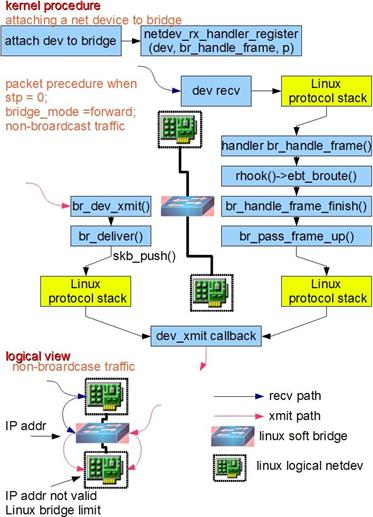
一、概述 网络虚拟化是云计算的最重要部分,本文详细讲述 Linux 抽象出来的各种网络设备的原理、用法、数据流向。您通过此文,能够知道如何使用 Linux 的基础网络设备进行配置以达到特定的目的,分析出 Linux 可能的网络故障原因。 二、linux抽象网络设备简介 和磁盘设备类似,Linux用户使用网络功能,不能通过直接操作硬件完成,而需要直接或间接的操作一个Linux为用户抽象出来的设备即通用的Linux网络设备; 三、相关网络设备工作原理 Bridge: Bridge(网桥)是Linux上用来做TCP/IP二层协议交换的设备,与物理交换机功能相似。Bridge设备实例可以和Linux上其他网络设备实例连接即attach一个从设备,类似于在物理交换机上和用户终端之间连接一个网线。当数据到达时,Bridge会根据报文中的MAC信息进行广播、转发、丢弃处理。【为什么是MAC信息?因为是二层协议交换设备】 Bridge设备工作过程 Bridge的功能主要是在内核中实现,当一个从设备被attach到Bridge上时,相当于物理交换机的端口被插入了一个连有终端的网线。这时在内核程序里, netdev_rx_handler_register()被调用,一个用于接受数据的回调函数被注册。以后每当这个从设备收到数据时都会调用这个函数,然后将数据转发到Bridge上。 当Bridge接收到此数据时,br_handle_frame()被调用,相当于物理交换机的处理过程:判断包的类别(广播/单点),查找内部MAC端口映射表,定位目标端口号,将数据转发到目标端口或丢弃,自动更新内部MAC端口映射表以自我学习。 Bridge和现实世界中的二层交换机有一个区别,图中左侧画出了这种情况: 数据被直接发送到Bridge上,而不是从一个端口接收。 这种情况可以看做Bridge自己有一个MAC可以主动发送报文,或者说Bridge自带了一个隐藏端口和寄主Linux系统主动连接,Linux上的程序可以直接从这个端口向Bridge上的其他端口发数据。所以当一个Bridge拥有一个网络设备时,如bridge加入了eth0时,实际上bridge0拥有两个有效MAC地址,一个是bridge0的,一个是eth0的,他们之间可以通讯。 由此带来了一个有意思的事情是,Bridge可以设置IP地址。通常情况下IP地址是三层协议的内容,不应该出现在二层设备Bridge上,但是Linux里Bridge是通用网络设备抽象的一种,只要是网络设备就能够设定IP地址。当一个bridge0拥有IP后,Linux便可以通过路由表或者IP表规则在三层定位bridge0,此时相当于Linux拥有了另外一个隐藏的虚拟网络和Bridge的隐藏端口相连,这个网卡就是名为bridge0的通用网络设备,IP可以做成是这个网卡的,当有符合此IP的数据到达bridge0时,内核协议栈认为收到了一包目标为本机的数据,此时应用程序可以通过socket接收它,相当于物理上带路由的交换机设备,它也拥有一个隐藏的MAC地址,供设备中的三层协议处理程序和管理程序使用。设备里的三层协议处理程序,对应名为bridge0的通用网络设备的三层协议处理程序即寄主Linux系统内核协议栈程序。设备里的管理程序,对应bridge0寄主Linux系统里的应用程序; Bridge的实现当前有个限制: 当一个设备被attach到Bridge上时,那个设备的IP会变的无效,Linux不再使用那个IP在三层接受数据。举例如下:如果eth0本来的IP是192.168.1.2,此时如果收到一个目标地址是192.168.1.2的数据,Linux的应用程序能通过Socket操作接收到它。而当eth0被attach到一个bridge0时,尽管eth0的IP还在,但应用程序是无法接收到上述数据的,此时应该把IP 192.168.1.2赋予bridge0。 另外需要注意的是数据流的方向。对于一个被attach到Bridge上的设备来说,只有它收到数据时,此包数据才会被转发到Bridge上,进而完成查表广播等后续操作。当请求是发送类型时,数据是不会被转发到Bridge上的,它会寻找下一个发送出口。用户在配置网络时经常忽略这一点从而造成网络故障; VLAN device for 802.1.q VLAN 又称虚拟网络,是一个被广泛使用的概念,有些应用程序把自己的内部网络也称为 VLAN。此处主要说的是在物理世界中存在的,需要协议支持的 VLAN。它的种类很多,按照协议原理一般分为:MACVLAN、802.1.q VLAN、802.1.qbg VLAN、802.1.qbh VLAN。其中出现较早,应用广泛并且比较成熟的是 802.1.q VLAN,其基本原理是在二层协议里插入额外的 VLAN 协议数据(称为 802.1.q VLAN Tag),同时保持和传统二层设备的兼容性。Linux 里的 VLAN 设备是对 802.1.q 协议的一种内部软件实现,模拟现实世界中的 802.1.q 交换机。 VLAN设备工作过程 如图所示,Linux 里 802.1.q VLAN 设备是以母子关系成对出现的,母设备相当于现实世界中的交换机 TRUNK 口,用于连接上级网络,子设备相当于普通接口用于连接下级网络。当数据在母子设备间传递时,内核将会根据 802.1.q VLAN Tag 进行对应操作。母子设备之间是一对多的关系,一个母设备可以有多个子设备,一个子设备只有一个母设备。当一个子设备有一包数据需要发送时,数据将被加入 VLAN Tag 然后从母设备发送出去。当母设备收到一包数据时,它将会分析其中的 VLAN Tag,如果有对应的子设备存在,则把数据转发到那个子设备上并根据设置移除 VLAN Tag,否则丢弃该数据。在某些设置下,VLAN Tag 可以不被移除以满足某些监听程序的需要,如 DHCP 服务程序。举例说明如下:eth0 作为母设备创建一个 ID 为 100 的子设备 eth0.100。此时如果有程序要求从 eth0.100 发送一包数据,数据将被打上 VLAN 100 的 Tag 从 eth0 发送出去。如果 eth0 收到一包数据,VLAN Tag 是 100,数据将被转发到 eth0.100 上,并根据设置决定是否移除 VLAN Tag。如果 eth0 收到一包包含 VLAN Tag 101 的数据,其将被丢弃。上述过程隐含以下事实:对于寄主 Linux 系统来说,母设备只能用来收数据,子设备只能用来发送数据。和 Bridge 一样,母子设备的数据也是有方向的,子设备收到的数据不会进入母设备,同样母设备上请求发送的数据不会被转到子设备上。可以把 VLAN 母子设备作为一个整体想象为现实世界中的 802.1.q 交换机,下级接口通过子设备连接到寄主 Linux 系统网络里,上级接口同过主设备连接到上级网络,当母设备是物理网卡时上级网络是外界真实网络,当母设备是另外一个 Linux 虚拟网络设备时上级网络仍然是寄主 Linux 系统网络。 需要注意的是母子 VLAN 设备拥有相同的 MAC 地址,可以把它当成现实世界中 802.1.q 交换机的 MAC,因此多个 VLAN 设备会共享一个 MAC。当一个母设备拥有多个 VLAN 子设备时,子设备之间是隔离的,不存在 Bridge 那样的交换转发关系,原因如下:802.1.q VLAN 协议的主要目的是从逻辑上隔离子网。现实世界中的 802.1.q 交换机存在多个 VLAN,每个 VLAN 拥有多个端口,同一 VLAN 端口之间可以交换转发,不同 VLAN 端口之间隔离,所以其包含两层功能:交换与隔离。Linux VLAN device 实现的是隔离功能,没有交换功能。一个 VLAN 母设备不可能拥有两个相同 ID 的 VLAN 子设备,因此也就不可能出现数据交换情况。如果想让一个 VLAN 里接多个设备,就需要交换功能。在 Linux 里 Bridge 专门实现交换功能,因此将 VLAN 子设备 attach 到一个 Bridge 上就能完成后续的交换功能。总结起来,Bridge 加 VLAN device 能在功能层面完整模拟现实世界里的 802.1.q 交换机。 Linux 支持 VLAN 硬件加速,在安装有特定硬件情况下,图中所述内核处理过程可以被放到物理设备上完成。 TAP 设备与 VETH 设备 TUN/TAP 设备是一种让用户态程序向内核协议栈注入数据的设备,一个工作在三层,一个工作在二层,使用较多的是 TAP 设备。VETH 设备出现较早,它的作用是反转通讯数据的方向,需要发送的数据会被转换成需要收到的数据重新送入内核网络层进行处理,从而间接的完成数据的注入。 TAP设备和VETH设备工作过程 如图所示,当一个 TAP 设备被创建时,在 Linux 设备文件目录下将会生成一个对应 char 设备,用户程序可以像打开普通文件一样打开这个文件进行读写。当执行 write()操作时,数据进入 TAP 设备,此时对于 Linux 网络层来说,相当于 TAP 设备收到了一包数据,请求内核接受它,如同普通的物理网卡从外界收到一包数据一样,不同的是其实数据来自 Linux 上的一个用户程序。Linux 收到此数据后将根据网络配置进行后续处理,从而完成了用户程序向 Linux 内核网络层注入数据的功能。当用户程序执行 read()请求时,相当于向内核查询 TAP 设备上是否有需要被发送出去的数据,有的话取出到用户程序里,完成 TAP 设备的发送数据功能。针对 TAP 设备的一个形象的比喻是:使用 TAP 设备的应用程序相当于另外一台计算机,TAP 设备是本机的一个网卡,他们之间相互连接。应用程序通过 read()/write()操作,和本机网络核心进行通讯。 VETH 设备总是成对出现,送到一端请求发送的数据总是从另一端以请求接受的形式出现。该设备不能被用户程序直接操作,但使用起来比较简单。创建并配置正确后,向其一端输入数据,VETH 会改变数据的方向并将其送入内核网络核心,完成数据的注入。在另一端能读到此数据。 网络设置举例说明 为了更好的说明 Linux 网络设备的用法,下面将用一系列的例子,说明在一个复杂的 Linux 网络元素组合出的虚拟网络里,数据的流向。网络设置简介如下:一个中心 Bridge:bridge0 下 attach 了 4 个网络设备,包括 2 个 VETH 设备,1 个 TAP 设备 tap0,1 个物理网卡 eth0。在 VETH 的另外一端又创建了 VLAN 子设备。Linux 上共存在 2 个 VLAN 网络,既 vlan100 与 vlan200。物理网卡和外部网络相连,并且在它之下创建了一个 VLAN ID 为 200 的 VLAN 子设备。 从vlan100子设备发送ARP报文 如图所示,当用户尝试 ping 192.168.100.3 时,Linux 将会根据路由表,从 vlan100 子设备发出 ARP 报文,具体过程如下: 1) 用户 ping 192.168.100.3 2) Linux 向 vlan100 子设备发送 ARP 信息。 3) ARP 报文被打上 VLAN ID 100 的 Tag 成为 ARP@vlan100,转发到母设备上。 4) VETH 设备将这一发送请求转变方向,成为一个需要接受处理的报文送入内核网络模块。 5) 由于对端的 VETH 设备被加入到了 bridge0 上,并且内核发现它收到一个报文,于是报文被转发到 bridge0 上。 6) bridge0 处理此 ARP@vlan100 信息,根据 TCP/IP 二层协议发现是一个广播请求,于是向它所知道的所有端口广播此报文,其中一路进入另一对 VETH 设备的一端,一路进入 TAP 设备 tap0,一路进入物理网卡设备 eth0。此时在 tap0 上,用户程序可以通过 read()操作读到 ARP@vlan100,eth0 将会向外界发送 ARP@vlan100,但 eth0 的 VLAN 子设备不会收到它,因为此数据方向为请求发送而不是请求接收。 7) VETH 将请求方向转换,此时在另一端得到请求接受的 ARP@vlan100 报文。 8) 对端 VETH 设备发现有数据需要接受,并且自己有两个 VLAN 子设备,于是执行 VLAN 处理逻辑。其中一个子设备是 vlan100,与 ARP@vlan100 吻合,于是去除 VLAN ID 100 的 Tag 转发到这个子设备上,重新成为标准的以太网 ARP 报文。另一个子设备由于 ID 不吻合,不会得到此报文。 9) 此 VLAN 子设备又被 attach 到另一个桥 bridge1 上,于是转发自己收到的 ARP 报文。 10) bridge1 广播 ARP 报文。 11) 最终另外一个 TAP 设备 tap1 收到此请求发送报文,用户程序通过 read()可以得到它。 从 vlan200 子设备发送 ARP 报文 和前面情况类似,区别是 VLAN ID 是 200,对端的 vlan200 子设备设置为 reorder_hdr = 0,表示此设备被要求保留收到的报文中的 VLAN Tag。此时子设备会收到 ARP 报文,但是带了 VLAN ID 200 的 Tag,既 ARP@vlan200。 从中心bridge发送ARP报文 当 bridge0 拥有 IP 时,通过 Linux 路由表用户程序可以直接将 ARP 报文发向 bridge0。这时 tap0 和外部网络都能收到 ARP,但 VLAN 子设备由于 VLAN ID 过滤的原因,将收不到 ARP 信息。 从外部网络向物理网卡发送 ARP@vlan200 报文 当外部网络连接在一个支持 VLAN 并且对应端口为 vlan200 时,此情况会发生。此时所有的 VLAN ID 为 200 的 VLAN 子设备都将接受到报文,如果设置 reorder_hdr=0 则会收到带 Tag 的 ARP@vlan200。 从 TAP 设备以 ping 方式发送 ARP 给 tap0 赋予 IP 并加入路由,此时再 Ping 其对应网段的未知 IP 会产生 ARP 发送请求。需要注意的是此时由于 tap0 上存在的是发送而不是接收请求,因此 ARP 报文不会被转发到桥上,从而什么也不会发生。图中右边画了一个类似情况:从 vlan200 子设备发送 ARP 请求。由于缺少 VETH 设备反转请求方向,因此报文也不会被转发到桥上,而是直接通过物理网卡发往外部网络。 以文件操作方式从TAP设备发送报文 用户程序指定 tap0 设备发送报文有两种方式:socket 和 file operation。当用 socket_raw 标志新建 socket 并指定设备编号时,可以要求内核将报文从 tap0 发送。但和前面的 ping from tap0 情况类似,由于报文方向问题,消息并不会被转发到 bridge0 上。当用 open()方式打开 tap 设备文件时,情况有所不同。当执行 write()操作时,内核认为 tap0 收到了报文,从而会触发转发动作,bridge0 将收到它。如果发送的报文如图所示,是一个以 A 为目的地的携带 VLAN ID 100 Tag 的单点报文,bridge0 将会找到对应的设备进行转发,对应的 VLAN 子设备将收到没有 VLAN ID 100 Tag 的报文。 Linux 上配置网络设备命令举例 以 Redhat6.2 红帽 Linux 发行版为例,如果已安装 VLAN 内核模块和管理工具 vconfig,TAP/TUN 设备管理工具 tunctl,那么可以用以下命令设置前述网络设备: 创建 Bridge:brctl addbr [BRIDGE NAME] 删除 Bridge:brctl delbr [BRIDGE NAME] attach 设备到 Bridge:brctl addif [BRIDGE NAME] [DEVICE NAME] 从 Bridge detach 设备:brctl delif [BRIDGE NAME] [DEVICE NAME] 查询 Bridge 情况:brctl show 创建 VLAN 设备:vconfig add [PARENT DEVICE NAME] [VLAN ID] 删除 VLAN 设备:vconfig rem [VLAN DEVICE NAME] 设置 VLAN 设备 flag:vconfig set_flag [VLAN DEVICE NAME] [FLAG] [VALUE] 设置 VLAN 设备 qos: vconfig set_egress_map [VLAN DEVICE NAME] [SKB_PRIORITY] [VLAN_QOS] vconfig set_ingress_map [VLAN DEVICE NAME] [SKB_PRIORITY] [VLAN_QOS] 查询 VLAN 设备情况:cat /proc/net/vlan/[VLAN DEVICE NAME] 创建 VETH 设备:ip link add link [DEVICE NAME] type veth 创建 TAP 设备:tunctl -p [TAP DEVICE NAME] 删除 TAP 设备:tunctl -d [TAP DEVICE NAME] 查询系统里所有二层设备,包括 VETH/TAP 设备:ip link show 删除普通二层设备:ip link delete [DEVICE NAME] type [TYPE] 【备注】 二层交换: 工作于OSI模型的第二层(数据链路层),故而称二层交换机。二层交换机属数据链路层设备,可识别数据包中的MAC地址信息,根据MAC地址进行转发,并将这些MAC地址与对应的端口记录在自己内部的一个地址表中; 三层交换: 能够提供路由功能,多次转发。对于数据包转发等规律性的过程由硬件高速实现,而像路由信息更新,路由表维护,路由计算,路由确定等功能由软件实现。三层交换技术就是二层交换技术 + 三层转发技术;

资源下载

更多资源
腾讯云软件源

腾讯云软件源

为解决软件依赖安装时官方源访问速度慢的问题,腾讯云为一些软件搭建了缓存服务。您可以通过使用腾讯云软件源站来提升依赖包的安装速度。为了方便用户自由搭建服务架构,目前腾讯云软件源站支持公网访问和内网访问。

Nacos

Nacos

Nacos /nɑ:kəʊs/ 是 Dynamic Naming and Configuration Service 的首字母简称,一个易于构建 AI Agent 应用的动态服务发现、配置管理和AI智能体管理平台。Nacos 致力于帮助您发现、配置和管理微服务及AI智能体应用。Nacos 提供了一组简单易用的特性集,帮助您快速实现动态服务发现、服务配置、服务元数据、流量管理。Nacos 帮助您更敏捷和容易地构建、交付和管理微服务平台。

Rocky Linux

Rocky Linux

Rocky Linux(中文名:洛基)是由Gregory Kurtzer于2020年12月发起的企业级Linux发行版,作为CentOS稳定版停止维护后与RHEL(Red Hat Enterprise Linux)完全兼容的开源替代方案,由社区拥有并管理,支持x86_64、aarch64等架构。其通过重新编译RHEL源代码提供长期稳定性,采用模块化包装和SELinux安全架构,默认包含GNOME桌面环境及XFS文件系统,支持十年生命周期更新。

WebStorm

WebStorm

WebStorm 是jetbrains公司旗下一款JavaScript 开发工具。目前已经被广大中国JS开发者誉为“Web前端开发神器”、“最强大的HTML5编辑器”、“最智能的JavaScript IDE”等。与IntelliJ IDEA同源,继承了IntelliJ IDEA强大的JS部分的功能。

用户登录
用户注册