首页 文章 精选 留言 我的

精选列表

搜索[material],共779篇文章
优秀的个人博客,低调大师

SAP S/4HANA Material Fiori应用的搜索实现原理

Search criteria: Automatically generated select clause: Automatically generated from clause: Automatically generated where clause: ( C_Product~ISACTIVEENTITY = ' ' OR nav_SIBLINGENTITYC_Pr_41~ISACTIVEENTITY IS NULL ) AND %_native_pred( hdb = `%_native( 'CONTAINS(' ), %_native( '(' ), C_Product~ACTIVEPRODUCT, %_native( ',' ), C_Product~BASEUNIT, %_native( ',' ), C_Product~CREATEDBYUSER, %_native( ',' ), C_Product~CREATIONDATE, %_native( ',' ), C_Product~CROSSPLANTSTATUS, %_native( ',' ), BSA_E25X1~CUSTOMERNAME, %_native( ',' ), BSA_E80X2~MATERIALABCCLASSIFICATIONDESC, %_native( ',' ), BSA_E7X2~MATERIALUSABILITYPROFILENAME, %_native( ',' ), BSA_E29X2~DIVISIONNAME, %_native( ',' ), C_Product~LASTCHANGEDATE, %_native( ',' ), C_Product~LASTCHANGEDBYUSER, %_native( ',' ), C_Product~PRODUCT, %_native( ',' ), C_Product~PRODUCTDESCRIPTION, %_native( ',' ), C_Product~PRODUCTGROUP, %_native( ')' ), %_native( ',' ), CAST( 'java' AS CHAR ), %_native( ',' ), %_native( 'FUZZY(' ), %_native( '(' ), '1.0', %_native( ')' ), %_native( ',' ), %_native( '(' ), '0.8', %_native( ',' ), '''similarCalculationMode=search''', %_native( ')' ), %_native( ',' ), %_native( '(' ), '0.8', %_native( ',' ), '''similarCalculationMode=search''', %_native( ')' ), %_native( ',' ), %_native( '(' ), '0.8', %_native( ',' ), '''similarCalculationMode=search''', %_native( ')' ), %_native( ',' ), %_native( '(' ), '0.8', %_native( ',' ), '''similarCalculationMode=search''', %_native( ')' ), %_native( ',' ), %_native( '(' ), '0.8', %_native( ',' ), '''similarCalculationMode=search''', %_native( ')' ), %_native( ',' ), %_native( '(' ), '0.8', %_native( ',' ), '''similarCalculationMode=search''', %_native( ')' ), %_native( ',' ), %_native( '(' ), '0.8', %_native( ',' ), '''similarCalculationMode=search''', %_native( ')' ), %_native( ',' ), %_native( '(' ), '0.8', %_native( ',' ), '''similarCalculationMode=search''', %_native( ')' ), %_native( ',' ), %_native( '(' ), '0.8', %_native( ',' ), '''similarCalculationMode=search''', %_native( ')' ), %_native( ',' ), %_native( '(' ), '0.8', %_native( ',' ), '''similarCalculationMode=search''', %_native( ')' ), %_native( ',' ), %_native( '(' ), '0.8', %_native( ',' ), '''similarCalculationMode=search''', %_native( ')' ), %_native( ',' ), %_native( '(' ), '0.8', %_native( ',' ), '''similarCalculationMode=search''', %_native( ')' ), %_native( ',' ), %_native( '(' ), '0.8', %_native( ',' ), '''similarCalculationMode=search''', %_native( ')' ), %_native( ')' ), %_native( ')' )` ) LV_GROUP_BY: C_Product~DRAFTKEY ASCENDING, C_Product~ACTIVEPRODUCT ASCENDING Fuzzy Search 本文来自云栖社区合作伙伴“汪子熙”,了解相关信息可以关注微信公众号"汪子熙"。


优秀的个人博客,低调大师

Material Design系列 - 自定义Behavior实现伸缩标题栏

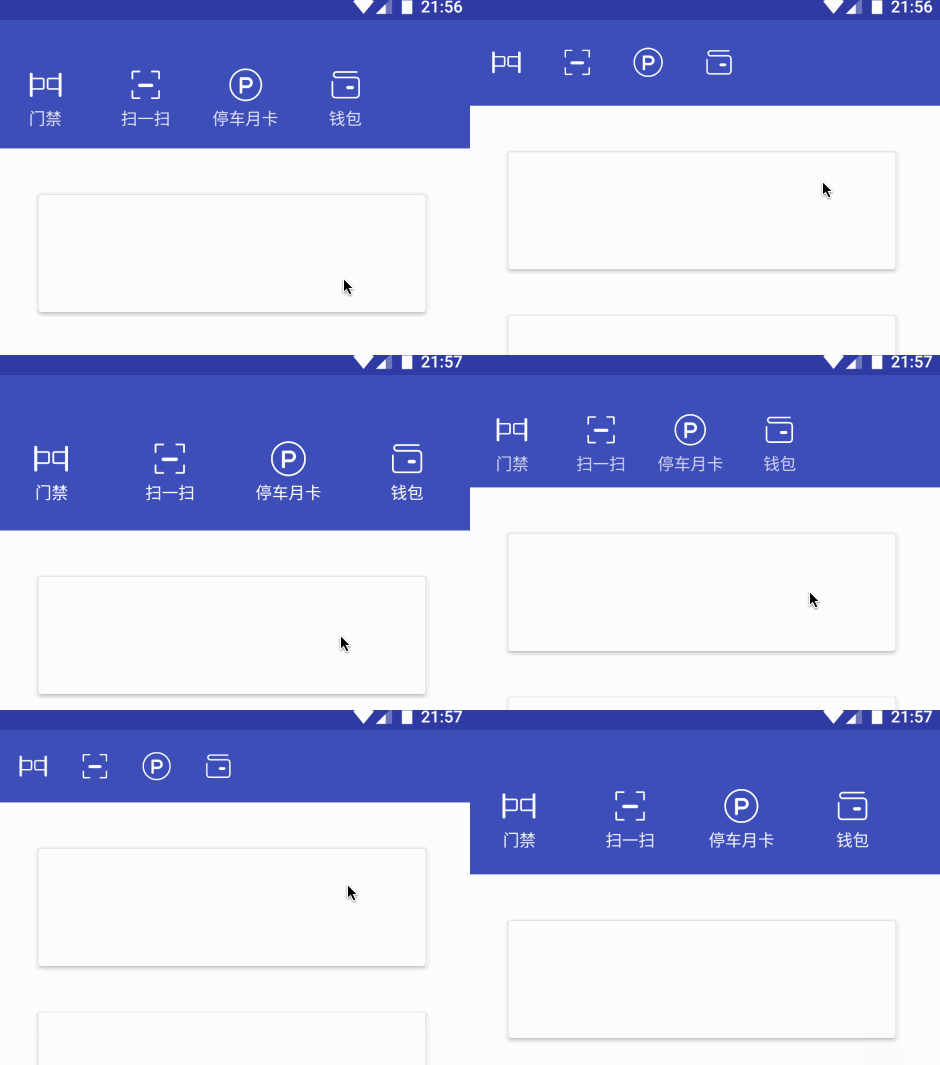
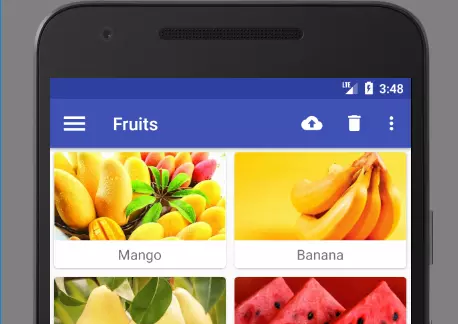
引言 CoordinatorLayout+CollapsingToolbarLayout+Behavior真是一个好东西,很多复杂的UI交互效果都可以通过Behavior来实现,用了Behavior之后腰也不疼了,再也不会对设计师说这个实现不了了,只要给我时间我就实现给你看!今天带来第一个自定义Behavior:实现一个伸缩的标题栏。 效果图如下 Behavior效果图 实现思路 监听CollapsingToolbarLayout滚动的Y轴距离,和CollapsingToolbarLayout的总高度进行百分比计算得出当前滑动的百分比,再不断的计算顶部图标的宽高进行百分比缩减。整个按钮的X轴坐标跟随百分比减少。 整个View的宽度除以4,得出每个menu所占的宽度,用item的的下标乘以menu的宽度得出每个menu的X轴。 当滑动的时候改变文字的透明度,大于0.4则隐藏文字。 开始编码 引入相关依赖 dependencies{ implementation 'com.android.support:design:26.0.2' } 创建相关View 创建xml,CollapsingToolbarLayout定义高度和滚动模式,内部放一个View作为滑动的坐标参考。而menu是一个垂直的LinearLayout,上面一个ImageView,下面一个TextView,下面是相关内容: <android.support.design.widget.CoordinatorLayout xmlns:android="http://schemas.android.com/apk/res/android" xmlns:app="http://schemas.android.com/apk/res-auto" xmlns:tools="http://schemas.android.com/tools" android:layout_width="match_parent" android:layout_height="match_parent" tools:context=".AlipayBehaviorActivity"> <android.support.design.widget.AppBarLayout android:layout_width="match_parent" android:layout_height="wrap_content" android:elevation="2dp"> <android.support.design.widget.CollapsingToolbarLayout android:layout_width="match_parent" android:layout_height="135dp" android:background="@color/colorPrimary" app:layout_scrollFlags="scroll|exitUntilCollapsed"> <!--滚动模式--> <!--用来做背景坐标参考--> <FrameLayout android:id="@+id/flScroll" android:layout_width="match_parent" android:layout_height="match_parent" app:layout_collapseMode="parallax" app:layout_collapseParallaxMultiplier="0.9" /> <android.support.v7.widget.Toolbar android:layout_width="match_parent" android:layout_height="48dp" android:background="@color/colorPrimary" app:layout_anchor="@id/flScroll" app:layout_collapseMode="pin" app:title="" /> <!--Toolbar的layout_collapseMode设置为pin,代表toolbar一直固定在顶部--> </android.support.design.widget.CollapsingToolbarLayout> </android.support.design.widget.AppBarLayout> <!--menu布局--> <LinearLayout style="@style/ServerShortcutMenuLineStyle" android:gravity="center"> <ImageView style="@style/ServerShortcutMenuImageStyle" android:src="@mipmap/icon_server_app_door" /> <TextView style="@style/ServerShortcutMenuTextStyle" android:text="门禁" /> </LinearLayout> </android.support.design.widget.CoordinatorLayout> 为了完成后方便复制,我将样式抽取出来了,样式文件如下: <style name="ServerShortcutMenuLineStyle"> <!--快捷菜单行样式--> <item name="android:layout_width">wrap_content</item> <item name="android:layout_height">70dp</item> <item name="android:background">?selectableItemBackground</item> <item name="android:clickable">true</item> <item name="android:focusable">true</item> <item name="android:gravity">center_horizontal|bottom</item> <item name="android:orientation">vertical</item> <item name="android:elevation">5dp</item> </style> <style name="ServerShortcutMenuTextStyle"> <item name="android:layout_width">wrap_content</item> <item name="android:layout_height">wrap_content</item> <item name="android:layout_marginTop">4dp</item> <item name="android:textColor">#fff</item> <item name="android:textSize">14sp</item> </style> <style name="ServerShortcutMenuImageStyle"> <item name="android:layout_width">30dp</item> <item name="android:layout_height">30dp</item> </style> 先运行起来看看效果吧: View1 确定第一个menu的位置 创建AlipayBehavior继承至CoordinatorLayout.Behavior<LinearLayout>,按照思路,先确定第0个item的X和Y轴。核心代码如下: @Override public boolean onDependentViewChanged(CoordinatorLayout parent, LinearLayout child, View dependency) { //计算出每个View的宽度 mViewWidth = dependency.getWidth() / 4/*四个View*/; //高度 mViewHeight = child.getHeight(); //重新规划 宽度 ViewGroup.LayoutParams layoutParams = child.getLayoutParams(); if (layoutParams != null) { layoutParams.width = mViewWidth; } child.setLayoutParams(layoutParams); //设置X轴坐标 child.setX(0); // 设置Y轴坐标 child.setY(mViewHeight/2); return true; } 在xml中进行引用: <LinearLayout style="@style/ServerShortcutMenuLineStyle" android:gravity="center" app:layout_anchor="@id/flScroll" app:layout_behavior="android.of.road.com.behavior.AlipayBehavior"> <ImageView style="@style/ServerShortcutMenuImageStyle" android:src="@mipmap/icon_server_app_door" /> <TextView style="@style/ServerShortcutMenuTextStyle" android:text="门禁" /> </LinearLayout> 运行起来看看效果吧: View2 可以看到,第0个View的距离已经确定下来,下一步就需要开始跟随滑动而更改menu的位置了。 监听滑动,更改menu的X轴位置 滑动的百分比为dependency的Y轴位置除以dependency的高度。 为了能让menu滑动到最小后又能滑动到最大位置,需要用两个变量mViewMaxX和mViewMaxY存储最大值。 跟随监听更改menu的(mViewMaxX和mViewMaxY)乘以百分比的X轴和Y轴坐标。 代码实现如下: @Override public boolean onDependentViewChanged(CoordinatorLayout parent, LinearLayout child, View dependency) { //计算出每个View的宽度 mViewWidth = dependency.getWidth() / 4/*四个View*/; //高度 mViewHeight = child.getHeight(); //计算居中X轴,第一个 随便给的默认值 mViewMaxX = 50; //计算Y轴 坐标系参考View的高度二分之一减去menu的高度除以2,刚好居中 mViewMaxY = dependency.getHeight() / 2 - mViewHeight / 2; //重新规划 宽度 ViewGroup.LayoutParams layoutParams = child.getLayoutParams(); if (layoutParams != null) { layoutParams.width = mViewWidth; } child.setLayoutParams(layoutParams); //计算百分比 当前的百分比其实是没有减去状态栏的 float mPercent = dependency.getY() / (dependency.getHeight()); if (mPercent >= 1f) mPercent = 1; //更改 内部文字的透明底 View mTextTitleView = child.getChildAt(1); if (mTextTitleView != null) { mTextTitleView.setAlpha(1 - (mPercent > 0.4 ? 1 : mPercent)); } // 更改内部imageView的大小 View mImageTitleView = child.getChildAt(0); if (mImageTitleView != null) { mImageTitleView.setScaleX(1 - (0.4f * mPercent)); mImageTitleView.setScaleY(1 - (0.4f * mPercent)); } //设置X轴坐标 child.setX(mViewMaxX - mViewMaxX * mPercent); // 设置Y轴坐标 child.setY(mViewMaxY - (mViewMaxY * 1.4f) * mPercent); return true; } 效果: 初步完成监听 分配到每个menu上 现在已经完成了,现在需要的是为每个menu进行配置Behavior,实现思路如下: 这里的实现思路是为每个menu加一个tag,而tag就是menu的下标 Behavior中获取menu的下标,根据下标来确定x和y轴的位置 xml代码如下: <android.support.design.widget.AppBarLayout android:layout_width="match_parent" android:layout_height="wrap_content" android:elevation="2dp"> <android.support.design.widget.CollapsingToolbarLayout android:layout_width="match_parent" android:layout_height="135dp" android:background="@color/colorPrimary" app:layout_scrollFlags="scroll|exitUntilCollapsed"> <!--用来做背景坐标参考--> <FrameLayout android:id="@+id/flScroll" android:layout_width="match_parent" android:layout_height="match_parent" app:layout_collapseMode="parallax" app:layout_collapseParallaxMultiplier="0.9" /> <android.support.v7.widget.Toolbar android:layout_width="match_parent" android:layout_height="48dp" android:background="@color/colorPrimary" app:layout_anchor="@id/flScroll" app:layout_collapseMode="pin" app:title="" /> </android.support.design.widget.CollapsingToolbarLayout> </android.support.design.widget.AppBarLayout> <include layout="@layout/layout_apay_content" /> <LinearLayout style="@style/ServerShortcutMenuLineStyle" android:gravity="center" android:tag="0" app:layout_anchor="@id/flScroll" app:layout_behavior="android.of.road.com.behavior.AlipayBehavior"> <ImageView style="@style/ServerShortcutMenuImageStyle" android:src="@mipmap/icon_server_app_door" /> <TextView style="@style/ServerShortcutMenuTextStyle" android:text="门禁" /> </LinearLayout> <LinearLayout style="@style/ServerShortcutMenuLineStyle" android:gravity="center" android:tag="1" app:layout_anchor="@id/flScroll" app:layout_behavior="android.of.road.com.behavior.AlipayBehavior"> <ImageView style="@style/ServerShortcutMenuImageStyle" android:src="@mipmap/icon_server_app_scanf" /> <TextView style="@style/ServerShortcutMenuTextStyle" android:text="扫一扫" /> </LinearLayout> <LinearLayout style="@style/ServerShortcutMenuLineStyle" android:gravity="center" android:tag="2" app:layout_anchor="@id/flScroll" app:layout_behavior="android.of.road.com.behavior.AlipayBehavior"> <ImageView style="@style/ServerShortcutMenuImageStyle" android:src="@mipmap/icon_server_app_card" /> <TextView style="@style/ServerShortcutMenuTextStyle" android:text="停车月卡" /> </LinearLayout> <LinearLayout style="@style/ServerShortcutMenuLineStyle" android:gravity="center" android:tag="3" app:layout_anchor="@id/flScroll" app:layout_behavior="android.of.road.com.behavior.AlipayBehavior"> <ImageView style="@style/ServerShortcutMenuImageStyle" android:src="@mipmap/icon_server_app_wallet" /> <TextView style="@style/ServerShortcutMenuTextStyle" android:text="钱包" /> </LinearLayout> </android.support.design.widget.CoordinatorLayout> 完整Java代码如下: public class AlipayBehavior extends CoordinatorLayout.Behavior<LinearLayout> { /** * 下标 */ private int mPosition = -1; /** * X轴坐标 */ private float mViewMaxX = 0; /** * View的宽度 */ private int mViewWidth; /** * View的高度 */ private int mViewHeight; /** * Y轴的最大高度 */ private int mViewMaxY = 0; public AlipayBehavior(Context context, AttributeSet attrs) { super(context, attrs); } @Override public boolean layoutDependsOn(CoordinatorLayout parent, LinearLayout child, View dependency) { return dependency instanceof Toolbar; } @Override public boolean onDependentViewChanged(CoordinatorLayout parent, LinearLayout child, View dependency) { if (mPosition == -1) {//未初始化 mPosition = Integer.parseInt((String) child.getTag()); //计算出每个View的宽度 mViewWidth = dependency.getWidth() / 4/*四个View*/; //高度 mViewHeight = child.getHeight(); //重新规划 宽度 ViewGroup.LayoutParams layoutParams = child.getLayoutParams(); if (layoutParams != null) { layoutParams.width = mViewWidth; } child.setLayoutParams(layoutParams); // 总宽度 除以四。得出每一个子View的宽度,居中为 //计算居中X轴 mViewMaxX = mViewWidth * mPosition; //计算Y轴 mViewMaxY = (int) (child.getY() + DensityUtils.dp2px(parent.getContext(), 50f)); } //计算百分比 当前的百分比其实是没有减去状态栏的 float mPercent = dependency.getY() / (dependency.getHeight()/* - ScreenUtils.getStatusHeight(parent.getContext())*/); if (mPercent >= 1f) mPercent = 1; // 动态更改 View的高度 ViewGroup.LayoutParams layoutParams = child.getLayoutParams(); if (layoutParams != null) { layoutParams.height = (int) (mViewHeight - (mViewHeight /** 0.8f*/) * mPercent); layoutParams.width = (int) (mViewWidth - (mViewWidth * mPercent)); child.setLayoutParams(layoutParams); } //更改 内部文字的透明底 View mTextTitleView = child.getChildAt(1); if (mTextTitleView != null) { mTextTitleView.setAlpha(1 - (mPercent > 0.4 ? 1 : mPercent)); } // 更改内部imageView的大小 View mImageTitleView = child.getChildAt(0); if (mImageTitleView != null) { mImageTitleView.setScaleX(1 - (0.4f * mPercent)); mImageTitleView.setScaleY(1 - (0.4f * mPercent)); } //设置X轴坐标//没有计算状态栏的情况之下,滑动并不是完整的 child.setX(mViewMaxX - (mViewMaxX - 50/*左边的距离*/) * mPercent); // 设置Y轴坐标 child.setY(mViewMaxY - (mViewMaxY * 1.4f) * mPercent); return true; } } 查看效果图: 完成监听 最后 未完待续、敬请期待! FullScreenDeveloper 源码地址

资源下载

更多资源
Mario

Mario

马里奥是站在游戏界顶峰的超人气多面角色。马里奥靠吃蘑菇成长,特征是大鼻子、头戴帽子、身穿背带裤,还留着胡子。与他的双胞胎兄弟路易基一起,长年担任任天堂的招牌角色。

Spring

Spring

Spring框架(Spring Framework)是由Rod Johnson于2002年提出的开源Java企业级应用框架,旨在通过使用JavaBean替代传统EJB实现方式降低企业级编程开发的复杂性。该框架基于简单性、可测试性和松耦合性设计理念,提供核心容器、应用上下文、数据访问集成等模块,支持整合Hibernate、Struts等第三方框架,其适用范围不仅限于服务器端开发,绝大多数Java应用均可从中受益。

Rocky Linux

Rocky Linux

Rocky Linux(中文名:洛基)是由Gregory Kurtzer于2020年12月发起的企业级Linux发行版,作为CentOS稳定版停止维护后与RHEL(Red Hat Enterprise Linux)完全兼容的开源替代方案,由社区拥有并管理,支持x86_64、aarch64等架构。其通过重新编译RHEL源代码提供长期稳定性,采用模块化包装和SELinux安全架构,默认包含GNOME桌面环境及XFS文件系统,支持十年生命周期更新。

WebStorm

WebStorm

WebStorm 是jetbrains公司旗下一款JavaScript 开发工具。目前已经被广大中国JS开发者誉为“Web前端开发神器”、“最强大的HTML5编辑器”、“最智能的JavaScript IDE”等。与IntelliJ IDEA同源,继承了IntelliJ IDEA强大的JS部分的功能。

用户登录
用户注册