我让 AI 帮我自动发文,它给我造了 4 个空白草稿 #WorkBuddy#
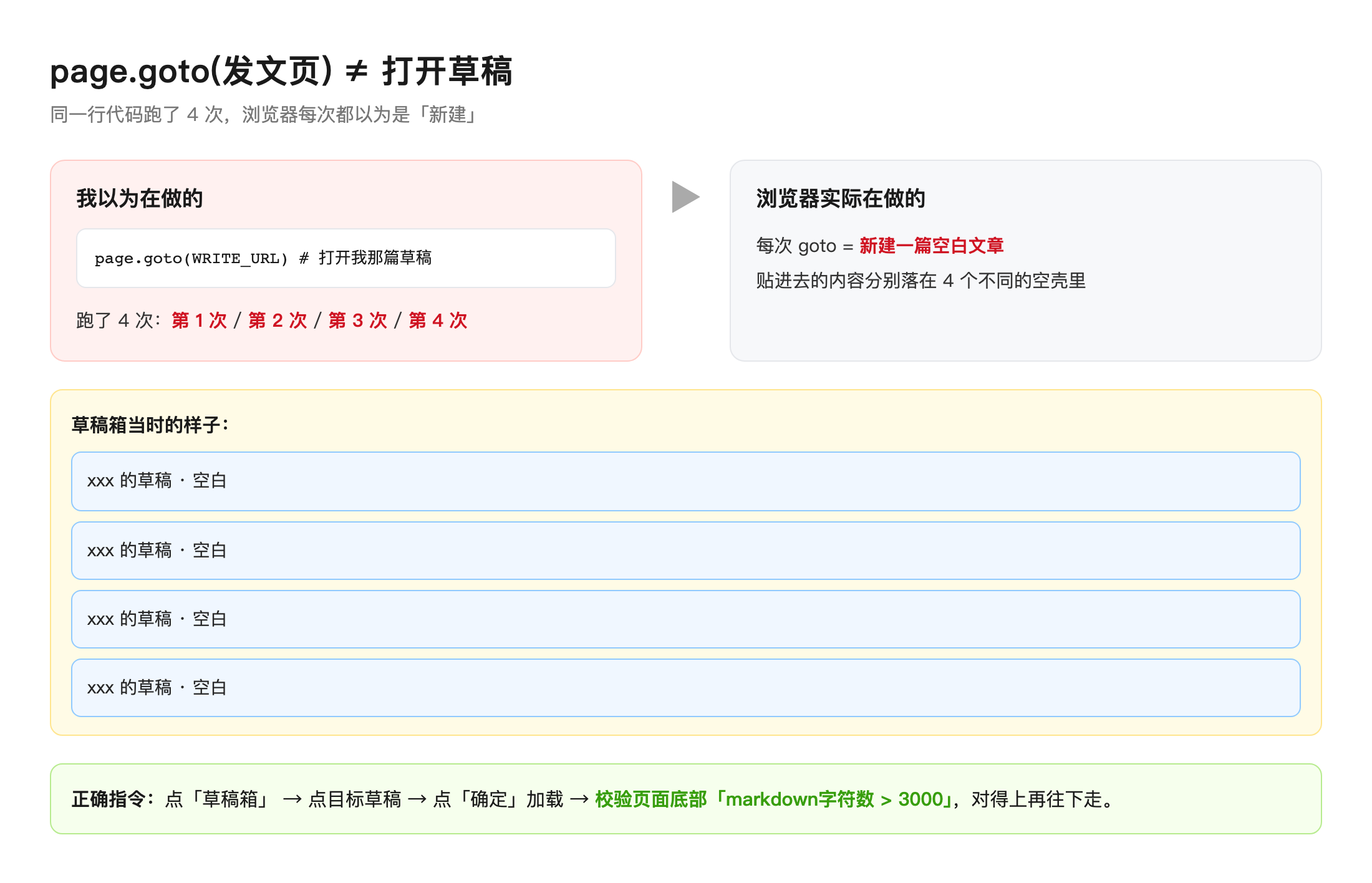
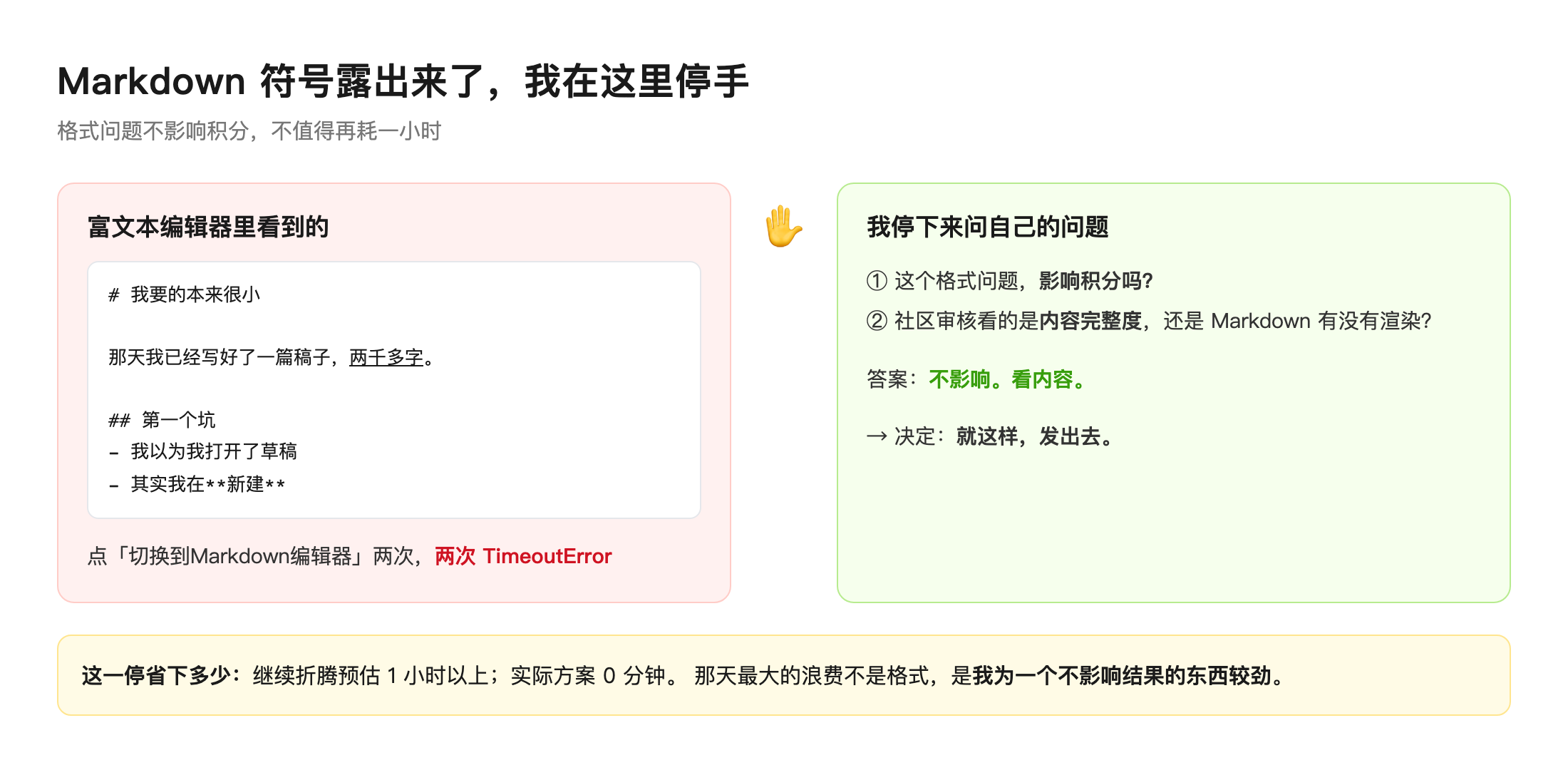
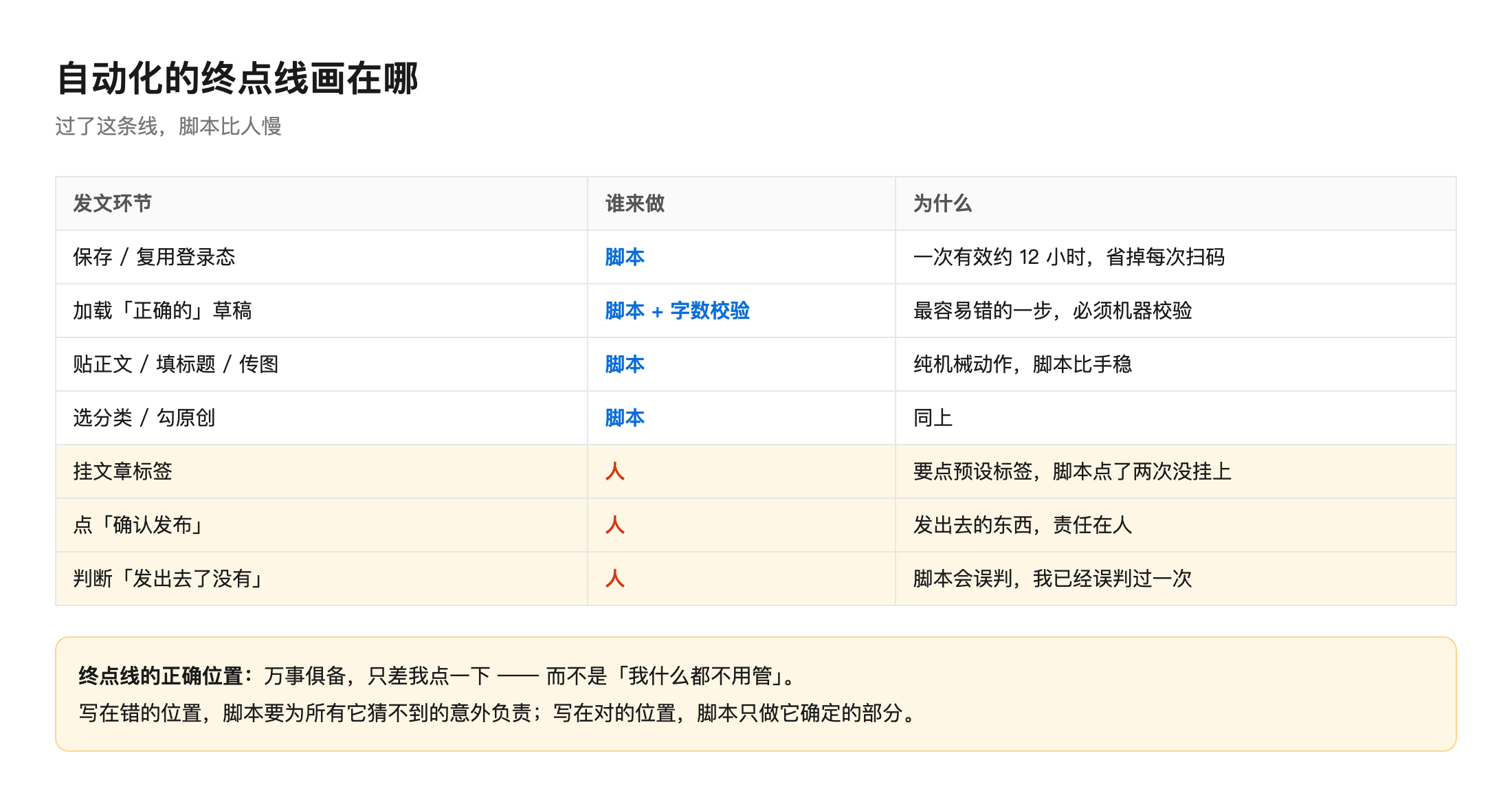
这事从头到尾花了我大半天,最后真正让我把它发出去的动作,只用了三分钟。 先把结论放这儿,免得你说我卖关子:**自动化的正确终点,是"万事俱备,只差我点一下",而不是"我什么都不用管"。** 我把这条线划错了一次,代价是多出四个空白草稿和一个下午。 ## 一、我要的本来很小 那天我已经写好了一篇稿子,两千多字,还有三张配图。要发到社区上去。 流程其实很机械:登录、打开发文页、贴正文、填标题、传三张图、选分类、勾原创、点发布。每一步都不难,但串起来要十几分钟,而且中间只要有一屏看漏,就得回头重来。 那我就想,能不能让脚本替我做掉前面那堆机械动作,我只在最后点一下发布。 听起来完全合理,对吧。 ## 二、第一个坑:我以为我打开了草稿,其实我在新建 我写的第一行关键代码长这样: ```python page.goto("https://cloud.tencent.com/developer/article/write") ``` 看着毫无问题。发文页地址是对的——顺带一提,`write-new` 那个地址是 404,别用,这个是我在填的过程中顺手学到的第一件事。 问题是:**这个动作是「新建一篇空白文章」,不是「打开我那篇已有的草稿」。** 我把脚本跑了一遍,脚本很努力地填完标题、正文、三张图,一切正常。然后我又跑了一遍。又一遍。 结果草稿箱里堆出了 **4 篇同名草稿**,全是空的。 因为每次 `goto`,系统都以为"这位作者又要写一篇新文章了",非常贴心地帮我和了面。而我填进去的东西,分别躺在了四个不同的空文章里。 更糟的是我当时没意识到。我看截图觉得"页面上是有内容的啊",就继续往下走,越走越远。 后来复盘时我给自己写了条硬规矩,现在贴出来: ```python # 从草稿箱加载,不是 goto 发文页 js_click_by_text(page, "^草稿箱") # 1. 点草稿箱 js_click_by_text(page, "目标草稿的标题") # 2. 点那一条 js_click_by_text(page, "^确定") # 3. 加载弹窗点确定 # 4. ★ 先验证编辑器里真的有内容,再往下走 stat = page.evaluate("() => document.body.innerText") m = re.search(r"markdown字符数:?\s*(\d+)", stat) if not m or int(m.group(1)) 📷 配图 1:`goto` 的四次访问,被浏览器理解成了四次新建(`配图/03__fig1-goto等于新建.png`) ## 三、第二个坑:标题框也是正文框 这个坑很朴素,但我踩得很实。 发文页上,标题输入框和正文编辑区**都是 `contenteditable="true"`**。也就是说,从脚本的视角看,这两个东西长得一模一样。 我第一版脚本的顺序是:先填标题,再贴正文。 结果正文被塞进了标题框里。标题变成了一整篇文章,正文区空空如也。 正确顺序必须是**先贴正文,后填标题**,取正文区时用 `.last` 才稳: ```python body = page.locator("div[contenteditable='true']").last # 正文区 title = page.locator("textarea[placeholder*='标题']") # 标题框 body.click() page.keyboard.press("Control+A") page.keyboard.press("Delete") page.keyboard.insert_text(full_body) # ① 先正文 title.fill(article_title) # ② 后标题 ``` 顺手记几个那天探出来的选择器,下次能少走半小时: | 栏位 | 选择器 | |---|---| | 标题 | `textarea[placeholder*="标题"]` | | 正文 | `div[contenteditable="true"]`(**取 `.last`**) | | 图片上传 | `input[type="file"]` | | 切换到 Markdown 编辑器 | `a.header-link.switch-editor` | | 发布入口 | 右上角蓝色「去发布」 | 还有一个当天学到的小事:社区建议标题控制在 80 字以内,我那 40 字的标题就没报警,更长的没试。 ## 四、第三个坑:图片文件框不接受"一批" 传三张图时我写得很得意,一次把三个文件塞进去: ```python page.set_input_files("input[type=file]", [a, b, c]) ``` 报错很干脆: ``` Non-multiple file input can only accept single file ``` 因为这个文件上传框**没有 `multiple` 属性**。一次只能吃一张。 所以只能老实排队,而且每张之间要留 8–9 秒等上传完成,不能抢: ```python for i, img in enumerate(images, 1): body.click() page.keyboard.press("Enter") # 光标换行到文末 page.wait_for_timeout(500) page.set_input_files("input[type=file]", img) page.wait_for_timeout(8500) # 等它传完再传下一张 print(f"图 {i}/{len(images)} 上传完成") ``` 当时我一边看着这行 `wait_for_timeout(8500)` 一边想:这真的比人手工点快吗? 答案一会儿揭晓。 ## 五、第四个坑:发布按钮点了没反应,而我的判断是错的 正文标题图片都到位了,点「去发布」,弹窗出来,填分类,勾原创,点「确认发布」。 **毫无反应。** 没有报错,没有红字,没有"请填写某某"。就是静静地不动。 我在这儿卡了将近一小时。我当时的判断是"自定义关键词是必填项,我没填"。 **这个判断是错的。** 真实的规则是这样的: | 栏位 | 必 / 选填 | 空着的后果 | |---|---|---| | **文章标签** | **必填** | 「确认发布」毫无反应 ← 卡死一小时的真正原因 | | 自定义关键词 | 选填 | **不影响发布** | | 摘要 | 选填(最多 200 字) | 不影响 | | 封面 | 选填 | 不影响 | | 原创声明 | 必选 | 不选不计积分 | 但知道"标签必填"还不够,还有第二层:**文章标签区域有一排预设标签,你必须用鼠标点它们,而不是在输入框里打字。** 我一开始打字,打出来的候选跟平台的候选不是一回事,挂不上去。换成直接点那个预设标签,立刻就发出去了。 这件事我记下来,不是因为技巧值钱,而是因为**我在同一个地方错了两次**:第一次判断错在哪个字段,第二次判断错在怎么填。两次都是我不看页面、光凭"我认为它应该是这样"往下推的结果。 ## 六、第五个坑:弹窗不记事 这个是我自己用惨了才发现的。 发布弹窗里填的东西——标签、关键词、分类——**只要你把弹窗关掉或者刷新一下页面,就全没了。** 它不会报错,不会提示"已保存"。它就是回到出厂设置。 所以我那天一直在做一个循环:填标签 → 手滑关了 → 重来 → 以为是字段问题 → 改字段 → 还是没反应 → 重来。 教训只有一句:**发布弹窗里的东西必须在同一次弹窗里填完,中途别关,别刷新。** ## 七、第六个坑:Markdown 的 `#` 号露出来了 社区的编辑器默认是富文本模式。我把 Markdown 原文贴进去,`#`、`**`、`|` 这些符号就原样显示在页面上,不会渲染。 我试着切 Markdown 编辑器,选择器都对,坐标都对,点了两次,两次都是 TimeoutError。原因没查明白,可能是被新版本的上线提示弹窗挡住了。 这时候我停了一下,问自己一个更根本的问题:**这个格式问题,影响积分吗?** 答案是不影响。社区的审核看的是内容完整度,不是 Markdown 有没有渲染。 于是我做了一个当天最省时间的决定:**就这样,发出去。** 那一刻我意识到,前面那一小时的挣扎,很多是我自己在跟一个不影响结果的东西较劲。 > 📷 配图 2:Markdown 符号未渲染 vs 内容完整过审——我在这里选择停手(`配图/03__fig2-该停在哪.png`) ## 八、最贵的那个坑:我怎么知道发出去了没有 这可能是整件事里最值得说的一段。 发布之后,我去验证。我搜了标题——搜不到。我看了消息中心——"暂无消息"。我点了个人中心的文章列表——只有一篇几百字的空壳。 **我的结论是:没发出去。于是我又去折腾脚本。** 而实际上,文章早就发出去了,只是**在审核期(1–3 个工作日),它在所有公开渠道都查不到**。这是平台的正常机制,不是失败。 我还犯过一个更蠢的:看过草稿箱空了,就推断"发布成功"。这个因果关系根本不成立——草稿也可能是我自己删掉的。 正确的验证方式只有一种:**用作者本人的登录态去看。」** 那天最后是靠人眼看了一眼确认的,不是靠我的脚本。我的脚本跑了两个小时,结论是错的。 ## 九、所以到底该自动化什么 折腾完我画了条线,这条线现在还在我的脚本注释里: | 环节 | 谁来做 | 理由 | |---|---|---| | 保存 / 复用登录态 | 脚本 | 实测一次有效约 12 小时,省掉每次扫码 | | 加载正确的草稿 | 脚本 + 字数校验 | 这是最容易出错的一步,必须机器校验 | | 贴正文、填标题、传图 | 脚本 | 纯机械动作,脚本比手稳 | | 选分类、勾原创 | 脚本 | 同上 | | 挂标签 | **人** | 必须点预设标签,脚本点了两次都没挂上 | | 点「确认发布」 | **人** | 发出去的东西,责任在人 | | 判断"有没有发出去" | **人** | 脚本会误判,我已经误判过一次 | > 📷 配图 3:自动化的终点线——过了这条线,脚本反而更慢(`配图/03__fig3-自动化边界.png`) ## 十、结尾 那天最后把稿子发出去,标题和正文是脚本填的,三张图是脚本一张一张传的,剩下的最后一哆嗦是我自己点的。总共三分钟。 而我在"让脚本替我做更多"这件事上,花的时间是它的几十倍。 回头看,问题从来不是"脚本能不能做到",而是**我把终点线画错了地方**。我把它画在了"我什么都不用管",正确的位置在"万事俱备,只差我点一下"。 这两个位置看着只差一点点,实际差的是:前面那个位置,脚本要为所有它猜不到的意外负责;后面那个位置,脚本只负责它确定的部分,剩下的交给人。 还有一个更扎心的收获:**那天我判断错了两次,两次都是在".我应该是对的"这种心态下错的。** 一次是判断错了字段(以为是关键词必填,实际是标签),一次是判断错了结果(以为没发出去,实际早就发了)。两次都不是技术问题,两次都靠别人的眼睛纠正。 所以现在我给自己留了条规矩,也送给看到这里的你: > **当有人告诉我"我这样点成功了"的时候,那是实测结论,优先级高于我的推断。先记下来,别急着验证。** --- *文中所有细节均为 2026-10-17 本机实测:`goto` 四次生成四篇空白草稿、正文误入标题框、`Non-multiple file input` 报错、发布弹窗状态不持久、富文本模式下 Markdown 符号未渲染但不影响审核、登录态有效约 12 小时、审核期公开渠道查不到文章。涉及平台规则的部分以官方文档为准。*