首页 文章 精选 留言 我的

精选列表

搜索[笔记],共9158篇文章
优秀的个人博客,低调大师

《C++必知必会》读书笔记2

在类X的非常量成员函数中,this指针的类型为 X *const .也就是说他是指向非常量X的常量指针。 但是在类X的常量成员函数中,this的类型为const X* const . 这就是常量成员函数和非常量成员函数的区别。 类的非静态数据成员可以被声明为mutable,这将容许她们的值可以被这个类的常量成员函数(也包括非常量成员函数)修改。 如果一个类声明了一个或者多个虚函数,那么编译器会为这个类的每一个对象插入一个指向虚函数表的指针。 如果使用了虚拟继承,对象将会通过嵌入的指针,偏移量或者其他非嵌入的信息来维持对其虚基类自对象位置的跟踪。因此,即使类没有声明虚函数,其中还是有坑被插入了一个虚函数表的指针。 对于一个类X来说,复制构造函数应该被声明为 X (const X &); 而复制赋值操作符应该被声明为X& operator=(const X&) 。 将一个函数的地址初始化或赋值给一个指向函数的指针的时候,无需显式的取得函数地址,编译器知道隐式的获取函数的地址,因此在这种情况下,&操作符是可选的。比如: void (*fp)(int ); extern void h(int); fp=h; //OK fp= &h; //OK 类似的,可以采用如下的方式调用函数: fp(12); 或者 (*fp)(12); 注意,和void * 指针可以指向任何类型的数据不同,不存在可以指向任何类型函数的通用指针。 还要注意,非静态成员函数的地址不是一个指针,因此不可以将一个函数指针指向一个非静态成员函数。 函数指针的一个传统用途是实现回调。 一个函数指针指向内联函数是合法的。但是如果通过函数指针调用内联函数将不会导致内联函数的调用,因为编译器通常无法在编译阶段确定将会调用什么函数。 ============================================================================== 本文转自被遗忘的博客园博客,原文链接:http://www.cnblogs.com/rollenholt/archive/2012/03/24/2416240.html,如需转载请自行联系原作者

优秀的个人博客,低调大师

《C++必知必会》读书笔记3

指向数据成员的“指针”并非指针。 #include <iostream> using namespace std; class A{ public: A(){ //do nothing here. } A(int num,double num2){ this->num=num; this->num2=num2; } int num; double num2; }; int _tmain(int argc, _TCHAR* argv[]) { A* pA=new A(5,6); int A::* p=&A::num; //p是一个指针,指向A的一个int成员 double A::*p1=&A::num2; cout<<p<<endl; //输出偏移量 而不是地址 cout<<p1<<endl; //通过偏移量访问数据成员 cout<<pA->*p<<endl; cout<<pA->*p1<<endl; delete pA; return 0; } 指向成员函数的指针并非指针: #include <iostream> using namespace std; class A{ public: void function( int num); bool function1()const; virtual bool function2() const=0; }; class B:public A{ public : bool function2()const; }; int _tmain(int argc, _TCHAR* argv[]) { void (A::* p)(int)= &A::function; //不是地址,而是一个指向成员函数的指针 bool (A::* p1)()const =&A::function1; // 指向成员函数的指针可以指向一个常量成员函数 // B b; // A *a=&b; // (a->*p1)(); // (b.*p1)(); return 0; } ============================================================================== 本文转自被遗忘的博客园博客,原文链接:http://www.cnblogs.com/rollenholt/archive/2012/03/25/2416495.html,如需转载请自行联系原作者

优秀的个人博客,低调大师

《C++必知必会》读书笔记1

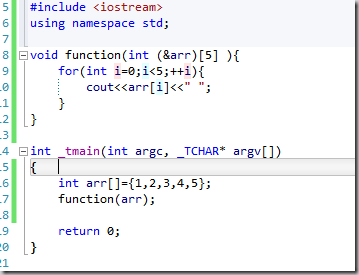
指针和引用的区别: 1)不存在空引用 2)所有的引用都需要初始化 3)一个引用始终指向对他初始化的那个对象 数组作为参数的时候,会退化为指针。同样的例子也发生在函数上。一个函数型参数会退化为一个函数指针。 由于数组形参中数组的边界被忽略了,所以在声明的时候最好将其忽略。然而如果函数期望接受一个指向一个元素序列的指针作为参数的时候,而不是接受单个的指针,那么最好采用如下的申明: void function(int array[]); 另外如果数组的边界的精确值非常的重要的话,那么可以限制函数只接受特定数量的元素的数组,我们在这种情况下可以考虑采用引用形参: void function(int (&array)[12] ); 现在函数就只能接受大小为12的整形数组了。 模板将有助于代码的泛化: template<int n> void function(int (&array)[n] ); //让编译器帮助我们推导n的值 当然你也可以采用传统的方法: void function(int array[], int size); 我们其实也可以将上面的结合起来: template<int n> inline void function(int (&array)[n] ){ function_1(array,n); } 比如: 对于多维数组作为形参而言,形参是一个指向数组的指针,比如我们可以采用: void function(int (*arr)[20]); //一个指针,指向具有20个元素的的数组 可能下面的方式更加的清晰: void function(int arr[][20]); 注意对于多维数组,下面的声明是错误的: int[3][3] arr1={0}; 而应该采用下面的方式: int arr2[3][3]; int arr[3][3]={1,2,3,4,5,6,7,8,9}; int arr[][3]={1,2,3,4,5,6,7,8,9}; //注意,第二个参数不能省略。 指向指针的指针 比如下面的代码: //将一个指针移动到指向字符串的下一个字符 void function(const char **pstr, char ch){ while(**pstr && (**pstr)!= ch){ ++(*pstr); } } 这个在c中是合理的,但是在c++中,我们更加习惯使用指向指针的引用。比如: //将一个指针移动到指向字符串的下一个字符 void function(const char *&pstr, char ch){ while(*pstr && (*pstr)!= ch){ ++(pstr); } } 一个常见的误解就是适用于指针的转换同样适用于指向指针的指针,但是事实并不是如此的,比下面的代码: class A{ }; class B : public A{ }; int _tmain(int argc, _TCHAR* argv[]) { B * b=new B; A * a=b; //OK. B** b1= &b; A **a1=b1; //Error return 0; } 涉及到const的时候,也有这方面的问题: 我们知道,将一个非常量的指针转换为指向常量的指针是合法的,但是,请看代码: int * p1=NULL; const int *p2=p1; //OK int * a[100]; //int ** const int **p3=a; //ERROR return 0; ============================================================================== 本文转自被遗忘的博客园博客,原文链接:http://www.cnblogs.com/rollenholt/archive/2012/03/24/2415979.html,如需转载请自行联系原作者

优秀的个人博客,低调大师

docker学习笔记001-docker 安装方法介绍

docker Setup docker推荐使用version 1.13或者更高版本 docker 包含社区版和企业版Community Edition (CE)andEnterprise Edition (EE). 支持多种平台 DeskTop:Mac、Windows Cloud:Amazon 、Microsoft Server:CentOs、OracleLinux、Ubuntu、Debian、Red Hat Enterprise Linux 安装docker CE 启动一个docker CE,需要确认前置要求,再执行安装操作。EE版本是收费版本不做介绍 前置要求 OS要求、老版本要求:docker docker-engine查看 安装 1.Docker’s repositories安装 Install required packages.yum-utilsprovides theyum-config-managerutility, anddevice-mapper-persistent-dataandlvm2are required by thedevicemapperstorage driver. $ sudo yum install -y yum-utils \ device-mapper-persistent-data \ lvm2 Use the following command to set up thestablerepository. You always need thestablerepository, even if you want to install builds from theedgeortestrepositories as well. $ sudo yum-config-manager \ --add-repo \ https://download.docker.com/linux/centos/docker-ce.repo Optional: Enable theedgeandtestrepositories. These repositories are included in thedocker.repofile above but are disabled by default. You can enable them alongside the stable repository. $ sudo yum-config-manager --enable docker-ce-edge $ sudo yum-config-manager --enable docker-ce-test You can disable theedgeortestrepository by running theyum-config-managercommand with the--disableflag. To re-enable it, use the--enableflag. The following command disables theedgerepository. $ sudo yum-config-manager --disable docker-ce-edge Install the latest version of Docker CE, or go to the next step to install a specific version. $ sudo yum install docker-ce Start Docker. $ sudo systemctl start docker Verify thatdockeris installed correctly by running thehello-worldimage. $ sudo docker run hello-world 2.下载rpm,手动安装 从这下载 https://download.docker.com/linux/centos/7/x86_64/stable/Packages/ Install Docker CE, changing the path below to the path where you downloaded the Docker package. $ sudo yum install /path/to/package.rpm 3.scripts脚本自动安装 4.卸载 Uninstall the Docker package: $ sudo yum remove docker-ce Images, containers, volumes, or customized configuration files on your host are not automatically removed. To delete all images, containers, and volumes: $ sudo rm -rf /var/lib/docker You must delete any edited configuration files manually.

优秀的个人博客,低调大师

Centos 5.8 安装KVM虚拟机学习笔记

KVM虚拟机简介 KVM(Kernel-based Virtual Machine)的简称,是一个开源的全虚拟化的解决方案。自从Linux2.6.20之后集成在Linux的各个发行版中,KVM虚拟化运行在x86架构且需要硬件(Intel VT or AMD-V)的支持,它使用Linux自身的调度器进行管理,下面是在centos5.8上面详细安装Kvm虚拟机的详细步骤。 1.查看宿主机的cpu是否支持KVM,vmx表示CPU支持Intel VT技术,svm代表CPU支持AMD-v技术。 2.安装KVM软件包,yum groupinstall KVM。 3.安装桥接管理工具,yum install bridge-utils tunctl。 4.设置桥接网卡配置文件,先备份一下原来的配置文件。 4.1编辑ifcfg-eth0文件。 4.2编辑ifcfg-br0文件。 5.安装gui管理工具,yum install virt-manager virt-viewer。 6.1查看服务器的配置是否生效,KVM安装完成后需要重启(reboot)服务器后才能被内核加载。 6.2查看桥接网卡配置是否生效。 6.3查看内核是否加载KVM模块。 7.在服务器上面安装vncserver,以便通过vncerver来安装虚拟机。 7.1VNC环境需要安装KDE或者GNOME环境,生产环境的服务器都采用最小化安装,用yum grouplist可以查看系统安装了那些组件,这里安装KDE环境。 7.2安装vnc_server,yum install vnc-server。 7.3运行vncserver 添加客户端VNC登录需要的密码。 7.4修改配置文件/root/.vnc/xstartup,startkde &表示支持KDE组件。 7.5修改vncserver 配置文件/etc/sysconfig/vncservers,添加如下两行。 7.6重启VNC服务,/etc/init.d/vncserver restart。 8.1客户端用VNC_viewer连接到服务器,在开始-System-terminal开启终端,输入virt-manager调出虚拟系统管理器新建虚拟机。 8.2KVM支持全虚拟化,选择CPU架构和KVM管理程序。 8.3选择安装介质为本地ISO文件。 8.4选择ISO文件路径,此种方法要将ISO文件上传服务器上面。 8.5选择KVM虚拟机的磁盘空间,在新建虚拟机时候自动生成.img文件,可以用qemu-img创建。 8.6选择网络为共享的物理设备,即桥接。 8.7选择创建虚拟机的内存大小和虚拟cpu数。 8.8虚拟机创建完毕,后面安装系统部分省略了,和vmware安装虚拟机完全一致。 9)系统安装完毕以后,用virsh工具开启虚拟机。 10)然后通过VNC或者SSH可以远程管理虚拟机了。 总结:1)KVM虚拟机不仅需要CPU的支持,还需要在BOIS里面开启VT选项。 2)在终端用virsh list可以查看当前正在运行的虚拟机。 3)在virsh #模式下面,可以用start 机器名开启虚拟机,用shutdown 虚拟机名关闭虚拟机。 4)创建虚拟机,virt-install --name TEST001 --ram 1024 --vcpus=2 --disk path=/data/vps/TEST001.img,size=20 --bridge=br0 --accelerate --cdrom /opt/iso/CentOS-5.8-x86_64-bin-DVD.iso --vnc --vncport=-1。 5)移除虚拟机virsh undefine TEST001。 附件:http://down.51cto.com/data/2361999 本文转自 sfzhang 51CTO博客,原文链接:http://blog.51cto.com/sfzhang88/1093720,如需转载请自行联系原作者

优秀的个人博客,低调大师

【技术分享】《深入理解Elasticsearch》读书笔记

题记 由于之前已经梳理过Elasticsearch基础概念且在项目中实战过Elasticsearch的增删改查、聚类、排序等相关操作,对Elasticsearch算是有了一定的认知。但是,仍然对于一些底层的原理认知模糊,特买来《深入理解Elasticsearch》过了一遍,第一章到第四章偏应用,跟着敲一遍代码基本就能理解原理,第五章到第九章偏理论。现将书中一些细节知识点结合官网文档梳理如下。 第五章 分布式索引架构 如何选择合适的分片和副本数? 目的:规划索引及配置,适应应用的变化。 正确认知:分片数索引创建后不可以修改,副本数索引创建后可以通过API随时修改。 多副本的缺点:额外副本占据了额外的存储空间,构建索引副本的开销也随之增大。 同时要注意:如果不创建副本,当主分片发生问题时,可能会造成数据的丢失。 配置参考:最理想的分片数量应该依赖于节

优秀的个人博客,低调大师

Android笔记:视屏播放、VideoView、surfaceView,简易视频播放

一、VideoView方法 1.activity_video.xml 1 2 3 4 5 6 7 8 9 10 11 12 13 14 <RelativeLayoutxmlns:android= "http://schemas.android.com/apk/res/android" xmlns:tools= "http://schemas.android.com/tools" android:layout_width= "match_parent" android:layout_height= "match_parent" tools:context= ".VideoActivity" > <VideoView android:id= "@+id/video_videoView" android:layout_width= "fill_parent" android:layout_height= "fill_parent" android:layout_alignParentLeft= "true" android:layout_alignParentTop= "true" /> </RelativeLayout> 2.代码 1 2 3 4 5 6 7 8 9 10 11 12 13 14 15 16 17 18 19 20 21 22 23 24 25 26 27 28 29 30 31 32 33 34 35 36 37 38 39 40 41 42 43 44 45 46 47 48 49 50 51 52 53 54 55 56 57 58 59 60 61 62 63 64 65 66 67 68 69 70 71 72 73 74 75 76 77 78 79 80 81 82 83 84 85 86 87 package com.example.vediotest; import android.media.MediaPlayer; import android.net.Uri; import android.os.Bundle; import android.app.Activity; import android.content.pm.ActivityInfo; import android.view.Menu; import android.view.Window; import android.view.WindowManager; import android.widget.MediaController; import android.widget.VideoView; public class VideoActivity extends Activity { private VideoViewvideoView; private UrimUri; private int mPositionWhenPaused; @Override protected void onCreate(BundlesavedInstanceState) { super .onCreate(savedInstanceState); requestWindowFeature(Window.FEATURE_NO_TITLE); getWindow().setFlags(WindowManager.LayoutParams.FLAG_FULLSCREEN,WindowManager.LayoutParams.FLAG_FULLSCREEN); //设置成全屏模式 setRequestedOrientation(ActivityInfo.SCREEN_ORIENTATION_LANDSCAPE); //强制为横屏 setContentView(R.layout.activity_video); Stringurl= "http://videofile.xxxx.cn/Upload/Video/File/20140411/201404110228168972.mp4" ; //Stringurl= //"http://player.youku.com/player.php/sid/XNDYwOTEzNzQ4/v.swf"; mUri=Uri.parse(url); videoView=(VideoView)findViewById(R.id.video_videoView); MediaControllermediaController= new MediaController( this ); videoView.setMediaController(mediaController); //videoView.setVideoPath("/sdcard/xyx.3gp"); //videoView.setVideoURI(mUri); //videoView.requestFocus(); //videoView.start(); } public void onStart() { //PlayVideo videoView.setVideoURI(mUri); videoView.start(); super .onStart(); } public void onPause() { //Stopvideowhentheactivityispause. mPositionWhenPaused=videoView.getCurrentPosition(); videoView.stopPlayback(); super .onPause(); } public void onResume() { //Resumevideoplayer if (mPositionWhenPaused>= 0 ) { videoView.seekTo(mPositionWhenPaused); mPositionWhenPaused=- 1 ; } super .onResume(); } public boolean onError(MediaPlayerplayer, int arg1, int arg2) { return false ; } public void onCompletion(MediaPlayermp) { this .finish(); } } 二、surfaceView方法 (一) 1.activity_video_surface.xml 1 2 3 4 5 6 7 8 9 10 11 12 13 14 15 16 17 18 <LinearLayoutxmlns:android= "http://schemas.android.com/apk/res/android" android:layout_width= "fill_parent" android:layout_height= "fill_parent" android:orientation= "vertical" > <TextView android:layout_width= "fill_parent" android:layout_height= "wrap_content" android:text= "标题" /> <SurfaceView android:id= "@+id/surfaceVideo_surfaceView" android:layout_width= "wrap_content" android:layout_height= "wrap_content" android:layout_gravity= "center" > </SurfaceView> </LinearLayout> 2.代码 1 2 3 4 5 6 7 8 9 10 11 12 13 14 15 16 17 18 19 20 21 22 23 24 25 26 27 28 29 30 31 32 33 34 35 36 37 38 39 40 41 42 43 44 45 46 47 48 49 50 51 52 53 54 55 56 57 58 59 60 61 62 63 64 65 66 67 68 69 70 71 72 73 74 75 76 77 78 79 80 81 82 83 84 85 86 87 88 89 90 91 92 93 94 95 96 97 98 99 100 101 102 103 104 105 106 107 108 109 110 111 112 113 114 115 116 117 118 119 120 121 122 123 124 125 package com.example.vediotest; import android.media.AudioManager; import android.media.MediaPlayer; import android.media.MediaPlayer.OnBufferingUpdateListener; import android.media.MediaPlayer.OnCompletionListener; import android.media.MediaPlayer.OnPreparedListener; import android.net.Uri; import android.os.Bundle; import android.app.Activity; import android.util.Log; import android.view.Menu; import android.view.SurfaceHolder; import android.view.SurfaceHolder.Callback; import android.view.SurfaceView; public class SurfaceVideoActivity extends Activity implements Callback,OnBufferingUpdateListener,OnCompletionListener,OnPreparedListener { private int width= 0 ; private int height= 0 ; private MediaPlayermMediaPlayer= null ; private SurfaceViewmSurfaceView= null ; private SurfaceHolderholder= null ; private Stringpath= "" ; @Override protected void onCreate(BundlesavedInstanceState) { super .onCreate(savedInstanceState); setContentView(R.layout.activity_video_surface); mSurfaceView=(SurfaceView) this .findViewById(R.id.surfaceVideo_surfaceView); holder=mSurfaceView.getHolder(); holder.addCallback( this ); holder.setType(SurfaceHolder.SURFACE_TYPE_PUSH_BUFFERS); //设置风格 } public void playVedio() { try { path=android.os.Environment.getExternalStorageDirectory()+ "/moto_0012.3gp" ; mMediaPlayer= new MediaPlayer(); //mMediaPlayer.setDataSource(path); Stringurl= "http://videofile.housebox.cn/Upload/Video/File/20140411/201404110228168972.mp4" ; //Stringurl="http://player.youku.com/player.php/sid/XNDYwOTEzNzQ4/v.swf"; mMediaPlayer.setDataSource( this ,Uri.parse(url)); mMediaPlayer.setAudioStreamType(AudioManager.STREAM_MUSIC); mMediaPlayer.setDisplay(holder); mMediaPlayer.prepare(); //准备 Log.e( "TAG-Duration" ,mMediaPlayer.getDuration()+ "" ); mMediaPlayer.setOnBufferingUpdateListener( this ); mMediaPlayer.setOnCompletionListener( this ); mMediaPlayer.setOnPreparedListener( this ); } catch (Exceptionex) { } } public void onBufferingUpdate(MediaPlayermp, int percent) { //TODOAuto-generatedmethodstub Log.i( "TAG-onBufferingUpdate" ,percent+ "|" +mMediaPlayer.getCurrentPosition()); } public void onCompletion(MediaPlayermp) { //TODOAuto-generatedmethodstub Log.i( "TAG-onCompletion" , "Completion" ); } public void onPrepared(MediaPlayermp) { //TODOAuto-generatedmethodstub width=mMediaPlayer.getVideoWidth(); height=mMediaPlayer.getVideoHeight(); if (width!= 0 &&height!= 0 ) { holder.setFixedSize(width,height); //设置视频高宽 mMediaPlayer.start(); Log.i( "TAG-Duration2" ,mMediaPlayer.getDuration()+ "" ); } } public void surfaceChanged(SurfaceHolderholder, int format, int width, int height) { //TODOAuto-generatedmethodstub } public void surfaceCreated(SurfaceHolderholder) { //TODOAuto-generatedmethodstub playVedio(); } public void surfaceDestroyed(SurfaceHolderholder) { //TODOAuto-generatedmethodstub Log.i( "TAG-surfaceDestroyed" , "surfaceDestroyed" ); } @Override protected void onPause() { super .onPause(); if (mMediaPlayer!= null ) { if (mMediaPlayer.isPlaying()) { mMediaPlayer.stop(); } mMediaPlayer.reset(); mMediaPlayer.release(); mMediaPlayer= null ; } } } (二) activity_video_surface2.xml 1 2 3 4 5 6 7 8 9 10 11 12 <RelativeLayoutxmlns:android= "http://schemas.android.com/apk/res/android" android:layout_width= "fill_parent" android:layout_height= "fill_parent" > <SurfaceView android:id= "@+id/surface2_surfaceView" android:layout_width= "wrap_content" android:layout_height= "wrap_content" android:layout_gravity= "center" > </SurfaceView> </RelativeLayout> 2.代码 1 2 3 4 5 6 7 8 9 10 11 12 13 14 15 16 17 18 19 20 21 22 23 24 25 26 27 28 29 30 31 32 33 34 35 36 37 38 39 40 41 42 43 44 45 46 47 48 49 50 51 52 53 54 55 56 57 58 59 60 61 62 63 64 65 66 67 68 69 70 71 72 73 74 75 76 77 78 79 80 81 82 83 84 85 86 87 88 89 90 91 92 93 94 95 96 97 98 99 100 101 102 103 104 105 106 107 108 109 110 111 112 113 114 115 116 117 118 119 120 121 122 package com.example.vediotest; import java.io.IOException; import android.media.AudioManager; import android.media.MediaPlayer; import android.media.MediaPlayer.OnBufferingUpdateListener; import android.media.MediaPlayer.OnCompletionListener; import android.net.Uri; import android.os.Bundle; import android.app.Activity; import android.content.pm.ActivityInfo; import android.util.Log; import android.view.Menu; import android.view.SurfaceHolder; import android.view.SurfaceView; import android.view.Window; public class SurfaceVideo2Activity extends Activity implements OnBufferingUpdateListener,OnCompletionListener,MediaPlayer.OnPreparedListener, SurfaceHolder.Callback { private MediaPlayermediaPlayer; private SurfaceViewsurfaceView; private SurfaceHoldersurfaceHolder; private int videoWidth; private int videoHeight; @Override protected void onCreate(BundlesavedInstanceState) { super .onCreate(savedInstanceState); requestWindowFeature(Window.FEATURE_NO_TITLE); setContentView(R.layout.activity_video_surface2); setRequestedOrientation(ActivityInfo.SCREEN_ORIENTATION_LANDSCAPE); //强制为横屏 this .surfaceView=(SurfaceView) this .findViewById(R.id.surface2_surfaceView); this .surfaceHolder= this .surfaceView.getHolder(); this .surfaceHolder.addCallback( this ); this .surfaceHolder.setType(SurfaceHolder.SURFACE_TYPE_PUSH_BUFFERS); Log.v( "cat" , ">>>createok." ); } private void playVideo() throws IllegalArgumentException,IllegalStateException,IOException { Stringurl= "http://videofile.housebox.cn/Upload/Video/File/20140411/201404110228168972.mp4" ; //Stringurl="http://player.youku.com/player.php/sid/XNDYwOTEzNzQ4/v.swf"; this .mediaPlayer= new MediaPlayer(); //this.mediaPlayer.setDataSource("/sdcard/daoxiang.3gp"); this .mediaPlayer.setDataSource( this ,Uri.parse(url)); this .mediaPlayer.setDisplay( this .surfaceHolder); this .mediaPlayer.prepare(); this .mediaPlayer.setOnBufferingUpdateListener( this ); this .mediaPlayer.setOnPreparedListener( this ); this .mediaPlayer.setAudioStreamType(AudioManager.STREAM_MUSIC); Log.i( "mplayer" , ">>>playvideo" ); } @Override public void surfaceChanged(SurfaceHolderarg0, int arg1, int arg2, int arg3) { Log.i( "cat" , ">>>surfacechanged" ); } @Override public void surfaceCreated(SurfaceHolderholder) { try { this .playVideo(); } catch (Exceptione) { Log.i( "cat" , ">>>error" ,e); } Log.i( "cat" , ">>>surfacecreated" ); } @Override public void surfaceDestroyed(SurfaceHolderholder) { Log.v( "mplayer" , ">>>surfacedestroyed" ); } @Override public void onCompletion(MediaPlayerarg0) { //TODOAuto-generatedmethodstub } @Override public void onBufferingUpdate(MediaPlayermp, int percent) { //TODOAuto-generatedmethodstub } @Override public void onPrepared(MediaPlayerarg0) { this .videoWidth= this .mediaPlayer.getVideoWidth(); this .videoHeight= this .mediaPlayer.getVideoHeight(); if ( this .videoHeight!= 0 && this .videoWidth!= 0 ) { this .surfaceHolder.setFixedSize( this .videoWidth, this .videoHeight); this .mediaPlayer.start(); } } @Override protected void onDestroy() { super .onDestroy(); if ( this .mediaPlayer!= null ) { this .mediaPlayer.release(); this .mediaPlayer= null ; } } } 本文转自 glblong 51CTO博客,原文链接:http://blog.51cto.com/glblong/1414232,如需转载请自行联系原作者

优秀的个人博客,低调大师

Android开发学习笔记:数据存取之SQLite浅析

一.SQLite的介绍 1.SQLite简介 SQLite是一款轻型的数据库,是遵守ACID的关联式数据库管理系统,它的设计目标是嵌入 式的,而且目前已经在很多嵌入式产品中使用了它,它占用资源非常的低,在嵌入式设备中,可能只需要几百K的内存就够了。它能够支持 Windows/Linux/Unix等等主流的操作系统,同时能够跟很多程序语言相结合,比如Tcl、PHP、Java、C++、.Net等,还有ODBC接口,同样比起 Mysql、PostgreSQL这两款开源世界著名的数据库管理系统来讲,它的处理速度比他们都快。 2.SQLite的特点: 轻量级 SQLite和C/S模式的数据库软件不同,它是进程内的数据库引擎,因此不存在数据库的客户端和服务器。使用SQLite一般只需要带上它的一个动态 库,就可以享受它的全部功能。而且那个动态库的尺寸也挺小,以版本3.6.11为例,Windows下487KB、Linux下347KB。 不需要"安装" SQLite的核心引擎本身不依赖第三方的软件,使用它也不需要"安装"。有点类似那种绿色软件。 单一文件 数据库中所有的信息(比如表、视图等)都包含在一个文件内。这个文件可以自由复制到其它目录或其它机器上。 跨平台/可移植性 除了主流操作系统 windows,linux之后,SQLite还支持其它一些不常用的操作系统。 弱类型的字段 同一列中的数据可以是不同类型 开源 这个相信大家都懂的! 3.SQLite数据类型 一般数据采用的固定的静态数据类型,而SQLite采用的是动态数据类型,会根据存入值自动判断。SQLite具有以下五种常用的数据类型: NULL: 这个值为空值 VARCHAR(n):长度不固定且其最大长度为 n 的字串,n不能超过 4000。 CHAR(n):长度固定为n的字串,n不能超过 254。 INTEGER: 值被标识为整数,依据值的大小可以依次被存储为1,2,3,4,5,6,7,8. REAL: 所有值都是浮动的数值,被存储为8字节的IEEE浮动标记序号. TEXT: 值为文本字符串,使用数据库编码存储(TUTF-8, UTF-16BE or UTF-16-LE). BLOB: 值是BLOB数据块,以输入的数据格式进行存储。如何输入就如何存储,不改 变格式。 DATA :包含了 年份、月份、日期。 TIME:包含了 小时、分钟、秒。 相信学过数据库的童鞋对这些数据类型都不陌生的!!!!!!!!!! 二.SQLiteDatabase的介绍 Android提供了创建和是用SQLite数据库的API。SQLiteDatabase代表一个数据库对象,提供了操作数据库的一些方法。在Android的SDK目录下有sqlite3工具,我们可以利用它创建数据库、创建表和执行一些SQL语句。下面是SQLiteDatabase的常用方法。 SQLiteDatabase的常用方法 方法名称 方法描述 openOrCreateDatabase(String path,SQLiteDatabase.CursorFactory factory) 打开或创建数据库 insert(String table,String nullColumnHack,ContentValues values) 添加一条记录 delete(String table,String whereClause,String[] whereArgs) 删除一条记录 query(String table,String[] columns,String selection,String[] selectionArgs,String groupBy,String having,String orderBy) 查询一条记录 update(String table,ContentValues values,String whereClause,String[] whereArgs) 修改记录 execSQL(String sql) 执行一条SQL语句 close() 关闭数据库 1、打开或者创建数据库 在Android 中以使用SQLiteDatabase的静态方法openOrCreateDatabase(String path,SQLiteDatabae.CursorFactory factory)打开或者创建一个数据库。它会自动去检测是否存在这个数据库,如果存在则打开,不存在则创建一个数据库;创建成功则返回一个SQLiteDatabase对象,否则抛出异常FileNotFoundException。 下面是创建名为“stu.db”数据库的代码: db=SQLiteDatabase.openOrCreateDatabase("/data/data/com.lingdududu.db/databases/stu.db",null); 2、创建表 创建一张表很简单。首先,编写创建表的SQL语句,然后,调用SQLiteDatabase的execSQL()方法来执行SQL语句便可以创建一张表了。 下面的代码创建了一张用户表,属性列为:_id(主键并且自动增加)、sname(学生姓名)、snumber(学号) privatevoidcreateTable(SQLiteDatabasedb){ //创建表SQL语句 Stringstu_table="createtableusertable(_idintegerprimarykeyautoincrement,snametext,snumbertext)"; //执行SQL语句 db.execSQL(stu_table); } 3、插入数据 插入数据有两种方法: ①SQLiteDatabase的insert(String table,String nullColumnHack,ContentValues values)方法,参数一是表名称,参数二是空列的默认值,参数三是ContentValues类型的一个封装了列名称和列值的Map; ②编写插入数据的SQL语句,直接调用SQLiteDatabase的execSQL()方法来执行 第一种方法的代码: privatevoidinsert(SQLiteDatabasedb){ //实例化常量值 ContentValuescValue=newContentValues(); //添加用户名 cValue.put("sname","xiaoming"); //添加密码 cValue.put("snumber","01005"); //调用insert()方法插入数据 db.insert("stu_table",null,cValue); } 第二种方法的代码: privatevoidinsert(SQLiteDatabasedb){ //插入数据SQL语句 Stringstu_sql="insertintostu_table(sname,snumber)values('xiaoming','01005')"; //执行SQL语句 db.execSQL(sql); } 4、删除数据 删除数据也有两种方法: ①调用SQLiteDatabase的delete(String table,String whereClause,String[] whereArgs)方法,参数一是表名称,参数二是删除条件,参数三是删除条件值数组; ②编写删除SQL语句,调用SQLiteDatabase的execSQL()方法来执行删除。 第一种方法的代码: privatevoiddelete(SQLiteDatabasedb){ //删除条件 StringwhereClause="_id=?"; //删除条件参数 String[]whereArgs={String.valueOf(2)}; //执行删除 db.delete("stu_table",whereClause,whereArgs); } 第二种方法的代码: privatevoiddelete(SQLiteDatabasedb){ //删除SQL语句 Stringsql="deletefromstu_tablewhere_id=6"; //执行SQL语句 db.execSQL(sql); } 5、修改数据 修改数据有两种方法: ①调用SQLiteDatabase的update(String table,ContentValues values,String whereClause, String[] whereArgs)方法。参数是表名称,参数是更行列ContentValues类型的键值对(Map),参数是更新条件(where字句),参数是更新条件数组。 ②编写更新的SQL语句,调用SQLiteDatabase的execSQL执行更新。 第一种方法的代码: privatevoidupdate(SQLiteDatabasedb){ //实例化内容值 ContentValuesvalues=newContentValues(); //在values中添加内容 values.put("snumber","101003"); //修改条件 StringwhereClause="id=?"; //修改添加参数 String[]whereArgs={String.valuesOf(1)}; //修改 db.update("usertable",values,whereClause,whereArgs); } 第二种方法的代码: privatevoidupdate(SQLiteDatabasedb){ //修改SQL语句 Stringsql="updatestu_tablesetsnumber=654321whereid=1"; //执行SQL db.execSQL(sql); } 6、查询数据 在Android中查询数据是通过Cursor类来实现的,当我们使用SQLiteDatabase.query()方法时,会得到一个Cursor对象,Cursor指向的就是每一条数据。它提供了很多有关查询的方法,具体方法如下: public Cursor query(String table,String[] columns,String selection,String[] selectionArgs,String groupBy,String having,String orderBy,String limit); 各个参数的意义说明: ①table:表名称 ②columns:列名称数组 ③selection:条件字句,相当于where ④selectionArgs:条件字句,参数数组 ⑤groupBy:分组列 ⑥having:分组条件 ⑦orderBy:排序列 ⑧limit:分页查询限制 ⑨Cursor:返回值,相当于结果集ResultSet Cursor是一个游标接口,提供了遍历查询结果的方法,如移动指针方法move(),获得列值方法getString()等. Cursor游标常用方法 方法名称 方法描述 getCount() 获得总的数据项数 isFirst() 判断是否第一条记录 isLast() 判断是否最后一条记录 moveToFirst() 移动到第一条记录 moveToLast() 移动到最后一条记录 move(int offset) 移动到指定记录 moveToNext() 移动到下一条记录 moveToPrevious() 移动到上一条记录 getColumnIndexOrThrow(String columnName) 根据列名称获得列索引 getInt(int columnIndex) 获得指定列索引的int类型值 getString(int columnIndex) 获得指定列缩影的String类型值 下面就是用Cursor来查询数据库中的数据,具体代码如下: privatevoidquery(SQLiteDatabasedb) { //查询获得游标 Cursorcursor=db.query("usertable",null,null,null,null,null,null); //判断游标是否为空 if(cursor.moveToFirst(){ //遍历游标 for(inti=0;i<cursor.getCount();i++){ cursor.move(i); //获得ID intid=cursor.getInt(0); //获得用户名 Stringusername=cursor.getString(1); //获得密码 Stringpassword=cursor.getString(2); //输出用户信息 System.out.println(id+":"+sname+":"+snumber); } } } 7、删除指定表 编写插入数据的SQL语句,直接调用SQLiteDatabase的execSQL()方法来执行 privatevoiddrop(SQLiteDatabasedb){ //删除表的SQL语句 Stringsql="DROPTABLEstu_table"; //执行SQL db.execSQL(sql); } 三.SQLiteOpenHelper 该类是SQLiteDatabase一个辅助类。这个类主要生成一 个数据库,并对数据库的版本进行管理。当在程序当中调用这个类的方法getWritableDatabase()或者 getReadableDatabase()方法的时候,如果当时没有数据,那么Android系统就会自动生成一个数据库。 SQLiteOpenHelper 是一个抽象类,我们通常需要继承它,并且实现里面的3个函数: 1.onCreate(SQLiteDatabase) 在数据库第一次生成的时候会调用这个方法,也就是说,只有在创建数据库的时候才会调用,当然也有一些其它的情况,一般我们在这个方法里边生成数据库表。 2. onUpgrade(SQLiteDatabase,int,int) 当数据库需要升级的时候,Android系统会主动的调用这个方法。一般我们在这个方法里边删除数据表,并建立新的数据表,当然是否还需要做其他的操作,完全取决于应用的需求。 3. onOpen(SQLiteDatabase): 这是当打开数据库时的回调函数,一般在程序中不是很常使用。 写了这么多,改改用实际例子来说明上面的内容了。下面这个操作数据库的实例实现了创建数据库,创建表以及数据库的增删改查的操作。 SQLiteActivity.java packagecom.lingdududu.testSQLite; importcom.lingdududu.testSQLiteDb.StuDBHelper; importandroid.app.Activity; importandroid.content.ContentValues; importandroid.database.Cursor; importandroid.database.sqlite.SQLiteDatabase; importandroid.os.Bundle; importandroid.view.View; importandroid.view.View.OnClickListener; importandroid.widget.Button; /* *@authorlingdududu */ publicclassSQLiteActivityextendsActivity{ /**Calledwhentheactivityisfirstcreated.*/ //声明各个按钮 privateButtoncreateBtn; privateButtoninsertBtn; privateButtonupdateBtn; privateButtonqueryBtn; privateButtondeleteBtn; privateButtonModifyBtn; @Override publicvoidonCreate(BundlesavedInstanceState){ super.onCreate(savedInstanceState); setContentView(R.layout.main); //调用creatView方法 creatView(); //setListener方法 setListener(); } //通过findViewById获得Button对象的方法 privatevoidcreatView(){ createBtn=(Button)findViewById(R.id.createDatabase); updateBtn=(Button)findViewById(R.id.updateDatabase); insertBtn=(Button)findViewById(R.id.insert); ModifyBtn=(Button)findViewById(R.id.update); queryBtn=(Button)findViewById(R.id.query); deleteBtn=(Button)findViewById(R.id.delete); } //为按钮注册监听的方法 privatevoidsetListener(){ createBtn.setOnClickListener(newCreateListener()); updateBtn.setOnClickListener(newUpdateListener()); insertBtn.setOnClickListener(newInsertListener()); ModifyBtn.setOnClickListener(newModifyListener()); queryBtn.setOnClickListener(newQueryListener()); deleteBtn.setOnClickListener(newDeleteListener()); } //创建数据库的方法 classCreateListenerimplementsOnClickListener{ @Override publicvoidonClick(Viewv){ //创建StuDBHelper对象 StuDBHelperdbHelper=newStuDBHelper(SQLiteActivity.this,"stu_db",null,1); //得到一个可读的SQLiteDatabase对象 SQLiteDatabasedb=dbHelper.getReadableDatabase(); } } //更新数据库的方法 classUpdateListenerimplementsOnClickListener{ @Override publicvoidonClick(Viewv){ //数据库版本的更新,由原来的1变为2 StuDBHelperdbHelper=newStuDBHelper(SQLiteActivity.this,"stu_db",null,2); SQLiteDatabasedb=dbHelper.getReadableDatabase(); } } //插入数据的方法 classInsertListenerimplementsOnClickListener{ @Override publicvoidonClick(Viewv){ StuDBHelperdbHelper=newStuDBHelper(SQLiteActivity.this,"stu_db",null,1); //得到一个可写的数据库 SQLiteDatabasedb=dbHelper.getWritableDatabase(); //生成ContentValues对象//key:列名,value:想插入的值 ContentValuescv=newContentValues(); //往ContentValues对象存放数据,键-值对模式 cv.put("id",1); cv.put("sname","xiaoming"); cv.put("sage",21); cv.put("ssex","male"); //调用insert方法,将数据插入数据库 db.insert("stu_table",null,cv); //关闭数据库 db.close(); } } //查询数据的方法 classQueryListenerimplementsOnClickListener{ @Override publicvoidonClick(Viewv){ StuDBHelperdbHelper=newStuDBHelper(SQLiteActivity.this,"stu_db",null,1); //得到一个可写的数据库 SQLiteDatabasedb=dbHelper.getReadableDatabase(); //参数1:表名 //参数2:要想显示的列 //参数3:where子句 //参数4:where子句对应的条件值 //参数5:分组方式 //参数6:having条件 //参数7:排序方式 Cursorcursor=db.query("stu_table",newString[]{"id","sname","sage","ssex"},"id=?",newString[]{"1"},null,null,null); while(cursor.moveToNext()){ Stringname=cursor.getString(cursor.getColumnIndex("sname")); Stringage=cursor.getString(cursor.getColumnIndex("sage")); Stringsex=cursor.getString(cursor.getColumnIndex("ssex")); System.out.println("query------->"+"姓名:"+name+""+"年龄:"+age+""+"性别:"+sex); } //关闭数据库 db.close(); } } //修改数据的方法 classModifyListenerimplementsOnClickListener{ @Override publicvoidonClick(Viewv){ StuDBHelperdbHelper=newStuDBHelper(SQLiteActivity.this,"stu_db",null,1); //得到一个可写的数据库 SQLiteDatabasedb=dbHelper.getWritableDatabase(); ContentValuescv=newContentValues(); cv.put("sage","23"); //where子句"?"是占位符号,对应后面的"1", StringwhereClause="id=?"; String[]whereArgs={String.valueOf(1)}; //参数1是要更新的表名 //参数2是一个ContentValeus对象 //参数3是where子句 db.update("stu_table",cv,whereClause,whereArgs); } } //删除数据的方法 classDeleteListenerimplementsOnClickListener{ @Override publicvoidonClick(Viewv){ StuDBHelperdbHelper=newStuDBHelper(SQLiteActivity.this,"stu_db",null,1); //得到一个可写的数据库 SQLiteDatabasedb=dbHelper.getReadableDatabase(); StringwhereClauses="id=?"; String[]whereArgs={String.valueOf(2)}; //调用delete方法,删除数据 db.delete("stu_table",whereClauses,whereArgs); } } } StuDBHelper.java packagecom.lingdududu.testSQLiteDb; importandroid.content.Context; importandroid.database.sqlite.SQLiteDatabase; importandroid.database.sqlite.SQLiteDatabase.CursorFactory; importandroid.database.sqlite.SQLiteOpenHelper; importandroid.util.Log; publicclassStuDBHelperextendsSQLiteOpenHelper{ privatestaticfinalStringTAG="TestSQLite"; publicstaticfinalintVERSION=1; //必须要有构造函数 publicStuDBHelper(Contextcontext,Stringname,CursorFactoryfactory, intversion){ super(context,name,factory,version); } //当第一次创建数据库的时候,调用该方法 publicvoidonCreate(SQLiteDatabasedb){ Stringsql="createtablestu_table(idint,snamevarchar(20),sageint,ssexvarchar(10))"; //输出创建数据库的日志信息 Log.i(TAG,"createDatabase------------->"); //execSQL函数用于执行SQL语句 db.execSQL(sql); } //当更新数据库的时候执行该方法 publicvoidonUpgrade(SQLiteDatabasedb,intoldVersion,intnewVersion){ //输出更新数据库的日志信息 Log.i(TAG,"updateDatabase------------->"); } } main.xml <?xmlversion="1.0"encoding="utf-8"?> <LinearLayoutxmlns:android="http://schemas.android.com/apk/res/android" android:orientation="vertical" android:layout_width="fill_parent" android:layout_height="fill_parent" > <TextView android:layout_width="fill_parent" android:layout_height="wrap_content" android:text="@string/hello" /> <Button android:id="@+id/createDatabase" android:layout_width="fill_parent" android:layout_height="wrap_content" android:text="创建数据库" /> <Button android:id="@+id/updateDatabase" android:layout_width="fill_parent" android:layout_height="wrap_content" android:text="更新数据库" /> <Button android:id="@+id/insert" android:layout_width="fill_parent" android:layout_height="wrap_content" android:text="插入数据" /> <Button android:id="@+id/update" android:layout_width="fill_parent" android:layout_height="wrap_content" android:text="更新数据" /> <Button android:id="@+id/query" android:layout_width="fill_parent" android:layout_height="wrap_content" android:text="查询数据" /> <Button android:id="@+id/delete" android:layout_width="fill_parent" android:layout_height="wrap_content" android:text="删除数据" /> </LinearLayout> 程序运行的效果图: 当点击创建数据库按钮: LogCat窗口输出的信息为: 当点击更新数据库按钮: LogCat窗口输出的信息为: 当点击查询数据库按钮: LogCat窗口输出的信息为: 使用adb命令查看数据库: 1.在命令行窗口输入adb shell回车,就进入了Linux命令行,现在就可以使用Linux的命令了。 2.ls回车,显示所有的东西,其中有个data。(ls:显示所有,cd:进入) 3.cd data回车,再ls回车,cd data回车,ls回车后就会看到很多的com.。。。,那就是系统上的应用程序包名,找到你数据库程序的包名,然后进入。 4.进去后在查看所有,会看到有databases,进入databases,显示所有就会发现你的数据库名字,这里使用的是"stu_db"。 5.sqlite3 stu_db回车就进入了你的数据库了,然后“.schema”就会看到该应用程序的所有表及建表语句。 6.之后就可以使用标准的SQL语句查看刚才生成的数据库及对数据执行增删改查了。 #sqlite3 stu_dbsqlite3 stu_dbSQLite version 3.6.22 Enter ".help" for instructions Enter SQL statements terminated with a ";" sqlite>.schema.schema CREATE TABLE android_metadata (locale TEXT); CREATE TABLEstu_table(id int,sname varchar(20),sage int,ssex varchar(10));--->创建的表 sqlite>select * from stu_table; select * from stu_table; 1|xiaoming|21|male sqlite> 插入数据 sqlite>insert into stu_table values(2,'xiaohong',20,'female'); 插入的数据记得要和表中的属性一一对应 insert into stu_table values(2,'xiaohong',20,'female'); sqlite> select * from stu_table; select * from stu_table; 1|xiaoming|21|male 2|xiaohong|20|female--------------> 插入的数据sqlite> 当点击修改数据的按钮时候 sqlite> select * from stu_table; select * from stu_table; 1|xiaoming|23|male-------------->年龄被修改为232|xiaohong|20|female sqlite> 当点击删除数据的按钮 sqlite> select * from stu_table; select * from stu_table; 1|xiaoming|23|maleid=2的数据已经被删除 总之,我们可以在代码中执行数据库的增删改查,也可以在adb命令行下实现。不过因为SQLite没有客户端,不能直接的查看数据库变化后的信息,所以常用adb命令行查看数据库改变后的信息。 本文转自 lingdududu 51CTO博客,原文链接: http://blog.51cto.com/liangruijun/663686

优秀的个人博客,低调大师

Android开发学习笔记:BroadcastReceiver简介和注册方式

一.BroadcastReceiver简介 BraodcastReceiver(广播接收器)是为了实现系统广播而提供的一种组件,它和事件处理机制类似,但是事件处理机制是程序组件级别的,而广播事件处理机制是系统级别的。比如,我们可以发出一种广播来测试手机电量的变化,这时候就可以定义一个BraodcastReceiver来接受广播,当手机电量较低时提示用户。我们既可以用Intent来启动一个组件,也可以用sendBroadcast()方法发起一个系统级别的事件广播来传递消息。我们同样可以在自己的应用程序中实现BroadcastReceiver来监听和响应广播的Intent。 在程序中使用BraodcastReceiver是比较简单的。首先要定义一个类继承BraodcastReceiver,并且覆盖onReceiver()方法来响应事件。然后注册在程序中BraodcastReceiver。最后构建Intent对象调用sendBroadcast()方法将广播发出。 二.BroadcastReceiver的注册方式 1.静态注册方式 静态注册方式是在AndroidManifest.xml的application里面定义receiver并设置要接收的action。静态注册方式的特点:不管改应用程序是否处于活动状态,都会进行监听,比如某个程序时监听 下面是具体的例子: MainActivity.java packagecom.android.broadcast; importandroid.app.Activity; importandroid.content.Intent; importandroid.os.Bundle; importandroid.view.View; importandroid.view.View.OnClickListener; importandroid.widget.Button; publicclassMainActivityextendsActivity{ //定义action常量 protectedstaticfinalStringACTION="com.android.broadcast.RECEIVER_ACTION"; //定义Button对象 privateButtonbtnBroadcast; @Override publicvoidonCreate(BundlesavedInstanceState){ super.onCreate(savedInstanceState); setContentView(R.layout.main); btnBroadcast=(Button)findViewById(R.id.btnBroadcast); //为按钮设置单击监听器 btnBroadcast.setOnClickListener(newOnClickListener(){ @Override publicvoidonClick(Viewv){ //实例化Intent Intentintent=newIntent(); //设置Intent的action属性 intent.setAction(ACTION); //发出广播 sendBroadcast(intent); } }); } } 在“com.android.broadcast”包中定义一个MyReceiver类,继承于BroadcastReceiver,覆盖onReceive()方法。 MyReceiver.java packagecom.android.broadcast; importandroid.content.BroadcastReceiver; importandroid.content.Context; importandroid.content.Intent; importandroid.util.Log; publicclassMyReceiverextendsBroadcastReceiver{ //定义日志标签 privatestaticfinalStringTAG="Test"; @Override publicvoidonReceive(Contextcontext,Intentintent){ //输出日志信息 Log.i(TAG,"MyReceiveronReceive--->"); } } main.xml <?xmlversion="1.0"encoding="utf-8"?> <LinearLayoutxmlns:android="http://schemas.android.com/apk/res/android" android:orientation="vertical" android:layout_width="fill_parent" android:layout_height="fill_parent" > <Button android:id="@+id/btnBroadcast" android:layout_width="match_parent" android:layout_height="wrap_content" android:text="发送Broadcast" /> </LinearLayout> 在AndroidManifest.xml配置文件中16~20行声明receiver <?xmlversion="1.0"encoding="utf-8"?> <manifestxmlns:android="http://schemas.android.com/apk/res/android" package="com.android.broadcast" android:versionCode="1" android:versionName="1.0"> <uses-sdkandroid:minSdkVersion="10"/> <applicationandroid:icon="@drawable/icon"android:label="@string/app_name"> <activityandroid:name=".MainActivity" android:label="@string/app_name"> <intent-filter> <actionandroid:name="android.intent.action.MAIN"/> <categoryandroid:name="android.intent.category.LAUNCHER"/> </intent-filter> </activity> <receiverandroid:name="MyReceiver"> <intent-filter> <actionandroid:name="com.android.broadcast.RECEIVER_ACTION"/> </intent-filter> </receiver> </application> </manifest> 效果图: 当我们点击按钮的时候,程序会调用onReceive()方法,LogCat输出信息如下: 2.动态注册方式 动态注册方式在activity里面调用函数来注册,和静态的内容差不多。一个形参是receiver,另一个是IntentFilter,其中里面是要接收的action。动态注册方式特点:在代码中进行注册后,当应用程序关闭后,就不再进行监听。 下面是具体的例子: MainActivity.java packagecom.android.broadcast; importandroid.app.Activity; importandroid.content.Intent; importandroid.content.IntentFilter; importandroid.os.Bundle; importandroid.view.View; importandroid.view.View.OnClickListener; importandroid.widget.Button; publicclassMainActivityextendsActivity{ //定义Action常量 protectedstaticfinalStringACTION="com.android.broadcast.RECEIVER_ACTION"; privateButtonbtnBroadcast; privateButtonregisterReceiver; privateButtonunregisterReceiver; privateMyReceiverreceiver; @Override publicvoidonCreate(BundlesavedInstanceState){ super.onCreate(savedInstanceState); setContentView(R.layout.main); btnBroadcast=(Button)findViewById(R.id.btnBroadcast); //创建事件监听器 btnBroadcast.setOnClickListener(newOnClickListener(){ @Override publicvoidonClick(Viewv){ Intentintent=newIntent(); intent.setAction(ACTION); sendBroadcast(intent); } }); registerReceiver=(Button)findViewById(R.id.btnregisterReceiver); //创建事件监听器 registerReceiver.setOnClickListener(newOnClickListener(){ @Override publicvoidonClick(Viewv){ receiver=newMyReceiver(); IntentFilterfilter=newIntentFilter(); filter.addAction(ACTION); //动态注册BroadcastReceiver registerReceiver(receiver,filter); } }); unregisterReceiver=(Button)findViewById(R.id.btnunregisterReceiver); //创建事件监听器 unregisterReceiver.setOnClickListener(newOnClickListener(){ @Override publicvoidonClick(Viewv){ //注销BroadcastReceiver unregisterReceiver(receiver); } }); } } 在“com.android.broadcast”包中定义一个MyReceiver类,继承于BroadcastReceiver,覆盖onReceive()方法。 MyReceiver.java packagecom.android.broadcast; importandroid.content.BroadcastReceiver; importandroid.content.Context; importandroid.content.Intent; importandroid.util.Log; publicclassMyReceiverextendsBroadcastReceiver{ //定义日志标签 privatestaticfinalStringTAG="Test"; @Override publicvoidonReceive(Contextcontext,Intentintent){ //输出日志信息 Log.i(TAG,"MyReceiveronReceive--->"); } } main.xml <?xmlversion="1.0"encoding="utf-8"?> <LinearLayoutxmlns:android="http://schemas.android.com/apk/res/android" android:orientation="vertical" android:layout_width="fill_parent" android:layout_height="fill_parent" > <Button android:id="@+id/btnBroadcast" android:layout_width="match_parent" android:layout_height="wrap_content" android:text="发送广播" /> <Button android:id="@+id/btnregisterReceiver" android:layout_width="match_parent" android:layout_height="wrap_content" android:text="注册广播接收器" /> <Button android:id="@+id/btnunregisterReceiver" android:layout_width="match_parent" android:layout_height="wrap_content" android:text="注销广播接听器" /> </LinearLayout> 效果图: ①当我们首先点击按钮的时候,因为程序没有注册BraodcastReceiver,所以LogCat没有输出任何信息。 ②当我们先点击再点击按钮的时候,这时程序会动态的注册BraodcastReceiver,之后会调用onReceive()方法,LogCat输出信息如下: ③当我们点击按钮的时候,这时程序会注销BraodcastReceiver,再点击,LogCat没有输出任何信息。 三.BroadcastReceiver的生命周期 一个BroadcastReceiver 对象只有在被调用onReceive(Context, Intent)的才有效的,当从该函数返回后,该对象就无效的了,结束生命周期。 本文转自 lingdududu 51CTO博客,原文链接:http://blog.51cto.com/liangruijun/655885

优秀的个人博客,低调大师

Android开发学习笔记:浅谈Tab选项卡

Tab选项卡是一个非常方便的组件。 一.使用Tab组件的步骤: 1.在布局文件中使用FrameLayout列出Tab组件以及Tab中的内容组件 2.Activity要继承TabActivity 3.调用TabActivity的getTabHost( )方法来获得TabHost对象 4.通过TabHost创建Tab选项 二.实现不同Tab里面的内容有两种方式: 1.切换不同的Tab时候,不同Tab里面的内容在同一个Activity显示,主要是通过修改布局文件里面的id来实现的。下面是一个具体的例子: MainActivity.java packagecom.android.tab.activity; importandroid.app.TabActivity; importandroid.os.Bundle; importandroid.view.LayoutInflater; importandroid.widget.TabHost; publicclassMainActivityextendsTabActivity{ @Override publicvoidonCreate(BundlesavedInstanceState){ super.onCreate(savedInstanceState); //获得TabHost对象 TabHosttah=getTabHost(); //from(this)从TabActivity获取LayoutInflater //R.layout.main存放Tab布局 //通过TabHost获得存放Tab标签页内容的FrameLayout //是否将inflate加到根布局元素上 LayoutInflater.from(this).inflate(R.layout.main,tah.getTabContentView(),true); //设置Tab标签的内容和显示内容 tah.addTab(tah.newTabSpec("tab1").setIndicator("图片1").setContent(R.id.TextView01)); tah.addTab(tah.newTabSpec("tab2").setIndicator("图片2").setContent(R.id.TextView02)); tah.addTab(tah.newTabSpec("tab3").setIndicator("图片3").setContent(R.id.TextView03)); } } main.xml <?xmlversion="1.0"encoding="utf-8"?> <FrameLayoutxmlns:android="http://schemas.android.com/apk/res/android" android:id="@+id/FrameLayout01" android:layout_width="wrap_content" android:layout_height="wrap_content" > <TabHost android:id="@+id/TabHost01" android:layout_width="wrap_content" android:layout_height="wrap_content" /> <TextView android:id="@+id/TextView01" android:background="@drawable/pic1" android:layout_width="wrap_content" android:layout_height="wrap_content" /> <TextView android:id="@+id/TextView02" android:background="@drawable/pic2" android:layout_width="wrap_content" android:layout_height="wrap_content" /> <TextView android:id="@+id/TextView03" android:background="@drawable/pic3" android:layout_width="wrap_content" android:layout_height="wrap_content" /> </FrameLayout> 效果图: 1.切换不同的Tab时候,不同Tab里面的内容在不同的Activity显示 先创建三个类FirstActivity.java,SecondActivity.java,ThirdActivity.java,都是继承Activity FirstActivity.java packagecom.android.tabtest.activity; importandroid.app.Activity; importandroid.os.Bundle; importandroid.widget.TextView; publicclassFirstActivityextendsActivity{ publicvoidonCreate(BundlesavedInstanceState){ super.onCreate(savedInstanceState); TextViewtextview=newTextView(this); textview.setText("这是Tab1"); setContentView(textview); } } SecondActivity.java packagecom.android.tabtest.activity; importandroid.app.Activity; importandroid.os.Bundle; importandroid.widget.TextView; publicclassSecondActivityextendsActivity{ publicvoidonCreate(BundlesavedInstanceState){ super.onCreate(savedInstanceState); TextViewtextview=newTextView(this); textview.setText("这是Tab2"); setContentView(textview); } } ThirdActivity.java packagecom.android.tabtest.activity; importandroid.app.Activity; importandroid.os.Bundle; importandroid.widget.TextView; publicclassThirdActivityextendsActivity{ publicvoidonCreate(BundlesavedInstanceState){ super.onCreate(savedInstanceState); TextViewtextview=newTextView(this); textview.setText("这是Tab3"); setContentView(textview); } } 在layout文件夹中对main.xml进行修改 <?xmlversion="1.0"encoding="utf-8"?> <TabHostandroid:id="@android:id/tabhost"android:layout_width="fill_parent" android:layout_height="fill_parent"xmlns:android="http://schemas.android.com/apk/res/android"> <LinearLayout android:orientation="vertical" android:layout_width="fill_parent" android:layout_height="fill_parent" > <TabWidget android:id="@android:id/tabs" android:layout_width="fill_parent" android:layout_height="wrap_content" /> <FrameLayout android:id="@android:id/tabcontent" android:layout_width="fill_parent" android:layout_height="fill_parent" android:padding="5dp" /> </LinearLayout> </TabHost> 新建一个测试Tab的类TabDemo.java,继承于TabActivity类 packagecom.android.tabtest.activity; importandroid.app.TabActivity; importandroid.content.Intent; importandroid.content.res.Resources; importandroid.os.Bundle; importandroid.widget.TabHost; importandroid.widget.TabHost.TabSpec; publicclassTabDemoextendsTabActivity{ /**Calledwhentheactivityisfirstcreated.*/ @Override publicvoidonCreate(BundlesavedInstanceState){ super.onCreate(savedInstanceState); setContentView(R.layout.main);//这里使用了上面创建的xml文件(Tab页面的布局) Resourcesres=getResources();//ResourceobjecttogetDrawables TabHosttabHost=getTabHost();//TheactivityTabHost TabSpecspec; Intentintent;//ReusableIntentforeachtab //第一个Tab intent=newIntent(this,FirstActivity.class);//新建一个Intent用作Tab1显示的内容 spec=tabHost.newTabSpec("tab1")//新建一个Tab .setIndicator("Tab1",res.getDrawable(android.R.drawable.ic_media_play))//设置名称以及图标 .setContent(intent);//设置显示的intent,这里的参数也可以是R.id.xxx tabHost.addTab(spec);//添加进tabHost //第二个Tab intent=newIntent(this,SecondActivity.class);//第二个Intent用作Tab1显示的内容 spec=tabHost.newTabSpec("tab2")//新建一个Tab .setIndicator("Tab2",res.getDrawable(android.R.drawable.ic_menu_edit))//设置名称以及图标 .setContent(intent);//设置显示的intent,这里的参数也可以是R.id.xxx tabHost.addTab(spec);//添加进tabHost //第三个Tab intent=newIntent(this,SecondActivity.class);//第二个Intent用作Tab1显示的内容 spec=tabHost.newTabSpec("tab2")//新建一个Tab .setIndicator("Tab3",res.getDrawable(android.R.drawable.ic_menu_help))//设置名称以及图标 .setContent(intent);//设置显示的intent,这里的参数也可以是R.id.xxx tabHost.addTab(spec);//添加进tabHost tabHost.setCurrentTab(0);//设置当前的选项卡,这里为Tab1 } } 在AndroidManifest.xml里加入9~29行的声明代码 <?xmlversion="1.0"encoding="utf-8"?> <manifestxmlns:android="http://schemas.android.com/apk/res/android" package="com.android.tabtest.activity" android:versionCode="1" android:versionName="1.0"> <uses-sdkandroid:minSdkVersion="10"/> <applicationandroid:icon="@drawable/icon"android:label="@string/app_name"> <activityandroid:name=".TabDemo" android:label="@string/app_name"> <intent-filter> <actionandroid:name="android.intent.action.MAIN"/> <categoryandroid:name="android.intent.category.LAUNCHER"/> </intent-filter> </activity> <activityandroid:name=".FirstActivity" android:label="@string/app_name"> <intent-filter> <actionandroid:name="android.intent.action.MAIN"/> <categoryandroid:name="android.intent.category.LAUNCHER"/> </intent-filter> </activity> <activityandroid:name=".SecondActivity" android:label="@string/app_name"> <intent-filter> <actionandroid:name="android.intent.action.MAIN"/> <categoryandroid:name="android.intent.category.LAUNCHER"/> </intent-filter> </activity> </application> </manifest> 效果图: 本文转自 lingdududu 51CTO博客,原文链接: http://blog.51cto.com/liangruijun/643043

优秀的个人博客,低调大师

Android菜鸟的成长笔记(27)——ViewPager的使用

ViewPager是Android 3.0以上能够使用的API。 一、ViewPager能干什么? 1、微信5.0中连带滑动用ViewPager能够轻松实现。 2、实现相似于新浪微博的导航引导界面。 3、实现其它导航或菜单。 二、ViewPager的使用 1、加入布局 <LinearLayout xmlns:android="http://schemas.android.com/apk/res/android" android:layout_width="fill_parent" android:layout_height="fill_parent" android:orientation="vertical" > <android.support.v4.view.ViewPager android:id="@+id/viewpager" android:layout_width="wrap_content" android:layout_height="wrap_content" android:layout_gravity="center"/> </LinearLayout> 2、载入要显示的布局文件(View) LayoutInflater lf = getLayoutInflater().from(this); view1 = lf.inflate(R.layout.layout_0, null); view2 = lf.inflate(R.layout.layout_1, null); view3 = lf.inflate(R.layout.layout_2, null); 3、创建View集合 mListViews = new ArrayList<View>(); mListViews.add(view1); mListViews.add(view2); mListViews.add(view3); 4、创建PagerAdapter ViewPager的适配器是PagerAdapter,要实现PagerAdapter至少要实现以下方法: (1)instantiateItem(ViewGroup, int) //加入 (2)destroyItem(ViewGroup, int, Object) //删除 (3)getCount() (4)isViewFromObject(View, Object) private class MyPageAdapter extends PagerAdapter { private List<View> mListViews; public MyPageAdapter(List<View> mListViews) { this.mListViews = mListViews; } /** * 删除页卡 */ @Override public void destroyItem(View container, int position, Object object) { ((ViewPager) container).removeView(mListViews.get(position)); } /** * 实例化页卡 */ @Override public Object instantiateItem(View container, int position) { ((ViewPager)container).addView(mListViews.get(position)); return mListViews.get(position); } /** * 返回页卡的数量 */ @Override public int getCount() { return mListViews.size(); } @Override public boolean isViewFromObject(View arg0, Object arg1) { return arg0 == arg1; //官方提示这样写 } } 5、配置适配器 mViewPager.setAdapter(new MyPageAdapter(mListViews)); 所有代码例如以下: package com.example.viewpagetest; import java.util.ArrayList; import java.util.List; import android.app.Activity; import android.os.Bundle; import android.support.v4.view.PagerAdapter; import android.support.v4.view.ViewPager; import android.view.LayoutInflater; import android.view.View; public class MainActivity extends Activity { private List<View> mListViews; private View view1; private View view2; private View view3; private ViewPager mViewPager; @Override protected void onCreate(Bundle savedInstanceState) { super.onCreate(savedInstanceState); setContentView(R.layout.activity_main); mViewPager = (ViewPager) findViewById(R.id.viewpager); //载入要显示的选项卡 LayoutInflater lf = getLayoutInflater().from(this); view1 = lf.inflate(R.layout.layout_0, null); view2 = lf.inflate(R.layout.layout_1, null); view3 = lf.inflate(R.layout.layout_2, null); mListViews = new ArrayList<View>(); mListViews.add(view1); mListViews.add(view2); mListViews.add(view3); mViewPager.setAdapter(new MyPageAdapter(mListViews)); } private class MyPageAdapter extends PagerAdapter { private List<View> mListViews; public MyPageAdapter(List<View> mListViews) { this.mListViews = mListViews; } /** * 删除页卡 */ @Override public void destroyItem(View container, int position, Object object) { ((ViewPager) container).removeView(mListViews.get(position)); } /** * 实例化页卡 */ @Override public Object instantiateItem(View container, int position) { ((ViewPager)container).addView(mListViews.get(position)); return mListViews.get(position); } /** * 返回页卡的数量 */ @Override public int getCount() { return mListViews.size(); } @Override public boolean isViewFromObject(View arg0, Object arg1) { return arg0 == arg1; //官方提示这样写 } } } 各个页面代码: <?xml version="1.0" encoding="utf-8"?> <LinearLayout xmlns:android="http://schemas.android.com/apk/res/android" android:orientation="vertical" android:layout_width="match_parent" android:layout_height="match_parent"> <TextView android:layout_width="match_parent" android:layout_height="match_parent" android:text="1" android:gravity="center" android:textSize="120sp" android:textColor="#33b5e5" /> </LinearLayout> 执行效果: 三、实现微信的菜单联动 android.support.v4.view包中的接口和类例如以下: 从上面图片中我们能够看到PagerTabStrip和PagerTitleStrip 从字面意思上理解,PagerTabStrip是能够点击的导航选项卡,而PagerTitleStrip是不能互动的(点击)的导航选项卡。 以下我们改动布局文件例如以下: <LinearLayout xmlns:android="http://schemas.android.com/apk/res/android" android:layout_width="fill_parent" android:layout_height="fill_parent" android:orientation="vertical" > <android.support.v4.view.ViewPager android:id="@+id/viewpager" android:layout_width="wrap_content" android:layout_height="wrap_content" android:layout_gravity="center"> <android.support.v4.view.PagerTabStrip android:id="@+id/pagertab" android:layout_width="wrap_content" android:layout_height="wrap_content" android:layout_gravity="top"/> </android.support.v4.view.ViewPager> </LinearLayout> layout_gravity能够设置Tab的位置 改动MainActvity mTitleList = new ArrayList<String>(); mTitleList.add("聊天"); mTitleList.add("发现"); mTitleList.add("通讯录"); 在PagerAdapter中加入以下代码: @Override public CharSequence getPageTitle(int position) { return mTitleList.get(position); } 贴出所有代码,例如以下: package com.example.viewpagetest; import java.util.ArrayList; import java.util.List; import android.app.Activity; import android.os.Bundle; import android.support.v4.view.PagerAdapter; import android.support.v4.view.ViewPager; import android.view.LayoutInflater; import android.view.View; public class MainActivity extends Activity { private List<String> mTitleList; private List<View> mListViews; private ViewPager mViewPager; @Override protected void onCreate(Bundle savedInstanceState) { super.onCreate(savedInstanceState); setContentView(R.layout.activity_main); mViewPager = (ViewPager) findViewById(R.id.viewpager); //载入要显示的选项卡 LayoutInflater lf = getLayoutInflater().from(this); View view1 = lf.inflate(R.layout.layout_0, null); View view2 = lf.inflate(R.layout.layout_1, null); View view3 = lf.inflate(R.layout.layout_2, null); mListViews = new ArrayList<View>(); mListViews.add(view1); mListViews.add(view2); mListViews.add(view3); mTitleList = new ArrayList<String>(); mTitleList.add("聊天"); mTitleList.add("发现"); mTitleList.add("通讯录"); mViewPager.setAdapter(new MyPageAdapter(mListViews)); } private class MyPageAdapter extends PagerAdapter { private List<View> mListViews; public MyPageAdapter(List<View> mListViews) { this.mListViews = mListViews; } /** * 删除页卡 */ @Override public void destroyItem(View container, int position, Object object) { ((ViewPager) container).removeView(mListViews.get(position)); } /** * 实例化页卡 */ @Override public Object instantiateItem(View container, int position) { ((ViewPager)container).addView(mListViews.get(position)); return mListViews.get(position); } /** * 返回页卡的数量 */ @Override public int getCount() { return mListViews.size(); } @Override public boolean isViewFromObject(View arg0, Object arg1) { return arg0 == arg1; //官方提示这样写 } /** * 设置Tab */ @Override public CharSequence getPageTitle(int position) { return mTitleList.get(position); } } } 执行效果: 上面尽管有了Tab,并能随着页面的切换改变,可是这个并非我们要达到的效果。以下我们自己做一个静态的Tab底部和一个动画来实现。 <?xml version="1.0" encoding="utf-8"?> <LinearLayout xmlns:android="http://schemas.android.com/apk/res/android" android:layout_width="fill_parent" android:layout_height="fill_parent" android:background="#eeeeee" android:orientation="vertical" > <LinearLayout android:id="@+id/linearLayout1" android:layout_width="fill_parent" android:layout_height="32.0dip" android:background="#eeeeee" > <TextView android:id="@+id/text1" android:layout_width="fill_parent" android:layout_height="fill_parent" android:layout_weight="1.0" android:gravity="center" android:text="聊天" android:textColor="#000000" android:textSize="16.0dip" /> <TextView android:id="@+id/text2" android:layout_width="fill_parent" android:layout_height="fill_parent" android:layout_weight="1.0" android:gravity="center" android:text="发现" android:textColor="#000000" android:textSize="16.0dip" /> <TextView android:id="@+id/text3" android:layout_width="fill_parent" android:layout_height="fill_parent" android:layout_weight="1.0" android:gravity="center" android:text="通讯录" android:textColor="#000000" android:textSize="16.0dip" /> </LinearLayout> <ImageView android:id="@+id/cursor" android:layout_width="fill_parent" android:layout_height="wrap_content" android:scaleType="matrix" android:src="@drawable/a"/> <ImageView android:layout_width="match_parent" android:layout_height="1px" android:background="#cccccc"/> <android.support.v4.view.ViewPager android:id="@+id/vPager" android:layout_width="wrap_content" android:layout_height="0dp" android:layout_gravity="center" android:layout_weight="1.0" android:flipInterval="30" android:background="#ffffff" android:persistentDrawingCache="animation" /> </LinearLayout> package com.example.wuye001; import java.util.ArrayList; import java.util.List; import android.app.Activity; import android.graphics.BitmapFactory; import android.graphics.Matrix; import android.os.Bundle; import android.support.v4.view.PagerAdapter; import android.support.v4.view.ViewPager; import android.support.v4.view.ViewPager.OnPageChangeListener; import android.util.DisplayMetrics; import android.view.LayoutInflater; import android.view.View; import android.view.View.OnClickListener; import android.view.ViewGroup; import android.view.animation.Animation; import android.view.animation.TranslateAnimation; import android.widget.ImageView; import android.widget.TextView; import android.widget.Toast; public class MainActivity extends Activity { private ViewPager viewPager;//页卡内容 private ImageView imageView;// 动绘图片 private TextView textView1,textView2,textView3; private List<View> views;// Tab页面列表 private int offset = 0;// 动绘图片偏移量 private int currIndex = 0;// 当前页卡编号 private int bmpW;// 动绘图片宽度 private View view1,view2,view3;//各个页卡 @Override protected void onCreate(Bundle savedInstanceState) { super.onCreate(savedInstanceState); setContentView(R.layout.activity_main); InitImageView(); InitTextView(); InitViewPager(); } private void InitViewPager() { viewPager=(ViewPager) findViewById(R.id.vPager); views=new ArrayList<View>(); LayoutInflater inflater=getLayoutInflater(); view1=inflater.inflate(R.layout.layout_0, null); view2=inflater.inflate(R.layout.layout_1, null); view3=inflater.inflate(R.layout.layout_2, null); views.add(view1); views.add(view2); views.add(view3); viewPager.setAdapter(new MyViewPagerAdapter(views)); viewPager.setCurrentItem(0); viewPager.setOnPageChangeListener(new MyOnPageChangeListener()); } /** * 初始化头标 */ private void InitTextView() { textView1 = (TextView) findViewById(R.id.text1); textView2 = (TextView) findViewById(R.id.text2); textView3 = (TextView) findViewById(R.id.text3); textView1.setOnClickListener(new MyOnClickListener(0)); textView2.setOnClickListener(new MyOnClickListener(1)); textView3.setOnClickListener(new MyOnClickListener(2)); } /** * 初始化动画,这个就是页卡滑动时。以下的横线也滑动的效果,在这里须要计算一些数据 */ private void InitImageView() { imageView= (ImageView) findViewById(R.id.cursor); bmpW = BitmapFactory.decodeResource(getResources(), R.drawable.a).getWidth();// 获取图片宽度 DisplayMetrics dm = new DisplayMetrics(); getWindowManager().getDefaultDisplay().getMetrics(dm); int screenW = dm.widthPixels;// 获取分辨率宽度 offset = (screenW / 3 - bmpW) / 2;// 计算偏移量 Matrix matrix = new Matrix(); matrix.postTranslate(offset, 0); imageView.setImageMatrix(matrix);// 设置动画初始位置 } /** * * 头标点击监听 3 */ private class MyOnClickListener implements OnClickListener{ private int index=0; public MyOnClickListener(int i){ index=i; } public void onClick(View v) { viewPager.setCurrentItem(index); } } public class MyViewPagerAdapter extends PagerAdapter{ private List<View> mListViews; public MyViewPagerAdapter(List<View> mListViews) { this.mListViews = mListViews; } @Override public void destroyItem(ViewGroup container, int position, Object object) { container.removeView(mListViews.get(position)); } @Override public Object instantiateItem(ViewGroup container, int position) { container.addView(mListViews.get(position), 0); return mListViews.get(position); } @Override public int getCount() { return mListViews.size(); } @Override public boolean isViewFromObject(View arg0, Object arg1) { return arg0==arg1; } } public class MyOnPageChangeListener implements OnPageChangeListener{ int one = offset * 2 + bmpW;// 页卡1 -> 页卡2 偏移量 int two = one * 2;// 页卡1 -> 页卡3 偏移量 public void onPageScrollStateChanged(int arg0) { } public void onPageScrolled(int arg0, float arg1, int arg2) { } public void onPageSelected(int arg0) { /*两种方法。这个是一种,以下另一种。显然这个比較麻烦 Animation animation = null; switch (arg0) { case 0: if (currIndex == 1) { animation = new TranslateAnimation(one, 0, 0, 0); } else if (currIndex == 2) { animation = new TranslateAnimation(two, 0, 0, 0); } break; case 1: if (currIndex == 0) { animation = new TranslateAnimation(offset, one, 0, 0); } else if (currIndex == 2) { animation = new TranslateAnimation(two, one, 0, 0); } break; case 2: if (currIndex == 0) { animation = new TranslateAnimation(offset, two, 0, 0); } else if (currIndex == 1) { animation = new TranslateAnimation(one, two, 0, 0); } break; } */ Animation animation = new TranslateAnimation(one*currIndex, one*arg0, 0, 0);//显然这个比較简洁,仅仅有一行代码。 currIndex = arg0; animation.setFillAfter(true);// True:图片停在动画结束位置 animation.setDuration(300); imageView.startAnimation(animation); } } } 执行效果: 本文转自mfrbuaa博客园博客,原文链接:http://www.cnblogs.com/mfrbuaa/p/5094697.html,如需转载请自行联系原作者

优秀的个人博客,低调大师

CentOS 6.5 LVM磁盘管理学习笔记

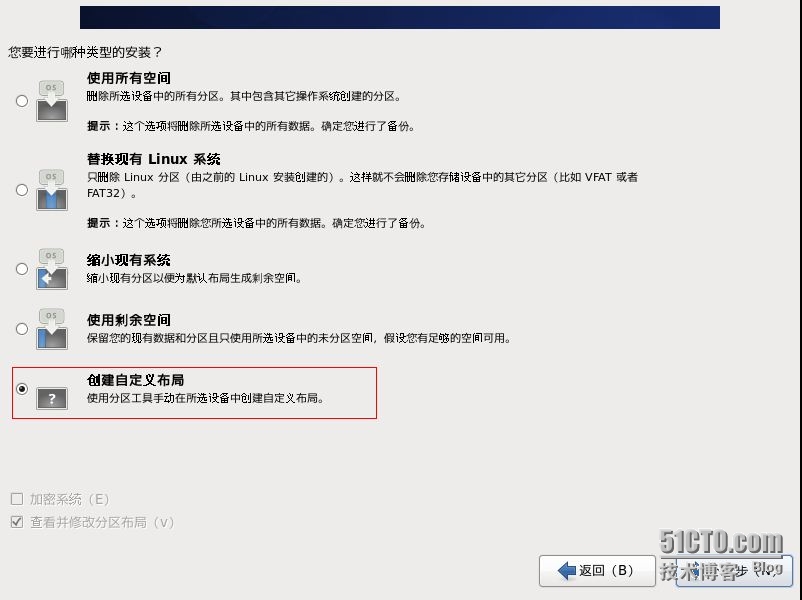
在系统运维和服务器管理过程中,经常遇到服务器磁盘容量不足,需要在线扩容的情况。普通磁盘分区的管理方式在逻辑分区划好之后就无法改变其大小。而LVM可以实现Linux服务器下面磁盘空间的在线扩容和动态管理,相对于普通的磁盘分区有很大的灵活性。 一、LVM简介 LVM是Logical VolumeManager(逻辑卷管理)的简写,它是Linux环境下对磁盘分区进行管理的一种机制,它由Heinz Mauelshagen在Linux 2.4内核上实现。LVM将一个或多个硬盘的分区在逻辑上进行组合,做为一个大的硬盘空间来使用,当硬盘的剩余空间不够的时候,可以将其它的硬盘加入到分区当中,这样可以实现磁盘空间的动态管理。 二、LVM基本术语 物理卷(physical volume,PV):物理卷就是指硬盘分区,也可以是整个硬盘或已创建的RAID,是LVM的基本存储设备,与普通物理存储介质的区别是该设备包含有LVM相关的管理参数。 卷组(volume group,VG):卷组是由一个或多个物理卷所组成的存储池,在卷组上能创建一个或多个“LVM分区”(逻辑卷)。 逻辑卷(logical volume,LV):LVM的逻辑卷类似于非LVM系统中的硬盘分区,它建立在卷组之上,是一个标准的块设备,在逻辑卷之上可以建立文件系统。 物理块(physical extent,PE):物理卷以大小相等的物理块为存储的基本单位,同时也是LVM寻址的最小单元。 逻辑块(logical extent,LE):逻辑卷以大小相等的逻辑块为存储的基本单位,在同一个卷组中,LE的大小和PE是相等的,并且一一对应。 三、通过LVM分区方式安装Centos 1.选择安装类型,选择最后一个复选框,即创建自定义布局。 2.首先划分/boot分区,/boot分区建议使用物理分区。 3.将剩余空间划分为一个物理卷(PV)。 4.创建一个卷组(VG)。默认卷组名为VolGroup00,修改卷组名为vg51cto_lv。 5.在VG上面创建逻辑卷(LV)。逻辑卷默认为LogVol00,LogVol01……末两位由00开始依次递增。 6.LVM分区完成。 7.df -h查看磁盘空间。 1 2 3 4 5 6 7 8 [root@hadoop01~] #df-h FilesystemSizeUsedAvailUse%Mountedon /dev/mapper/vg51cto_lv-LogVol01 9.9G1.2G8.2G13%/ tmpfs495M0495M0% /dev/shm /dev/sda1 194M29M155M16% /boot /dev/mapper/vg51cto_lv-LogVol03 20G172M19G1% /data /dev/mapper/vg51cto_lv-LogVol02 5.0G138M4.6G3% /home /dev/mapper/vg51cto_lv-LogVol04 23G173M22G1% /usr/local 四、LVM管理 第一部分:卷组(volume group,VG)相关的操作。 1.查看卷组(VG)名,卷组名为vg51cto_lv。 1 2 3 [root@hadoop01~] #vgscan Readingallphysicalvolumes.Thismaytakeawhile... Foundvolumegroup "vg51cto_lv" usingmetadata type lvm2 2.查看卷组(VG)包含的PV、LV信息。 1 2 3 4 5 6 7 8 9 10 11 12 13 14 15 16 17 18 19 20 21 22 23 24 25 26 27 28 29 30 31 32 33 34 35 36 37 38 39 40 41 42 43 44 45 46 47 48 49 50 51 52 53 54 55 56 57 58 59 60 61 62 63 64 65 66 67 68 69 70 71 72 73 74 75 76 77 78 79 80 81 82 83 84 85 86 87 88 89 90 91 92 93 94 95 96 97 98 99 100 101 102 103 104 105 106 107 108 109 110 111 112 113 114 [root@hadoop01~] #vgdisplay-vvg51cto_lv Usingvolumegroup(s)on command line Findingvolumegroup "vg51cto_lv" ---Volumegroup--- VGNamevg51cto_lv SystemID Formatlvm2 MetadataAreas1 MetadataSequenceNo6 VGAccess read /write VGStatusresizable MAXLV0 CurLV5 OpenLV5 MaxPV0 CurPV1 ActPV1 VGSize59.80GiB PESize4.00MiB TotalPE15309 AllocPE /Size 15309/59.80GiB FreePE/Size0/0 VGUUIDuF4S1y-21AZ-KOfs-rNIF-lFmN-wQ75-2sX7F1 ---Logicalvolume--- LVPath /dev/vg51cto_lv/LogVol04 LVNameLogVol04 VGNamevg51cto_lv LVUUIDrvOZeO-Oz2G-wx7Z-u0b6-CvXj-FKEj-RwCLXO LVWriteAccess read /write LVCreationhost, time hadoop01,2015-11-0517:30:51+0800 LVStatusavailable #open1 LVSize22.80GiB CurrentLE5837 Segments1 Allocationinherit Readaheadsectorsauto -currentlysetto256 Blockdevice253:2 ---Logicalvolume--- LVPath /dev/vg51cto_lv/LogVol01 LVNameLogVol01 VGNamevg51cto_lv LVUUIDd6YKrd-fWMJ-x61I-cfWG-v2me-Hn8V-xdm96L LVWriteAccess read /write LVCreationhost, time hadoop01,2015-11-0517:30:56+0800 LVStatusavailable #open1 LVSize10.00GiB CurrentLE2560 Segments1 Allocationinherit Readaheadsectorsauto -currentlysetto256 Blockdevice253:0 ---Logicalvolume--- LVPath /dev/vg51cto_lv/LogVol00 LVNameLogVol00 VGNamevg51cto_lv LVUUIDhSyH2r-mvMV-th7q-geKg-sVpm-O1zJ-D6DwT8 LVWriteAccess read /write LVCreationhost, time hadoop01,2015-11-0517:30:58+0800 LVStatusavailable #open1 LVSize2.00GiB CurrentLE512 Segments1 Allocationinherit Readaheadsectorsauto -currentlysetto256 Blockdevice253:1 ---Logicalvolume--- LVPath /dev/vg51cto_lv/LogVol03 LVNameLogVol03 VGNamevg51cto_lv LVUUIDgKHLfz-O5Lm-TGMq-2LcF-xcH1-ASea-QCVVNc LVWriteAccess read /write LVCreationhost, time hadoop01,2015-11-0517:30:58+0800 LVStatusavailable #open1 LVSize20.00GiB CurrentLE5120 Segments1 Allocationinherit Readaheadsectorsauto -currentlysetto256 Blockdevice253:3 ---Logicalvolume--- LVPath /dev/vg51cto_lv/LogVol02 LVNameLogVol02 VGNamevg51cto_lv LVUUIDlkqKmO-Dt0u-3CnB-UqeD-d6gc-2rmP-gWtKVp LVWriteAccess read /write LVCreationhost, time hadoop01,2015-11-0517:31:00+0800 LVStatusavailable #open1 LVSize5.00GiB CurrentLE1280 Segments1 Allocationinherit Readaheadsectorsauto -currentlysetto256 Blockdevice253:4 ---Physicalvolumes--- PVName /dev/sda2 PVUUIDpKC6SA-fkfe-OAl2-scVr-tq0h-EAXD-AWpwgX PVStatusallocatable TotalPE /Free PE15309/0 3.修改卷组名,由vg51cto_lv修改成vg51cto。 1)修改卷组名的命令为vgrename,语法如下: vgrename OldVolumeGroupNameNew VolumeGroupName 1 2 [root@hadoop01~] #vgrenamevg51cto_lvvg51cto Volumegroup "vg51cto_lv" successfullyrenamedto "vg51cto" 2)修改/etc/fstab配置文件,把vg51cto_lv修改成vg51cto。 1 2 3 4 5 6 7 8 9 10 11 12 13 14 15 16 17 18 [root@hadoop01~] #vim/etc/fstab # #/etc/fstab #CreatedbyanacondaonThuNov517:33:462015 # #Accessiblefilesystems,byreference,aremaintainedunder'/dev/disk' #Seemanpagesfstab(5),findfs(8),mount(8)and/orblkid(8)formoreinfo # /dev/mapper/vg51cto-LogVol01 /ext4defaults11 UUID=9c02e519-3b85-4918-b9fd-395535cab496 /boot ext4defaults12 /dev/mapper/vg51cto-LogVol03 /data ext4defaults12 /dev/mapper/vg51cto-LogVol02 /home ext4defaults12 /dev/mapper/vg51cto-LogVol04 /usr/local ext4defaults12 /dev/mapper/vg51cto-LogVol00 swapswapdefaults00 tmpfs /dev/shm tmpfsdefaults00 devpts /dev/pts devptsgid=5,mode=62000 sysfs /sys sysfsdefaults00 proc /proc procdefaults00 3)修改grub.conf配置文件,把vg51cto_lv修改成vg51cto。 1 2 3 4 5 6 7 8 9 10 11 12 13 14 15 16 17 18 [root@hadoop01~] #vim/etc/grub.conf #grub.confgeneratedbyanaconda # #Notethatyoudonothavetorerungrubaftermakingchangestothisfile #NOTICE:Youhavea/bootpartition.Thismeansthat #allkernelandinitrdpathsarerelativeto/boot/,eg. #root(hd0,0) #kernel/vmlinuz-versionroroot=/dev/mapper/vg51cto_lv-LogVol01 #initrd/initrd-[generic-]version.img #boot=/dev/sda default=0 timeout=5 splashimage=(hd0,0) /grub/splash .xpm.gz hiddenmenu titleCentOS(2.6.32-431.el6.x86_64) root(hd0,0) kernel /vmlinuz-2 .6.32-431.el6.x86_64roroot= /dev/mapper/vg51cto-LogVol01 rd_NO_LUKSrd_LVM_LV=vg51cto /LogVol01 rd_LVM_LV=vg51cto /LogVol00 rd_NO_MDcrashkernel=autoLANG=zh_CN.UTF-8KEYBOARDTYPE=pcKEYTABLE=usrd_NO_DMrhgbquiet initrd /initramfs-2 .6.32-431.el6.x86_64.img 4)reboot重启后用df -h查看。 1 2 3 4 5 6 7 8 [root@hadoop01~] #df-h FilesystemSizeUsedAvailUse%Mountedon /dev/mapper/vg51cto-LogVol01 9.9G1.2G8.2G13%/ tmpfs495M0495M0% /dev/shm /dev/sda1 194M29M155M16% /boot /dev/mapper/vg51cto-LogVol03 20G172M19G1% /data /dev/mapper/vg51cto-LogVol02 5.0G138M4.6G3% /home /dev/mapper/vg51cto-LogVol04 23G173M22G1% /usr/local 第二部分:逻辑卷(logical volume,LV)相关的操作。 1.查看逻辑卷(LV)名。 使用LVM安装系统时,默认的卷组名为VolGroup00,卷组内的逻辑卷为LogVol00,LogVol01……末两位由00开始依次递增。 1 2 3 4 5 6 [root@hadoop01~] #lvscan ACTIVE '/dev/vg51cto/LogVol04' [22.80GiB]inherit ACTIVE '/dev/vg51cto/LogVol01' [10.00GiB]inherit ACTIVE '/dev/vg51cto/LogVol00' [2.00GiB]inherit ACTIVE '/dev/vg51cto/LogVol03' [20.00GiB]inherit ACTIVE '/dev/vg51cto/LogVol02' [5.00GiB]inherit 2.查看逻辑卷详细信息 lvdisplay命令查看所有逻辑卷的详细信息 lvdisplay 逻辑卷名称 1 2 3 4 5 6 7 8 9 10 11 12 13 14 15 16 17 [root@hadoop01~] #lvdisplay/dev/vg51cto/LogVol00 ---Logicalvolume--- LVPath /dev/vg51cto/LogVol00 LVNameLogVol00 VGNamevg51cto LVUUIDhSyH2r-mvMV-th7q-geKg-sVpm-O1zJ-D6DwT8 LVWriteAccess read /write LVCreationhost, time hadoop01,2015-11-0517:30:58+0800 LVStatusavailable #open1 LVSize2.00GiB CurrentLE512 Segments1 Allocationinherit Readaheadsectorsauto -currentlysetto256 Blockdevice253:1 3.修改逻辑卷名 1)修改逻辑卷命令为lvrename,语法如下: 1 2 3 4 5 6 7 8 9 10 11 lvrenameOldLogicalVolumePathNewLogicalVolumePath [root@hadoop01~] #lvrename/dev/vg51cto/LogVol00/dev/vg51cto/lv_swap Renamed "LogVol00" to "lv_swap" in volumegroup "vg51cto" [root@hadoop01~] #lvrename/dev/vg51cto/LogVol01/dev/vg51cto/lv_root Renamed "LogVol01" to "lv_root" in volumegroup "vg51cto" [root@hadoop01~] #lvrename/dev/vg51cto/LogVol02/dev/vg51cto/lv_home Renamed "LogVol02" to "lv_home" in volumegroup "vg51cto" [root@hadoop01~] #lvrename/dev/vg51cto/LogVol03/dev/vg51cto/lv_data Renamed "LogVol03" to "lv_data" in volumegroup "vg51cto" [root@hadoop01~] #lvrename/dev/vg51cto/LogVol04/dev/vg51cto/lv_usr Renamed "LogVol04" to "lv_usr" in volumegroup "vg51cto" 2)修改/etc/fstab配置文件。 1 2 3 4 5 6 7 8 9 10 11 12 13 14 15 16 17 18 [root@hadoop01~] #vim/etc/fstab # #/etc/fstab #CreatedbyanacondaonThuNov517:33:462015 # #Accessiblefilesystems,byreference,aremaintainedunder'/dev/disk' #Seemanpagesfstab(5),findfs(8),mount(8)and/orblkid(8)formoreinfo # /dev/mapper/vg51cto-lv_root /ext4defaults11 UUID=9c02e519-3b85-4918-b9fd-395535cab496 /boot ext4defaults12 /dev/mapper/vg51cto-lv_data /data ext4defaults12 /dev/mapper/vg51cto-lv_home /home ext4defaults12 /dev/mapper/vg51cto-lv_usr /usr/local ext4defaults12 /dev/mapper/vg51cto-lv_swap swapswapdefaults00 tmpfs /dev/shm tmpfsdefaults00 devpts /dev/pts devptsgid=5,mode=62000 sysfs /sys sysfsdefaults00 proc /proc procdefaults00 3)修改grub.conf配置文件。 1 2 3 4 5 6 7 8 9 10 11 12 13 14 15 16 17 18 [root@hadoop01~] #vim/etc/grub.conf #grub.confgeneratedbyanaconda # #Notethatyoudonothavetorerungrubaftermakingchangestothisfile #NOTICE:Youhavea/bootpartition.Thismeansthat #allkernelandinitrdpathsarerelativeto/boot/,eg. #root(hd0,0) #kernel/vmlinuz-versionroroot=/dev/mapper/vg51cto_lv-LogVol01 #initrd/initrd-[generic-]version.img #boot=/dev/sda default=0 timeout=5 splashimage=(hd0,0) /grub/splash .xpm.gz hiddenmenu titleCentOS(2.6.32-431.el6.x86_64) root(hd0,0) kernel /vmlinuz-2 .6.32-431.el6.x86_64roroot= /dev/mapper/vg51cto-lv_root rd_NO_LUKSrd_LVM_LV=vg51cto /lv_root rd_LVM_LV=vg51cto /lv_swap rd_NO_MDcrashkernel=autoLANG=zh_CN.UTF-8KEYBOARDTYPE=pcKEYTABLE=usrd_NO_DMrhgbquiet initrd /initramfs-2 .6.32-431.el6.x86_64.img 第三部分:物理卷(physical volume,PV)相关操作。 1.查看物理卷(PV)名,这里为/dev/sda2,linux中SCSI的第1块硬盘为/dev/sda,第2块硬盘为/dev/sdb,依此类推。 1 2 3 [root@hadoop01~] #pvscan PV /dev/sda2 VGvg51ctolvm2[59.80GiB/0 free ] Total:1[59.80GiB]/ in use:1[59.80GiB]/ in noVG:0[0] 2.查看物理卷详细信息。 1 2 3 4 5 6 7 8 9 10 11 [root@hadoop01~] #pvdisplay ---Physicalvolume--- PVName /dev/sda2 VGNamevg51cto PVSize59.80GiB/notusable3.00MiB Allocatable yes (butfull) PESize4.00MiB TotalPE15309 FreePE0 AllocatedPE15309 PVUUIDpKC6SA-fkfe-OAl2-scVr-tq0h-EAXD-AWpwgX 四、LVM空间管理 1.LVM减少LV空间 举例:减少/data空间,从20G减少到10G。 1)卸载设备(Unmount thefilesystem) 1 [root@hadoop01~] #umount/data/ 2)e2fsck命令检查文件系统(Checkthe filesystem) 1 2 3 4 5 6 7 8 [root@hadoop01~] #e2fsck-f/dev/mapper/vg51cto-lv_data e2fsck1.41.12(17-May-2010) 第一步:检查inode,块,和大小 第二步:检查目录结构 第3步:检查目录连接性 Pass4:Checkingreferencecounts 第5步:检查簇概要信息 /dev/mapper/vg51cto-lv_data :11 /1310720files (0.0%non-contiguous),126289 /5242880 blocks 3)resize2fs命令调整lv大小,10G表示调整后/data剩余空间。 1 2 3 4 [root@hadoop01~] #resize2fs/dev/mapper/vg51cto-lv_data10G resize2fs1.41.12(17-May-2010) Resizingthefilesystemon /dev/mapper/vg51cto-lv_data to2621440(4k)blocks. Thefilesystemon /dev/mapper/vg51cto-lv_data isnow2621440blockslong. 4)lvreduce命令减少文件系统大小(Resizethe filesystem),表示将/data的空间减少9G。 1 2 3 4 5 6 [root@hadoop01~] #lvreduce-L-9G/dev/mapper/vg51cto-lv_data WARNING:Reducingactivelogicalvolumeto11.00GiB THISMAYDESTROYYOURDATA(filesystemetc.) Doyoureallywanttoreducelv_data?[y /n ]:y Reducinglogicalvolumelv_datato11.00GiB Logicalvolumelv_datasuccessfullyresized 5)vgs命令查看卷组剩余空间为9G。 6)mount文件系统并查看磁盘空间剩余空间。 2.LVM增加LV空间 举例:将刚才9G空间增加到/home分区。 1)vgs命令查看是否有空闲空间可以扩容。 1 2 3 [root@hadoop01~] #vgs VG #PV#LV#SNAttrVSizeVFree vg51cto150wz--n-59.80g9.00g 2)df -h查看当前磁盘空间 3)lvextend命令将home分区空间增加9G。 1 2 3 4 5 6 7 8 [root@hadoop01~] #lvextend-L+9G-f-r/dev/mapper/vg51cto-lv_home Extendinglogicalvolumelv_hometo14.00GiB Logicalvolumelv_homesuccessfullyresized resize2fs1.41.12(17-May-2010) Filesystemat /dev/mapper/vg51cto-lv_homeis mountedon /home ;on-lineresizingrequired olddesc_blocks=1,new_desc_blocks=1 Performinganon-lineresizeof /dev/mapper/vg51cto-lv_home to3670016(4k)blocks. Thefilesystemon /dev/mapper/vg51cto-lv_home isnow3670016blockslong. 4)查看分区是否增加成功。 五、LVM在线扩容 服务器磁盘空间不足,添加新的硬盘后,需要把空间添加当前分区当中。 linux中SCSI的第1个硬盘/dev/sda,第2个硬盘/dev/sdb依此类推。其中服务器第一块硬盘/dev/sda已经划分为LVM分区。/dev/sdb是新加的硬盘。 1)用pvcreate /dev/sdb命令初始化分区sdb为物理卷(PV)。 1 2 [root@hadoop01~] #pvcreate/dev/sdb Physicalvolume "/dev/sdb" successfullycreated 2)pvdisplay命令显示物理卷的信息 1 2 3 4 5 6 7 8 9 10 11 12 13 14 15 16 17 18 19 20 21 22 23 [root@hadoop01~] #pvdisplay ---Physicalvolume--- PVName /dev/sda2 VGNamevg51cto PVSize59.80GiB/notusable3.00MiB Allocatable yes (butfull) PESize4.00MiB TotalPE15309 FreePE0 AllocatedPE15309 PVUUIDpKC6SA-fkfe-OAl2-scVr-tq0h-EAXD-AWpwgX "/dev/sdb" isanewphysicalvolumeof "40.00GiB" ---NEWPhysicalvolume--- PVName /dev/sdb VGName PVSize40.00GiB AllocatableNO PESize0 TotalPE0 FreePE0 AllocatedPE0 PVUUIDdMeOLS-Sks3-8k3q-pVWp-Iuz2-0Hh2-8njjhY 3)vgextend命令将pv加入到vg,vgcreate命令为新创建vg(vgcreate vg51cto /dev/sdb),这里的vg51cto已经存在,只需要用vgextend加入即可。 1 2 [root@hadoop01~] #vgextendvg51cto/dev/sdb Volumegroup "vg51cto" successfullyextended 4)用vgdisplay命令查看vg信息,看到已经有40G空闲PE。 5)lvextend命令扩展分区,将40G空间全部添加到/data分区。 直接增加40G空间不足,报下面的错误,因此添加39.9G的空间。 Insufficient free space:10240 extents needed, but only 10239 available 1 2 3 4 [root@hadoop01~] #lvextend-L+39.99G/dev/mapper/vg51cto-lv_data Roundingsizetoboundarybetweenphysicalextents:39.99GiB Extendinglogicalvolumelv_datato50.99GiB Logicalvolumelv_datasuccessfullyresized 6)上一步操作只是增加了逻辑卷的大小,用resize2fs命令重新定义文件系统的大小。 1 2 3 4 5 6 [root@hadoop01~] #resize2fs/dev/mapper/vg51cto-lv_data resize2fs1.41.12(17-May-2010) Filesystemat /dev/mapper/vg51cto-lv_datais mountedon /data ;on-lineresizingrequired olddesc_blocks=1,new_desc_blocks=4 Performinganon-lineresizeof /dev/mapper/vg51cto-lv_data to13367296(4k)blocks. Thefilesystemon /dev/mapper/vg51cto-lv_data isnow13367296blockslong. 7)查看磁盘在线扩容是否正常。 总结: 1)/分区不能umount,说明/分区只能扩容,不能减少/分区的空间。 2)减少分区的时候需要卸载分区,进行umount操作。 3)扩容的分区的时候不需要卸载分区。 4)重命名vg,lv命名后,需要修改/etc/fstab和/etc/grub.conf引导文件。 本文转自 sfzhang 51CTO博客,原文链接:http://blog.51cto.com/sfzhang88/1710059,如需转载请自行联系原作者

优秀的个人博客,低调大师

(Portal 开发读书笔记) Portal开发常用概念

Portal是什么? Portal是一组小的web应用(也就是Portlet)的集合。它提供了如下的功能比如:个人化,内容聚合(从各个不同的信息源),认证,定制。换句话说,它提供了整体页面。Portal不仅仅聚合Portlet,还要聚合其他页帧片断,这也片断也许根本juice不是Portlet. Portlet是什么? Portlet是一个可以插入的UI组件,它可以提供指定的内容,这些内容可以来自于信息系统。它的主要责任是产生标记语言的片断,并且显示于Portlet Window中,然后多个Portlet Window共同被Portal页面所包含。换句话说,它提供了页面的一个区域。 Portal架构: Portal架构包含Portlet 容器和Portal服务器: Portlet 容器: 它负责管理Portlet实例的生命周期,并且负责发送Portlet产生的页帧到Portal服务器去聚合。 Portal服务器: 它负责提交来自Portal页面上的用户请求到Portlet容器,并且负责聚合多个Portlet产生的页帧到Portal页面,还负责为Portal页面提供一致的外观。 这些概念关系如下图所示: 本文转自 charles_wang888 51CTO博客,原文链接:http://blog.51cto.com/supercharles888/847767,如需转载请自行联系原作者

资源下载

更多资源
优质分享App

优质分享App

近一个月的开发和优化,本站点的第一个app全新上线。该app采用极致压缩,本体才4.36MB。系统里面做了大量数据访问、缓存优化。方便用户在手机上查看文章。后续会推出HarmonyOS的适配版本。

腾讯云软件源

腾讯云软件源

为解决软件依赖安装时官方源访问速度慢的问题,腾讯云为一些软件搭建了缓存服务。您可以通过使用腾讯云软件源站来提升依赖包的安装速度。为了方便用户自由搭建服务架构,目前腾讯云软件源站支持公网访问和内网访问。

Nacos

Nacos

Nacos /nɑ:kəʊs/ 是 Dynamic Naming and Configuration Service 的首字母简称,一个易于构建 AI Agent 应用的动态服务发现、配置管理和AI智能体管理平台。Nacos 致力于帮助您发现、配置和管理微服务及AI智能体应用。Nacos 提供了一组简单易用的特性集,帮助您快速实现动态服务发现、服务配置、服务元数据、流量管理。Nacos 帮助您更敏捷和容易地构建、交付和管理微服务平台。

Sublime Text

Sublime Text

Sublime Text具有漂亮的用户界面和强大的功能,例如代码缩略图,Python的插件,代码段等。还可自定义键绑定,菜单和工具栏。Sublime Text 的主要功能包括:拼写检查,书签,完整的 Python API , Goto 功能,即时项目切换,多选择,多窗口等等。Sublime Text 是一个跨平台的编辑器,同时支持Windows、Linux、Mac OS X等操作系统。

用户登录
用户注册
修改密码
忘记密码