首页 文章 精选 留言 我的

精选列表

搜索[基础搭建],共10000篇文章
优秀的个人博客,低调大师

【Vue_01】基础知识

一、Vue 介绍 1. 作者介绍 2. Vue 简介 ① Vue (读音 /vjuː/,类似于 view) 是一套用于构建用户界面的渐进式框架。 ② Vue 的核心库只关注视图层,不仅易于上手,还便于与第三方库或既有项目整合。另一方面,当与现代化的工具链以及各种支持类库结合使用时,Vue 也完全能够为复杂的单页应用提供驱动。 ③ Vue 借鉴了 Angular 的模板和双向绑定技术;借鉴了 react 的组件化和虚拟 DOM 技术。 ④ MVVM 模式是 Model-View-ViewModel 的缩写,Model 代表数据模型,定义数据操作的业务逻辑,View 代表视图层,负责将数据模型渲染到页面上,ViewModel 通过双向绑定把 View 和 Model 进行同步交互,不需要手动操作DOM 的一种设计思想 3. MVVM 介绍 M: 即Model,模型,包括数据和一些基本操作 V: 即View,视图,页面渲染结果 VM:即View-Model,模型与视图间的双向操作(无需开发人员干涉) 在MVVM之前,开发人员从后端获取需要的数据模型,然后要通过DOM操作Model渲染到View中。而后当用户操作视图,我们还需要通过DOM获取View中的数据,然后同步到Model中。 而MVVM中的VM要做的事情就是把DOM操作完全封装起来,开发人员不用再关心Model和View之间是如何互相影响的, 只要我们Model发生了改变,View上自然就会表现出来。当用户修改了View,Model中的数据也会跟着改变。把开发人员从繁琐的DOM操作中解放出来,把关注点放在如何操作Model上。 二、快速使用 1. Vue 起步 创建一个 HTML 文件,引入: <!-- 开发环境版本,包含了有帮助的命令行警告 --> <script src="https://cdn.jsdelivr.net/npm/vue/dist/vue.js"></script> <!-- 生产环境版本,优化了尺寸和速度 --> <script src="https://cdn.jsdelivr.net/npm/vue"></script> 【注意】使用自闭合标签可能会出现问题 2. 声明式渲染 <!DOCTYPE html> <html lang="en"> <head> <meta charset="UTF-8"> <title>第一个程序</title> <script src="vue.js" ></script> </head> <body> <div id="app"> <!-- 插值表达式 --> <h2>姓名:{{name}},年龄:{{age}}</h2> </div> <script> // 创建vue实例 var app = new Vue({ el:"#app", // el即element,该vue实例要渲染的页面元素 data:{ // 渲染页面需要的数据 name : "王大锤", age : 250 } }); </script> </body> </html> 此时我们已经成功创建了一个 Vue 应用,打开 HTML 页面会显示 Hello Vue! 。这就是声明式渲染,Vue 的核心是:采用简洁的模板语法声明式地将数据渲染进 DOM 的系统。这里的核心思想就是没有繁琐的 DOM 操作,例如 jQuery 中,我们需要先找到 div 节点,获取到 DOM 对象,然后进行一系列的节点操作。 三、Vue实例 1. 创建Vue实例 var app = new Vue({ // Vue实例 el:"#app", // Vue可以对id为app的div元素进行渲染,该div之外的无法控制 data:{ // 数据,存放可能会用到的数据 name : "王大锤", age : 250 }, methods: { // 方法,声明可能会用到的方法 test() { console.log("测试方法"); } } }); 2. 双向绑定 <!DOCTYPE html> <html lang="en"> <head> <meta charset="UTF-8"> <title>第一个程序</title> <script src="vue.js" ></script> </head> <body> <div id="app"> 请输入年龄:<input type="text" v-model="age"> <h2>姓名:{{name}},年龄:{{age}}</h2> </div> <script> var app = new Vue({ el:"#app", data:{ name : "王大锤", age : 250 } }); </script> </body> </html> 其中 input 的的变化可以影响到 age,age 的变化也可以影响到 input 3. 生命周期 【生命周期钩子函数】 beforeCreated:在 Vue 实例化之前调用,也可以将他理解为初始化函数。在 Vue1.0 时,这个函数的名字就是 init。 created:在创建实例之后进行调用。 beforeMount:页面加载完成,没有渲染。此时页面还是 {{name}} mounted:他的功能就是:在 dom 文档渲染完毕之后将要执行的函数,该函数在 Vue1.0 版本中名字为 compiled。可以将他理解为原生 js 中的 window.onload=function({.,.}) ,所以也可以理解为 jquery 中的 $(document).ready(function(){….})。此时页面中的 {{name}} 已被渲染 beforeDestroy:该函数将在销毁实例前进行调用 。 destroyed:改函数将在销毁实例后进行调用。 beforeUpdate:组件更新之前。 updated:组件更新之后。 4. this var app = new Vue({ el:"#app", data:{ num : 10 }, methods: { test() { let a = num; // 拿不到值 let b = this.num ++; // 可以拿到值 } } }); 四、模板语法 1. 插值表达式 {{ }} <div id="app"> <h2>姓名:{{name}},年龄:{{age}}</h2> </div> 2. v-model <div id="app"> <!-- 双向绑定 --> <input type="text" v-model="num"> <span>{{num}}</span> </div> <script> var app = new Vue({ el:"#app", data:{ num : 200 } }); </script> 3. v-test / v-html <div id="app"> <!-- 纯文本展示 --> <span v-text="num"></span> <!-- 解析为html --> <span v-html="num"></span> </div> <script> var app = new Vue({ el:"#app", data:{ num : "<h1>Hello Vue!</h1>" } }); </script> 4. v-on 语法 <div id="app"> {{num}} <br/> <!-- 绑定事件 --> <button v-on:click="add">add</button> <!-- 简写形式 --> <button @click="add">add</button> </div> <script> var app = new Vue({ el:"#app", data:{ num : 1 }, methods: { add() { this.num ++; } } }); </script> 事件修饰符 .prevent:阻止默认事件发生 <!-- 阻止默认链接跳转,使用 add 方法处理该事件,也可不处理 --> <a href="" @click.prevent="add">链接</a> 5. v-for 语法 <div id="app"> <lu> <!-- 遍历集合 --> <li v-for="item in list"> {{item}} </li> <hr/> <!-- 遍历集合,拿到索引 --> <li v-for="(item, index) in list"> {{index + 1}}---{{item}} </li> <hr/> <!-- 遍历对象,拿到 key,拿到索引 --> <li v-for="(item, key, index) in user"> {{index + 1}}---{{key}}---{{item}} </li> </lu> </div> <script> var app = new Vue({ el:"#app", data:{ list: ["唐三藏", "熏悟空", "猪八盖", "洒悟净", "小百龙"], user: {name: "王大锤", age: 23} } }); </script> 注意 我们一般会加 key 来提高效率,理想的 key 是每项都有且唯一的 <li v-for="(item, index) in lsit" :key="index"> {{index + 1}}---{{item}} </li> 6. v-if 语法 <div id="app"> <span v-if="flag">10086</span> <span v-if="!flag">10001</span> </div> <script> var app = new Vue({ el:"#app", data:{ flag: true } }); </script> 注意 v-if 和 v-for 在一起使用时,v-for 的优先级高于 v-if <div id="app"> <span v-for="item in list" v-if="item.age > 24">{{item}}</span> </div> <script> var app = new Vue({ el:"#app", data:{ list: [ {name: "001", age: 23}, {name: "002", age: 24}, {name: "003", age: 25} ] } }); </script> v-else-if、v-else 可以与 v-if 连用,但是之间不允许出现任何其他标签 <div id="app"> <!-- 中间间不允许出现任何其他标签 --> <!-- ########## --> <span v-if="num > 80">优秀</span> <span v-else-if="num > 60">及格</span> <span v-else>不合格</span> <!-- ########## --> </div> <script> var app = new Vue({ el:"#app", data:{ num: 61 } }); </script> 7. v-show 与 v-if 类似,但是 v-show 不满足条件时是将标签隐藏 8. v-bind 不使用 v-bind 时,变量会被认为时字符串,而不会解析为值 <!-- 动态绑定 img 地址 --> <div id="app"> <!-- 响应的更新属性 --> <img v-bind:src="url"> <!-- 简写形式 --> <img :src="url"> </div> <script> var app = new Vue({ el:"#app", data:{ url: "http://pic1.win4000.com/pic/0/4a/ff62f14ce3.jpg" } }); </script> --------------------------- <!-- 动态改变字体大小 --> <div id="app"> <!-- 此处要使用驼峰命名法 即:fontSize 而不能使用 font-size --> <span v-bind:style="{fontSize:size}">你好</span> <button @click="add">加大</button> </div> <script> var app = new Vue({ el:"#app", data:{ size: "10px", num: 10 }, methods: { add() { this.num += 5, this.size = this.num + "px" } } }); </script> 五、常用特性 1. 计算属性 computed 计算属性用法与方法相似,但是计算属性有缓存数据,只有在它的相关依赖发生改变时才会重新求值。而且计算属性一定要有返回值。 <div id="app"> {{add}} </div> <script> var app = new Vue({ el:"#app", computed: { add() { return 10 } } }); </script> 2. 监听器 watch <div id="app"> <input type="text" v-model="msg"> </div> <script> var app = new Vue({ el:"#app", data: { msg: "" }, watch: { <!-- 监听 msg --> msg(newValue, oldValue) { console.log("旧数据:" + oldValue + "\t" + "新数据:" + newValue) } } }); </script>


优秀的个人博客,低调大师

MySQL运行原理与基础架构!

下面是关于上述部件的介绍: connectors 与其他编程语言中的sql 语句进行交互,如php、java等。 Management Serveices & Utilities系统管理和控制工具 Connection Pool (连接池)管理缓冲用户连接,线程处理等需要缓存的需求 SQL Interface (SQL接口)接受用户的SQL命令,并且返回用户需要查询的结果。比如select from就是调用SQL Interface Parser (解析器)SQL命令传递到解析器的时候会被解析器验证和解析。 主要功能: a . 将SQL语句分解成数据结构,并将这个结构传递到后续步骤,后面SQL语句的传递和处理就是基于这个结构的 如果在分解构成中遇到错误,那么就说明这个sql语句是不合理的,语句将不会继续执行下去 Optimizer (查询优化器)SQL语句在查询之前会使用查询优化器对查询进行优化(产生多种执行计划,最终数据库会选择最优化的方案去执行,尽快返会结果) 他使用的是“选取-投影-联接”策略进行查询。 用一个例子就可以理解: select uid,name from user where gender = 1; 这个select 查询先根据where 语句进行选取,而不是先将表全部查询出来以后再进行gender过滤 这个select查询先根据uid和name进行属性投影,而不是将属性全部取出以后再进行过滤 将这两个查询条件联接起来生成最终查询结果. Cache和Buffer (查询缓存)如果查询缓存有命中的查询结果,查询语句就可以直接去查询缓存中取数据。 这个缓存机制是由一系列小缓存组成的。比如表缓存,记录缓存,key缓存,权限缓存等 8.Engine (存储引擎) 存储引擎是MySql中具体的与文件打交道的子系统。也是Mysql最具有特色的一个地方。 Mysql的存储引擎是插件式的。它根据MySql AB公司提供的文件访问层的一个抽象接口来定制一种文件访问机制(这种访问机制就叫存储引擎) SQL 语句执行过程 数据库通常不会被直接使用,而是由其他编程语言通过SQL语句调用mysql,由mysql处理并返回执行结果。那么Mysql接受到SQL语句后,又是如何处理的呢? 首先程序的请求会通过mysql的connectors与其进行交互,请求到处后,会暂时存放在连接池(connection pool)中并由处理器(Management Serveices & Utilities)管理。当该请求从等待队列进入到处理队列,管理器会将该请求丢给SQL接口(SQL Interface)。SQL接口接收到请求后,它会将请求进行hash处理并与缓存中的结果进行对比,如果完全匹配则通过缓存直接返回处理结果;否则,需要完整的走一趟流程: (1)由SQL接口丢给后面的解释器(Parser),上面已经说到,解释器会判断SQL语句正确与否,若正确则将其转化为数据结构。 (2)解释器处理完,便来到后面的优化器(Optimizer),它会产生多种执行计划,最终数据库会选择最优化的方案去执行,尽快返会结果。 (3)确定最优执行计划后,SQL语句此时便可以交由存储引擎(Engine)处理,存储引擎将会到后端的存储设备中取得相应的数据,并原路返回给程序。 这里有几点需要注意: (1)如何缓存查询数据? 存储引擎处理完数据,并将其返回给程序的同时,它还会将一份数据保留在缓存中,以便更快速的处理下一次相同的请求。具体情况是,mysql会将查询的语句、执行结果等进行hash,并保留在cache中,等待下次查询。 (2)buffer与cache的区别? 从上面的图可以看到,缓存那里实际上有buffer和cache两个,那它们之间是否有什么不同呢?简单的说就是,buffer是写缓存,cache是读缓存。 (3)如何判断缓存中是否已缓存需要的数据 这里可能有一个误区,觉得处理SQL语句的时候,为了判断是否已缓存查询结果,会将整个流程走一遍,取得执行结果后再与需要的进行对比,看看是否命中,并以此说,既然不管缓存中有没有缓存到查询内容,都要整个流程走一遍,那么缓存的优势又在哪里?? 实际上,并非如此,在第一次查询后,mysql便将查询语句以及查询结果进行hash处理并保留在缓存中,SQL查询到达之后,对其进行同样的hash处理后,将两个hash值进行对照,如果一样,则命中,从缓存中返回查询结果;否则,需要整个流程走一遍。 ​

优秀的个人博客,低调大师

Docker入门基础之镜像使用

当运行容器时,使用的镜像如果在本地中不存在,docker 就会自动从 docker 镜像仓库中下载,默认是从 Docker Hub 公共镜像源下载。 下面我们来学习: 1、管理和使用本地 Docker 主机镜像 2、创建镜像 列出镜像列表我们可以使用 docker images 来列出存在于宿主机上的镜像。 root@ubuntu:~# docker images REPOSITORY TAG IMAGE ID CREATED SIZE alpine latest 055936d39205 3 weeks ago 5.53MB mysql 5.7 7faa3c53e6d6 3 weeks ago 373MB ubuntu 15.04 d1b55fd07600 3 years ago 131MB ubuntu 16.04 2a697363a870 2 weeks ago 119MB 各个选项说明: REPOSITORY:表示镜像的仓库源 TAG:镜像的标签 IMAGE ID:镜像ID CREATED:镜像创建时间 SIZE:镜像大小 同一仓库源可以有多个 TAG,代表这个仓库源的不同个版本,如ubuntu仓库源里,有16.04、15.04等多个不同的版本,我们使用 REPOSITORY:TAG 来定义不同的镜像。 以相应的镜像启动容器我们如果要使用版本为16.04的ubuntu系统镜像来运行容器时,命令如下: root@ubuntu:~# docker run -it ubuntu:16.04 sh 如果要使用版本为15.04的ubuntu系统镜像,则命令如下: root@ubuntu:~# docker run -it ubuntu:15.04 sh 各个参数解析: docker: Docker 的二进制执行文件。 run: 与前面的 docker 组合来运行一个容器。 -it: 其实是两个参数组成, -i 和 -t,-i:允许你对容器内的标准输入 (STDIN) 进行交互。-t:在新容器内指定一个伪终端或终端。 ubuntu:15.04指定要运行的镜像,Docker首先从本地主机上查找镜像是否存在,如果不存在,Docker 就会从镜像仓库 Docker Hub 下载公共镜像。 sh: 执行命令。 获取一个新镜像当我们在宿主机上使用一个不存在的镜像时 Docker 就会自动下载这个镜像。如果我们想预先下载这个镜像,我们可以使用 docker pull 命令来下载它。 root@ubuntu:~# docker pull ubuntu:18.04 18.04: Pulling from library/ubuntu 6abc03819f3e: Pull complete 05731e63f211: Pull complete 0bd67c50d6be: Pull complete Digest: sha256:f08638ec7ddc90065187e7eabdfac3c96e5ff0f6b2f1762cf31a4f49b53000a5 Status: Downloaded newer image for ubuntu:18.04 下载完成后,我们可以直接使用这个镜像来运行容器。 查找镜像 我们可以从 Docker Hub 网站来搜索镜像,Docker Hub 网址为: https://hub.docker.com/我们也可以使用 docker search 命令来搜索镜像。比如我们需要一个httpd的镜像来作为我们的web服务。我们可以通过 docker search 命令搜索 httpd 来寻找适合我们的镜像。 NAME: 镜像仓库源的名称DESCRIPTION: 镜像的描述OFFICIAL: 是否docker官方发布 拉取httpd镜像我们决定使用上图中的httpd 官方版本的镜像,使用命令 docker pull 来下载镜像。 root@ubuntu:~# docker pull httpd Using default tag: latest latest: Pulling from library/httpd 743f2d6c1f65: Already exists c92eb69846a6: Pull complete 2211b052800a: Pull complete aed180197314: Pull complete 7c472a4980a7: Pull complete Digest: sha256:a35ad614c1ffc6fe931f12dc42b682edbdcc62cf78d8edc41499dd90ef0f8003 Status: Downloaded newer image for httpd:latest 下载完成后,我们就可以使用这个镜像了。 创建镜像当我们从docker镜像仓库中下载的镜像不能满足我们的需求时,我们可以通过以下两种方式对镜像进行更改。 1.从已经创建的容器中更新镜像,并且提交这个镜像 2.使用 Dockerfile 指令来创建一个新的镜像 更新镜像更新镜像之前,我们需要使用镜像来创建一个容器。 root@ubuntu:~# docker run -it ubuntu:16.04 sh 在运行的容器内使用 apt-get update 命令进行更新。 # apt-get update Get:1 http://archive.ubuntu.com/ubuntu xenial InRelease [247 kB] Get:2 http://security.ubuntu.com/ubuntu xenial-security InRelease [109 kB] Get:3 http://archive.ubuntu.com/ubuntu xenial-updates InRelease [109 kB] Get:4 http://archive.ubuntu.com/ubuntu xenial-backports InRelease [107 kB] Get:5 http://archive.ubuntu.com/ubuntu xenial/main amd64 Packages [1558 kB] Get:6 http://security.ubuntu.com/ubuntu xenial-security/main amd64 Packages [844 kB] Get:7 http://archive.ubuntu.com/ubuntu xenial/restricted amd64 Packages [14.1 kB] Get:8 http://archive.ubuntu.com/ubuntu xenial/universe amd64 Packages [9827 kB] Get:9 http://archive.ubuntu.com/ubuntu xenial/multiverse amd64 Packages [176 kB] Get:10 http://archive.ubuntu.com/ubuntu xenial-updates/main amd64 Packages [1237 kB] Get:11 http://security.ubuntu.com/ubuntu xenial-security/restricted amd64 Packages [12.7 kB] Get:12 http://security.ubuntu.com/ubuntu xenial-security/universe amd64 Packages [556 kB] Get:13 http://archive.ubuntu.com/ubuntu xenial-updates/restricted amd64 Packages [13.1 kB] Get:14 http://archive.ubuntu.com/ubuntu xenial-updates/universe amd64 Packages [967 kB] Get:15 http://archive.ubuntu.com/ubuntu xenial-updates/multiverse amd64 Packages [19.1 kB] Get:16 http://archive.ubuntu.com/ubuntu xenial-backports/main amd64 Packages [7942 B] Get:17 http://archive.ubuntu.com/ubuntu xenial-backports/universe amd64 Packages [8532 B] Get:18 http://security.ubuntu.com/ubuntu xenial-security/multiverse amd64 Packages [6113 B] Fetched 15.8 MB in 8s (1933 kB/s) Reading package lists... Done 在完成操作之后,输入 exit命令来退出这个容器。 通过 docker ps -a 查看所有容器: root@ubuntu:~# docker ps -a CONTAINER ID IMAGE COMMAND CREATED STATUS PORTS NAMES 12847d9f5071 ubuntu:16.04 "sh" 2 minutes ago Exited (0) 43 seconds ago peaceful_edison 3cec6f5e47c0 httpd "httpd-foreground" 5 minutes ago Exited (0) 5 minutes ago vigilant_heisenberg 此时ID为12847d9f5071的容器,是按我们的需求更改的容器。我们可以通过命令docker commit来提交容器副本。 root@ubuntu:~# docker commit -m="has update" -a="yeqing112" 12847d9f5071 yeqing112/ubuntu:v2 sha256:5cce1167ee4c083ff9b87e61a58081805e76d015a12a4811bd152263aa013860 各个参数说明: -m: 提交的描述信息。 -a: 指定镜像作者。 12847d9f5071: 容器ID。 yeqing112/ubuntu:v2: 指定要创建的目标镜像名。 我们可以使用 docker images 命令来查看我们的新镜像 yeqing112/ubuntu:v2: root@ubuntu:~# docker images REPOSITORY TAG IMAGE ID CREATED SIZE yeqing112/ubuntu v2 5cce1167ee4c 2 minutes ago 144MB ubuntu 16.04 2a697363a870 2 weeks ago 119MB 从上面的信息中可以看到我们更新过的镜像,文件体积明显比之前大了一些。 构建镜像除了上面更新镜像的方法,我们还可以使用命令 docker build , 从零开始来构建一个新的镜像。为此,我们需要创建一个 Dockerfile 文件,其中包含一组指令来告诉 Docker 如何构建我们的镜像。 root@ubuntu:~# cat Dockerfile FROM ubuntu:16.04 MAINTAINER Fisher "service@urlos.com" RUN apt-get update EXPOSE 22 EXPOSE 80 CMD /bin/bash 每一个指令都会在镜像上创建一个新的层,每一个指令的前缀都必须是大写的。 第一条FROM,指定使用哪个镜像源 RUN 指令告诉docker 在镜像内执行命令,安装了什么 这里我们还是一样,执行一个 apt-get update 更新命令 然后,我们使用 Dockerfile 文件,通过 docker build -t yeqing112/ubuntu:v3 . 命令来构建一个新镜像。 root@ubuntu:~# root@ubuntu:/home# docker build -t yeqing112/ubuntu:v3 . Sending build context to Docker daemon 422.4kB Step 1/6 : FROM ubuntu:16.04 ---> 2a697363a870 Step 2/6 : MAINTAINER Fisher "service@urlos.com" ---> Running in 92229e7a091a Removing intermediate container 92229e7a091a ---> 9a89f4debc7d Step 3/6 : RUN apt-get update ---> Running in d709ef335784 Get:1 http://archive.ubuntu.com/ubuntu xenial InRelease [247 kB] Get:2 http://security.ubuntu.com/ubuntu xenial-security InRelease [109 kB] Get:3 http://archive.ubuntu.com/ubuntu xenial-updates InRelease [109 kB] Get:4 http://archive.ubuntu.com/ubuntu xenial-backports InRelease [107 kB] Get:5 http://security.ubuntu.com/ubuntu xenial-security/main amd64 Packages [844 kB] Get:6 http://archive.ubuntu.com/ubuntu xenial/main amd64 Packages [1558 kB] Get:7 http://archive.ubuntu.com/ubuntu xenial/restricted amd64 Packages [14.1 kB] Get:8 http://archive.ubuntu.com/ubuntu xenial/universe amd64 Packages [9827 kB] Get:9 http://security.ubuntu.com/ubuntu xenial-security/restricted amd64 Packages [12.7 kB] Get:10 http://security.ubuntu.com/ubuntu xenial-security/universe amd64 Packages [556 kB] Get:11 http://archive.ubuntu.com/ubuntu xenial/multiverse amd64 Packages [176 kB] Get:12 http://archive.ubuntu.com/ubuntu xenial-updates/main amd64 Packages [1237 kB] Get:13 http://archive.ubuntu.com/ubuntu xenial-updates/restricted amd64 Packages [13.1 kB] Get:14 http://archive.ubuntu.com/ubuntu xenial-updates/universe amd64 Packages [967 kB] Get:15 http://archive.ubuntu.com/ubuntu xenial-updates/multiverse amd64 Packages [19.1 kB] Get:16 http://archive.ubuntu.com/ubuntu xenial-backports/main amd64 Packages [7942 B] Get:17 http://archive.ubuntu.com/ubuntu xenial-backports/universe amd64 Packages [8532 B] Get:18 http://security.ubuntu.com/ubuntu xenial-security/multiverse amd64 Packages [6113 B] Fetched 15.8 MB in 5s (3051 kB/s) Reading package lists... Removing intermediate container d709ef335784 ---> 540751496556 Step 4/6 : EXPOSE 22 ---> Running in 9ae528bc083f Removing intermediate container 9ae528bc083f ---> cfccc621a52d Step 5/6 : EXPOSE 80 ---> Running in efd88e9349c1 Removing intermediate container efd88e9349c1 ---> 428cb5221a06 Step 6/6 : CMD /bin/bash ---> Running in 2bc08b664f97 Removing intermediate container 2bc08b664f97 ---> 9c55ea9b9ee8 Successfully built 9c55ea9b9ee8 Successfully tagged yeqing112/ubuntu:v3 参数说明: -t:指定要创建的目标镜像名 .:Dockerfile 文件所在目录,可以指定Dockerfile 的绝对路径 构建成功后,使用 docker images 查看镜像: root@ubuntu:~# docker images REPOSITORY TAG IMAGE ID CREATED SIZE yeqing112/ubuntu v3 9c55ea9b9ee8 9 seconds ago 144MB yeqing112/ubuntu v2 5cce1167ee4c 16 minutes ago 144MB ubuntu 16.04 2a697363a870 2 weeks ago 119MB 由上面的信息看出,新的镜像v3与v2文件体积是一样的,两个镜像都只是执行了apt-get update 设置镜像标签我们可以使用 docker tag 命令,为镜像添加一个新的标签。 root@ubuntu:/home# docker tag 9c55ea9b9ee8 yeqing112/ubuntu:v3-1 docker tag 镜像ID,这里是 9c55ea9b9ee8,用户名称、镜像源名(repository name)和新的标签名(tag)。 使用 docker images 命令可以看到,ID为9c55ea9b9ee8的镜像多了一个v3-1的标签。 root@ubuntu:/home# docker images REPOSITORY TAG IMAGE ID CREATED SIZE yeqing112/ubuntu v3 9c55ea9b9ee8 21 minutes ago 144MB yeqing112/ubuntu v3-1 9c55ea9b9ee8 21 minutes ago 144MB yeqing112/ubuntu v2 5cce1167ee4c 38 minutes ago 144MB ubuntu 16.04 2a697363a870 2 weeks ago 119MB

优秀的个人博客,低调大师

JavaWeb初识 认识jsp,基础配置

Servlet是Java代码包裹Html代码 JSP是Html代码包裹Java代码JSP就是一个Java类 例如index.jsp 编译后的文件夹名称就是 index_jsp.java 所以说jsp就是一个Java类,并不是想Html一样是个超文本传输或者是其他什么的JSP就是一个Servlet,jsp继承与Servlet,Servlet有的JSP他都有 JSP的转化过程是>>jsp.java代码>>jsp.class文件JSP文件更新是他会进行一个热部署(发现修改的文件并进行更新)JSP就是Servlet只是方便大家书写Html代码 页面指令<%@ page %> 页面的配置情况<%@ page import="java.util.Date" contentType="text/html;charset=UTF-8" %>引包,网页输出字符编码 <%@ page session="true" %> session的开启true自动开始 false不开启session <%@ page isThreadSafe="true" %> 排队访问 <%@ page isThreadSafe="true" %> 缓存 默认自动清除 <%@ page buffer="8kb"%> 缓存这缓存是服务器向客户端传数据的缓存,就是将服务器的数据方法缓冲池中,满了8k后在往服务器上传,大小可以自己调,如何没次都1个字节1个字节上传不太好,所以有了这个缓冲池,有利于加快整体速度。 <%@ include file="A.jsp" %> 直接拷贝,不是复制运行结果引入其他JSP文件 其实就拷贝 将你拷贝的文件所有东西拷贝出来,好用的地方是将重复的,例如网页同放在同一个JSP中,用的话调用他就行了,修改起来也方便。也可以申请常量值,引用就行了,一修改全都变了很方便。(这种只适合有多处重复的地方) JSP中的代码书写 <%! String s="嘻嘻哈哈"; %> 这里面的代码是会拷贝到JSP的类中(属性,属性声明格式不变) <% %>这里面的代码 是放在 _jspService 方法中(方法) <%=%> 简化输出 <% out.println("111"); %>平时往网页输出<%="1111"%> 输出变量,字符串啊。 错误页面设置1.先指向出错的跳转页面 <%@ page errorPage="error.jsp"%>2.确认是错误页面 isErrorPage="true" 如果是true 就可以访问 Exception对象 <%@ page contentType="text/html;charset=UTF-8" isErrorPage="true" %>首先你要在你的错误页面上写上isErrorPage="true" 告诉他这是专门处理错误的,错误出了页面 <%=exception.printStackTrace(out);%> exception.printStackTrace(out);方法输出错误信息 <%@ page contentType="text/html;charset=UTF-8" errorPage="error.jsp" %>errorPage="error.jsp"设置跳转的错误页面,只要这个JSP文件中出现任何错误,他就会跳到错误处理页面上去 内置对象request 请求头 response 响应头session <%@ session="true"%> 开始sessionapplication 全局对象 ServletContextconfig 配置(没啥用)out 输出pageContext 全局配置exception <%@ page isErrorPage="true"%> 错误处理page 配置当前配置

优秀的个人博客,低调大师

云服务器基础操作

云服务器概念 所谓的服务器就是一台电脑 所谓的云服务器,是指在实体服务器的操作系统下,利用软件,虚拟出来的服务器,即就是云服务器 它占用的是实体服务器的资源,当然一个实体服务器可以生成多个云服务器 很多个云服务器都在同一台实体服务器上运行, 不用你来维护实体服务器, 不占用你的空间摆放实体服务器 即使是实体服务器,若不在身边,也可以通过远程工具来登录和管理,比如用远程桌面来登录,用FTP工具来传送文件。 而云服务器,由于看不见摸不着,是必须通过远程来操作的 云服务器使用 目前有很多种云服务器,比如阿里云,等等 1.要使用云服务器,首先要上官网注册相应的账号 2.云服务器需要购买,根据自身情况选择各种配置 购买云服务器以后,就相当于有了一台主机(云端虚拟主机),用这台虚拟主机做服务器 3.再登陆官网比如阿里云官网申请一个域名

优秀的个人博客,低调大师

Android底层学习之Linux基础

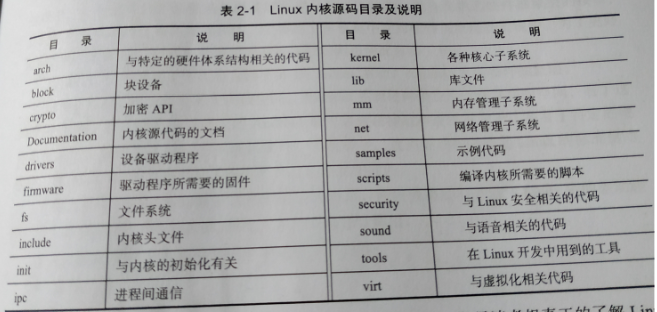
1、Linux系统是一种类UNIX的操作系统,开源 2、基本命令 2.1 打开终端 Ctrl+Alt+T,或者按住Alt键,然后在光标提示处输入terminal,按回车键即可 2.2 目录操作 cd dir:change directory 切换、进入目录 pwd:查看当前所在目录 cd -:对已切换过的目录进行恢复操作,即返回到切换前目录 cd ..:切换到包含当前目录的上层目录 ls: 显示目录内容 2.3 文件操作 touch file:创建一个文件 mkdir dir:创建一个目录 rm file: 删除一个文件 rm -r dir:删除一个目录 rmdir: 删除一个目录 cp file file_copy:复制文件 mv file file_move:移动文件 find / -name filename:查找文件,find可能因用户权限出现permission denied无法查到到查找出来文件 find ./ -name 'filename' awk: 查找如在文件中查找 awk '/set/' vivado.log 打印出vivado.log文件中所包含set的行的内容。 vim使用:linux上文件本机工具,可通过sudo apt-get install vim安装,新建个文件myfile,使用vim myfile后按回车进入编辑模式,在编辑器中输入i或者a进入编辑模式,屏幕左下角有INSERT提示即表示可编辑 3、shell脚本 同windows中bat脚本一样,shell脚本是将一系列命令写到一个文件中,并赋予这个文件可执行的权限,可执行权限不能执行,则试试使用: chmod a+x myfile 4、Linux源码与Android源码介绍

资源下载

更多资源
Mario

Mario

马里奥是站在游戏界顶峰的超人气多面角色。马里奥靠吃蘑菇成长,特征是大鼻子、头戴帽子、身穿背带裤,还留着胡子。与他的双胞胎兄弟路易基一起,长年担任任天堂的招牌角色。

腾讯云软件源

腾讯云软件源

为解决软件依赖安装时官方源访问速度慢的问题,腾讯云为一些软件搭建了缓存服务。您可以通过使用腾讯云软件源站来提升依赖包的安装速度。为了方便用户自由搭建服务架构,目前腾讯云软件源站支持公网访问和内网访问。

Spring

Spring

Spring框架(Spring Framework)是由Rod Johnson于2002年提出的开源Java企业级应用框架,旨在通过使用JavaBean替代传统EJB实现方式降低企业级编程开发的复杂性。该框架基于简单性、可测试性和松耦合性设计理念,提供核心容器、应用上下文、数据访问集成等模块,支持整合Hibernate、Struts等第三方框架,其适用范围不仅限于服务器端开发,绝大多数Java应用均可从中受益。

WebStorm

WebStorm

WebStorm 是jetbrains公司旗下一款JavaScript 开发工具。目前已经被广大中国JS开发者誉为“Web前端开发神器”、“最强大的HTML5编辑器”、“最智能的JavaScript IDE”等。与IntelliJ IDEA同源,继承了IntelliJ IDEA强大的JS部分的功能。

用户登录
用户注册