JS在web端实现AutoCAD的圆弧功能(网页CAD插件)
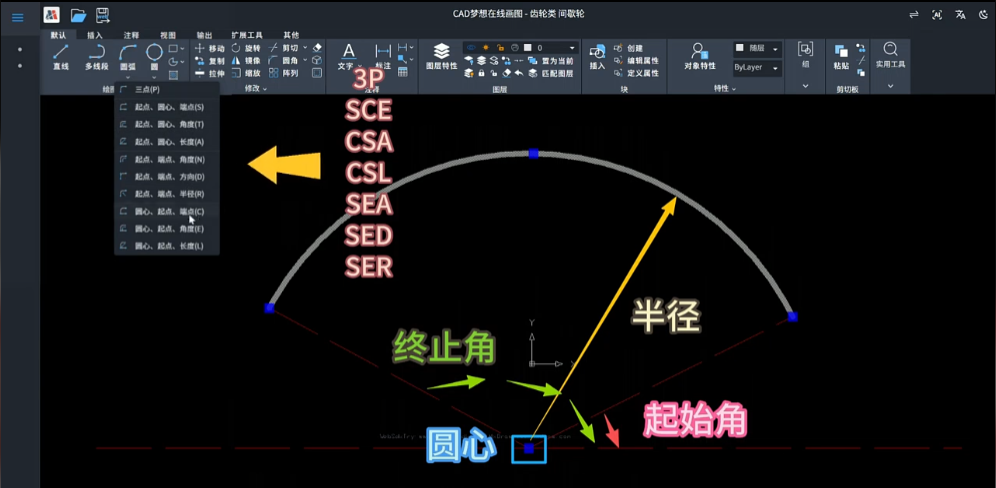
# **前言** 在 Web 端实现 CAD 绘图,核心难点不仅在于图形的渲染,更在于如何复刻桌面端严谨的几何逻辑与交互体验。MxCAD 作为专业的 Web CAD 解决方案,提供了完整的绘图能力体系。 对于开发者而言,MxCAD 的能力分为两个层次: 1. **开箱即用的内置命令:** 系统预置了符合 CAD 标准的一系列绘图指令,可直接调用,满足基础需求。 1. **精细化的 API 二次开发:** 针对复杂的业务场景,MxCAD 提供了底层的几何类库与交互接口,允许开发者像搭建积木一样,实现如"多模式圆弧绘制"等高度定制化的专业功能。 本文将首先介绍如何快速调用内置命令,随后以工程制图中最为复杂的**"圆弧绘制"**为例,深入解析如何利用 MxCAD API 实现精细化的图形开发。 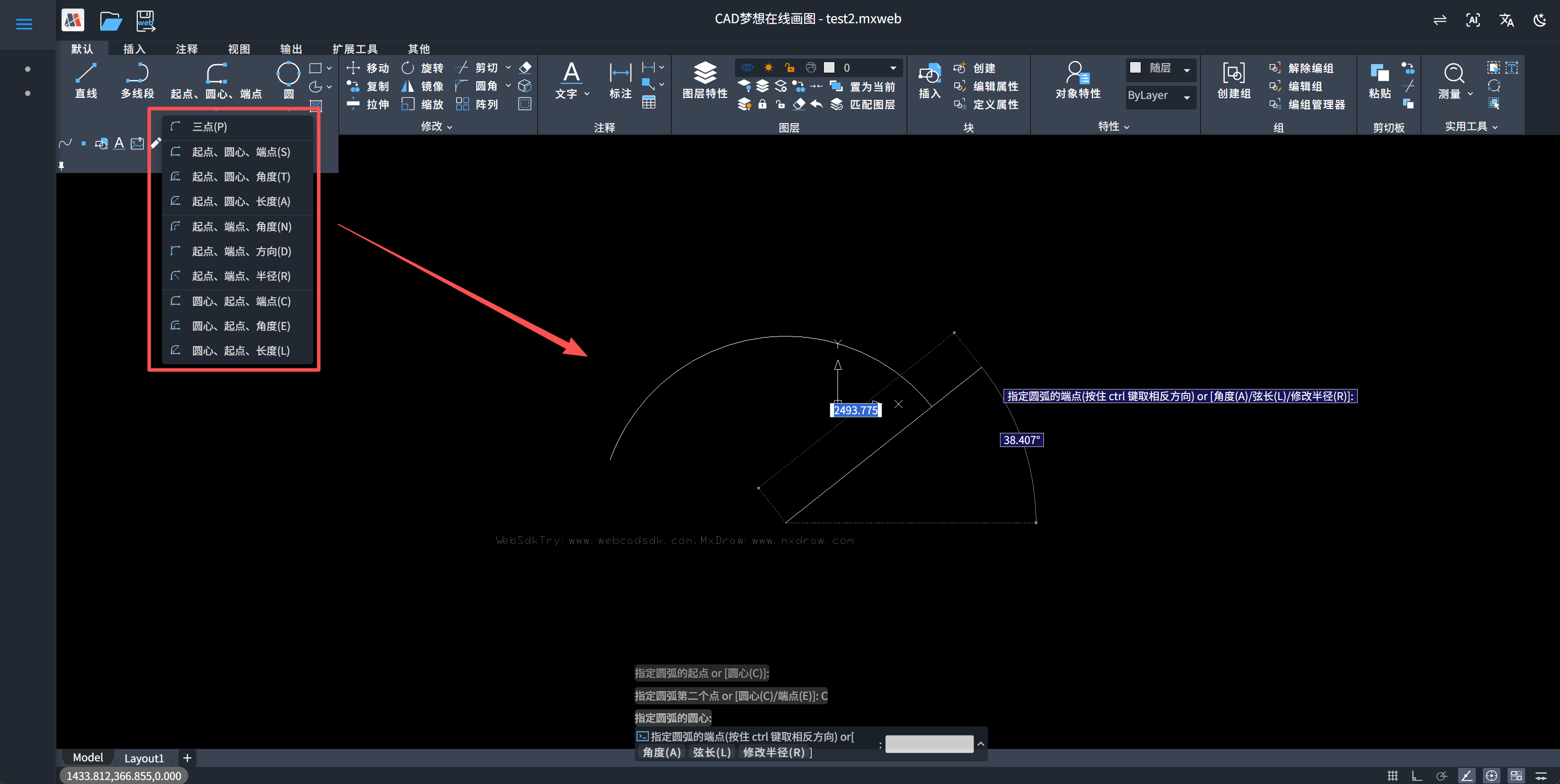 # **一、内置绘图命令的快速调用** MxCAD 为开发者预置了一套完善的基础图形绘制命令体系。这些命令经过高度封装,用户无需关注底层的几何计算与渲染逻辑,即可直接调用以执行标准的绘图操作。 MxCAD 内置的命令覆盖了 CAD 绘图中最常用的几大类图元: - **线性与点类:** 包含 `Mx_Line`(直线)、`Mx_Point`(点)、`Mx_Xline`(构造线)以及 `Mx_Ray`(射线),满足基础定位与连线需求。 - **多边形与矩形类:** 提供 `Mx_Polygon`(正多边形)和 `Mx_Rectang`(矩形),支持快速生成规则几何闭合区域。 - **基础曲线类:** 核心包含 `Mx_Arc`(圆弧)和 `Mx_Circle`(圆),这是工程制图中不可或缺的元素。 - **复合曲线类:** 集成了 `Mx_Pline`(多段线)和 `Mx_Spline`(样条曲线),用于处理更复杂的路径与拟合线条。 **调用方式说明:** 内置命令采用了标准化的命名规范,支持直接调用。例如需要绘制一段基础圆弧时,只需在代码中或命令行中直接调用 `Mx_Arc` 命令,系统便会自动激活圆弧绘制交互流程,极大地简化了基础功能的开发流程。 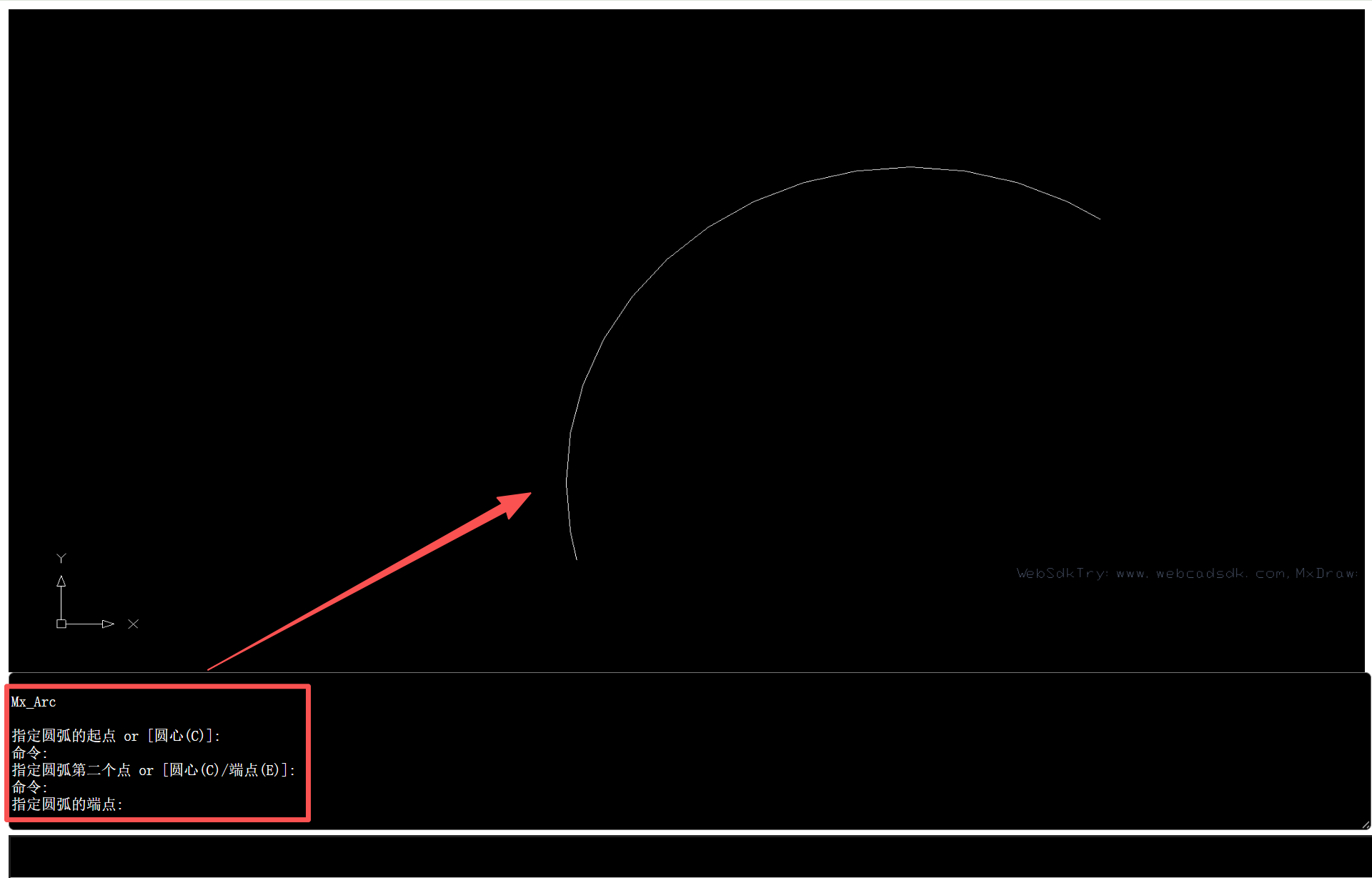 # **二、"圆弧"绘制的精细化讲解** 在 CAD 绘图中,圆弧(Arc)的绘制逻辑远比直线复杂。AutoCAD 等桌面软件之所以强大,是因为它提供了"三点法"、"起点-圆心-端点"、"起点-角度-弦长"等多种几何约束模式。 MxCAD 的 API 开发核心,就在于如何通过代码精准复刻这些几何逻辑。本节将拆解完整圆弧绘制命令的实现步骤,展示如何利用 MxCAD 提供的几何类库与交互接口,实现精细化的多模式圆弧绘制。 ### **1. 圆弧绘制的核心数据结构** 在深入具体绘制方式之前,需要了解圆弧在 MxCAD 中的核心参数。无论采用哪种绘制模式(三点绘圆弧除外),圆弧最终都由以下四个参数唯一确定: - **圆心(center):** 圆弧所在圆的圆心坐标 - **半径(radius):** 圆弧的半径大小 - **起始角(startAngle):** 圆弧的起始角度(弧度制) - **终止角(endAngle):** 圆弧的终止角度(弧度制) MxCAD 中圆弧实体通过 `McDbArc` 类表示,所有绘制模式的最终目标都是计算出这四个参数,然后赋值给圆弧对象并添加到数据库。 ``` import { McDbArc, MxCpp } from "mxcad"; const arc = new McDbArc(); arc.startAngle = startAngle; arc.endAngle = endAngle; arc.radius = radius; arc.center = center; MxCpp.mxcad.drawEntity(arc); ``` ## **2. 圆弧的多种绘制方式** 在实际 CAD 绘图中,用户可能掌握的信息各不相同——有时知道圆弧经过的三个点,有时知道圆心和起止角度,有时则需要相切连接。MxCAD 的 API 为每种场景都提供了对应的构造方法。下面逐一解析源码中实现的七种核心绘制模式。 #### **2.1 三点画弧(3P)** 知道圆弧起点、弧上任意一点(第二点)和圆弧端点,系统自动计算过这三点的唯一圆,生成圆弧。 ``` import { McDbArc, MxCpp } from "mxcad"; /** * 三点计算圆弧 * startPoint 圆弧起始点 * anyPoint 圆弧任意点 * endPoint 圆弧结束点 */ const arc = new McDbArc(); arc.computeArc(startPoint.x, startPoint.y, anyPoint.x, anyPoint.y, endPoint.x, endPoint.y); MxCpp.mxcad.drawEntity(arc); ``` #### **2.2 起点、圆心、端点(SCE)** 知道圆弧起点,圆心,圆弧端点,计算并生成圆弧。 适用于已知圆心和半径范围的场景,如机械零件的倒角绘制。 ``` /** 辅助函数:计算两个坐标的角度 */ function angleTo(x1: number, y1: number, x2: number, y2: number): number { const x = x1 - x2; const y = y1 - y2; let angle_temp = 0; if (x == 0) { angle_temp = Math.PI / 2; } else { angle_temp = Math.atan(Math.abs(y / x)); } if (x = 0) { angle_temp = Math.PI - angle_temp; } else if (x = 0 && y vecArcDir2.angleTo1(vecArcTangent)) { arcMidPt = arcMidPt2; } return MxCADUtility.calcBulge(firstPoint, arcMidPt, nextPoint).val; } ``` ``` import { McDbArc, MxCpp, McDbPolyline } from "mxcad"; /** * vecArcTangent:圆弧起点切线向量 * endPoint:圆弧结束点 * startPoint:圆弧开始点 */ // 利用 MxCAD 几何库计算圆弧的 bulge(拱高比) const bulge = CMxDrawPolylineDragArcDraw_CalcArcBulge(startPoint,endPoint,vecArcTangent); // 通过多段线(Polyline)的 bulge 属性绘制圆弧 pl = new McDbPolyline(); pl.addVertexAt(startPoint, bulge); pl.addVertexAt(endPoint); // 根据多段线得到圆弧上的任意点位,再根据三点画圆弧绘制 const length = pl.getLength().val; const midPt = pl.getPointAtDist(length / 2).val; const arc = new McDbArc(); arc.computeArc(startPoint.x, startPoint.y, midPt.x, midPt.y, endPoint.x, endPoint.y); MxCpp.mxcad.drawEntity(arc); ``` #### **2.7 起点、端点、半径(SER)** 知道圆弧起点、圆弧端点和圆弧半径,系统自动求解满足条件的圆心位置(通常有两个解),并生成圆弧。适用于已知弧跨度和拱高的场景。 ``` // 辅助函数:由圆弧开始点、圆弧结束点、圆弧半径反推圆弧圆心 function findArcCenterWithRadius(P1, P2, radius):McGePoint3d { // 圆心到弦中点的距离 const d = Math.sqrt( radius ** 2 - ((P1.x - P2.x) ** 2 + (P1.y - P2.y) ** 2) / 4 ); // 弦的中点 const M = { x: (P1.x + P2.x) / 2, y: (P1.y + P2.y) / 2 }; // 从中点沿垂直方向偏移 d 得到圆心 return new McGePoint3d( M.x - d * (P2.y - P1.y) / Math.sqrt((P1.x - P2.x) ** 2 + (P1.y - P2.y) ** 2), M.y - d * (P1.x - P2.x) / Math.sqrt((P1.x - P2.x) ** 2 + (P1.y - P2.y) ** 2) ); } ``` ``` /** * radius:圆弧半径 * endPoint:圆弧结束点 * startPoint:圆弧开始点 */ // 由起点、端点和半径反算圆心 const center = findArcCenterWithRadius(startPoint, endPoint, radius); // 圆弧开始角度 const startAngle = angleTo(center.x, center.y, startPoint.x, startPoint.y) - Math.PI // 圆弧结束角度 const endAngle = angleTo(center.x, center.y, endPoint.x, endPoint.y) - Math.PI // 赋值给圆弧对象并绘制 // center、radius、startAngle、endAngle ``` #### **2.8 整合多种绘制方式** ``` 开始 | v 指定圆弧起点(startPoint) | v 是否输入关键词 [C/E]? / \ C(是) E(是) | | v v 指定圆心(center) 指定端点(endPoint) | | v v 指定端点/角度/弦长 指定圆心/角度/切向/半径 [A/L/R] 子选项 [A/D/R] 子选项 | | +--------+---------+ | v 绘制圆弧并返回 ``` 在实际开发中,我们不需要为每种绘制模式编写独立的函数,而是可以将所有模式整合到一个统一的交互流程中。下面展示实现的完整 `drawArc` 函数,它能有效管理用户的交互输入,支持在绘制过程中动态切换绘制模式。 该绘制函数采用“起点锚定 + 关键字分流”的交互逻辑,通过动态分支适配不同的绘图习惯: 1. 确立基准:首先强制获取圆弧起点,作为所有后续计算的绝对坐标原点。 1. 模式决策:在第二步交互中,根据用户输入的关键字将逻辑一分为二: - 输入 C (圆心模式):优先锁定圆心位置,随后通过角度或弦长确定终点。适用于已知中心点的场景。 - 输入 E (端点模式):优先锁定终点位置,随后通过半径或切向反推圆弧曲率。适用于已知连接目标的场景。 1. 闭环绘制:无论走哪条分支,最终都会补全几何约束(如半径、角度),从而生成精确的圆弧实体。 ``` /** - `startPoint`:已输入的起点(`undefined` 表示尚未输入) - `anyPoint`:三点法中的第二点(弧上点) - `endPoint`:已输入的端点 - `center`:已输入的圆心 - `isCenterArc`:是否处于"圆心优先"模式(SCE/CSA/CSL) - `currentBranch`:当前分支标识(`"E"` 端点优先、`"C"` 圆心优先、`"L"` 弦长模式) */ async function drawArc() { let mxcad = MxCpp.getCurrentMxCAD(); const getPoint = new MxCADUiPrPoint(); const arc = new McDbArc(); let startPoint: McGePoint3d; let anyPoint: McGePoint3d; let endPoint: McGePoint3d; let center: McGePoint3d; let radius: number; // 动态预览回调 let draw: (currentPoint: McGePoint3d, pWorldDraw: McEdGetPointWorldDrawObject) => void = () => { }; let msg = "\n指定圆弧的起点:"; let key = "[圆心(C)]"; let isCenterArc = false; let currentBranch: "E" | "C" | "L"; // 主交互循环 while (true) { getPoint.setUserDraw(draw); getPoint.setMessage(msg); getPoint.setKeyWords(key); const point = await getPoint.go() as McGePoint3d; // --- 处理命令行关键词 --- if (getPoint.isKeyWordPicked("C")) { // 切换到"圆心优先"模式:起点 → 圆心 → ... currentBranch = "C"; isCenterArc = true; if (startPoint) { getPoint.setMessage("\n指定圆弧的圆心"); const pt = await getPoint.go(); if (!pt) return; center = pt; msg = "\n指定圆弧的端点(按住 ctrl 键取相反方向)"; key = "[角度(A)/弦长(L)/修改半径(R)]"; getPoint.setLastInputPoint(center); guideLine.startPoint = center; radius = center.distanceTo(startPoint); // 设置动态预览回调 draw = (currentPoint, pWorldDraw) => { angle = angleTo(center.x, center.y, startPoint.x, startPoint.y) - Math.PI; angle1 = angleTo(center.x, center.y, currentPoint.x, currentPoint.y) - Math.PI; guideLine.endPoint = currentPoint; drawCenterArc(currentPoint, pWorldDraw); }; } continue; } if (isCenterArc) { // --- 圆心优先模式下的子分支 --- // 关键词 R:修改半径 if (getPoint.isKeyWordPicked("R")) { getPoint.setMessage("\n指定圆弧的半径"); const pt = await getPoint.go(); if (!pt) return; radius = pt.distanceTo(center); msg = "\n指定圆弧的端点(按住 ctrl 键取相反方向)"; key = "[角度(A)/弦长(L)/修改半径(R)]"; continue; } // 关键词 A:指定角度 if (getPoint.isKeyWordPicked("A")) { msg = "指定圆弧夹角(按住 ctrl 键取相反方向)"; angle = Math.PI + angleTo(center.x, center.y, startPoint.x, startPoint.y); if (!radius) radius = center.distanceTo(startPoint); draw = (currentPoint, pWorldDraw) => { const centerAngle = angleTo(center.x, center.y, currentPoint.x, currentPoint.y) - Math.PI; endPoint = findEndPoint(center, angle, centerAngle, radius); angle1 = findEndAngle(center, startPoint, endPoint, angle); drawCenterArc(currentPoint, pWorldDraw); }; continue; } // 关键词 L:指定弦长 if (getPoint.isKeyWordPicked("L")) { currentBranch = "L"; msg = "\n指定弦长(按住 ctrl 键取相反方向)"; getPoint.setLastInputPoint(startPoint); draw = (currentPoint, pWorldDraw) => { const length = currentPoint.distanceTo(startPoint); if (length > radius * 2) { guideLine.endPoint = currentPoint; pWorldDraw.drawMcDbEntity(guideLine); return; } endPoint = calculateEndPoint(center.x, center.y, startPoint.x, startPoint.y, length, arc.radius); angle1 = angleTo(center.x, center.y, endPoint.x, endPoint.y) - Math.PI; drawCenterArc(currentPoint, pWorldDraw); }; continue; } // 关键词 D:切向模式 if (getPoint.isKeyWordPicked("D")) { getPoint.setMessage("\n指定圆弧起点的切向"); getPoint.setLastInputPoint(startPoint); let pl = new McDbPolyline(); getPoint.setUserDraw((currentPoint, pWorldDraw) => { const vecArcTangent = currentPoint.sub(startPoint); const bulge = CMxDrawPolylineDragArcDraw_CalcArcBulge( isOpposite ? startPoint : endPoint, isOpposite ? endPoint : startPoint, vecArcTangent ); pl = new McDbPolyline(); pl.addVertexAt(startPoint, bulge); pl.addVertexAt(endPoint); guideLine.endPoint = currentPoint; pWorldDraw.drawMcDbEntity(pl, true); pWorldDraw.drawMcDbEntity(guideLine); }); const pt = await getPoint.go(); if (!pt) return; mxcad.drawEntity(pl); return; } // 直接点击端点 if (!center) { center = point; continue; } if (!startPoint) { startPoint = point; radius = startPoint.distanceTo(center); msg = "\n指定圆弧的端点"; key = "[角度(A)/弦长(L)/修改半径(R)]"; continue; } // 绘制完成 mxcad.drawEntity(arc); return; } // --- 非圆心优先模式(三点法 / 端点优先) --- if (getPoint.isKeyWordPicked("E")) { // 切换到"端点优先"模式:起点 → 端点 → ... currentBranch = "E"; getPoint.setMessage("\n指定圆弧的端点"); getPoint.setKeyWords(""); startPoint = startPoint; const pt = await getPoint.go(); if (!pt) return; endPoint = pt; isCenterArc = true; msg = "\n指定圆弧的圆心(按住 ctrl 键取相反方向)"; key = "[角度(A)/方向(D)/半径(R)]"; guideLine.startPoint = endPoint; draw = (currentPoint, pWorldDraw) => { center = currentPoint; radius = center.distanceTo(startPoint); angle = angleTo(center.x, center.y, startPoint.x, startPoint.y) - Math.PI; angle1 = angleTo(center.x, center.y, endPoint.x, endPoint.y) - Math.PI; drawCenterArc(currentPoint, pWorldDraw); }; continue; } // 三点法主流程 if (!startPoint) { startPoint = point; msg = "\n指定圆弧第二个点"; key = "[圆心(C)/端点(E)]"; draw = (currentPoint, pWorldDraw) => { pWorldDraw.drawLine(startPoint.toVector3(), currentPoint.toVector3()); }; continue; } if (!anyPoint) { anyPoint = point; msg = "\n指定圆弧的端点"; draw = (currentPoint, pWorldDraw) => { endPoint = currentPoint; arc.computeArc(startPoint.x, startPoint.y, anyPoint.x, anyPoint.y, endPoint.x, endPoint.y); pWorldDraw.drawMcDbEntity(arc, true); }; continue; } // 绘制完成 mxcad.drawEntity(arc); return; } } MxFun.addCommand("Mx_Arc", drawArc); ``` # **三、基础图形开发的通用范式与总结** MxCAD 的基础图形开发并非孤立的知识堆砌,而是一套逻辑严密、高度复用的通用范式。无论是直线、圆、多段线还是文字标注,其底层逻辑都遵循着“交互定义参数 -> 几何计算约束 -> API 实例化实体”的标准化流程。 #### **1. 通用开发思路:三步走策略** - **第一步:交互参数收集(UI 层)** 这是所有图形绘制的起点。利用 `MxOcxUiPrPoint`(点选)、`MxOcxUiPrDist`(距离)、`MxOcxUiPrAngle`(角度)等交互类,精准捕获用户的输入意图。核心在于利用“关键字(Keywords)”机制,在单一的交互流中通过 `addKeyword` 动态切换子命令(如圆绘制的“三点/两点/切点”模式),实现复杂功能的轻量化交互。 - **第二步:几何逻辑解算(Math 层)** 这是连接用户意图与图形实体的桥梁。在获取基础点位后,需通过几何算法反推图形的核心属性。例如,由三点反求圆心与半径,或由起点、端点及切向推算控制点。这一层要求开发者具备扎实的解析几何基础,确保在极端数据下(如三点共线)程序的健壮性。 - **第三步:实体构建与上屏(API 层)** 这是最终的执行阶段。将解算出的几何参数(如圆心坐标、半径值、起始角)注入到对应的数据库实体类(如 `McDbCircle`、`McDbLine`)中,并通过事务处理将其添加至模型空间。此阶段需严格遵循 CAD 的数据库规范,确保图层、线型等属性的正确挂载。 #### **2. 总结** MxCAD 的 API 开发本质上是对 CAD 绘图行为的代码化重构。从简单的直线绘制到复杂的圆弧状态机,其核心都在于对“参数约束”的精准控制。掌握这一套从 UI 交互到几何解算,再到实体生成的完整链路,能让我们轻松驾驭基础图形的开发,更为后续处理块参照、属性文字乃至复杂参数化设计奠定了逻辑基石。以“交互与计算分离、状态与逻辑解耦”的设计原则,构建出符合工程规范的 CAD 应用。