WEB CAD插件的图形选择、编辑与夹点操作
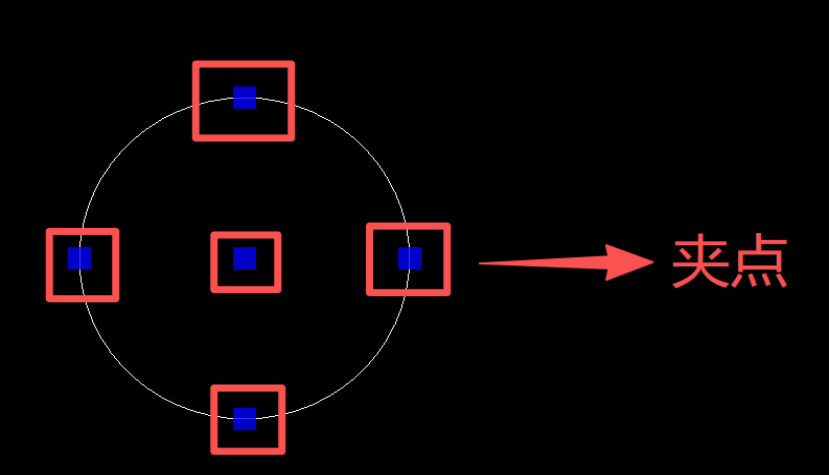
# 前言 在 Web CAD 的开发领域,图纸的展示、视图的平移与缩放,这些功能构建了 CAD 系统的“只读”基础。然而 CAD 的“设计”与“修改”需要掌握图形的选择机制、几何变换原理以及夹点交互技术。 基于 MxCAD 强大的底层 API,我们将深入探讨如何通过代码精准控制图形实体,实现从简单的移动、旋转到复杂的批量筛选与变换。这不仅是功能的堆砌,更是对 CAD 图形数据底层逻辑的深度理解。 # 一、 精准定位:构建图形选择 在进行任何编辑操作之前,我们必须先确定“操作谁”。MxCAD 提供了极其灵活的 `MxCADSelectionSet`(选择集)机制,配合 `MxCADUtilityClass` 绘图工具类,能够实现从简单的点选到复杂的属性过滤。 ## 1. 开启交互的大门:环境配置 在开始编码之前,我们需要在项目初始化阶段“唤醒” CAD 的交互能力。这一步至关重要,它决定了用户能否通过鼠标与图形进行交互。 通过 `MxFun.setIniset` 配置,我们主要开启三个核心开关: > `EnableGripEdit`:开启夹点编辑系统变量。这是 CAD 特有的交互方式,开启后选中的图形会显示蓝色的小方块(夹点),用户可以直接拖拽修改。 > `multipleSelect`:启动多选功能。允许用户通过框选或累加选择来操作多个实体。 > `IntelliSelectType`:智能选择类型。设置为 2 表示支持连续多选,极大地提升了批量操作的效率。  ``` import { MxFun } from "mxdraw"; // 开启夹点编辑系统变量 MxFun.setIniset({ /** *启动夹点编辑 *true,1表示启用,0,fase表示禁用,2表示只显示夹点,但不响应夹点编辑. */ EnableGripEdit: true, /** 启动多选,框选功能,默认值是false */ multipleSelect: true, /** * 开启多选 * 选择方式控制 1:多选,暂不支持连续多选,2:多选,并支持连续多选,默认值为1 */ IntelliSelectType: 2 }); ``` 此外,mxcad对象中也设置了相关的选择属性配置项目,用户也可以直接在mxcad对象中开启选择设置: ``` import { createMxCad } from "mxcad"; createMxCad({ //... enableIntelliSelect:true,// 是否启用选择功能,默认是使用 multipleSelect: true, // 开启多选 //... }) ``` ## 2. 选择的艺术:从交互到过滤 在实际开发中,构建选择集通常有两种截然不同的路径: 交互式选择:这是最直观的方式。根据用户的需求,我们可以引导用户进行“点选”(精准打击)、“框选”(区域覆盖)、“累加选择”(按住 Shift 逐个添加)或“全选”。这种方式依赖于用户的鼠标操作,MxCAD 内部已经封装了完善的逻辑,开发者只需调用相应的命令接口即可。 选择方式的实现详情请参考mxcad开发文档中的 [选择图形]。  **构建过滤器(高级应用)**:当业务逻辑需要自动筛选特定对象时(例如:自动选中图纸中所有的圆),交互式选择就显得力不从心了。此时,我们需要祭出 `MxCADResbuf`。通过构建过滤器,我们可以根据实体的类型(如 `McDbText、McDbMText`)、图层、颜色或扩展数据进行精确筛选。这就像在数据库中执行 SQL 查询一样,让代码自动帮你找到目标,是实现自动化批量处理的基石。  ``` import { MxCADResbuf, MxCpp, MxCADSelectionSet } from "mxcad"; const mxcad = MxCpp.getCurrentMxCAD(); // 创建过滤器 const filter = new MxCADResbuf(); filter.AddMcDbEntityTypes("TEXT,MTEXT"); // 设置选择集,筛选文本对象 let ss = new MxCADSelectionSet(); ss.allSelect(filter); ss.forEach((id) => { mxcad.addCurrentSelect(id) }); mxcad.updateDisplay(); ``` # 二、 几何变换:从直观操作到数学本质 一旦目标实体被锁定,我们便进入了编辑的核心环节——几何变换。在 CAD 的底层世界里,所有的移动、旋转和缩放,本质上都是对实体顶点坐标进行的数学运算。 ## 1. 核心引擎:变换矩阵 在 MxCAD 的底层逻辑中,一切皆矩阵。所有的复杂变换在数学上都统一为**矩阵乘法**。通过构建一个 `McGeMatrix3d` 变换矩阵,我们可以描述任意的空间变换。 这种设计的精妙之处在于**效率**。你可以将多次变换(例如先旋转 45 度,再移动 100 单位,最后缩小一半)合并为一个单一的矩阵。通过 `entity.transformBy(matrix)` 接口一次性应用,实体的坐标将瞬间完成所有计算,避免了多次循环计算顶点的性能损耗。 ## 2. 常见操作的两种境界 虽然底层是矩阵,但为了开发的便捷性,MxCAD 为开发者提供了“快捷方法”和“矩阵变换”两种实现层级。 **移动:**直观上,我们定义一个**位移向量**,将实体所有点的坐标加上这个向量。快捷方式是 `move(basePoint, toPoint)`,直接定义起点和终点;底层则是通过 `McGeMatrix3d.setToTranslation(vector)` 生成平移矩阵。  ``` import { McDbCircle, McGeVector3d, MxCpp, McGePoint3d, McGeMatrix3d } from "mxcad"; const mxcad = MxCpp.getCurrentMxCAD(); const center = new McGePoint3d(0,0,0) const circle = new McDbCircle(center.x,center.y,center.z,10); // 移动前 mxcad.drawEntity(circle); // 方式一:快捷调用平移函数move const movePt = new McGeVector3d(50,50,0); circle.move(center,movePt); // 方式二:调用平移矩阵 const matrix = new McGeMatrix3d(); const vec = new McGeVector3d(50,50,0) matrix.setToTranslation(vec); circle.transformBy(matrix); // 移动后 mxcad.drawEntity(circle); mxcad.updateDisplay(); ``` **旋转:**旋转需要三个关键要素:**旋转基点**、**旋转轴**和**旋转角度**。实体上的点将绕着指定轴旋转指定的弧度。快捷方式 `rotate(basePoint, dRotationAngle)` 让你无需关心复杂的三角函数计算;而矩阵方式 `McGeMatrix3d.setToRotation(angle, axis, center)` 则赋予了你对空间旋转的绝对控制权。  ``` import { McDb, McGeVector3d, MxCpp, McGePoint3d, McGeMatrix3d } from "mxcad"; const mxcad = MxCpp.getCurrentMxCAD(); const basePt = new McGePoint3d(0,0,0) // 旋转前 const id = mxcad.drawText(0,0,'test',10,0, McDb.TextHorzMode.kTextLeft, McDb.TextVertMode.kTextBottom); const text = id.getMcDbEntity(); const angle = Math.PI/4; // 方式一:快捷调用旋转函数rotate text.rotate(basePt,angle); // 方式二:调用旋转矩阵 const matrix = new McGeMatrix3d(); matrix.setToRotation(angle,McGeVector3d.kZAxis,basePt); text.transformBy(matrix); mxcad.updateDisplay(); ``` **缩放:**缩放是相对于**基点**进行的。新坐标 = 基点 + (旧坐标 - 基点) × 比例因子。无论是使用 `scaleEntity(basePoint, dScaleFactor)` 的便捷接口,还是通过矩阵 `McGeMatrix3d.setToScaling(scaleAll, center)`,核心都在于基点的选择——它决定了图形是“原地缩小”还是“飞出屏幕”。  ``` import { McDb, McCmColor, MxCpp, McGePoint3d, McGeMatrix3d } from "mxcad"; const mxcad = MxCpp.getCurrentMxCAD(); const basePt = new McGePoint3d(0,0,0) // 旋转前 const id = mxcad.drawText(0,0,'test',10,0, McDb.TextHorzMode.kTextLeft, McDb.TextVertMode.kTextBottom); const text = id.getMcDbEntity(); // 方式一:快捷调用缩放函数scaleEntity text.scaleEntity(basePt,0.5); // 方式二:调用缩放矩阵 const matrix = new McGeMatrix3d(); matrix.setToScaling(0.5,basePt); text.transformBy(matrix); text.trueColor = new McCmColor(255,0,0) mxcad.updateDisplay(); ``` # 三、综合实战:带动态预览的批量文本移动 为了串联选择、过滤、变换及交互体验,我们实现一个核心场景:**批量移动全图文字,并支持拖拽预览**。 本案例引入`MxCADUiPrPoint`的`setUserDraw`回调,实现“所见即所得”的交互效果。  **核心逻辑流程** > 1. **精准筛选**:利用`MxCADResbuf`构建针对`TEXT`和`MTEXT`的过滤器,通过`MxCADSelectionSet`获取全图目标实体。 > 2. **基点锁定**:使用`MxCADUiPrPoint`获取用户指定的移动基点。 > 3. **动态预览**:在鼠标移动过程中,通过`setUserDraw`实时克隆并绘制文字的“幻影”,提供视觉反馈。 > 4. **执行变换**:用户确认目标点后,对原始实体应用真实的`move`变换并刷新视图。 代码实现: ``` import { MxCADSelectionSet, MxCADResbuf, MxCADUiPrPoint, McDbEntity, MxCpp, McDbLine } from "mxcad" import { MxFun } from "mxdraw"; async function Mx_moveAllText() { const mxcad = MxCpp.getCurrentMxCAD(); // 1. 构建过滤器:仅筛选 TEXT 和 MTEXT const filter = new MxCADResbuf(); filter.AddMcDbEntityTypes("TEXT,MTEXT"); // 2. 获取选择集并缓存实体 const ss = new MxCADSelectionSet(); ss.allSelect(filter); const entities: McDbEntity[] = []; ss.forEach(id => { mxcad.addCurrentSelect(id); // 高亮显示 const text = id.getMcDbEntity(); if (text) entities.push(text); }) // 3. 交互:获取基点 const getPoint = new MxCADUiPrPoint(); getPoint.setMessage("请选择移动基点"); const basePt = await getPoint.go(); if (!basePt) return; // 4. 核心:动态预览 (UserDraw) getPoint.setMessage("请选择移动终点"); getPoint.setUserDraw((pt, pw) => { // 绘制辅助线 pw.drawMcDbEntity(new McDbLine(basePt, pt)); // 克隆实体并绘制“幻影” entities.forEach(text => { const _text = text.clone() as McDbEntity; _text.move(basePt, pt); // 仅移动克隆体 pw.drawMcDbEntity(_text); }) }); // 5. 确认目标点并执行真实变换 const movePt = await getPoint.go(); if (!movePt) return; entities.forEach(text => { text.move(basePt, movePt); }); mxcad.clearMxCurrentSelect(); mxcad.updateDisplay(); } MxFun.addCommand("Mx_moveAllText", Mx_moveAllText); ``` # 四、 总结与进阶思考 通过本文的深度解析,我们不仅掌握了 MxCAD 图形编辑的具体技法,更理解了其背后的数学原理。 **选择机制**是入口。利用 `MxCADSelectionSet` 和过滤器,我们实现了从“人找图”到“代码找图”的跨越,特别是构建过滤器的能力,是实现自动化脚本的关键。 **变换原理**是核心。深入理解基于矩阵的几何变换,让我们明白快捷方法背后的逻辑。虽然快捷方法(如 `move`、`rotate`)在日常开发中足够使用,但在处理复杂的复合变换时,直接操作矩阵才是效率的最高境界。 **夹点交互**是用户体验的灵魂。解析 CAD 特有的夹点编辑流程(即“获取-拖拽-更新”的闭环),能让我们的应用拥有原生 CAD 般流畅的交互体验。