首页 文章 精选 留言 我的

精选列表

搜索[环境隔离],共10000篇文章
优秀的个人博客,低调大师

eclipse上Android NDK开发环境搭建

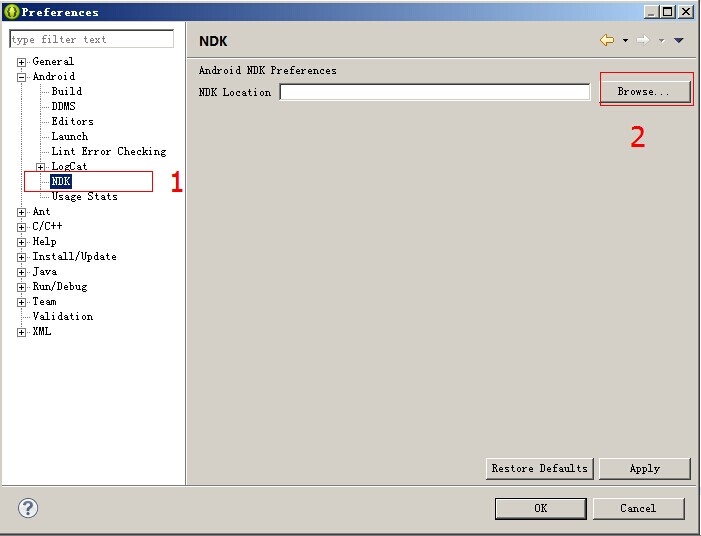
首先要有已集成好Android adt插件的eclipse,如果没有,到http://developer.android.com/sdk/index.html下载已集成ADT的eclipse。 下载Android NDK包http://developer.android.com/tools/sdk/ndk/index.html并解压。 打开eclipse,点击菜单栏 Windows ---> Preferences---> Android ---> NDK 找到上一步解压的NDK,点击OK 保存。 新建一个Android项目ndktest,并在工程下新建jni文件夹。 在编写native函数,例在com.example.ndktest下创建类 myjni。 运行cmd,定位到ndktest根目录下,运行命令javah -classpath bin\classes -d jni com.example.ndktest.myjni 会在jni文件下生成一个h头文件。 如果点开有报错,可以忽略它,可能因为找不到jni.h这个头文件,先不管。 在jni文件夹下编写com_example_ndktest_myjni.c文件实现方法getSum。 在jni文件夹下编写android.mk文件 在package Explorer 里,右键工程 ----> Properties 选择Program ---> OKOK 保存。 libmyjni.so 动态库已生成libs\armeabi文件夹下。 后面附上HTK中工具HCopy的Android 动态库工程的源码,下载导入工程后,确保已经安装好NDK,并修改第9步,第二图中的NDK_Builder的location到你的NDK包下的cmd即可。 上述例子工程源码:http://down.51cto.com/data/1499353 HCopy动态库工程源码:http://down.51cto.com/data/1499346 本文转自 ponpon_ 51CTO博客,原文链接:http://blog.51cto.com/liuxp0827/1438625,如需转载请自行联系原作者

优秀的个人博客,低调大师

Linux环境查看Tomcat服务的方法

1、查看Tomcat进程 执行命令$ps -ef|grep tomcat 你就能找出tomcat占据的进程号,要求tomcat启动了。 [root@AY140504164420124ca4Z ~]# ps -ef | grep tomcat root 25208 23361 0 16:06 pts/0 00:00:00 grep tomcat 2、命令$netstat -nat,查看Tomcat启动的端口,要求tomcat启动了,留意8080端口和其他常用端口 [root@AY140504164420124ca4Z ~]# netstat -nat Active Internet connections (servers and established) Proto Recv-Q Send-Q Local Address Foreign Address State tcp 0 0 218.244.145.86:34543 0.0.0.0:* LISTEN tcp 0 0 0.0.0.0:8080 0.0.0.0:* LISTEN tcp 0 0 0.0.0.0:80 0.0.0.0:* LISTEN tcp 0 0 10.165.3.160:22 0.0.0.0:* LISTEN tcp 0 0 0.0.0.0:5666 0.0.0.0:* LISTEN tcp 0 0 0.0.0.0:6082 0.0.0.0:* LISTEN tcp 0 0 127.0.0.1:199 0.0.0.0:* LISTEN tcp 0 0 10.165.3.160:46125 10.161.134.135:4505 ESTABLISHED tcp 0 836 218.244.145.86:34543 210.21.213.194:6721 ESTABLISHED tcp 0 0 10.165.3.160:49621 10.161.134.135:4506 ESTABLISHED 3、命令find / -name tomcat ,查看tomcat目录 [root@AY140504164420124ca4Z ~]# find / -name tomcat [root@AY140504164420124ca4Z ~]# 显然,我的系统还没有Tomcat

优秀的个人博客,低调大师

python环境下,执行系统命令方法

1 2 3 4 5 6 7 8 9 10 11 12 13 14 15 16 17 18 19 20 21 22 23 24 25 26 27 28 29 30 31 32 33 34 35 36 37 38 方法 1 :os.system >>> import os >>>os.system( 'ls' ) anaconda - ks.cfgDjango - 1.2 . 7 install.log.syslogptyprocess - 0.5 . 1 server1.py公共的文档 a.pydockermysitepycharm - 2016.3 . 2 server.py模板下载 client1.pydocker - 1.7 . 1 paramiko - 2.1 . 1 pycharm - license.txtsetuptools - 2.0 视频音乐 client.pyinstall.logpexpect - 4.2 . 1 pycrypto - 2.6 . 1 spawn - 0.1 图片桌面 0 >>> 方法 2 :os.popen >>> import os >>>tmp = os.popen( 'ls' ) >>>tmp.readlines() anaconda - ks.cfgDjango - 1.2 . 7 install.log.syslogptyprocess - 0.5 . 1 server1.py公共的文档 a.pydockermysitepycharm - 2016.3 . 2 server.py模板下载 client1.pydocker - 1.7 . 1 paramiko - 2.1 . 1 pycharm - license.txtsetuptools - 2.0 视频音乐 client.pyinstall.logpexpect - 4.2 . 1 pycrypto - 2.6 . 1 spawn - 0.1 图片桌面 0 >>> 方法 3 :subprocess >>> import subprocess >>>subprocess.call(( 'ls' ),shell = True ) anaconda - ks.cfgDjango - 1.2 . 7 install.log.syslogptyprocess - 0.5 . 1 server1.py公共的文档 a.pydockermysitepycharm - 2016.3 . 2 server.py模板下载 client1.pydocker - 1.7 . 1 paramiko - 2.1 . 1 pycharm - license.txtsetuptools - 2.0 视频音乐 client.pyinstall.logpexpect - 4.2 . 1 pycrypto - 2.6 . 1 spawn - 0.1 图片桌面 0 >>> >>>p = subprocess.Popen( 'ls' ,shell = True ,stdout = subprocess.PIPE,stderr = subprocess.STDOUT) >>>p.stdout.readlines(): [ 'anaconda-ks.cfg\n' , 'a.py\n' , 'client1.py\n' , 'client.py\n' , 'Django-1.2.7\n' , 'docker\n' , 'docker-1.7.1\n' , 'install.log\n' , 'install.log.syslog\n' , 'mysite\n' , 'paramiko-2.1.1\n' , 'pexpect-4.2.1\n' , 'ptyprocess-0.5.1\n' , 'pycharm-2016.3.2\n' , 'pycharm-license.txt\n' , 'pycrypto-2.6.1\n' , 'server1.py\n' , 'server.py\n' , 'setuptools-2.0\n' , 'spawn-0.1\n' , '\xe5\x85\xac\xe5\x85\xb1\xe7\x9a\x84\n' , '\xe6\xa8\xa1\xe6\x9d\xbf\n' , '\xe8\xa7\x86\xe9\xa2\x91\n' , '\xe5\x9b\xbe\xe7\x89\x87\n' , '\xe6\x96\x87\xe6\xa1\xa3\n' , '\xe4\xb8\x8b\xe8\xbd\xbd\n' , '\xe9\x9f\xb3\xe4\xb9\x90\n' , '\xe6\xa1\x8c\xe9\x9d\xa2\n' ] 方法 4 :commands >>> import commands >>>commands.getoutput( 'date' ) >>> '2017\xe5\xb9\xb405\xe6\x9c\x8808\xe6\x97\xa5\xe6\x98\x9f\xe6\x9c\x9f\xe4\xb8\x8018:26:25CST' >>>commands.getstatusoutput( 'date' ) >>>( 0 , '2017\xe5\xb9\xb405\xe6\x9c\x8808\xe6\x97\xa5\xe6\x98\x9f\xe6\x9c\x9f\xe4\xb8\x8018:27:24CST' ) 本文转自 gswljy 51CTO博客,原文链接:http://blog.51cto.com/guoshiwei/1924267

优秀的个人博客,低调大师

MyEclipse 2014下搭建Android开发环境

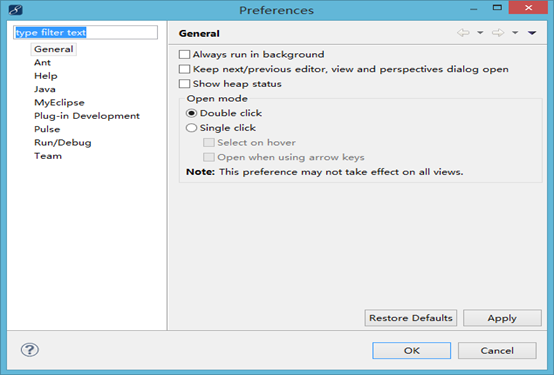
1、下载android-sdk_r24.1.2-windows.zip,将其解压到一个文件夹中,例如: D:\Program Files\Java\android-sdk-windows 2、打开android-sdk-windows文件夹,运行SDK Manager.exe,选择Tools->Options,代理里面。IP填写:127.0.0.1 端口填写:8123 。(注意此处端口是8123,不是你之前配的本地端口1080)。 Android开发版本:Android 2.3.3和Android 4.4.2 3、下载ADT,运行MyEclipse,选在Help》添加Site方式添加ADT插件。 本文转自stock0991 51CTO博客,原文链接http://blog.51cto.com/qing0991/1641251:,如需转载请自行联系原作者

资源下载

更多资源
Mario

Mario

马里奥是站在游戏界顶峰的超人气多面角色。马里奥靠吃蘑菇成长,特征是大鼻子、头戴帽子、身穿背带裤,还留着胡子。与他的双胞胎兄弟路易基一起,长年担任任天堂的招牌角色。

腾讯云软件源

腾讯云软件源

为解决软件依赖安装时官方源访问速度慢的问题,腾讯云为一些软件搭建了缓存服务。您可以通过使用腾讯云软件源站来提升依赖包的安装速度。为了方便用户自由搭建服务架构,目前腾讯云软件源站支持公网访问和内网访问。

Rocky Linux

Rocky Linux

Rocky Linux(中文名:洛基)是由Gregory Kurtzer于2020年12月发起的企业级Linux发行版,作为CentOS稳定版停止维护后与RHEL(Red Hat Enterprise Linux)完全兼容的开源替代方案,由社区拥有并管理,支持x86_64、aarch64等架构。其通过重新编译RHEL源代码提供长期稳定性,采用模块化包装和SELinux安全架构,默认包含GNOME桌面环境及XFS文件系统,支持十年生命周期更新。

WebStorm

WebStorm

WebStorm 是jetbrains公司旗下一款JavaScript 开发工具。目前已经被广大中国JS开发者誉为“Web前端开发神器”、“最强大的HTML5编辑器”、“最智能的JavaScript IDE”等。与IntelliJ IDEA同源,继承了IntelliJ IDEA强大的JS部分的功能。

用户登录
用户注册