首页 文章 精选 留言 我的

精选列表

搜索[开源鸿蒙],共10000篇文章
优秀的个人博客,低调大师

【HarmonyOS】【ArkUI】研究了半天,鸿蒙 JS实现饼状图终于成功啦!分享一下

HarmonyOS JS怎么实现饼状图? 在开发中我们可以参考canvans基本使用 我们今天实现一个canvas怎么实现饼状图功能,我们从以下几个方面进行实现 1.代码实现 2.运行效果 第一步代码实现 1.hml代码 <div class="container"> <canvas ref="canvas1" style="width: 400px; height: 400px; background-color: #ffff00;"></canvas> </div> 2.css代码实现 .container { display: flex; justify-content: center; align-items: center; left: 0px; top: 0px; width: 454px; height: 454px; flex-direction: column; } 3.js代码实现 export default { data: { title: 'World', nums:[26,15,12,5,25,17], colors:["#983335","#77963f","#5d437c","#35859f","#d1702f","#365e96"], start:0, end:0 }, onShow(){ const el = this.$refs.canvas1; const ctx = el.getContext('2d'); ctx.translate(200,200); ctx.rotate(-Math.PI/6);//旋转一定角度更加自然 this. pieChart(this.nums,ctx,this.end,this.colors,this.start); this. pieNum(this.nums,ctx,this.end,this.colors,this.start); }, //绘制圆饼 pieChart(nums,ctx,end,colors,start){ for (var i = 0;i < nums.length; i ++){ ctx.beginPath(); ctx.moveTo(0,0); end += nums[i]/50*Math.PI;//终止角度 ctx.strokeStyle = "white"; ctx.fillStyle = colors[i]; ctx.arc(0,0,150,start,end); ctx.fill(); ctx.closePath(); ctx.stroke(); start += nums[i]/50*Math.PI;//起始角度 } }, //绘制圆饼上的数值 pieNum(nums,ctx,end,colors,start){ for (var i = 0;i < nums.length; i ++){ start = nums[i]/50*Math.PI/2; ctx.rotate(end+start);//旋转数值 ctx.font = "25px scans-serif"; ctx.fillStyle = "#000"; ctx.fillText(nums[i]+"%",100,0); end = nums[i]/50*Math.PI/2; } } } 第二步运行效果如下

优秀的个人博客,低调大师

Day9 鸿蒙,Ability全家桶(二)一步步实现AbilitySlice间导航

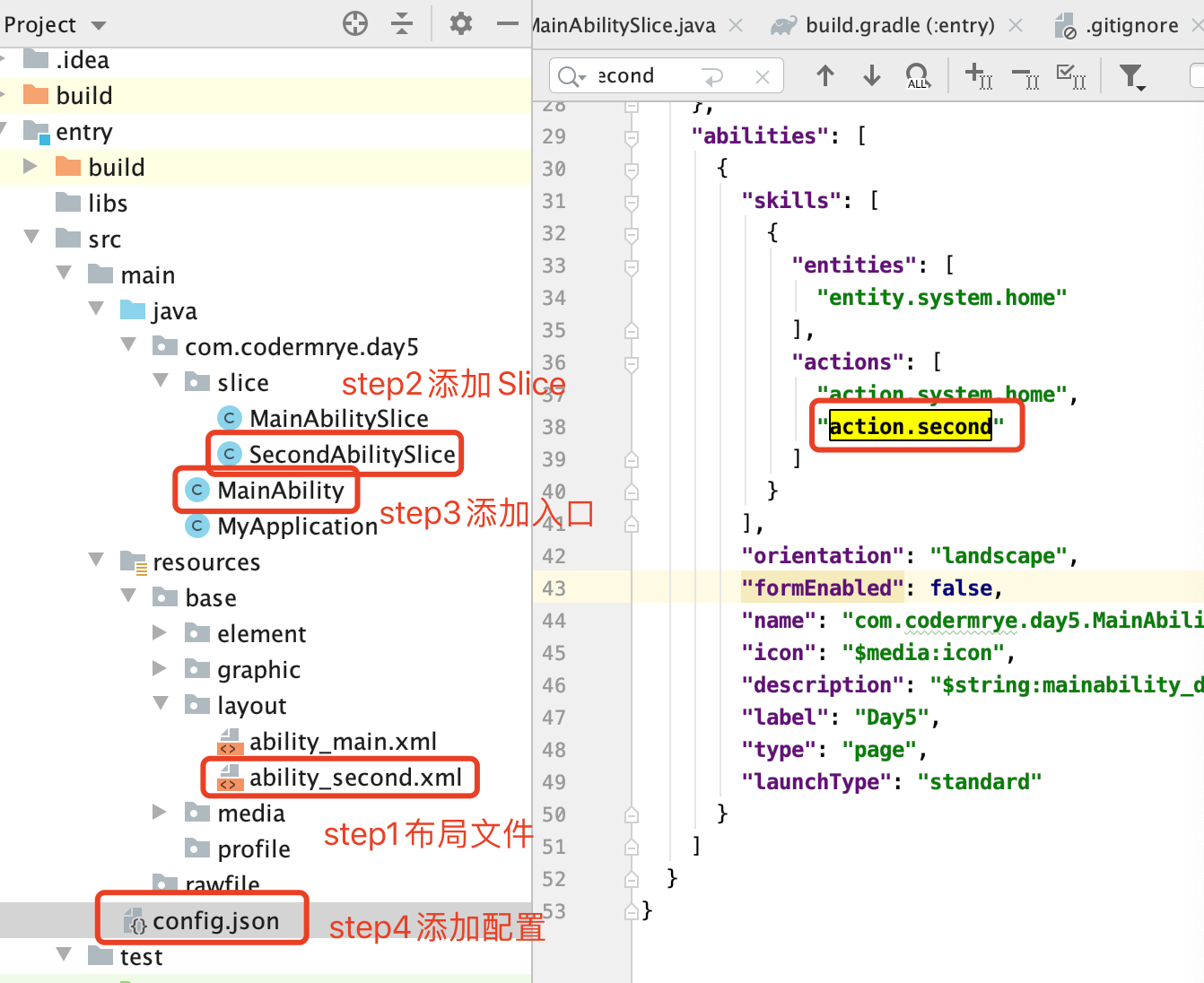
昨天更新完DevEco Studio后,新建项目必须填入node.js的路径,本想着官网直接下载更新,无奈速度实在太慢了!(文章最后附录在mac上安装node.js的步骤) 我们今天接着介绍来介绍一下Page Ability的AbilitySlice间导航 首先创建工程会默认创建一个Ability和一个AbilitySlice,这里要验证实现AbilitySlice间导航,则需要新增一个AbilitySlice。见下图 (1)创建AbilitySlice的布局XML文件,在resources/base/layout路径下创建如ability_second.xml,具体内容可参考ability_main.xml; (2)创建AbilitySlice的java文件,如在java/包名/slice路径下创建如SecondAbilitySlice.java,并将第一步创建的XML布局文件添加到Slice中去: [@Override](https://my.oschina.net/u/1162528) public void onStart(Intent intent) { super.onStart(intent); super.setUIContent(ResourceTable.Layout_ability_second); } (3)这个时候其实SecondAbilitySlice还未添加到MainAbility,需在MainAbility中添加入口: super.setMainRoute(MainAbilitySlice.class.getName()); //添加SecondAbilitySlice的入口 addActionRoute("action.second", SecondAbilitySlice.class.getName()); (4)步骤(3)中的定义的“action.second”还需要添加到config.json中进行配置,这个时候基本的AbilitySlice已经添加完毕: "actions": [ "action.system.home", "action.second" ] (5)同一Page内导航,可以通过以下方式实现: present(new SecondAbilitySlice(),new Intent()); //这里的0则是会通过onResult(int requestCode, Intent resultIntent)回调,检查requestCode presentForResult(new SecondAbilitySlice(),new Intent(),0); 【小知识点】 在mac上安装node.js的步骤 (1)安装brew: /bin/zsh -c "$(curl -fsSL https://gitee.com/cunkai/HomebrewCN/raw/master/Homebrew.sh)" (2)验证brew是否安装: brew -v (3)安装node.js: brew link node brew uninstall node brew install node (4)验证node.js是否安装: 下发命令npm -v、node -v,能正确显示版本号即表示node安装成功,如果是通过homebrew安装的,下发命令brew list会显示node 本文由GZH程序员小小叶发布!

优秀的个人博客,低调大师

Day3 鸿蒙,用XML创建布局来开发是不是就简单一点

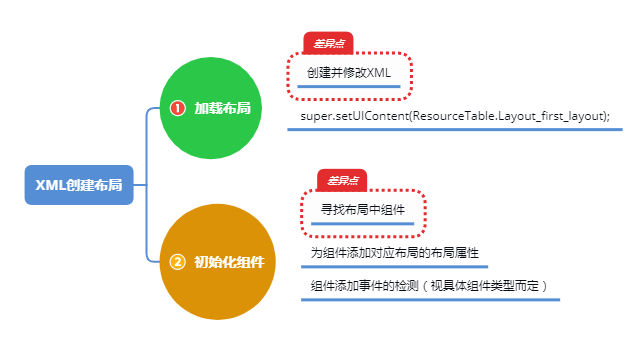
上文档: HarmonyOS提供了Ability和AbilitySlice两个基础类。有界面的Ability绑定了系统的Window进行UI展示,且具有生命周期。AbilitySlice主要用于承载Ability的具体逻辑实现和界面UI,是应用显示、运行和跳转的最小单元。AbilitySlice通过setUIContent()为界面设置布局。 组件需要进行组合,并添加到界面的布局中。在Java UI框架中,提供了两种编写布局的方式: 在代码中创建布局:用代码创建Component和ComponentContainer对象,为这些对象设置合适的布局参数和属性值,并将Component添加到ComponentContainer中,从而创建出完整界面。 在XML中声明UI布局:按层级结构来描述Component和ComponentContainer的关系,给组件节点设定合适的布局参数和属性值,代码中可直接加载生成此布局。 这一次为大家带来的就是“在XML中创建布局”。 涵盖核心知识点包括: 1、创建步骤: (1)加载XML布局作为根布局 super.setUIContent(ResourceTable.Layout_first_layout); (2)查找布局中组件 Button button = (Button) findComponentById(ResourceTable.Id_button); (3)设置组件的属性 ShapeElement background = new ShapeElement(); background.setRgbColor(new RgbColor(0,125,255)); background.setCornerRadius(25); button.setBackground(background); button.setClickedListener(new Component.ClickedListener() { @Override // 在组件中增加对点击事件的检测 public void onClick(Component Component) { // 此处添加按钮被点击需要执行的操作 } }); 2、XML中创建布局与代码创建布局差异点: (1)代码创建布局,需要首先初始化布局,设置布局的属性,这个过程在XML创建布局中是通过创建修改XML来实现; (2)代码创建布局,其组件都来源于XML,声明组件只要将在布局中根据ID寻找组件即可; 本文由GZH程序员小小叶发布!

优秀的个人博客,低调大师

鸿蒙开发快速入门之:Hi3861 开发板(3)

这是Hi3861 开发板进行OpenHarmony 开发快速入门的第三篇,本示例将演示如何通过AT命令完成WLAN模组配网。 源码获取 开发者需要在Linux服务器上下载一套源代码,获取Hi3861源码(下载链接)。更多源码获取方式,请见源码获取。 源码编译 本节介绍如何在Linux服务器上进行WLAN模组版本编译,整个过程包含如下步骤。 使用OpenHarmony IDE工具DevEco的终端工具连接Linux服务器。(OpenHarmony IDE工具DevEco集成了终端工具的能力,基本使用请参考指导文档) 依次点击“View”、“Terminal”,打开IDE终端工具。 图 1IDE终端工具打开方法 在终端界面使用ssh命令连接linux服务器,如“sshuser@ipaddr”。 图 2终端界面示意图 进入代码根路径,并在终端窗口,执行编译脚本命令启动编译“python build.py wifiiot”。 图 3在终端界面执行编译命令示意图 编译结束后,如果出现“BUILD SUCCESS”字样,则证明构建成功,如下图所示。 图 4编译成功示意图 构建成功后,会在./out/wifiiot/路径中生成以下文件,至此编译构建流程结束。 图 5编译文件存放目录示意图 镜像烧录 Hi3861 WLAN模组的镜像烧录可以通过OpenHarmony IDE工具DevEco完成,工具的基本使用请参考指导文档,烧录过程包含如下步骤。 使用USB线连接Windows工作台和WLAN模组(需预先安装USB转串口驱动,安装时需要先连接模组,驱动下载地址:http://www.wch.cn/search?q=ch340g&t=downloads),并查询设备管理器上的COM口,如CH340(COM11),该串口集成了烧录、日志打印、AT命令等功能。 图 6设备管理器的COM口示意图 进入IDE烧录配置界面。 图 7烧录基础配置示意图 基础参数配置如下。 在Baud rate中选择合适的波特率,波特率越高烧写速度越快,此处建议使用921600。 在Data bit中选择数据位,WLAN模组默认为8,此处与其保持一致即可。 选择版本包路径“./out/wifiiot/Hi3861_wifiiot_app_allinone.bin”。 点击Save保存配置。 图 8波特率和数据位配置示意图 图 9烧录包路径示意图 在DecEco工具界面中单击“烧录”按钮,然后选择烧录串口“COM11”。 图 10烧录启动示意图 选择串口后,IDE的TERMINAL对话框中出现“Connecting, please reset device...”的字样,模组进入待烧录状态。 图 11烧录进行中示意图 按下模组上的RST键,开始烧写版本,等待TERMINAL对话框中出现“Execution Successful”字样,即烧录完成。 图 12烧录完成示意图 WLAN模组联网 完成版本构建及烧录后,下面开始介绍如何在DevEco的串口终端上执行AT命令,使WLAN模组联网。 保持Windows工作台和WLAN模组的连接状态,在DevEco工具最下方,点击“Serial port”按钮,弹出串口终端的配置界面。 图 13打开DevEco串口终端示意图 选择串口,并完成参数配置。根据实际情况输入串口号,此处为“COM11”;波特率、数据位、停止位使用默认值;由于AT命令输入需要以“\r\n”结尾,否则输入无效,所以结束符处输入“1”。 图 14串口参数配置示意图 复位WLAN模组,观察到终端界面“ready to OS start”日志打印,启动成功。 图 15复位WLAN模组示意图 在DevEco的串口终端,依次执行如下AT命令,完成启动STA,连接指定AP,开启dhcp。 AT+STARTSTA - 启动STA模式 AT+SCAN - 扫描周边AP AT+SCANRESULT - 显示扫描结果 AT+CONN="SSID",,2,"PASSWORD" - 连接指定AP,其中SSID/PASSWORD为待连接的热点名称和密码 AT+STASTAT - 查看连接结果 AT+DHCP=wlan0,1 - 通过DHCP向AP请求wlan0的IP地址 接口已分配IP,并与网关联通正常。 图 16WLAN模组联网成功示意图

资源下载

更多资源
腾讯云软件源

腾讯云软件源

为解决软件依赖安装时官方源访问速度慢的问题,腾讯云为一些软件搭建了缓存服务。您可以通过使用腾讯云软件源站来提升依赖包的安装速度。为了方便用户自由搭建服务架构,目前腾讯云软件源站支持公网访问和内网访问。

Nacos

Nacos

Nacos /nɑ:kəʊs/ 是 Dynamic Naming and Configuration Service 的首字母简称,一个易于构建 AI Agent 应用的动态服务发现、配置管理和AI智能体管理平台。Nacos 致力于帮助您发现、配置和管理微服务及AI智能体应用。Nacos 提供了一组简单易用的特性集,帮助您快速实现动态服务发现、服务配置、服务元数据、流量管理。Nacos 帮助您更敏捷和容易地构建、交付和管理微服务平台。

Spring

Spring

Spring框架(Spring Framework)是由Rod Johnson于2002年提出的开源Java企业级应用框架,旨在通过使用JavaBean替代传统EJB实现方式降低企业级编程开发的复杂性。该框架基于简单性、可测试性和松耦合性设计理念,提供核心容器、应用上下文、数据访问集成等模块,支持整合Hibernate、Struts等第三方框架,其适用范围不仅限于服务器端开发,绝大多数Java应用均可从中受益。

Sublime Text

Sublime Text

Sublime Text具有漂亮的用户界面和强大的功能,例如代码缩略图,Python的插件,代码段等。还可自定义键绑定,菜单和工具栏。Sublime Text 的主要功能包括:拼写检查,书签,完整的 Python API , Goto 功能,即时项目切换,多选择,多窗口等等。Sublime Text 是一个跨平台的编辑器,同时支持Windows、Linux、Mac OS X等操作系统。

用户登录
用户注册