首页 文章 精选 留言 我的

精选列表

搜索[笔记],共9156篇文章
优秀的个人博客,低调大师

Android开发学习笔记:EditText的属性介绍

EditText继承TextView,所以EditText具有TextView的属性特点,下面主要介绍一些EditText的特有的输入法的属性特点 android:layout_gravity="center_vertical":设置控件显示的位置:默认top,这里居中显示,还有bottom android:hin :Text为空时显示的文字提示信息,可通过textColorHint设置提示信息的颜色。 android:singleLine :设置单行输入,一旦设置为 true ,则文字不会自动换行。 android:gray="top" :多行中指针在第一行第一位置 et.setSelection(et.length()); :调整光标到最后一行 android:autoText :自动拼写帮助。这里单独设置是没有效果的,可能需要其他输入法辅助才行 android:capitalize :设置英文字母大写类型。设置如下值:sentences仅第一个字母大写;words每一个单词首字母大小,用空格区分单词;characters每一个英文字母都大写。 android:digits :设置允许输入哪些字符。如“1234567890.+-*/%\n()” android:singleLine :是否单行或者多行,回车是离开文本框还是文本框增加新行 android:numeric :如果被设置,该TextView接收数字输入。有如下值设置:integer正整数、signed带符号整数、decimal带小数点浮点数。 android:inputType:设置文本的类型 android:password :密码,以小点”.”显示文本 android:phoneNumber :设置为电话号码的输入方式。 android:editable :设置是否可编辑。仍然可以获取光标,但是无法输入。 android:autoLink=”all” :设置文本超链接样式当点击网址时,跳向该网址 android:textColor = "#ff8c00" :字体颜色 android:textStyle="bold" :字体, bold, italic, bolditalic android:textAlign="center" : EditText 没有这个属性,但 TextView 有 android:textColorHighlight="#cccccc" :被选中文字的底色,默认为蓝色 android:textColorHint="#ffff00" :设置提示信息文字的颜色,默认为灰色 android:textScaleX="1.5" :控制字与字之间的间距 android:typeface="monospace" :字型, normal, sans, serif, monospace android:background="@null" :空间背景,这里没有,指透明 android:layout_weight="1" :权重在控制控件显示的大小时蛮有用的。 android:textAppearance="?android:attr/textAppearanceLargeInverse" :文字外观,这里引用的是系统自带的一个外观,?表示系统是否有这种外观,否则使用默认的外观。 本文转自 lingdududu 51CTO博客,原文链接:http://blog.51cto.com/liangruijun/627350

优秀的个人博客,低调大师

Android开发学习笔记:对话框浅析

对话框式程序运行中弹出的窗口。Android系统中有四种默认的对话框:警告对话框AlertDialog、进度对话框ProgressDialog、日期选择对话框DatePickerDialog以及时间选择对话框TimePickerDialog。除此之外,我们自定义自已的dialog。 一.警告对话框(AlertDialog) Android系统中最常用的对话框是AlertDialog,它是一个提示窗口,需要用户作出选择的。一般会有几个按钮、标题信息、提示信息等。 在程序中创建AlertDialog的步骤: 1.获得AlertDialog的静态内部类Builder对象,由该类来创建对话框,Builder所提供的方法如下: setTitle():给对话框设置title. setIcon():给对话框设置图标。 setMessage():设置对话框的提示信息 setItems():设置对话框要显示的一个list,一般用于要显示几个命令时 setSingleChoiceItems():设置对话框显示一个单选的List setMultiChoiceItems():用来设置对话框显示一系列的复选框。 setPositiveButton():给对话框添加”Yes”按钮。 setNegativeButton():给对话框添加”No”按钮。 2.调用Builder的create( )方法 3.调用AlertDialog的show( )方法显示对话框 下面是一个提示信息对话框的实例: AlertDialogActivity.java package com.android.dialog.activity; import android.app.Activity; import android.app.AlertDialog; import android.content.DialogInterface; import android.os.Bundle; import android.view.View; import android.view.View.OnClickListener; import android.widget.Button; import android.widget.TextView; public class AlertDialogActivity extends Activity { private TextView tv; private Button btn; @Override public void onCreate(Bundle savedInstanceState) { super.onCreate(savedInstanceState); setContentView(R.layout.main); tv = (TextView)findViewById(R.id.TextView_1); btn = (Button)findViewById(R.id.Button_1); //实例化AlertDialog.Builder对象 final AlertDialog.Builder builder = new AlertDialog.Builder(this); btn.setOnClickListener(new OnClickListener() { public void onClick(View v) { //设置提示信息,确定按钮 builder.setMessage("真的要删除该文件吗?").setPositiveButton("是", new DialogInterface.OnClickListener() { public void onClick(DialogInterface dialog, int which) { tv.setText("成功删除"); } //设置取消按钮 }).setNegativeButton("否", new DialogInterface.OnClickListener() { public void onClick(DialogInterface dialog, int which) { tv.setText("取消删除"); } }); //创建对话框 AlertDialog ad = builder.create(); //显示对话框 ad.show(); } } ); } } main.xml <?xml version="1.0" encoding="utf-8"?> <LinearLayout xmlns:android="http://schemas.android.com/apk/res/android" android:orientation="vertical" android:layout_width="fill_parent" android:layout_height="fill_parent" > <TextView android:id="@+id/TextView_1" android:layout_width="wrap_content" android:layout_height="wrap_content" android:text="测试AlertDialog" /> <Button android:id="@+id/Button_1" android:layout_width="wrap_content" android:layout_height="wrap_content" android:text="删除文件" /> </LinearLayout> 效果图: 二.进度对话框(ProgressDialog) 在程序中创建ProgressDialog的步骤: 1.覆盖Activity的onCreateDialog( )方法,并在其中创建对话框 2.调用Activity的showDialog( )方法,显示进度对话框 下面是一个提示进度对话框的实例: ProgressDialogActivity.java packagecom.android.progress.activity; importandroid.app.Activity; importandroid.app.Dialog; importandroid.app.ProgressDialog; importandroid.content.DialogInterface; importandroid.os.Bundle; importandroid.view.View; importandroid.view.View.OnClickListener; importandroid.widget.Button; publicclassProgressDialogActivityextendsActivity{ privateButtonbtn; @Override publicvoidonCreate(BundlesavedInstanceState){ super.onCreate(savedInstanceState); setContentView(R.layout.main); btn=(Button)findViewById(R.id.Button_1); btn.setOnClickListener(newOnClickListener(){ publicvoidonClick(Viewv){ //调用Activity的showDialog()方法,显示进度对话框 showDialog(0); } }); } @Override protectedDialogonCreateDialog(intid){ //对进度对话框进行实例化 ProgressDialogdialog=newProgressDialog(this); //设置显示的标题 dialog.setTitle("测试ProgressDialog"); dialog.setIndeterminate(true); dialog.setMessage("程序正在Loading..."); dialog.setCancelable(true); dialog.setButton(Dialog.BUTTON_POSITIVE,"确定", newDialogInterface.OnClickListener(){ @Override publicvoidonClick(DialogInterfacedialog,intwhich){ dialog.cancel(); } } ); returndialog; } } main.xml <?xmlversion="1.0"encoding="utf-8"?> <LinearLayoutxmlns:android="http://schemas.android.com/apk/res/android" android:orientation="vertical" android:layout_width="fill_parent" android:layout_height="fill_parent" > <Button android:id="@+id/Button_1" android:layout_width="wrap_content" android:layout_height="wrap_content" android:text="测试ProgressDialog" /> </LinearLayout> 效果图: 三.日期,时间选择对话框(DatePickerDialog、TimePickerDialog) 在程序中创建日期,时间选择对话框的步骤: 1.覆盖Activity的onCreateDialog( )方法,并在其中创建对话框 2.分别在OnDateSetListener的onDateSet( )方法和OnTimeSetListener( )的onTimeSet( )事件方法中更改日期,时间 3.调用Activity的showDialog( )方法,显示进度对话框 MainActivity.java packagecom.android.datatime.activity; importjava.util.Calendar; importandroid.app.Activity; importandroid.app.DatePickerDialog; importandroid.app.Dialog; importandroid.app.TimePickerDialog; importandroid.app.DatePickerDialog.OnDateSetListener; importandroid.app.TimePickerDialog.OnTimeSetListener; importandroid.os.Bundle; importandroid.view.View; importandroid.view.View.OnClickListener; importandroid.widget.Button; importandroid.widget.DatePicker; importandroid.widget.TextView; importandroid.widget.TimePicker; publicclassMainActivityextendsActivity{ privateButtonbtn1,btn2; privateTextViewtv_1,tv_2; privateCalendarc;//获得日历实例 privateintm_year,m_month,m_day; privateintm_hour,m_minute; publicvoidonCreate(BundlesavedInstanceState){ super.onCreate(savedInstanceState); setContentView(R.layout.main); btn1=(Button)findViewById(R.id.Button_1); btn2=(Button)findViewById(R.id.Button_2); c=Calendar.getInstance(); m_year=c.get(Calendar.YEAR); m_month=c.get(Calendar.MONTH); m_day=c.get(Calendar.DAY_OF_MONTH); m_hour=c.get(Calendar.HOUR); m_minute=c.get(Calendar.MINUTE); tv_1=(TextView)findViewById(R.id.TextView_1); tv_1.setText(m_year+":"+(m_month+1)+":"+m_day);//设置TextView里的内容为日期 tv_2=(TextView)findViewById(R.id.TextView_2); tv_2.setText(m_hour+":"+m_minute);//设置TextView里的内容为时间 btn1.setOnClickListener(newOnClickListener(){ publicvoidonClick(Viewv){ showDialog(0);//显示日期对话框 } }); btn2.setOnClickListener(newOnClickListener(){ publicvoidonClick(Viewv){ showDialog(1);//显示时间对话框 } }); } //调用Activity的showDialog()方法显示进对话框 protectedDialogonCreateDialog(intid){ if(id==0) returnnewDatePickerDialog(this,l1,m_year,m_month,m_day); else returnnewTimePickerDialog(this,l2,m_hour,m_minute,false); } //设置日期监听器 privateOnDateSetListenerl1=newOnDateSetListener(){ publicvoidonDateSet(DatePickerview,intyear,intmonthOfYear, intdayOfMonth){ m_year=year; m_month=monthOfYear; m_day=dayOfMonth; tv_1.setText(m_year+":"+(m_month+1)+":"+m_day);//为TextView设置文本内容,重新显示日期 } }; //设置时间监听器 privateOnTimeSetListenerl2=newOnTimeSetListener(){ publicvoidonTimeSet(TimePickerview,inthourOfDay,intminute){ m_hour=hourOfDay; m_minute=minute; tv_2.setText(m_hour+":"+m_minute);//为TextView设置文本内容,重新显示时间 } }; } main.xml <?xmlversion="1.0"encoding="utf-8"?> <LinearLayoutxmlns:android="http://schemas.android.com/apk/res/android" android:orientation="vertical" android:layout_width="fill_parent" android:layout_height="fill_parent" > <TextView android:text="" android:id="@+id/TextView_1" android:layout_width="wrap_content" android:layout_height="wrap_content" /> <TextView android:text="" android:id="@+id/TextView_2" android:layout_width="wrap_content" android:layout_height="wrap_content" /> <Button android:text="修改日期" android:id="@+id/Button_1" android:layout_width="wrap_content" android:layout_height="wrap_content" /> <Button android:text="修改时间" android:id="@+id/Button_2" android:layout_width="wrap_content" android:layout_height="wrap_content" /> </LinearLayout> 效果图: 本文转自 lingdududu 51CTO博客,原文链接: http://blog.51cto.com/liangruijun/641365

优秀的个人博客,低调大师

Android学习笔记(二)基础知识(1)

更改文字颜色 文字色: TextView.setTextColor(Color.***); 背景色: Resources resources = getBaseContext().getResources(); Drawable HippoDrawable = resources.getDrawable(R.drawable.white); TextView.setBackgroundDrawable(HippoDrawable); 获取手机分辨率 import android.util.DisplayMetrics DisplayMetrics dm = new DisplayMetrics(); getWindowManager().getDefaultDisplay().getMetrics(dm); String x,y; x=dm.widthPixels; y=dm.heightPixels; 页面转换 在Android应用中,是通过setContentView来实现页面的转换处理的,也就是在不同的layout之间进行切换。 setContentView(R.layout.****); 例子: package com.example.test4; import android.os.Bundle; import android.app.Activity; import android.view.Menu; import android.view.MenuItem; import android.view.View; import android.widget.Button; import android.support.v4.app.NavUtils; public class MainActivity extends Activity { @Override public void onCreate(Bundle savedInstanceState) { super.onCreate(savedInstanceState); setContentView(R.layout.activity_main); Button b1=(Button)findViewById(R.id.button1); b1.setOnClickListener(new Button.OnClickListener() { public void onClick(View v) { // TODO Auto-generated method stub jumpToMylayout(); } }); } @Override public boolean onCreateOptionsMenu(Menu menu) { getMenuInflater().inflate(R.menu.activity_main, menu); return true; } public void jumpToMylayout(){ setContentView(R.layout.mylayout); Button b2 = (Button)findViewById(R.id.button1); b2.setOnClickListener(new Button.OnClickListener() { public void onClick(View v) { // TODO Auto-generated method stub jumpToLayout(); } }); } public void jumpToLayout(){ setContentView(R.layout.activity_main); Button b1=(Button)findViewById(R.id.button1); b1.setOnClickListener(new Button.OnClickListener() { public void onClick(View v) { // TODO Auto-generated method stub jumpToMylayout(); } }); } } 调用其他Activity 与上面在不同layout之间转换不同,这里我们需要移交主权到另外一个Activity。 //一个Activity Intent intent=new Intent(); intent.setClass(MainActivity.this,replace.class); startActivity(intent); MainActivity.this.finish(); //另外一个Activity Intent intent=new Intent(); intent.setClass(replace.this, MainActivity.class); startActivity(intent); replace.this.finish(); 不同Activity之间的数据转换 利用Android.os.Bundle对象封装数据的能力,将欲传递的数据或参数,通过Bundle来传递不同Intent之间的数据。 发送: Intent intent=new Intent(); intent.setClass(MainActivity.this,display.class); Bundle bundle = new Bundle(); bundle.putString("num",et1.getText().toString()); bundle.putString("name",et2.getText().toString()); intent.putExtras(bundle); startActivity(intent); 接收: Bundle bundle = this.getIntent().getExtras(); String num = bundle.getString("num"); String name = bundle.getString("name"); 返回数据到前一个Activity 唤起一个Activity: startActivityForResult(intent,0) 重载onActivityResult: protected voidonActivityResult(int requestCode,int resultCode,Intent data){ switch(resultCode){ case RESULT_OK: Bundle bundle=data.getExtras(); //code there break; default: break; } } 返回数据: input.this.setResult(RESULT_OK, intent); 部分代码: //main_activity package com.example.test7; import android.os.Bundle; import android.app.Activity; import android.content.Intent; import android.view.Menu; import android.view.MenuItem; import android.view.View; import android.widget.Button; import android.widget.TextView; import android.support.v4.app.NavUtils; public class MainActivity extends Activity { TextView tx; @Override public void onCreate(Bundle savedInstanceState) { super.onCreate(savedInstanceState); setContentView(R.layout.activity_main); Button bt=(Button)findViewById(R.id.button1); tx=(TextView)findViewById(R.id.textView1); bt.setOnClickListener(new Button.OnClickListener() { public void onClick(View v) { // TODO Auto-generated method stub Intent intent = new Intent(); intent.setClass(MainActivity.this, input.class); startActivityForResult(intent,0); } }); } @Override public boolean onCreateOptionsMenu(Menu menu) { getMenuInflater().inflate(R.menu.activity_main, menu); return true; } @Override protected void onActivityResult(int requestCode,int resultCode,Intent data){ switch(resultCode){ case RESULT_OK: Bundle bundle=data.getExtras(); String str=bundle.getString("str").toString(); tx.setText(str); break; default: break; } } } /** * input.java */ package com.example.test7; import android.app.Activity; import android.content.Intent; import android.os.Bundle; import android.view.View; import android.widget.Button; import android.widget.EditText; public class input extends Activity { Intent intent; Bundle bundle; EditText et; @Override public void onCreate(Bundle savedInstanceState) { super.onCreate(savedInstanceState); setContentView(R.layout.input); Button bt=(Button)findViewById(R.id.button1); et=(EditText)findViewById(R.id.editText1); intent = this.getIntent(); bundle= new Bundle(); bt.setOnClickListener(new Button.OnClickListener() { public void onClick(View v) { // TODO Auto-generated method stub bundle.putString("str", et.getText().toString()); intent.putExtras(bundle); input.this.setResult(RESULT_OK, intent); input.this.finish(); } }); } } 本文转自cococo点点博客园博客,原文链接:http://www.cnblogs.com/coder2012/archive/2013/05/13/3075259.html,如需转载请自行联系原作者

优秀的个人博客,低调大师

Android开发学习笔记:反编译APK文件

反编译的目的在于学习一些优秀的Android应用程序代码。 在进行反编译之前,需要准备好下面的软件工具(这些文件都放在同一文件下): 这些工具的下载地址:http://down.51cto.com/data/266751 下面开始进行反编译APK文件: 1.先将上面的apktool-install-windows-2.1_r01-1.zip,dex2jar-0.0.7-SNAPSHOT.zip解压到一个盘的根目录的一个文件下面(这里我选择D:\APKTool) 2.Win+R打开运行界面,输入cmd,进入dos窗口,输入cd /d D:\APKTool进入到D:\APKTool下面,然后输入下面的命令,按Enter键,会出现下图所示 apktool.jar是解包工具,d表示解包,android.apk是要解包的APK文件,红色矩形框表示解包后输出到这个文件夹。这时候打开d:\AndroidCode,就能看到通过解包得到的文件 里面的AndroidManifest.xml文件和res下面的所有文件就能直接打开查看了。 3.解包之后,将之前的android.apk文件的后缀名改为rar,之后就将里面的classes.dex文件解压到D:\APKTool下面。然后在dos窗口输入dex2jar.bat classes.dex 得到一个名为classes.dex.dex2jar.jar的文件,此时用jd-gui.exe打开classes.dex.dex2jar.jar或者用DJ Java Decompiler反编译工具将.class文件反编译成.java文件就能看到所有源代码了! PS:APK文件反编译之后,XML的源码不会出现乱码,不过有些APK文件得到Java源码会出一些乱码(比如在给变量赋值的时候),我现在没有到更好的解决方法,如果大家有的话,可以给我发邮件的。 邮件地址:lingdududu@163.com 本文转自 lingdududu 51CTO博客,原文链接:http://blog.51cto.com/liangruijun/690370

优秀的个人博客,低调大师

Android开发学习笔记:Service的远程调用

在Andorid平台中,各个组件运行在自己的进程中,他们之间是不能相互访问的,但是在程序之间是不可避免的要传递一些对象,在进程之间相互通信。为了实现进程之间的相互通信,Andorid采用了一种轻量级的实现方式RPC(Remote Procedure Call远程进程调用)来完成进程之间的通信,并且Android通过接口定义语言(Andorid Interface Definition Language ,AIDL)来生成两个进程之间相互访问的代码,例如,你在Activity里的代码需要访问Service中的一个方法,那么就可以通过这种方式来实现了。 AIDL是Android的一种接口描述语言; 编译器可以通过aidl文件生成一段代码,通过预先定义的接口达到两个进程内部通信进程的目的. 如果需要在一个Activity中, 访问另一个Service中的某个对象, 需要先将对象转化成 AIDL可识别的参数(可能是多个参数), 然后使用AIDL来传递这些参数, 在消息的接收端, 使用这些参数组装成自己需要的对象。 AIDL RPC机制是通过接口来实现的,类似Windows中的COM或者Corba,但他是轻量级的,客户端和被调用实现之间是通过代理模式实现的,代理类和被代理类实现同一个接口Ibinder接口。 下面是实现Activity访问Service例子的步骤: 一.创建.aidl文件 AIDL使用简单的语法来声明接口,描述其方法以及方法的参数和返回值。这些参数和返回值可以是任何类型,甚至是其他AIDL生成的接口。重要的是必须导入导入除了内建类型(例如:int,boolean等)外的任何其他类型,哪怕是这些类型是在与接口相同的包中。具体的要求如下: JAVA基本数据类型不需要导入 String,List,Map和CharSequence不需要导入 使用Eclipse的ADT插件创建一个BookInfo.aidl文件,该文件有4个方法: setName(String name)设置图书的书名,setPrice(int price)设置图书的价格,setPublish(String pname)设置图书的出版社和String display()显示图书的信息. BookInfo.aidl文件 packagecom.android.aidl; //BookInfo接口 interfaceBookInfo{ voidsetName(Stringname); voidsetPrice(intprice); voidssetPublish(Stringpname); //显示图书的信息 Stringdisplay(); } 创建好BookInfo.aidl文件,系统会自动在gen目录下生成Java接口文件BookInfo.java 二.实现AIDL文件生成的JAVA接口 AIDL会生成一个和.aidl文件同名的JAVA接口文件,该接口中有一个静态抽象内部类Stub,该类中声明了AIDL文件中定义的所有方法,其中有一个重要的方法是asInterface(),该方法通过代理模式返回JAVA接口的实现我们可以定义一个实现类,BookImpl,该类继承Stub类,实现我们定义的4个方法 packagecom.android.aidl; importandroid.os.RemoteException; publicclassBookInfoImplextendsBookInfo.Stub{ //声明三个个变量 privateintprice; privateStringname,pname; //显示书名,价格,出版社 publicStringdisplay()throwsRemoteException{ return"书名:"+name+";价格:"+price+";出版社:"+price; } @Override //设置书名 publicvoidsetName(Stringname)throwsRemoteException{ //TODOAuto this.name=name; } @Override //设置价格 publicvoidsetPrice(intprice)throwsRemoteException{ //TODOAuto-generatedmethodstub this.price=price; } @Override //设置出版社 publicvoidsetPublish(Stringpname)throwsRemoteException{ //TODOAuto this.pname=pname; } } 三.向客户端暴露接口 现在已经实现了BookInfo接口,接下来要将该接口暴露给客户端调用。一般通过定义一个Service来实现,在Service的onBind()方法中返回该接口,当我们绑定该接口时调用该方法。 packagecom.android.aidl; importcom.android.aidl.BookInfo.Stub; importandroid.app.Service; importandroid.content.Intent; importandroid.os.IBinder; publicclassRemoteServiceextendsService{ //声明BookInfo接口 privateStubbookifo=newBookInfoImpl(); publicIBinderonBind(Intentintent){ returnbookifo; } } 四.在客户端调用 定义一个Activity来绑定远程Service,获得BookInfo接口,通过RPC机制调用接口中的方法。 packagecom.android.aidl; importandroid.app.Activity; importandroid.app.Service; importandroid.content.ComponentName; importandroid.content.Intent; importandroid.content.ServiceConnection; importandroid.os.Bundle; importandroid.os.IBinder; importandroid.os.RemoteException; importandroid.view.View; importandroid.view.View.OnClickListener; importandroid.widget.Button; importandroid.widget.Toast; publicclassMainActivityextendsActivity{ //声明IPerson接口 privateBookInfobookInfo; //声明Button privateButtonbtn; //实例化ServiceConnection privateServiceConnectionconn=newServiceConnection(){ @Override synchronizedpublicvoidonServiceConnected(ComponentNamename,IBinderservice){ //获得IPerson接口 bookInfo=BookInfo.Stub.asInterface(service); if(bookInfo!=null) try{ //RPC方法调用 bookInfo.setName("GoogleAndroidSDK开发范例大全"); bookInfo.setPrice(55); bookInfo.setPublish("人民邮电出版社"); Stringmsg=bookInfo.display(); //显示方法调用返回值 Toast.makeText(MainActivity.this,msg,Toast.LENGTH_LONG) .show(); }catch(RemoteExceptione){ e.printStackTrace(); } } @Override publicvoidonServiceDisconnected(ComponentNamename){ } }; @Override publicvoidonCreate(BundlesavedInstanceState){ super.onCreate(savedInstanceState); //设置当前视图布局 setContentView(R.layout.main); //实例化Button btn=(Button)findViewById(R.id.Button1); //为Button添加单击事件监听器 btn.setOnClickListener(newOnClickListener(){ @Override publicvoidonClick(Viewv){ //实例化Intent Intentintent=newIntent(); //设置IntentAction属性 intent.setAction("com.android.aidl.action.MY_REMOTE_SERVICE"); //绑定服务 bindService(intent,conn,Service.BIND_AUTO_CREATE); } }); } } 五.main.xml和AndroidManifest.xml文件 main.xml <?xmlversion="1.0"encoding="utf-8"?> <LinearLayoutxmlns:android="http://schemas.android.com/apk/res/android" android:orientation="vertical" android:layout_width="fill_parent" android:layout_height="fill_parent" > <Button android:text="远程调用Service" android:id="@+id/Button1" android:layout_width="wrap_content" android:layout_height="wrap_content" /> </LinearLayout> 在AndroidManifest.xml文件16~20声明Service <?xmlversion="1.0"encoding="utf-8"?> <manifestxmlns:android="http://schemas.android.com/apk/res/android" package="com.android.aidl" android:versionCode="1" android:versionName="1.0"> <uses-sdkandroid:minSdkVersion="10"/> <applicationandroid:icon="@drawable/icon"android:label="@string/app_name"> <activityandroid:name=".MainActivity" android:label="@string/app_name"> <intent-filter> <actionandroid:name="android.intent.action.MAIN"/> <categoryandroid:name="android.intent.category.LAUNCHER"/> </intent-filter> </activity> <serviceandroid:name="RemoteService"> <intent-filter> <actionandroid:name="com.android.aidl.action.MY_REMOTE_SERVICE"/> </intent-filter> </service> </application> </manifest> 效果图: 本文转自 lingdududu 51CTO博客,原文链接:http://blog.51cto.com/liangruijun/653344

优秀的个人博客,低调大师

[Android学习笔记一] ContentProvider组件开发详解

Android四大组件中ContentProvider组件相对Activity,BroadcastReceiver, Service而言比较独立,而且多数使用的时候都是在用Android系统提供的关于邮件,媒体,短信,联系人等ContentProvider。通常开发的应用较少提供ContentProvider组件,一般会在同家公司的产品或则内容适配方面会用到ContentProvider组件。 本文主要讲述开发和使用ContentProvider组件的通用方式。其中包含:代码模板,权限设置,ContentResolver 等。 1 . 开发ContentProvider基本思路 1.1.ContentProvider组件需要对外开放的内容 授权字符串(Authoritis),内容类型,数据字段名称, 访问权限说明等 1.2. 编写ContentProvider组件类继承ContentProvider类,实现其中的CRUD操作方法 1.3. AndroidMainifest.xml中配置<provider>元素,指定控制属性,其中包含是否对外部应用可用,读写权限,Authorities字符串等 1.4. 应用本身或者外部应用使用ContentProvider组件 2. 开发一个基于SQLite数据库提供Note表信息的ContentProvider 2.1 开发一个独立的ContentProvider组件代码框架 1 2 3 4 5 6 7 8 9 10 11 12 13 14 15 16 17 18 19 20 21 22 23 24 25 26 27 28 29 30 31 32 33 34 35 36 37 38 39 40 41 42 43 44 45 46 47 48 49 50 51 52 53 54 55 56 57 58 59 60 61 62 63 64 65 66 67 68 69 70 71 72 73 74 75 76 77 78 79 80 81 82 83 84 85 86 87 88 89 90 91 92 93 94 95 96 97 98 99 100 101 102 103 104 105 106 107 108 109 110 111 112 113 package secondriver.xprovider; import android.content.*; import android.content.pm.ProviderInfo; import android.database.Cursor; import android.database.sqlite.SQLiteDatabase; import android.database.sqlite.SQLiteException; import android.database.sqlite.SQLiteOpenHelper; import android.database.sqlite.SQLiteQueryBuilder; import android.net.Uri; import android.provider.BaseColumns; import android.text.TextUtils; import android.util.Log; import java.text.SimpleDateFormat; import java.util.Date; /** *Author:secondriver *Date:2015/11/4 */ public class XProvider extends ContentProvider{ private static final StringTAG= "XProvider" ; //授权字符串 //授权Uri //Note公开信息 public static final class Note implements BaseColumns{ //Note表名 //Note表的内容Uri //内容类型 //Note表字段 //Uri匹配码 } //Uri匹配器 public static UriMatcheruriMatcher; static { uriMatcher= new UriMatcher(UriMatcher.NO_MATCH); //添加Uri匹配内容 } private XSQLiteHelperhelper; @Override public boolean onCreate(){ //ContentProvider组件创建时做的工作 return true ; } @Override public Cursorquery(Uriuri,String[]projection,Stringselection,String[]selectionArgs,StringsortOrder){ return cursor; } @Override public StringgetType(Uriuri){ return null ; } @Override public Uriinsert(Uriuri,ContentValuesvalues){ return null ; } @Override public int delete(Uriuri,Stringselection,String[]selectionArgs){ return effectRows; } @Override public int update(Uriuri,ContentValuesvalues,Stringselection,String[]selectionArgs){ return effectRows; } public static class XSQLiteHelper extends SQLiteOpenHelper{ public static final StringDATA_BASE_NAME= "xprovider.sqlite" ; public static final int DATA_BASE_VERSION= 1 ; public static volatile XSQLiteHelperxsqLiteHelper; public static XSQLiteHelpergetXsqLiteHelper(Contextcontext){ //实例化XSQLiteHelp对象 return xsqLiteHelper; } public XSQLiteHelper(Contextcontext,Stringname,SQLiteDatabase.CursorFactoryfactory, int version){ super (context,name,factory,version); } @Override public void onCreate(SQLiteDatabasedb){ //数据库初始化 } @Override public void onUpgrade(SQLiteDatabasedb, int oldVersion, int newVersion){ } } } 上面代码提供了一个SQLiteOpenHelper的实现,实际开发中可个会更具具体应用来提供给ContentProvider组件。 中文注释部分可能需要填充具体代码,比如权限可以更具实际情况来定义,表字段根据要提供的内容信息来公开字段名并且需要在文档中说明。 2.1 准备Note表信息 1 2 3 4 5 6 7 8 9 10 11 12 13 14 15 16 17 18 19 20 21 22 23 24 25 26 27 28 29 //Note公开信息 public static final class Note implements BaseColumns{ //Note表名 public static final StringTABLE_NAME= "note" ; //Note表的内容Uri public static final UriCONTENT_URI=Uri.withAppendedPath(AUTHORITY_URI, "note" ); //建议使用格式如:type/subtype=>vnd.android.cursor.dir/vnd.<name>.<type>name=packagenametype=tablename public static final StringCONTENT_DIR_TYPE= "vnd.android.cursor.dir/vnd.secondriver.xprovider.note" ; public static final StringCONTENT_ITEM_TYPE= "vnd.android.cursor.item/vnd.secondriver.xprovider.note" ; //ID主键 public static final StringID_COLUMN=_ID; //内容列 public static final StringCONTENT_COLUMN= "CONTENT" ; //创建时间列表 public static final StringCREATED_COLUMN= "CREATED" ; //标识列 public static final StringFLAG_COLUMN= "FLAG" ; //状态列 public static final StringSTATUS_COLUMN= "STATUS" ; //Uri匹配码 private static final int NOTE_ITEM= 0x21 ; private static final int NOTE_DIR= 0x22 ; } 说明:Uri匹配码声明为Note类的常量这样可以方便对照,一个ContentProvider组件中声明多个表公开类,比如User类,这样就比较容易区分操作的是那个表的内容。 2.2 Note类外其它的具体代码 1 2 3 4 5 6 7 8 9 10 11 12 13 14 15 16 17 18 19 20 21 22 23 24 25 26 27 28 29 30 31 32 33 34 35 36 37 38 39 40 41 42 43 44 45 46 47 48 49 50 51 52 53 54 55 56 57 58 59 60 61 62 63 64 65 66 67 68 69 70 71 72 73 74 75 76 77 78 79 80 81 82 83 84 85 86 87 88 89 90 91 92 93 94 95 96 97 98 99 100 101 102 103 104 105 106 107 108 109 110 111 112 113 114 115 116 117 118 119 120 121 122 123 124 125 126 127 128 129 130 131 132 133 134 135 136 137 138 139 140 141 142 143 144 145 146 147 148 149 150 151 152 153 154 155 156 157 158 159 160 161 162 163 164 165 166 167 168 169 170 171 172 173 174 175 176 177 178 179 180 181 182 183 184 185 186 187 188 189 190 191 192 193 194 195 196 197 198 199 200 201 202 203 204 205 206 207 208 209 package secondriver.xprovider; import android.content.*; import android.content.pm.ProviderInfo; import android.database.Cursor; import android.database.sqlite.SQLiteDatabase; import android.database.sqlite.SQLiteException; import android.database.sqlite.SQLiteOpenHelper; import android.database.sqlite.SQLiteQueryBuilder; import android.net.Uri; import android.provider.BaseColumns; import android.text.TextUtils; import android.util.Log; import java.text.SimpleDateFormat; import java.util.Date; /** *Author:secondriver *Date:2015/11/4 */ public class XProvider extends ContentProvider{ private static final StringTAG= "XProvider" ; //授权字符串 public static final StringAUTHORITY= "secondriver.xprovider.X_PROVIDER" ; //授权Uri public static final UriAUTHORITY_URI=Uri.parse( "content://" +AUTHORITY); //Uri匹配器 public static UriMatcheruriMatcher; static { uriMatcher= new UriMatcher(UriMatcher.NO_MATCH); uriMatcher.addURI(AUTHORITY, "note/#" ,Note.NOTE_ITEM); uriMatcher.addURI(AUTHORITY, "note" ,Note.NOTE_DIR); } private XSQLiteHelperhelper; @Override public boolean onCreate(){ helper=XSQLiteHelper.getXsqLiteHelper(getContext()); return true ; } @Override public Cursorquery(Uriuri,String[]projection,Stringselection,String[]selectionArgs,StringsortOrder){ SQLiteQueryBuilderbuilder= new SQLiteQueryBuilder(); switch (uriMatcher.match(uri)){ case Note.NOTE_DIR: break ; case Note.NOTE_ITEM: builder.appendWhere(Note.ID_COLUMN+ "=" +uri.getPathSegments().get( 1 )); break ; default : throw new IllegalArgumentException( "UnsupportedURI:" +uri); } builder.setTables(Note.TABLE_NAME); Cursorcursor=builder.query(helper.getReadableDatabase(),projection,selection,selectionArgs, null , null ,sortOrder); return cursor; } @Override public StringgetType(Uriuri){ switch (uriMatcher.match(uri)){ case Note.NOTE_ITEM: return Note.CONTENT_ITEM_TYPE; case Note.NOTE_DIR: return Note.CONTENT_DIR_TYPE; default : throw new IllegalArgumentException( "UnsupportedURI:" +uri); } } @Override public Uriinsert(Uriuri,ContentValuesvalues){ SQLiteDatabasedb=helper.getWritableDatabase(); switch (uriMatcher.match(uri)){ case Note.NOTE_DIR: long noteId=db.insert(Note.TABLE_NAME, null ,values); if (noteId> 0 ){ //插入成功 UrinewUri=ContentUris.withAppendedId(uri,noteId); getContext().getContentResolver().notifyChange(newUri, null ); return newUri; } else { //插入失败 return null ; } default : throw new IllegalArgumentException( "UnsupportedURI:" +uri); } } @Override public int delete(Uriuri,Stringselection,String[]selectionArgs){ SQLiteDatabasedb=helper.getWritableDatabase(); int effectRows= 0 ; switch (uriMatcher.match(uri)){ case Note.NOTE_DIR: effectRows=db.delete(Note.TABLE_NAME,selection,selectionArgs); break ; case Note.NOTE_ITEM: long id=ContentUris.parseId(uri); StringwhereClause=Note.ID_COLUMN+ "=" +String.valueOf(id); if (!TextUtils.isEmpty(selection)){ whereClause=whereClause+ "AND" +selection; } effectRows=db.delete(Note.TABLE_NAME,whereClause,selectionArgs); break ; default : throw new IllegalArgumentException( "UnsupportedURI:" +uri); } getContext().getContentResolver().notifyChange(uri, null ); return effectRows; } @Override public int update(Uriuri,ContentValuesvalues,Stringselection,String[]selectionArgs){ SQLiteDatabasedb=helper.getWritableDatabase(); int effectRows= 0 ; switch (uriMatcher.match(uri)){ case Note.NOTE_DIR: effectRows=db.update(Note.TABLE_NAME,values,selection,selectionArgs); break ; case Note.NOTE_ITEM: long nodeId=ContentUris.parseId(uri); StringwhereClause=Note.ID_COLUMN+ "=" +String.valueOf(nodeId); if (!TextUtils.isEmpty(selection)){ whereClause=whereClause+ "AND" +selection; } effectRows=db.update(Note.TABLE_NAME,values,whereClause,selectionArgs); break ; default : throw new IllegalArgumentException( "UnsupportedURI:" +uri); } return effectRows; } public static class XSQLiteHelper extends SQLiteOpenHelper{ public static final StringDATA_BASE_NAME= "xprovider.sqlite" ; public static final int DATA_BASE_VERSION= 1 ; public static volatile XSQLiteHelperxsqLiteHelper; public static XSQLiteHelpergetXsqLiteHelper(Contextcontext){ if ( null ==xsqLiteHelper){ synchronized (XSQLiteHelper. class ){ if ( null ==xsqLiteHelper){ xsqLiteHelper= new XSQLiteHelper(context,DATA_BASE_NAME, null ,DATA_BASE_VERSION); } } } return xsqLiteHelper; } public XSQLiteHelper(Contextcontext,Stringname,SQLiteDatabase.CursorFactoryfactory, int version){ super (context,name,factory,version); } @Override public void onCreate(SQLiteDatabasedb){ db.beginTransaction(); try { db.execSQL( new StringBuilder( "createtableifnotexists" ) .append(Note.TABLE_NAME) .append( "(" ) .append(Note.ID_COLUMN) .append( "integerprimarykeyautoincrement," ) .append(Note.CONTENT_COLUMN) .append( "varchar," ) .append(Note.CREATED_COLUMN) .append( "varchar," ) .append(Note.FLAG_COLUMN) .append( "varchar," ) .append(Note.STATUS_COLUMN) .append( "varchar" ) .append( ")" ) .toString() ); SimpleDateFormatsimpleDateFormat= new SimpleDateFormat( "yyyy-MM-ddHH:mm:ss" ); for ( int i= 0 ;i< 50 ;i++){ ContentValuescv= new ContentValues(); cv.put(Note.CONTENT_COLUMN, "Note内容" +i); cv.put(Note.CREATED_COLUMN,simpleDateFormat.format( new Date())); cv.put(Note.FLAG_COLUMN,i); cv.put(Note.STATUS_COLUMN,i); db.insert(Note.TABLE_NAME, null ,cv); } db.setTransactionSuccessful(); } catch (SQLiteExceptione){ Log.e(TAG,e.getMessage()); } finally { db.endTransaction(); } } @Override public void onUpgrade(SQLiteDatabasedb, int oldVersion, int newVersion){ } } } 3. 在AndroidMainfest.xml清单文件中声明ContentProvider组件 3.1 声明XProvider 1 2 3 4 5 6 7 8 9 10 11 12 13 14 15 16 17 18 <!-- 按如下顺序验证权限 android:grantUriPermssions:Temporarypermissionflag. android:permission:Singleprovider-wideread/writepermission. android:readPermission:Provider-widereadpermission. android:writePermission:Provider-widewritepermission. --> < provider android:permission = "secondriver.xprovider.permission.X_PROVIDER" android:authorities = "secondriver.xprovider.X_PROVIDER" android:name = ".XProvider" android:exported = "true" > <!-- 子元素: grant-uri-permission:Uri临时访问授权 path-permission:Uri细粒度控制读写权限 --> </ provider > 3.2 定义权限 清单文件中声明XProvider的时候使用到了内容读写权限 “secondriver.xprovider.permission.X_PROVIDER” 因此该权限需要清单文件中定义。 1 2 3 4 5 6 7 8 9 10 11 12 13 14 15 16 17 < permission android:name = "secondriver.xprovider.permission.X_PROVIDER" android:label = "xProvider的读写权限" android:description = "@string/permission_x_provider_desc" android:protectionLevel = "normal" /> <!-- <permission android:name="secondriver.xprovider.permission.READ_X_PROVIDER" android:label="xProvider的读权限" android:description="@string/permission_read_x_provider_desc" android:protectionLevel="normal"/> <permission android:name="secondriver.xprovider.permission.WRITE_X_PROVIDER" android:label="xProvider的写权限" android:description="@string/permission_write_x_provider_desc" android:protectionLevel="normal"/> --> 权限定义时label属性的值通常为”XXX的权限“,description属性的值通常是”允许该应用干什么,授权有XXX的危害“。比如:label =发送持久广播权限 description=允许该应用发送持久广播,此类消息在广播结束后仍会保留。过多使用会占用手机过多内容,从而降低其速度或稳定性。 3.3 权限说明 默认情况下Provider是没有权限控制的,因此一旦exported=true,那么外部其它应用都可以访问到Provider提供的内容,为了更加安全,有效,范围合适的控制需要添加权限控制。 Provider权限分为: 读写的Provider层权限 读写分开的Provider层权限 Path层权限 临时授权 四种权限从上往下优先级越高。 Path层权限:是对于Uri的更具细粒度的权限控制,provider元素的子元素中可以配置grant-ui-permission和path-permission 。 临时授权:provider元素属性grantUriPermissions=true时系统将授予应用临时权限访问完整的Provider,覆盖掉Provider和Path层的权限;grantUriPermissions=false时需要在provider元素的子元素中配置一个或者多个grant-uri-permission元素来为指定的Uri的临时访问授权。 另外应用在使用临时授权访问Provider时Provider应用会在返回的Intent中通过的setFlags方法指定FLAG_GRANT_READ_URI_PERMISSION和FLAG_GRANT_WRITE_URI_PERMISSION标识,携带一个具有临时授权的Uri供外部应用完成本次内容访问操作。 4. 在本应用和其它应用中使用ContentProvider提供的内容 这里提供在其它应用中使用ContentProvider。在使用外部提供的ContentProvider通常需要了解的内容便是文字1.1部分提到。 4.1 下面是通过一个ListView来展示Note中的”CONTENT“和”CREATED“字段信息 1 2 3 4 5 6 7 8 9 10 11 12 13 14 15 16 17 18 19 20 21 22 23 24 25 26 27 28 29 30 31 32 33 34 35 36 37 38 39 40 41 42 43 44 45 46 47 48 49 50 51 52 53 54 55 56 57 58 59 60 61 62 63 64 65 66 67 68 69 70 71 72 73 74 75 76 77 78 79 80 81 82 83 84 85 86 87 88 89 90 91 92 93 94 95 96 97 98 99 100 101 102 103 104 105 106 107 108 109 110 111 112 113 114 115 116 117 118 package secondriver.oapp; import android.app.Activity; import android.app.LoaderManager; import android.content.CursorLoader; import android.content.Loader; import android.database.Cursor; import android.net.Uri; import android.os.Bundle; import android.view.View; import android.widget.AdapterView; import android.widget.ListView; import android.widget.SimpleAdapter; import android.widget.Toast; import java.util.ArrayList; import java.util.HashMap; import java.util.List; import java.util.Map; /** *Author:secondriver *Date:2015/11/5 */ public class XResolverActivity extends Activity{ private SimpleAdaptermAdapter; private ListViewmListView; private List<Map<String,String>>mData; private final int xproviderLoad= 0x01 ; private LoaderManagerloaderManager; private LoaderManager.LoaderCallbacks<Cursor>callbacks= new LoaderManager.LoaderCallbacks<Cursor>(){ @Override public Loader<Cursor>onCreateLoader( int id,Bundleargs){ CursorLoadercursorLoader= new CursorLoader(getApplicationContext(), Uri.parse( "content://secondriver.xprovider.X_PROVIDER/note" ), new String[]{ "_id" , "CONTENT" , "CREATED" }, null , null , null ); return cursorLoader; } @Override public void onLoadFinished(Loader<Cursor>loader,Cursordata){ int idIndex=data.getColumnIndexOrThrow( "_id" ); int contentIndex=data.getColumnIndexOrThrow( "CONTENT" ); int createdIndex=data.getColumnIndexOrThrow( "CREATED" ); mData.clear(); while (data.moveToNext()){ HashMap<String,String>m= new HashMap<>(); m.put( "CONTENT" ,data.getString(contentIndex)); m.put( "CREATED" ,data.getString(createdIndex)); m.put( "_id" ,data.getString(idIndex)); mData.add(m); } mAdapter.notifyDataSetChanged(); } @Override public void onLoaderReset(Loader<Cursor>loader){ } }; @Override protected void onCreate(BundlesavedInstanceState){ super .onCreate(savedInstanceState); setContentView(R.layout.activity_xresolver); mListView=(ListView)findViewById(android.R.id.list); mData= new ArrayList<>(); mAdapter= new SimpleAdapter( this ,mData,android.R.layout.simple_list_item_2, new String[]{ "CONTENT" , "CREATED" }, new int []{ android.R.id.text1, android.R.id.text2 }); mListView.setAdapter(mAdapter); mListView.setOnItemClickListener( new AdapterView.OnItemClickListener(){ @Override public void onItemClick(AdapterView<?>parent,Viewview, int position, long id){ HashMapm=(HashMap)mData.get(position); StringnoteId=(String)m.get( "_id" ); StringnoteContent=(String)m.get( "CONTENT" ); getContentResolver().delete(Uri.withAppendedPath(Uri.parse( "content://secondriver.xprovider.X_PROVIDER/note" ),noteId), null , null ); mData.remove(position); mAdapter.notifyDataSetChanged(); Toast.makeText(XResolverActivity. this , "Delete:" +noteContent,Toast.LENGTH_LONG).show(); } }); loaderManager=getLoaderManager(); loaderManager.initLoader(xproviderLoad, new Bundle(),callbacks); } @Override protected void onResume(){ super .onResume(); if ( null !=loaderManager){ loaderManager.restartLoader(xproviderLoad, new Bundle(),callbacks); } } @Override protected void onDestroy(){ super .onDestroy(); if ( null !=loaderManager){ loaderManager.destroyLoader(xproviderLoad); } } } 说明:需要额外注意的是代码中的硬编码字符串内容,这些内容正是XProvider类和Note类公开的信息,这些内容通常在ContentProvider组件的使用文档中公开说明的。如果是在应用内部使用XProvider的话,那么就可以直接使用变量名而避免硬编码。如下代码片段所示: 1 2 3 4 5 6 7 8 9 mAdapter= new SimpleAdapter( this ,mData,android.R.layout.simple_list_item_2, new String[]{ XProvider.Note.CONTENT_COLUMN, XProvider.Note.CREATED_COLUMN }, new int []{ android.R.id.text1, android.R.id.text2 }); 由于XProvider的访问需要读写权限,因此需要在清单文件中声明使用的权限。 1 < uses-permission android:name = "secondriver.xprovider.permission.X_PROVIDER" /> 5. ContentProvider组件小结 在开发ContentProvider时尽可能使其具备以下特点: 提供恰当的内容访问范围;ContentProvider组件独立封装;详细的权限,Uri,提供内容的使用说明。 本文转自 secondriver 51CTO博客,原文链接:http://blog.51cto.com/aiilive/1710151,如需转载请自行联系原作者

优秀的个人博客,低调大师

Docker学习笔记-- 如何使用Dockerfile构建镜像

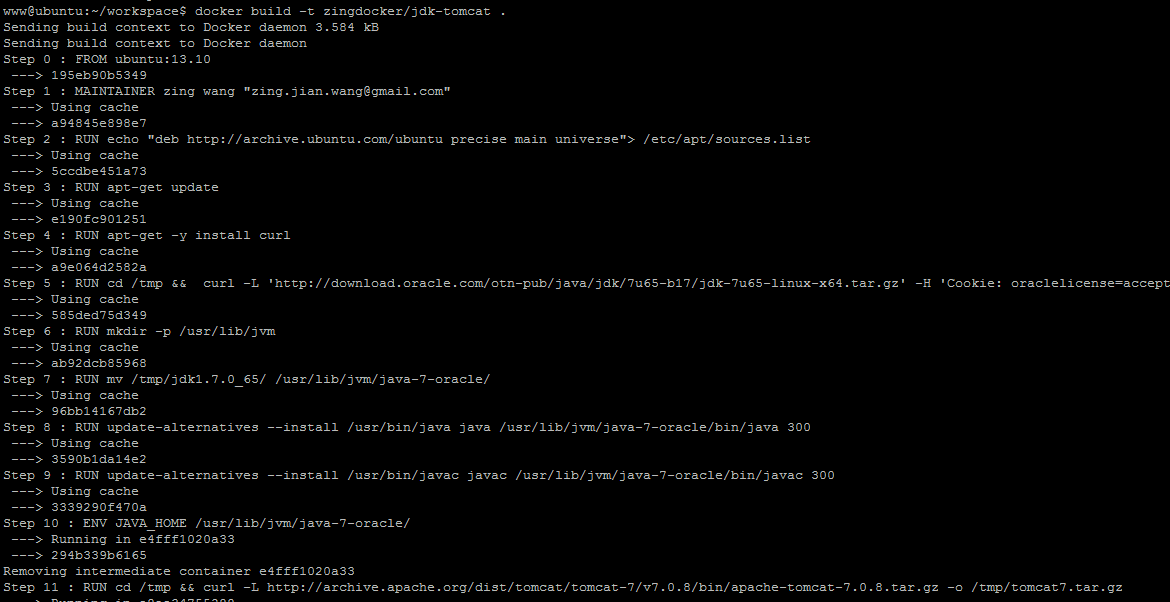
Dockerfile是一种被Docker程序解释的脚本,Dockerfile由一条一条的指令组成,每条指令对应Linux下面的一条命令。Docker程序将这些Dockerfile指令翻译真正的Linux命令。Dockerfile有自己书写格式和支持的命令,Docker程序解决这些命令间的依赖关系,类似于Makefile。Docker程序将读取Dockerfile,根据指令生成定制的image。相比image这种黑盒子,Dockerfile这种显而易见的脚本更容易被使用者接受,它明确的表明image是怎么产生的。有了Dockerfile,当我们需要定制自己额外的需求时,只需在Dockerfile上添加或者修改指令,重新生成image即可,省去了敲命令的麻烦。 1. Dockerfile的书写规则及指令使用方法 Dockerfile的指令是忽略大小写的,建议使用大写,使用 # 作为注释,每一行只支持一条指令,每条指令可以携带多个参数。 Dockerfile的指令根据作用可以分为两种,构建指令和设置指令。构建指令用于构建image,其指定的操作不会在运行image的容器上执行;设置指令用于设置image的属性,其指定的操作将在运行image的容器中执行。 (1)FROM(指定基础image) 构建指令,必须指定且需要在Dockerfile其他指令的前面。后续的指令都依赖于该指令指定的image。FROM指令指定的基础image可以是官方远程仓库中的,也可以位于本地仓库。该指令有两种格式: FROM<image> 指定基础image为该image的最后修改的版本。或者 FROM<image>:<tag> 指定基础image为该image的一个tag版本 (2)MAINTAINER(用来指定镜像创建者信息) 构建指令,用于将image的制作者相关的信息写入到image中。当我们对该image执行docker inspect命令时,输出中有相应的字段记录该信息。格式: MAINTAINER<name> (3)RUN(安装软件用) 构建指令,RUN可以运行任何被基础image支持的命令。如基础image选择了ubuntu,那么软件管理部分只能使用ubuntu的命令。该指令有两种格式: RUN<command>(thecommandisruninashell-`/bin/sh-c`) RUN["executable","param1","param2"...](execform) (4)CMD(设置container启动时执行的操作) 设置指令,用于container启动时指定的操作。该操作可以是执行自定义脚本,也可以是执行系统命令。该指令只能在文件中存在一次,如果有多个,则只执行最后一条。该指令有三种格式: CMD["executable","param1","param2"](likeanexec,thisisthepreferredform) CMDcommandparam1param2(asashell) 当Dockerfile指定了ENTRYPOINT,那么使用下面的格式: CMD["param1","param2"](asdefaultparameterstoENTRYPOINT) ENTRYPOINT指定的是一个可执行的脚本或者程序的路径,该指定的脚本或者程序将会以param1和param2作为参数执行。所以如果CMD指令使用上面的形式,那么Dockerfile中必须要有配套的ENTRYPOINT。 (5)ENTRYPOINT(设置container启动时执行的操作) 设置指令,指定容器启动时执行的命令,可以多次设置,但是只有最后一个有效。两种格式: ENTRYPOINT["executable","param1","param2"](likeanexec,thepreferredform) ENTRYPOINTcommandparam1param2(asashell) 该指令的使用分为两种情况,一种是独自使用,另一种和CMD指令配合使用。当独自使用时,如果你还使用了CMD命令且CMD是一个完整的可执行的命令,那么CMD指令和ENTRYPOINT会互相覆盖只有最后一个CMD或者ENTRYPOINT有效。 #CMD指令将不会被执行,只有ENTRYPOINT指令被执行 CMDecho“Hello,World!” ENTRYPOINTls-l 另一种用法和CMD指令配合使用来指定ENTRYPOINT的默认参数,这时CMD指令不是一个完整的可执行命令,仅仅是参数部分;ENTRYPOINT指令只能使用JSON方式指定执行命令,而不能指定参数。 FROMubuntu CMD["-l"] ENTRYPOINT["/usr/bin/ls"] (6)USER(设置container容器的用户) 设置指令,设置启动容器的用户,默认是root用户。 #指定memcached的运行用户 ENTRYPOINT["memcached"] USERdaemon 或 ENTRYPOINT["memcached","-u","daemon"] (7)EXPOSE(指定容器需要映射到宿主机器的端口) 设置指令,该指令会将容器中的端口映射成宿主机器中的某个端口。当你需要访问容器的时候,可以不是用容器的IP地址而是使用宿主机器的IP地址和映射后的端口。要完成整个操作需要两个步骤,首先在Dockerfile使用EXPOSE设置需要映射的容器端口,然后在运行容器的时候指定-p选项加上EXPOSE设置的端口,这样EXPOSE设置的端口号会被随机映射成宿主机器中的一个端口号。也可以指定需要映射到宿主机器的那个端口,这时要确保宿主机器上的端口号没有被使用。EXPOSE指令可以一次设置多个端口号,相应的运行容器的时候,可以配套的多次使用-p选项。格式: EXPOSE<port>[<port>...] #映射一个端口 EXPOSEport1 #相应的运行容器使用的命令 dockerrun-pport1image #映射多个端口 EXPOSEport1port2port3 #相应的运行容器使用的命令 dockerrun-pport1-pport2-pport3image #还可以指定需要映射到宿主机器上的某个端口号 dockerrun-phost_port1:port1-phost_port2:port2-phost_port3:port3image 端口映射是docker比较重要的一个功能,原因在于我们每次运行容器的时候容器的IP地址不能指定而是在桥接网卡的地址范围内随机生成的。宿主机器的IP地址是固定的,我们可以将容器的端口的映射到宿主机器上的一个端口,免去每次访问容器中的某个服务时都要查看容器的IP的地址。对于一个运行的容器,可以使用docker port加上容器中需要映射的端口和容器的ID来查看该端口号在宿主机器上的映射端口。 (8)ENV(用于设置环境变量) 构建指令,在image中设置一个环境变量。格式: ENV<key><value> 设置了后,后续的RUN命令都可以使用,container启动后,可以通过docker inspect查看这个环境变量,也可以通过在docker run --env key=value时设置或修改环境变量。假如你安装了JAVA程序,需要设置JAVA_HOME,那么可以在Dockerfile中这样写:ENV JAVA_HOME /path/to/java/dirent (9)ADD(从src复制文件到container的dest路径) 构建指令,所有拷贝到container中的文件和文件夹权限为0755,uid和gid为0;如果是一个目录,那么会将该目录下的所有文件添加到container中,不包括目录;如果文件是可识别的压缩格式,则docker会帮忙解压缩(注意压缩格式);如果<src>是文件且<dest>中不使用斜杠结束,则会将<dest>视为文件,<src>的内容会写入<dest>;如果<src>是文件且<dest>中使用斜杠结束,则会<src>文件拷贝到<dest>目录下。格式: ADD<src><dest> <src> 是相对被构建的源目录的相对路径,可以是文件或目录的路径,也可以是一个远程的文件url;<dest> 是container中的绝对路径 (10)VOLUME(指定挂载点)) 设置指令,使容器中的一个目录具有持久化存储数据的功能,该目录可以被容器本身使用,也可以共享给其他容器使用。我们知道容器使用的是AUFS,这种文件系统不能持久化数据,当容器关闭后,所有的更改都会丢失。当容器中的应用有持久化数据的需求时可以在Dockerfile中使用该指令。格式: VOLUME["<mountpoint>"] FROMbase VOLUME["/tmp/data"] 运行通过该Dockerfile生成image的容器,/tmp/data目录中的数据在容器关闭后,里面的数据还存在。例如另一个容器也有持久化数据的需求,且想使用上面容器共享的/tmp/data目录,那么可以运行下面的命令启动一个容器: dockerrun-t-i-rm-volumes-fromcontainer1image2bash container1为第一个容器的ID,image2为第二个容器运行image的名字。 (11)WORKDIR(切换目录) 设置指令,可以多次切换(相当于cd命令),对RUN,CMD,ENTRYPOINT生效。格式: WORKDIR/path/to/workdir #在/p1/p2下执行vima.txt WORKDIR/p1WORKDIRp2RUNvima.txt (12)ONBUILD(在子镜像中执行) ONBUILD<Dockerfile关键字> ONBUILD 指定的命令在构建镜像时并不执行,而是在它的子镜像中执行。详细资料可参考https://www.dockboard.org/docker-quicktip-3-onbuild 2. 创建Dockerfile,构建jdk+tomcat环境 Dockerfile文件 #Pullbaseimage FROMubuntu:13.10 MAINTAINERzingwang"zing.jian.wang@gmail.com" #updatesource RUNecho"debhttp://archive.ubuntu.com/ubuntuprecisemainuniverse">/etc/apt/sources.list RUNapt-getupdate #Installcurl RUNapt-get-yinstallcurl #InstallJDK7 RUNcd/tmp&&curl-L'http://download.oracle.com/otn-pub/java/jdk/7u65-b17/jdk-7u65-linux-x64.tar.gz'-H'Cookie:oraclelicense=accept-securebackup-cookie;gpw_e24=Dockerfile'|tar-xz RUNmkdir-p/usr/lib/jvm RUNmv/tmp/jdk1.7.0_65//usr/lib/jvm/java-7-oracle/ #SetOracleJDK7asdefaultJava RUNupdate-alternatives--install/usr/bin/javajava/usr/lib/jvm/java-7-oracle/bin/java300 RUNupdate-alternatives--install/usr/bin/javacjavac/usr/lib/jvm/java-7-oracle/bin/javac300 ENVJAVA_HOME/usr/lib/jvm/java-7-oracle/ #Installtomcat7 RUNcd/tmp&&curl-L'http://archive.apache.org/dist/tomcat/tomcat-7/v7.0.8/bin/apache-tomcat-7.0.8.tar.gz'|tar-xz RUNmv/tmp/apache-tomcat-7.0.8//opt/tomcat7/ ENVCATALINA_HOME/opt/tomcat7 ENVPATH$PATH:$CATALINA_HOME/bin ADDtomcat7.sh/etc/init.d/tomcat7 RUNchmod755/etc/init.d/tomcat7 #Exposeports. EXPOSE8080 #Definedefaultcommand. ENTRYPOINTservicetomcat7start&&tail-f/opt/tomcat7/logs/catalina.out tomcat7.sh exportJAVA_HOME=/usr/lib/jvm/java-7-oracle/ exportTOMCAT_HOME=/opt/tomcat7 case$1in start) sh$TOMCAT_HOME/bin/startup.sh ;; stop) sh$TOMCAT_HOME/bin/shutdown.sh ;; restart) sh$TOMCAT_HOME/bin/shutdown.sh sh$TOMCAT_HOME/bin/startup.sh ;; esac exit0 我已经把这些文件上传到了Githubhttps://github.com/agileshell/dockerfile-jdk-tomcat.git 3. 构建镜像 脚本写好了,需要转换成镜像: dockerbuild-tzingdocker/jdk-tomcat. dockerrun-d-p8090:8080zingdocker/jdk-tomcat 默认情况下,tomcat会占用8080端口,刚才在启动container的时候,指定了 -p 8090:8080,映射到宿主机端口就是8090。 http://<host>:8090host为主机IP 参考 Docker - Reference - Dockerfilehttp://docs.docker.com/reference/builder/http://www.blogjava.net/yongboy/archive/2013/12/16/407643.html一些例子http://dockerfile.github.io/https://github.com/Toub/toub-docker-tomcat8-java8-auto-deployhttps://github.com/eugeneware/docker-wordpress-nginxhttps://github.com/gemnasium/rails-meets-docker 本文转自 Mr_sheng 51CTO博客,原文链接:http://blog.51cto.com/sf1314/1979301

优秀的个人博客,低调大师

学习笔记-Linux系统基础知识2

shell GUI :graphic User Interface x-window CS架构 Gnome KDE Xface CLI: Command Line Interface sh bash csh ksh zsh tcsh dll: Dynamic Link Library .so: shared object login: 用户名:用户ID 认证机制: Authentication 授权:Authorization 审计:Audition(日志) prompt:命令提示符 命令: magic number:魔数 标识二进制命令执行的格式 Linux上的Shebang符号(#!) #!/bin/bash # command option arguments 短选项 - 长选择 -- arguments 作用对象 option 执行方式 有些选项可以带参数 目录:文件,路径映射 路径:从指定起始点到目的地所经过的路径 层次化文件管理的机制 File System Filesystem Hierarchy Standard(文件系统层次化标准)FHS FHS定义了系统中每个区域的用途、所需要的最小构成的文件和目录, 同时还给出了例外处理与矛盾处理 最顶级的/ ls:列出list pwd:Print Working Directory 文件类型: -:普通文件 d:目录文件 c:字符设备文件(character) b:块设备文件(block) l:符号连接文件(sysbolic link file)软连接 p:命令管道(pipe) s:套接字文件(socket) Xshell 远程登录工具 文件权限:9位 每3位一组,rwx 文件硬链接的次数 文件的属主(owner) 文件的属组(group) 文件大小(size) 单位是字节 时间戳(timestamp)最近一次被修改的时间(共有3个时间戳) 访问(access) 修改(modify)文件的内容发生了改变 改变(change),metadata,元数据,文件的属性 ls 指令 -h(human人类识别) :做单位转换 -a(all)显示以.开头的隐藏文件 (蓝色表示目录) -A :除..和.外的所有文件 -d : 显示目录自身属性 -i : 显示文件的索引节点号 index node(inode) -r : 逆序显示 -R :递归(recursive)显示 cd: change directory 家目录,主目录,home directory cd ~ 回到家目录 cd ~USERNAME 进入指定用户的家目录 cd - :当前目录和前一次所在的目录之间来回切换 命令类型: 内置命令(shell内置) 外部命令:在文件系统的某个路径下有一个与命令名称相应的可执行文件 环境变量:命名的内存空间 printenv 显示环境变量 PATH :使用冒号隔开的一堆路径 type:显示指定属于哪种类型 hash(hash表,键值对):缓存,记录缓存记录使用过的命令,次数和路径 o(1)速度级别 缓冲是实现系统加速的 本文转自飞行萌51CTO博客,原文链接:http://blog.51cto.com/8527508/1937448 ,如需转载请自行联系原作者

优秀的个人博客,低调大师

Kotlin学习笔记 (一) 基本语法

Eclipse下安装: eclipse安装kotlin 如果用Help->Eclipse marketplace安装不成功的话,可以用Help->Install new software Android studio只要安装3.0版本就可以: Android studio下载 kotlin github源代码 kotlin官网和在线执行代码 个人觉得学习kotlin语法的话,用eclipse可能比较方便点,直接写直接运行。 1. package 1 2 package my.demo import java.util.* 2. 函数定义 fun函数有两个Int参数和一个Int返回值 1 2 3 funsum(a:Int,b:Int):Int{ return a+b } 函数表达式和返回值 1 funsum(a:Int,b:Int)=a+b Unit 函数无返回值 1 2 3 funsum(a:Int,b:Int):Unit{ println( "a:${a},b:${b}" ) } 无返回值函数 1 2 3 funsum1(a:Int,b:Int){ println( "aa:${a},bb:${b}" ) } 3. 局部变量 不可变局部变量(val) 1 2 vala:Int= 1 //immediateassignment valb= 2 //`Int`typeisinferred 可变局部变量 1 2 varx= 5 x+= 1 4. 注释 // 和 /**/ 5. String 模板 1 2 3 4 5 vara= 1 vals1= "ais${a}" a= 2 vals2= "${s1.replace(" is "," was ")},butnowis${a}" 6. 条件表达式 1 2 3 4 5 6 7 funmaxOf(a:Int,b:Int):Int{ if (a>b){ return a } else { return b } } 使用if表达式 1 funmaxOf(a:Int,b:Int)= if (a>b)a else b 7. 使用可为null的值和null检查 一个引用必须被明确标记为可能为null 1 2 3 4 funmaxOf(a:Int,b:Int):Int?{ println( "a:${a}" ) return null } 8. 类型检查和动态转换 1 2 3 4 5 6 7 fungetStringLength(obj:Any):Int?{ if (objisString){ return obj.length } return null } 9. 循环 1 2 3 4 5 6 7 8 9 10 11 12 13 valitems=listOf( "a" , "b" , "c" , "e" ) for (zzinitems){ println(zz) } //或者 valitems=listOf( "a" , "b" , "c" , "e" , "f" ) for (idxinitems.indices){ println(items.get(idx)) println( "value:${items[idx]}" ) } 10. while 循环 1 2 3 4 5 6 7 8 valitems=listOf( "a" , "b" , "c" , "e" , "f" ) varind= 0 while (ind<items.size){ println( "value:${items[ind]}" ) ind++; } 11. when 表达式 1 2 3 4 5 6 fundescrbe(obj:Any):String= when(obj){ 1 -> "one" "Hello" -> "greeting" else -> "elsedefault" } 12. 范围 检查一个数字是否在一个范围时可以使用in 1 2 3 4 5 6 7 8 valx= 10 valy= 8 if (xin 1 ..y+ 1 ){ println( "xin..." ) } else { println( "notin" ) } 检查一个数字不在一个范围 1 2 3 4 5 if (x!in 1 ..y+ 1 ){ println( "bnotin" ) } else { println( "bxin" ) } 迭代一个范围 1 2 3 for (xin 1 .. 5 ){ println(x) } 级数遍历一个范围 1 2 3 for (xin 1 .. 5 step 2 ){ println(x) } 13. 使用集合 遍历 1 2 3 4 varlists=listOf( "a" , "b" , "c" ) for (eleinlists){ println(ele) } 使用in检查某个元素是否在某个集合 1 2 3 4 when{ "a" inlists->println( "ainlist" ) "b" inlists->println( "binlist" ) } 使用lambda语法过滤集合 1 2 3 4 5 6 varlists=listOf( "acake" , "apple" , "orange" ) lists.filter{x->x.startsWith( "a" )} .sortedBy{it} .map{x->x.toUpperCase()} .forEach{println(it)} 本文转自rongwei84n 51CTO博客,原文链接:http://blog.51cto.com/483181/1931412,如需转载请自行联系原作者

优秀的个人博客,低调大师

Hadoop基础入门学习笔记(基本概念)

一、数据块(blck) HDFS(Hadp Distributed File System)默认的最基本的存储单位是64M的数据块。 和普通文件系统相同的是,HDFS中的文件是被分成64M一块的数据块存储的。 不同于普通文件系统的是,HDFS中,如果一个文件小于一个数据块的大小,并不占用整个数据块存储空间。 二、元数据节点(Namende)和数据节点(datande) 元数据节点用来管理文件系统的命名空间 其将所有的文件和文件夹的元数据保存在一个文件系统树中。 这些信息也会在硬盘上保存成以下文件:命名空间镜像(namespace image)及修改日志(edit lg) 其还保存了一个文件包括哪些数据块,分布在哪些数据节点上。然而这些信息并不存储在硬盘上,而是在系统启动的时候从数据节点收集而成的。 数据节点是文件系统中真正存储数据的地方。 客户端(client)或者元数据信息(namende)可以向数据节点请求写入或者读出数据块。 其周期性的向元数据节点回报其存储的数据块信息。 从元数据节点(secndary namende) 从元数据节点并不是元数据节点出现问题时候的备用节点,它和元数据节点负责不同的事情。 其主要功能就是周期性将元数据节点的命名空间镜像文件和修改日志合并,以防日志文件过大。这点在下面会详细叙述。 合并过后的命名空间镜像文件也在从元数据节点保存了一份,以防元数据节点失败的时候,可以恢复。 1、 元数据节点文件夹结构 VERSIN文件是java prperties文件,保存了HDFS的版本号。 layutVersin是一个负整数,保存了HDFS的持续化在硬盘上的数据结构的格式版本号。 namespaceID是文件系统的唯一标识符,是在文件系统初次格式化时生成的。 cTime此处为0 strageType表示此文件夹中保存的是元数据节点的数据结构。 1 2 3 4 namespaceID=1232737062 cTime=0 strageType=NAME_NDE layutVersin=-18 2、文件系统命名空间映像文件及修改日志 当文件系统客户端(client)进行写操作时,首先把它记录在修改日志中(edit lg) 元数据节点在内存中保存了文件系统的元数据信息。在记录了修改日志后,元数据节点则修改内存中的数据结构。 每次的写操作成功之前,修改日志都会同步(sync)到文件系统。 fsimage文件,也即命名空间映像文件,是内存中的元数据在硬盘上的checkpint,它是一种序列化的格式,并不能够在硬盘上直接修改。 同数据的机制相似,当元数据节点失败时,则最新checkpint的元数据信息从fsimage加载到内存中,然后逐一重新执行修改日志中的操作。 从元数据节点就是用来帮助元数据节点将内存中的元数据信息checkpint到硬盘上的 checkpint的过程如下: 从元数据节点通知元数据节点生成新的日志文件,以后的日志都写到新的日志文件中。 从元数据节点用http get从元数据节点获得fsimage文件及旧的日志文件。 从元数据节点将fsimage文件加载到内存中,并执行日志文件中的操作,然后生成新的fsimage文件。 从元数据节点将新的fsimage文件用http pst传回元数据节点 元数据节点可以将旧的fsimage文件及旧的日志文件,换为新的fsimage文件和新的日志文件(第一步生成的),然后更新fstime文件,写入此次checkpint的时间。 这样元数据节点中的fsimage文件保存了最新的checkpint的元数据信息,日志文件也重新开始,不会变的很大了。 3、从元数据节点的目录结构 4、数据节点的目录结构 数据节点的VERSION文件格式如下: 1 2 3 4 5 namespaceID=1232737062 storageID=DS-1640411682-127.0.1.1-50010-1254997319480 cTime=0 storageType=DATA_NODE layoutVersion=-18 blk_<id>保存的是HDFS的数据块,其中保存了具体的二进制数据。 blk_<id>.meta保存的是数据块的属性信息:版本信息,类型信息,和checksum 当一个目录中的数据块到达一定数量的时候,则创建子文件夹来保存数据块及数据块属性信息。 本文转自南非蚂蚁51CTO博客,原文链接:http://blog.51cto.com/ixdba/1428278 ,如需转载请自行联系原作者

优秀的个人博客,低调大师

mysql性能优化学习笔记-存储引擎

mysql体系架构 客户端(java、php、python等) mysql服务层(连接管理器、查询解析器、查询优化器、查询缓存) mysql存储引擎(innodb、myisam等) 存储引擎针对表而言的,不针对库 mysql存储引擎 mysql存储引擎之MyISAM 5.5前默认的存储引擎、临时表(查询、排序时由查询优化器生成的表)、系统表 特性: 并发性与锁级别(表级锁), 表损坏修复,检查check table tablename,修复repair table tablename 此外也可以通过myisamchk对表进行修复,但是必须注意的是使用该命令进行修复时需要将mysql服务停止后进行。否则有可能对数据表造成更大的损坏。 myisam支持全文索引 myisam表支持数据压缩,可以使用myisampack命令进行压缩,如:myasimpack -b -f tablename.MYI。对已经压缩后的表不能进行写操作,因此要慎重操作。 限制: 5.0前,单表文件最大支持4G。如存储大表需要修改MAX_Rows和AVG_ROW_LENGTH;5.0后默认支持256TB 使用场景 非事务型应用 只读类应用 空间类应用 mysql存储引擎之Innodb MySQL5.5及以后版本默认存储引擎 Innodb使用表空间进行数据存储 由innodb_file_per_table参数的值进行控制,如果为ON,则独立表空间(tablename.ibd)。如果为OFF,则会存储到系统共享表空间ibdataX。 如何选择系统表空间和独立表空间 系统表空间无法简单的收缩文件大小 独立表空间可以通过optimize table命令收缩系统文件 系统表空间会产生IO瓶颈 独立表空间可以同时向多个文件刷新数据 建议对Innodb使用独立的表空间。5.6后已经是默认方式。 如何将系统表空间转换为独立表空间 1、使用mysqldump导出所有表数据 2、停止Mysql服务,修改参数,并删除Innodb相关文件。如果是主从架构可以先处理从库再处理主库。 3、重启Mysql服务,重建Innodb系统表空间 4、重新导入数据 Innodb存储引擎的特性 Innodb数据字典信息 Innodb的特性 事务性存储引擎 完全支持事务的ACID特性, Redo Log(重做日志,已提交事务,实现事务的持久性)和Undo Log(未提交事务进行回滚) Innodb支持行级锁 支持更多的写并发 行级锁由存储引擎层实现的。 什么是锁? 管理资源的并发访问 实现事务的隔离性 锁的类型 共享锁(读锁) 独占锁(写锁),排他性 锁的粒度 行级锁、页级锁、表级锁 表级锁 行级锁 阻塞和死锁 什么是阻塞,不同锁之间的兼容性,不同锁之间需要等待锁响应。 什么是死锁,两个或两个以上,互相占用资源而互相等待。一般情况下系统会自动处理。 Innodb状态检查 shown engine innodb status 使用场景 Innodb适用于大多数OLTP应用 mysql存储引擎之CSV 文件存储特点:csv文件作为存储引擎。数据以文件方式存储在文件中。 特点 以csv格式进行数据存储 所有的列定义不能是NULL 不支持索引(不适用于大表及在线系统) 可以直接对数据文件进行编辑 使用场景 适用于数据交换的中间表 mysql存储引擎之Archive 特点 以zlib对表数据进行压缩,磁盘I/O更少 存储在ARZ为后缀的文件中 存储特点: 只支持insert和select操作,支持行级锁 只允许在自增ID列上添加索引 使用场景 日志和数据采集类应用 mysql存储引擎之Memory 特点 也成为Heap存储引擎,所有数据保存在内存中。一旦mysql重启,则数据会丢失,表结构会保存。 功能特点: 支持hash索引(等值查询)和btree(范围查询)索引,默认为hash索引 所有字段固定长度为char(10) 不支持blog和text等大字段 使用表级锁,因此性能也不一定会很高。 表最大大小由参数max_heap_table_size参数决定 容易混淆的概念 临时表,系统使用的临时表;create temporary table建立的表。 使用场景 用于查找或映射表,如邮编和地区的对应表。 保存数据的中间表 混存周期性聚合数据的结果表 mysql存储引擎之Federated 特点 提供了远程访问mysql服务器上表的方法 本地不存储数据,数据全部存储在远程服务器上 本地会保存远程数据库表结构和远程连接的信息 如何使用 由于可以通过其他方式替代,因而默认是禁止的。但可以在启动时通过federated参数 mysql://user_name[:password]@host_name[:port]/dbname/tablename 使用场景 偶尔的统计分析和手工查询 如何选择存储引擎 参考条件 事务 备份,热备 崩溃恢复 存储引擎的特性 尽量不要同时混合使用多种存储引擎 本文转自秋楓博客园博客,原文链接:http://www.cnblogs.com/rwxwsblog/p/5785848.html,如需转载请自行联系原作者

优秀的个人博客,低调大师

【MSN Direct研究笔记】MSN Direct项目简介

提起MSN,大家首先想到的就是MSN Message即时通讯软件,其实MSN Message远不是MSN的全部,MSN的英文全称为Microsoft Server Network(微软网络服务),起源于1995年8月24日微软创建的因特网接入服务,其提供类似CompuServe及AOL的收费服务,如拨号上网、增值信息及聊天室等服务,同时也允许其他互联网用户通过因特网来使用。 而MSN Direct,则是由微软前总裁比尔盖茨在2003年提出的一种网络信息服务,它是通过FM信号来传输信息的一种技术(微软公司与SCA数据系统公司联合研发的DirectBand无线电技术)。 (2003年11月16日于拉斯维加斯的Comdex贸易展) 使用该项服务的首批设备是由Fossil和Suunto等公司制造的手表,再以后是能显示天气预报的咖啡壶,最近的产品是在北美有着广泛应用的GPS实时交通导航系统。 (2009年5月拍摄于西雅图MSN Direct部门展厅) 其核心技术架构如下: Garmin PND设备MSN Direct截图(如下图): 该设备可以接收交通、天气、油价、股票、新闻、本地信息等等内容,此外还可以订阅专属于个人相关的信息(如定制的新闻、股票等等)。 这时候也许有人会问,为什么在通信技术发达的今天,还要采用FM副载波技术这种相对比较老的技术,比如GPRS就是很好的技术(其实目前国内的一些PND公司就是采用了GPRS进行实时交通信息传输)。 理由如下: 1、 成本相对低廉。 2、 技术创新,特别是采用了LDPC技术,大大提高了通信成功率,有效地提高了带宽,为可靠传输大量实时的信息提供了技术保障。 3、 对交通实时信息来说,广播对点对点通信来说,更节省资源,符合目前时代发展的大趋势。 近几年来,由于采用了MSN Direct技术的PND设备,在北美地区得到比较好的应用和推广,所以目前该项技术也来到了中国,目前在台北和北京已经有条不紊的开展了试点工作。 MSN Direct包括各种软硬件、服务器技术: 硬件设备:由SCA数据系统公司提供DirectBand无线电技术和设备,美国国家半导体公司为SPOT产品提供芯片。 系统平台:PND系统 WINCE ;FM接收系统 .net Micro framework;服务器 windows Server 2008 R2 /Windows Server 2003 数据库:SQL2005 四大服务程序:C#语言开发 此外还有各式各样的开发和调试工具,所以要想熟练掌握MSN Direct技术,至少需要熟悉软硬件开发、通信、数据库等相关技术。 最近为了利于快速开发新的channels,一直在看MSN Direct系统的源码,发现其架构设计及技术实现细节都有不俗之处,值得深入钻研揣摩。所以今后也会针对于此,陆续写点这方面的技术心得。 (我的工作平台) 官方网站: http://www.msndirect.com/ 相关文章: 1、使用“智能手表”与您的 Outlook 日历保持连接 http://office.microsoft.com/zh-cn/outlook/HA011196242052.aspx 2、微软SPOT咖啡壶上市 用MSN Direct获知天气 http://tech.163.com/06/1117/08/304AOBKI000915BD.html 3、畅享网络资源!MSN Direct与GPS联姻 http://www.51gps.com/news/HTML/6052.html 本文转自yefanqiu51CTO博客,原文链接:http://blog.51cto.com/yfsoft/324238,如需转载请自行联系原作者

优秀的个人博客,低调大师

Intent进阶 和 Intent-filter 学习笔记

1,Intent的基础用法 Intent是android中各activity之间通信的一个很重要的类,一般我们是这么使用的 //创建一个intent Intentintent=newIntent(); //压值进intent中 //intent是基于一种基于Map的数据结构 //传我们的基本数据类型的可以之间key,value方式传值 intent.putExtra("hello","Helloworld"); //但是,传一个对象的时要注意,该对象要实现序列化窗口才可以传值 //putExtra(Stringname,Serializablevalue) Demodemo=newDemo(); intent.putExtra("Demo",demo); //然后,我们把这个intent传到另外一个activity intent.setClass(xxx.this,zzz.class); startActivity(intent); //------- //目标activity //获取传过来的intentIntentintent=getIntent(); //从Intent中获取值 Stringhello=intent.getStringExtra("Demo"); Demodemo=(Demo)intent.getSerializable("Demo"); 以上代码就是最基础的Intent的用法 2,深入Intent的构造和Intent-filter的基础入门 首先我们看下Intent的构造方法 Intent() //Createanemptyintent. Intent(Intento) //Copyconstructor. Intent(Stringaction) //Createanintentwithagivenaction. Intent(Stringaction,Uriuri) //Createanintentwithagivenactionandforagivendataurl. Intent(ContextpackageContext,Class<?>cls) //Createanintentforaspecificcomponent. Intent(Stringaction,Uriuri,ContextpackageContext,Class<?>cls) //Createanintentforaspecificcomponentwithaspecifiedactionanddata. 出这些构造方法中我们,可以看出,新建一个Intent其实可以设置很多东西,这里我说说componentName,action,category,data componentName componentName 直译的话就是组件的名字的意思,如果我们写的一个类当作成一个组件,那么这个componentName就是用来封装我们写的这些类的位置. //创建一个component的对象 ComponentNamecomponentName=newComponentName(Context.this,xxx.class); Intentintent=newIntent(); Intent.setComponent(componentName); startActivity(intent); //---------- //在xxxactivity中 ComponentNamecomp=getIntent().getComponent(); StringpackageName=comp.getPackName(); StringclassName=comp.getClassName(); 其实细心的同学可以发现,其实跟setClass(),没什么区别吗,而且,还比setClass()麻烦,其实,setClass()是封装了这个功能而已,最实现还是要用到这个类. Action,category,data简单入门 我感觉,学intent 和 intent-filter把action,category,data搞清楚才算真正的掌握了intent的用法. Action 如果学过Structs2的同学应该不会陌生,所谓的action就是发送一个特定的请求,然后,由一个符合这个请求的activity响应 官方文档中是这么说action的: The action largely determines how the rest of the intent is structured — particularly thedataandextrasfields — much as a method name determines a set of arguments and a return value. For this reason, it's a good idea to use action names that are as specific as possible, and to couple them tightly to the other fields of the intent. In other words, instead of defining an action in isolation, define an entire protocol for the Intent objects your components can handle. 我简要说下我理解的大义,有错欢迎指出 action 在很大一部分程度上决定你的intent 是如何构建的,特别是还有data,和 额外的一些字段,还有更多的是如何决定方法名,设置数组和返回的参数.由于这个原因,这是一个很好的方法去尽可能的具体的使用action,用action把这些字段紧密的联系在一起.另外,灵活定义你的action,然后把它定义在一个文档中为你的intent对象的组建能够正常处理 渣翻译…可能比谷歌翻译还有烂…有错欢迎指出!!!!!!!!!!!!! category 要使一个action能够正常运行,category是必不可少的,关于category详细介绍请看开发者文档中的intent and intent-filter 这里说下注意的细节和使用. 首先,这句话是很重要的..取之于官方文档 Therefore, activities that are willing to receive implicit intents must include "android.intent.category.DEFAULT" in their intent filters. 这句话,告诉我们在intent-filter(可以用xml创建也可以用代码创建,这里主要讲xml的创建),必须添加一个android.intent.category.DEFAULT,至于,不添加会发生什么事…我花了半个小时的排错告诉我是无法运行的 //在我们要运行的activity中添加 <activityandroid:name=".SecondActivity"android:label="second"><intent-filter> <actionandroid:name="kg.tom.TEST"/> <categoryandroid:name=" android.intent.category.DEFAULT"/> </intent-filter> </activity> //firstActivity //在创建好的一个监听器里面方法中写上 Intentintent=newIntent(); intent.setAction("kg.tom.TEST"); //利用action来运行相应的activitystartActivity(intent); 注意:每个intent只能设置一个action,但是,可以设置多个category,这里的组合问题,自己好好想想吧. data 因为就是一些参数的介绍,看官方文档就好了,我是这样理解这个DATA,例如,我们一个Mp3播放器,当我们在任务管理器中点击一个MP3文件,MP3这个文件就是一个data,就会触发我们,在intent-filter匹配这个Mp3,<data />的activity运行.. 本文转自 liam2199 博客,原文链接:http://blog.51cto.com/youxilua/772705 如需转载请自行联系原作者

优秀的个人博客,低调大师

Android开发学习笔记:Gallery和GridView浅析

一.Gallery的简介 Gallery(画廊)是一个锁定中心条目并且拥有水平滚动列表的视图,一般用来浏览图片,并且可以响应事件显示信息。Gallery还可以和ImageSwitcher组件结合使用来实现一个通过缩略图来浏览图片的效果。 Gallery常用的XML属性 属性名称 描述 android:animationDuration 设置布局变化时动画的转换所需的时间(毫秒级)。仅在动画开始时计时。该值必须是整数,比如:100。 android:gravity 指定在对象的X和Y轴上如何放置内容。指定一下常量中的一个或多个(使用 “|”分割) Constant Value Description top 0x30 紧靠容器顶端,不改变其大小 bottom 0x50 紧靠容器底部,不改变其大小 left 0x03 紧靠容器左侧,不改变其大小 right 0x05 紧靠容器右侧,不改变其大小 center_vertical 0x10 垂直居中,不改变其大小 fill_vertical 0x70 垂直方向上拉伸至充满容器 center_horizontal 0x01 水平居中,不改变其大小 Fill_horizontal 0x07 水平方向上拉伸使其充满容器 center 0x11 居中对齐,不改变其大小 fill 0x77 在水平和垂直方向上拉伸,使其充满容器 clip_vertical 0x80 垂直剪切(当对象边缘超出容器的时候,将上下边缘超出的部分剪切掉) clip_horizontal 0x08 水平剪切(当对象边缘超出容器的时候,将左右边缘超出的部分剪切掉) android:spacing 图片之间的间距 android:unselectedAlpha 设置未选中的条目的透明度(Alpha)。该值必须是float类型,比如:“1.2”。 首先介绍Gallery单独使用的例子: MainActivity.java packagecom.android.gallerydemo; importandroid.app.Activity; importandroid.content.Context; importandroid.os.Bundle; importandroid.view.View; importandroid.view.ViewGroup; importandroid.widget.AdapterView; importandroid.widget.AdapterView.OnItemClickListener; importandroid.widget.BaseAdapter; importandroid.widget.Gallery; importandroid.widget.ImageView; importandroid.widget.Toast; publicclassMainActivityextendsActivity{ privateGallerygallery; @Override publicvoidonCreate(BundlesavedInstanceState){ super.onCreate(savedInstanceState); setContentView(R.layout.main); gallery=(Gallery)findViewById(R.id.gallery); //设置图片适配器 gallery.setAdapter(newImageAdapter(this)); //设置监听器 gallery.setOnItemClickListener(newOnItemClickListener(){ @Override publicvoidonItemClick(AdapterView<?>parent,Viewv,intposition,longid){ Toast.makeText(MainActivity.this,"点击了第"+(position+1)+"张图片",Toast.LENGTH_LONG).show(); } }); } } classImageAdapterextendsBaseAdapter{ //声明Context privateContextcontext; //图片源数组 privateInteger[]imageInteger={ R.drawable.pic1, R.drawable.pic2, R.drawable.pic3, R.drawable.pic4, R.drawable.pic5, R.drawable.pic6, R.drawable.pic7 }; //声明ImageAdapter publicImageAdapter(Contextc){ context=c; } @Override //获取图片的个数 publicintgetCount(){ returnimageInteger.length; } @Override //获取图片在库中的位置 publicObjectgetItem(intposition){ returnposition; } @Override //获取图片在库中的位置 publiclonggetItemId(intposition){ //TODOAuto-generatedmethodstub returnposition; } @Override publicViewgetView(intposition,ViewconvertView,ViewGroupparent){ ImageViewimageView=newImageView(context); //给ImageView设置资源 imageView.setImageResource(imageInteger[position]); //设置比例类型 imageView.setScaleType(ImageView.ScaleType.FIT_XY); //设置布局图片128x192显示 imageView.setLayoutParams(newGallery.LayoutParams(128,192)); returnimageView; } } main.xml <?xmlversion="1.0"encoding="utf-8"?> <Galleryxmlns:android="http://schemas.android.com/apk/res/android" android:id="@+id/gallery" android:layout_width="fill_parent" android:layout_height="wrap_content" android:gravity="center_vertical" android:background="?android:galleryItemBackground" /> 效果图: Gallery和ImageSwitcher组件结合使用的例子: MainActivity.java packagecom.android.gallerytest; importandroid.app.Activity; importandroid.content.Context; importandroid.os.Bundle; importandroid.view.View; importandroid.view.ViewGroup; importandroid.view.Window; importandroid.view.animation.AnimationUtils; importandroid.widget.AdapterView; importandroid.widget.BaseAdapter; importandroid.widget.Gallery; importandroid.widget.ImageSwitcher; importandroid.widget.ImageView; importandroid.widget.AdapterView.OnItemSelectedListener; importandroid.widget.Gallery.LayoutParams; importandroid.widget.ViewSwitcher.ViewFactory; publicclassMainActivityextendsActivityimplementsOnItemSelectedListener, ViewFactory{ privateImageSwitchermSwitcher; //大图片对应的缩略图源数组 privateInteger[]mThumbIds={R.drawable.sample_thumb_0, R.drawable.sample_thumb_1,R.drawable.sample_thumb_2, R.drawable.sample_thumb_3,R.drawable.sample_thumb_4, R.drawable.sample_thumb_5,R.drawable.sample_thumb_6, R.drawable.sample_thumb_7}; //大图片源数组 privateInteger[]mImageIds={R.drawable.sample_0,R.drawable.sample_1, R.drawable.sample_2,R.drawable.sample_3,R.drawable.sample_4, R.drawable.sample_5,R.drawable.sample_6,R.drawable.sample_7}; @Override publicvoidonCreate(BundlesavedInstanceState){ super.onCreate(savedInstanceState); //设置窗口无标题 requestWindowFeature(Window.FEATURE_NO_TITLE); setContentView(R.layout.main); mSwitcher=(ImageSwitcher)findViewById(R.id.switcher); //注意在使用一个ImageSwitcher之前, //一定要调用setFactory方法,要不setImageResource这个方法会报空指针异常。 mSwitcher.setFactory(this); //设置动画效果 mSwitcher.setInAnimation(AnimationUtils.loadAnimation(this, android.R.anim.fade_in)); mSwitcher.setOutAnimation(AnimationUtils.loadAnimation(this, android.R.anim.fade_out)); Galleryg=(Gallery)findViewById(R.id.gallery); //添加OnItemSelectedListener监听器 g.setAdapter(newImageAdapter(this)); g.setOnItemSelectedListener(this); } //创建内部类ImageAdapter publicclassImageAdapterextendsBaseAdapter{ publicImageAdapter(Contextc){ mContext=c; } publicintgetCount(){ returnmThumbIds.length; } publicObjectgetItem(intposition){ returnposition; } publiclonggetItemId(intposition){ returnposition; } publicViewgetView(intposition,ViewconvertView,ViewGroupparent){ ImageViewi=newImageView(mContext); i.setImageResource(mThumbIds[position]); //设置边界对齐 i.setAdjustViewBounds(true); //设置布局参数 i.setLayoutParams(newGallery.LayoutParams( LayoutParams.WRAP_CONTENT,LayoutParams.WRAP_CONTENT)); //设置背景资源 i.setBackgroundResource(R.drawable.picture_frame); returni; } privateContextmContext; } @Override //实现onItemSelected()方法,更换图片 publicvoidonItemSelected(AdapterView<?>adapter,Viewv,intposition, longid){ //设置图片资源 mSwitcher.setImageResource(mImageIds[position]); } @Override publicvoidonNothingSelected(AdapterView<?>arg0){ } @Override //实现makeView()方法,为ImageView设置布局格式 publicViewmakeView(){ ImageViewi=newImageView(this); //设置背景颜色 i.setBackgroundColor(0xFF000000); //设置比例类型 i.setScaleType(ImageView.ScaleType.FIT_CENTER); //设置布局参数 i.setLayoutParams(newImageSwitcher.LayoutParams( LayoutParams.FILL_PARENT,LayoutParams.FILL_PARENT)); returni; } } main.xml <?xmlversion="1.0"encoding="utf-8"?> <RelativeLayoutxmlns:android="http://schemas.android.com/apk/res/android" android:layout_width="fill_parent" android:layout_height="fill_parent" > <ImageSwitcher android:id="@+id/switcher" android:layout_width="fill_parent" android:layout_height="fill_parent" android:layout_alignParentTop="true" android:layout_alignParentLeft="true" /> <Gallery android:id="@+id/gallery" android:background="#55000000" android:layout_width="fill_parent" android:layout_height="60dp" android:layout_alignParentBottom="true" android:layout_alignParentLeft="true" android:gravity="center_vertical" android:spacing="16dp" /> </RelativeLayout> 效果图: 二.GridView的简介 GridView(网格视图)是按照行列的方式来显示内容的,一般用于显示图片,图片等内容,比如实现九宫格图,用GridView是首选,也是最简单的。主要用于设置Adapter。 GridView常用的XML属性: 属性名称 描述 android:columnWidth 设置列的宽度。 android:gravity 设置此组件中的内容在组件中的位置。可选的值有:top、bottom、left、right、center_vertical、fill_vertical、center_horizontal、fill_horizontal、center、fill、clip_vertical可以多选,用“|”分开。 android:horizontalSpacing 两列之间的间距。 android:numColumns 设置列数。 android:stretchMode 缩放模式。 android:verticalSpacing 两行之间的间距。 下面有三个例子,第一个是只显示图片的,第二个是显示图片文字的(这里的图片是Android系统自带的图片),第三个是显示自定义的图片文字。前面两个例子的实现都不是很难,第三个例子的实现有些复杂,学习GridView的时候,就想着能不能自定义自己喜欢的图片加上文字,在网上找些资料,一般都是第二个例子的形式的,最后在视频学习上找到了能实现自定义自己的图片的例子。自己就照着例子去学习,修改成了第三个例子。 第一个例子: MainActivity.java package com.android.gridview.activity; import android.app.Activity; import android.content.Context; import android.os.Bundle; import android.view.View; import android.view.ViewGroup; import android.widget.AdapterView; import android.widget.AdapterView.OnItemClickListener; import android.widget.BaseAdapter; import android.widget.GridView; import android.widget.ImageView; import android.widget.Toast; public class MainActivity extends Activity { @Override public void onCreate(Bundle savedInstanceState) { super.onCreate(savedInstanceState); setContentView(R.layout.main); GridView gv = (GridView)findViewById(R.id.GridView1); //为GridView设置适配器 gv.setAdapter(new MyAdapter(this)); //注册监听事件 gv.setOnItemClickListener(new OnItemClickListener() { public void onItemClick(AdapterView<?> parent, View v, int position, long id) { Toast.makeText(MainActivity.this, "pic" + position, Toast.LENGTH_SHORT).show(); } }); } } //自定义适配器 class MyAdapter extends BaseAdapter{ //上下文对象 private Context context; //图片数组 private Integer[] imgs = { R.drawable.pic0, R.drawable.pic1, R.drawable.pic2, R.drawable.pic3, R.drawable.pic4, R.drawable.pic5, R.drawable.pic6, R.drawable.pic7, R.drawable.pic8, R.drawable.pic0, R.drawable.pic1, R.drawable.pic2, R.drawable.pic3, R.drawable.pic4, R.drawable.pic5, R.drawable.pic6, R.drawable.pic7, R.drawable.pic8, }; MyAdapter(Context context){ this.context = context; } public int getCount() { return imgs.length; } public Object getItem(int item) { return item; } public long getItemId(int id) { return id; } //创建View方法 public View getView(int position, View convertView, ViewGroup parent) { ImageView imageView; if (convertView == null) { imageView = new ImageView(context); imageView.setLayoutParams(new GridView.LayoutParams(75, 75));//设置ImageView对象布局 imageView.setAdjustViewBounds(false);//设置边界对齐 imageView.setScaleType(ImageView.ScaleType.CENTER_CROP);//设置刻度的类型 imageView.setPadding(8, 8, 8, 8);//设置间距 } else { imageView = (ImageView) convertView; } imageView.setImageResource(imgs[position]);//为ImageView设置图片资源 return imageView; } } main.xml <?xml version="1.0" encoding="utf-8"?> <LinearLayout xmlns:android="http://schemas.android.com/apk/res/android" android:orientation="vertical" android:layout_width="fill_parent" android:layout_height="fill_parent" > <GridView android:id="@+id/GridView1" android:layout_width="wrap_content" android:layout_height="wrap_content" android:columnWidth="90dp" android:numColumns="3" android:verticalSpacing="10dp" android:horizontalSpacing="10dp" android:stretchMode="columnWidth" android:gravity="center" /> </LinearLayout> 效果图: 第二个例子: MainActivity.java package com.android.gridview2.activity; import java.util.ArrayList; import java.util.HashMap; import java.util.List; import java.util.Map; import android.app.Activity; import android.os.Bundle; import android.widget.GridView; import android.widget.SimpleAdapter; public class MainActivity extends Activity { private GridView gv; @Override protected void onCreate(Bundle savedInstanceState) { // TODO Auto-generated method stub super.onCreate(savedInstanceState); setContentView(R.layout.gridview); //准备要添加的数据条目 List<Map<String, Object>> items = new ArrayList<Map<String,Object>>(); for (int i = 0; i < 9; i++) { Map<String, Object> item = new HashMap<String, Object>(); item.put("imageItem", R.drawable.icon);//添加图像资源的ID item.put("textItem", "icon" + i);//按序号添加ItemText items.add(item); } //实例化一个适配器 SimpleAdapter adapter = new SimpleAdapter(this, items, R.layout.grid_item, new String[]{"imageItem", "textItem"}, new int[]{R.id.image_item, R.id.text_item}); //获得GridView实例 gv = (GridView)findViewById(R.id.mygridview); //为GridView设置适配器 gv.setAdapter(adapter); } } gridview.xml <?xml version="1.0" encoding="utf-8"?> <LinearLayout xmlns:android="http://schemas.android.com/apk/res/android" android:layout_width="wrap_content" android:layout_height="wrap_content" > <GridView android:id="@+id/mygridview" android:numColumns="3" android:gravity="center_horizontal" android:layout_width="wrap_content" android:layout_height="wrap_content" android:stretchMode="columnWidth" /> </LinearLayout> grid_item.xml <?xml version="1.0" encoding="utf-8"?> <RelativeLayout xmlns:android="http://schemas.android.com/apk/res/android" android:id="@+id/RelativeLayout1" android:layout_width="wrap_content" android:layout_height="fill_parent" android:paddingBottom="6dip" > <ImageView android:id="@+id/image_item" android:layout_width="wrap_content" android:layout_height="wrap_content" android:layout_centerHorizontal="true" /> <TextView android:id="@+id/text_item" android:layout_below="@+id/image_item" android:layout_height="wrap_content" android:layout_width="wrap_content" android:layout_centerHorizontal="true" /> </RelativeLayout> 效果图: 第三个例子: MainActivity.java package com.android.gridview3; import java.util.ArrayList; import java.util.List; import android.app.Activity; import android.content.Context; import android.os.Bundle; import android.view.LayoutInflater; import android.view.View; import android.view.ViewGroup; import android.widget.AdapterView; import android.widget.BaseAdapter; import android.widget.GridView; import android.widget.ImageView; import android.widget.TextView; import android.widget.Toast; import android.widget.AdapterView.OnItemClickListener; public class MainActivity extends Activity { private GridView gridView; //图片的文字标题 private String[] titles = new String[] { "pic1", "pic2", "pic3", "pic4", "pic5", "pic6", "pic7", "pic8", "pic9"}; //图片ID数组 private int[] images = new int[]{ R.drawable.pic1, R.drawable.pic2, R.drawable.pic3, R.drawable.pic4, R.drawable.pic5, R.drawable.pic6, R.drawable.pic7, R.drawable.pic8,R.drawable.pic9 }; @Override public void onCreate(Bundle savedInstanceState){ super.onCreate(savedInstanceState); setContentView(R.layout.main); gridView = (GridView) findViewById(R.id.gridview); PictureAdapter adapter = new PictureAdapter(titles, images, this); gridView.setAdapter(adapter); gridView.setOnItemClickListener(new OnItemClickListener() { public void onItemClick(AdapterView<?> parent, View v, int position, long id) { Toast.makeText(MainActivity.this, "pic" + (position+1), Toast.LENGTH_SHORT).show(); } }); } } //自定义适配器 class PictureAdapter extends BaseAdapter{ private LayoutInflater inflater; private List<Picture> pictures; public PictureAdapter(String[] titles, int[] images, Context context) { super(); pictures = new ArrayList<Picture>(); inflater = LayoutInflater.from(context); for (int i = 0; i < images.length; i++) { Picture picture = new Picture(titles[i], images[i]); pictures.add(picture); } } @Override public int getCount() { if (null != pictures) { return pictures.size(); } else { return 0; } } @Override public Object getItem(int position) { return pictures.get(position); } @Override public long getItemId(int position) { return position; } @Override public View getView(int position, View convertView, ViewGroup parent) { ViewHolder viewHolder; if (convertView == null) { convertView = inflater.inflate(R.layout.picture_item, null); viewHolder = new ViewHolder(); viewHolder.title = (TextView) convertView.findViewById(R.id.title); viewHolder.image = (ImageView) convertView.findViewById(R.id.image); convertView.setTag(viewHolder); } else { viewHolder = (ViewHolder) convertView.getTag(); } viewHolder.title.setText(pictures.get(position).getTitle()); viewHolder.image.setImageResource(pictures.get(position).getImageId()); return convertView; } } class ViewHolder { public TextView title; public ImageView image; } class Picture { private String title; private int imageId; public Picture() { super(); } public Picture(String title, int imageId) { super(); this.title = title; this.imageId = imageId; } public String getTitle() { return title; } public void setTitle(String title) { this.title = title; } public int getImageId() { return imageId; } public void setImageId(int imageId) { this.imageId = imageId; } } main.xml <?xml version="1.0" encoding="utf-8"?> <GridView xmlns:android="http://schemas.android.com/apk/res/android" android:id="@+id/gridview" android:layout_width="fill_parent" android:layout_height="fill_parent" android:columnWidth="90dp" android:numColumns="auto_fit" android:verticalSpacing="10dp" android:horizontalSpacing="10dp" android:stretchMode="columnWidth" android:gravity="center" /> picture_item.xml <?xml version="1.0" encoding="utf-8"?> <LinearLayout xmlns:android="http://schemas.android.com/apk/res/android" android:id="@+id/root" android:orientation="vertical" android:layout_width="wrap_content" android:layout_height="wrap_content" android:layout_marginTop="5dp" > <ImageView android:id="@+id/image" android:layout_width="100dp" android:layout_height="150dp" android:layout_gravity="center" android:scaleType="fitXY" android:padding="4dp" /> <TextView android:id="@+id/title" android:layout_width="wrap_content" android:layout_height="wrap_content" android:layout_gravity="center" android:gravity="center_horizontal" /> </LinearLayout> 效果图: 本文转自 lingdududu 51CTO博客,原文链接:http://blog.51cto.com/liangruijun/647355

优秀的个人博客,低调大师

Android开发学习笔记:RadioButton和CheckBox浅析

一.RadioButton单选按钮 RadioButton(单选按钮)在Android开发中应用的非常广泛,比如一些选择项的时候,会用到单选按钮。它是一种单个圆形单选框双状态的按钮,可以选择或不选择。在RadioButton没有被选中时,用户能够按下或点击来选中它。但是,与复选框相反,用户一旦选中就不能够取消选中。 实现RadioButton由两部分组成,也就是RadioButton和RadioGroup配合使用.RadioGroup是单选组合框,可以容纳多个RadioButton的容器.在没有RadioGroup的情况下,RadioButton可以全部都选中;当多个RadioButton被RadioGroup包含的情况下,RadioButton只可以选择一个。并用setOnCheckedChangeListener来对单选按钮进行监听 下面的具体的例子: MainActivity.java packagecom.android.radiobutton; importandroid.app.Activity; importandroid.os.Bundle; importandroid.widget.RadioGroup; importandroid.widget.Toast; publicclassMainActivityextendsActivity{ //声明RadioGroup RadioGroupraGroup1,raGroup2; @Override publicvoidonCreate(BundlesavedInstanceState){ super.onCreate(savedInstanceState); setContentView(R.layout.main); //通过findViewById获得RadioGroup对象 raGroup1=(RadioGroup)findViewById(R.id.radioGroup1); //添加事件监听器 raGroup1.setOnCheckedChangeListener(newRadioGroup.OnCheckedChangeListener(){ @Override publicvoidonCheckedChanged(RadioGroupgroup,intcheckedId){ //TODOAuto-generatedmethodstub if(checkedId==R.id.radioBtn1){ Toast.makeText(MainActivity.this,"你来自广东省",Toast.LENGTH_LONG).show(); } elseif(checkedId==R.id.radioBtn2){ Toast.makeText(MainActivity.this,"你来自广西省",Toast.LENGTH_LONG).show(); } else{ Toast.makeText(MainActivity.this,"你来自湖南省",Toast.LENGTH_LONG).show(); } } }); raGroup2=(RadioGroup)findViewById(R.id.radioGroup2); raGroup2.setOnCheckedChangeListener(newRadioGroup.OnCheckedChangeListener(){ @Override publicvoidonCheckedChanged(RadioGroupgroup,intcheckedId){ //TODOAuto-generatedmethodstub if(checkedId==R.id.radioBtn4){ Toast.makeText(MainActivity.this,"你的性别是男",Toast.LENGTH_LONG).show(); } else{ Toast.makeText(MainActivity.this,"你的性别是女",Toast.LENGTH_LONG).show(); } } }); } } main.xml <?xmlversion="1.0"encoding="utf-8"?> <LinearLayoutxmlns:android="http://schemas.android.com/apk/res/android" android:orientation="vertical" android:layout_width="fill_parent" android:layout_height="fill_parent" > <TextView android:layout_width="fill_parent" android:layout_height="wrap_content" android:text="@string/hello1" /> <RadioGroup android:id="@+id/radioGroup1" android:layout_width="wrap_content" android:layout_height="wrap_content" android:orientation="vertical" > <RadioButton android:id="@+id/radioBtn1" android:layout_width="wrap_content" android:layout_height="wrap_content" android:text="@string/radioBtn1" /> <RadioButton android:id="@+id/radioBtn2" android:layout_width="wrap_content" android:layout_height="wrap_content" android:text="@string/radioBtn2" /> <RadioButton android:id="@+id/radioBtn3" android:layout_width="wrap_content" android:layout_height="wrap_content" android:text="@string/radioBtn3" /> </RadioGroup> <!--在两个RadioGroup之间画条横线--> <View android:layout_width="match_parent" android:layout_height="1dp" android:background="#ffffff" /> <TextView android:layout_width="fill_parent" android:layout_height="wrap_content" android:text="@string/hello2" /> <RadioGroup android:id="@+id/radioGroup2" android:layout_width="wrap_content" android:layout_height="wrap_content" android:orientation="vertical" > <RadioButton android:id="@+id/radioBtn4" android:layout_width="wrap_content" android:layout_height="wrap_content" android:text="@string/radioBtn4" android:textColor="#ffffff" /> <RadioButton android:id="@+id/radioBtn5" android:layout_width="wrap_content" android:layout_height="wrap_content" android:text="@string/radioBtn5" /> </RadioGroup> </LinearLayout> strings.xml <?xml version="1.0" encoding="utf-8"?> <resources> <string name="hello1">你来自哪个省</string> <string name="hello2">你的性别是</string> <string name="app_name">单选按钮测试</string> <string name="radioBtn1">广东</string> <string name="radioBtn2">广西</string> <string name="radioBtn3">湖南</string> <string name="radioBtn4">男</string> <string name="radioBtn5">女</string> </resources> 效果图: RadioButton的另一种效果: 要实现上面的效果,只要在main.xml布局文件中的<RadioButton/>加入android:button="@null" android:drawableRight="@android:drawable/btn_radio"即可,代码如下所示: <?xmlversion="1.0"encoding="utf-8"?> <LinearLayoutxmlns:android="http://schemas.android.com/apk/res/android" android:orientation="vertical" android:layout_width="fill_parent" android:layout_height="fill_parent" > <TextView android:layout_width="fill_parent" android:layout_height="wrap_content" android:text="@string/hello1" /> <RadioGroup android:id="@+id/radioGroup1" android:layout_width="wrap_content" android:layout_height="wrap_content" android:orientation="vertical" > <RadioButton android:id="@+id/radioBtn1" android:layout_width="wrap_content" android:layout_height="wrap_content" android:text="@string/radioBtn1" android:button="@null" android:drawableRight="@android:drawable/btn_radio" /> <RadioButton android:id="@+id/radioBtn2" android:layout_width="wrap_content" android:layout_height="wrap_content" android:text="@string/radioBtn2" android:button="@null" android:drawableRight="@android:drawable/btn_radio" /> <RadioButton android:id="@+id/radioBtn3" android:layout_width="wrap_content" android:layout_height="wrap_content" android:text="@string/radioBtn3" android:button="@null" android:drawableRight="@android:drawable/btn_radio" /> </RadioGroup> <!--在两个RadioGroup之间画条横线--> <View android:layout_width="match_parent" android:layout_height="1dp" android:background="#ffffff" /> <TextView android:layout_width="fill_parent" android:layout_height="wrap_content" android:text="@string/hello2" /> <RadioGroup android:id="@+id/radioGroup2" android:layout_width="wrap_content" android:layout_height="wrap_content" android:orientation="vertical" > <RadioButton android:id="@+id/radioBtn4" android:layout_width="wrap_content" android:layout_height="wrap_content" android:text="@string/radioBtn4" android:textColor="#ffffff" android:button="@null" android:drawableRight="@android:drawable/btn_radio" /> <RadioButton android:id="@+id/radioBtn5" android:layout_width="wrap_content" android:layout_height="wrap_content" android:text="@string/radioBtn5" android:button="@null" android:drawableRight="@android:drawable/btn_radio" /> </RadioGroup> </LinearLayout> 二.CheckBox复选按钮 CheckBox复选按钮是一种有双状态按钮的特殊类型,可以选中或者不选中。可以现在布局文件中定义多选按钮,然后对每一个多选按钮进行事件监setOnCheckedChangeListener,通过isChecked来判断选项是否被选中 下面是具体的例子: MainActivity.java packagecom.android.checkbox; importandroid.app.Activity; importandroid.os.Bundle; importandroid.widget.CheckBox; importandroid.widget.CompoundButton; importandroid.widget.Toast; importandroid.widget.CompoundButton.OnCheckedChangeListener; publicclassMainActivityextendsActivity{ //声明复选按钮 privateCheckBoxcBox1; privateCheckBoxcBox2; privateCheckBoxcBox3; @Override publicvoidonCreate(BundlesavedInstanceState){ super.onCreate(savedInstanceState); setContentView(R.layout.main); //通过findViewById获得CheckBox对象 cBox1=(CheckBox)findViewById(R.id.checkbox1); cBox2=(CheckBox)findViewById(R.id.checkbox2); cBox3=(CheckBox)findViewById(R.id.checkbox3); //注册事件监听器 cBox1.setOnCheckedChangeListener(listener); cBox2.setOnCheckedChangeListener(listener); cBox3.setOnCheckedChangeListener(listener); } //响应事件 privateOnCheckedChangeListenerlistener=newOnCheckedChangeListener(){ @Override publicvoidonCheckedChanged(CompoundButtonbuttonView,booleanisChecked) { //cBox1被选中 if(buttonView.getId()==R.id.checkbox1){ if(isChecked){ Toast.makeText(MainActivity.this,"你喜欢足球",Toast.LENGTH_LONG).show(); } } //cBox2被选中 elseif(buttonView.getId()==R.id.checkbox2){ if(isChecked){ Toast.makeText(MainActivity.this,"你喜欢篮球",Toast.LENGTH_LONG).show(); } } //cBox3被选中 elseif(buttonView.getId()==R.id.checkbox3){ if(isChecked){ Toast.makeText(MainActivity.this,"你喜欢排球",Toast.LENGTH_LONG).show(); } } } }; } main.xml <?xml version="1.0" encoding="utf-8"?> <LinearLayout xmlns:android="http://schemas.android.com/apk/res/android" android:orientation="vertical" android:layout_width="fill_parent" android:layout_height="fill_parent" > <TextView android:layout_width="fill_parent" android:layout_height="wrap_content" android:text="@string/hello" android:textSize="20sp" android:textStyle="bold" android:textColor="#FFFFFF" /> <CheckBox android:id="@+id/checkbox1" android:layout_width="wrap_content" android:layout_height="wrap_content" android:text="@string/football" android:textSize="16sp" /> <CheckBox android:id="@+id/checkbox2" android:layout_width="wrap_content" android:layout_height="wrap_content" android:text="@string/basketball" android:textSize="16sp" /> <CheckBox android:id="@+id/checkbox3" android:layout_width="wrap_content" android:layout_height="wrap_content" android:text="@string/volleyball" android:textSize="16sp" /> </LinearLayout> strings.xml <?xml version="1.0" encoding="utf-8"?> <resources> <string name="hello">你喜欢的运动是</string> <string name="app_name">复选按钮测试</string> <string name="football">足球</string> <string name="basketball">篮球</string> <string name="volleyball">排球</string> </resources> 效果图: 三.总结 RadioButton和CheckBox的区别: 1、单个RadioButton在选中后,通过点击无法变为未选中单个CheckBox在选中后,通过点击可以变为未选中 2、一组RadioButton,只能同时选中一个一组CheckBox,能同时选中多个 3、RadioButton在大部分UI框架中默认都以圆形表示CheckBox在大部分UI框架中默认都以矩形表示 RadioButton和RadioGroup的关系: 1、RadioButton表示单个圆形单选框,而RadioGroup是可以容纳多个RadioButton的容器 2、每个RadioGroup中的RadioButton同时只能有一个被选中 3、不同的RadioGroup中的RadioButton互不相干,即如果组A中有一个选中了,组B中依然可以有一个被选中 4、一般情况下,一个RadioGroup中至少有2个RadioButton 5、一般情况下,一个RadioGroup中的RadioButton默认会有一个被选中,并建议您将它放在RadioGroup中的起始位置 本文转自 lingdududu 51CTO博客,原文链接:http://blog.51cto.com/liangruijun/652042

优秀的个人博客,低调大师

Android学习笔记--Activity的生命周期

MicrosoftInternetExplorer402DocumentNotSpecified7.8Normal0 参考文档:安装目录/docs/index.html Activity的生命周期函数 onCreate(Activity被第一个创建时),onReStart,onStart(Activity可视的时候),onDestroy,onPause(Activity暂停状态),onResume(Activity可被获得焦点的时候),onStop(Activity不可见的时候) 启动一个新的Activity会依次调用onCreate,onStart,onResume 调用另外一个Activity会依次调用onPause(第一个),onCreate(第二个),onStart(第二个),onResume(第二个),onStop(第一个) 调用返回按钮Activty会依次调用onPause(第二个),onReStart(第一个),onStart(第一个),onResume(第一个),onStop(第二个),onDestory(第二个) onDestory()被调用的时机1.明确调用finish方法2.系统自适应释放 Task基本概念(栈中的所有Activity)栈压栈,弹栈(后进先出原则) Task运行过程,当应用程序启动之后,运行第一个Activity被压入栈中(显示会时栈中最顶部的Activity) 3.模态化窗体(对话框) 在AndroidManifest.xml文件中<Activityandroid:name=".MofityActivity" android:label="MofityActivity" android:theme="@anroid:style/Theme.Dialog" /> 可被杀死的方法onStop,onPause,onDestory 本文转自My_King1 51CTO博客,原文链接:http://blog.51cto.com/apprentice/1360576,如需转载请自行联系原作者

优秀的个人博客,低调大师

Android学习笔记--工程创建及目录结构

MicrosoftInternetExplorer402DocumentNotSpecified7.8Normal0 一,新建project New->androidproject->projectname->buildtarget(开发的版本选择)->apllcationname->packagename->createactivity(显示界面)->minsdkversion(最低兼容sdk版本) 二,android程序的目录结构 Src==>编写的源文件 Gen==>引用程序的资源文件(不要修改) Android==>源文件jar文件 Assets==>放置任何文件 Res==>此处放置会在gen中生成相应ID Drawable放置图片分为多个分辨率图片hdpi,ldpi,mdpi高中低 Layout布局方式 Values adnroidManifest.xml全局配置文件 本文转自My_King1 51CTO博客,原文链接:http://blog.51cto.com/apprentice/1360580,如需转载请自行联系原作者

资源下载

更多资源
优质分享App

优质分享App

近一个月的开发和优化,本站点的第一个app全新上线。该app采用极致压缩,本体才4.36MB。系统里面做了大量数据访问、缓存优化。方便用户在手机上查看文章。后续会推出HarmonyOS的适配版本。

腾讯云软件源

腾讯云软件源

为解决软件依赖安装时官方源访问速度慢的问题,腾讯云为一些软件搭建了缓存服务。您可以通过使用腾讯云软件源站来提升依赖包的安装速度。为了方便用户自由搭建服务架构,目前腾讯云软件源站支持公网访问和内网访问。

Rocky Linux

Rocky Linux

Rocky Linux(中文名:洛基)是由Gregory Kurtzer于2020年12月发起的企业级Linux发行版,作为CentOS稳定版停止维护后与RHEL(Red Hat Enterprise Linux)完全兼容的开源替代方案,由社区拥有并管理,支持x86_64、aarch64等架构。其通过重新编译RHEL源代码提供长期稳定性,采用模块化包装和SELinux安全架构,默认包含GNOME桌面环境及XFS文件系统,支持十年生命周期更新。

Sublime Text

Sublime Text

Sublime Text具有漂亮的用户界面和强大的功能,例如代码缩略图,Python的插件,代码段等。还可自定义键绑定,菜单和工具栏。Sublime Text 的主要功能包括:拼写检查,书签,完整的 Python API , Goto 功能,即时项目切换,多选择,多窗口等等。Sublime Text 是一个跨平台的编辑器,同时支持Windows、Linux、Mac OS X等操作系统。

用户登录
用户注册
修改密码
忘记密码