首页 文章 精选 留言 我的

精选列表

搜索[笔记],共9156篇文章
优秀的个人博客,低调大师

Docker学习笔记——制作容器与容器概念

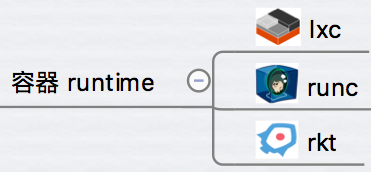
Docker能做些什么? 1.docker能够解决虚拟机能够解决的问题 2.隔离应用依赖 3.创建应用镜像并复制 4.创建容易分发的即启即用的应用 5.docker的想法是创建软件程序可移植的轻量容器 镜像 1.docker的镜像类似虚拟机的快照 2.在现有镜像的基础上创建镜像 容器 1.可以从镜像中创建容器 2.容器和虚拟机一样是隔离的,它也拥有一个唯一ID和唯一供读人的名字,docker允许公开容器的公开端口 3.容器是被来设计运行一个应用的 而不是一台机器 4.容器应该是短暂和一次性的 链接: 1.容器启动时将会被分配一个私有IP,其他容器可以使用这个IP与其进行通讯,因此,容器可以共享一个本地网络 2.docker允许你在创建一个新容器时引用其他现存容器,在你刚创建的容器中被引用的容器会获得一个别名,我们就可以定义 ,这两个容器链接在了一起。 3.比如一个DB容器已经在运行,我们创建web容器的时候引用这个DB容器,给它起一个别名叫做dbapp,那么在这个新建的web容器中,我们可以在任何时候使用主机名dbapp和DB通信 docker的两样法宝 Cgroups 作用: 限制linux进程组的资源占用 为进程组制作PIDS,UTS,IPC,网络和装载命名空间 Cgroup创建一个环境,进程可以在其中运行,并与操作系统的其他进程进行隔开 容器runtime 容器runtime是容器真正运行的地方,runtime需要和操作系统kernel紧密结合,为容器提供运行环境。 比如说,java程序比作一个容器,JVM就是runtime。JVM为java程序提供运行环境。 所以容器只能在runtime里面运行 lxc、runc 和 rkt 是目前主流的三种容器 runtime。lxc 是 Linux 上老牌的容器 runtime。Docker 最初也是用 lxc 作为 runtime。runc 是 Docker 自己开发的容器 runtime,符合 oci 规范,也是现在 Docker 的默认 runtime。rkt 是 CoreOS 开发的容器 runtime,符合 oci 规范,因而能够运行 Docker 的容器。 容器管理工具 除了运行环境,使用者也得需要工具来管理容器。容器管理工具对内与runtime交互,对外为用户提供interface. lxd是lxc对应的容器管理工具;runc的管理工具是docker engine。docker engine 包含后台 deamon 和 cli 两个部分。我们通常提到 Docker,一般就是指的 docker engine。rkt 的管理工具是 rkt cli。 容器定义工具 容器定义工具允许用户定义容器的内容属性,这样容器就能够被保存,共享和重建 docker image 是 docker 容器的模板,runtime 依据 docker image 创建容器。dockerfile 是包含若干命令的文本文件,可以通过这些命令创建出 docker image。ACI (App Container Image) 与 docker image 类似,只不过它是由 CoreOS 开发的 rkt 容器的 image 格式。 仓库Registy 容器是通过image创建的,需要一个仓库统一存放image,这个仓库就叫做Registy 企业可以用 Docker Registry 构建私有的 Registry。Docker Hub(https://hub.docker.com )是 Docker 为公众提供的托管 Registry,上面有很多现成的 image,为 Docker 用户提供了极大的便利。Quay.io(https://quay.io/ )是另一个公共托管 Registry,提供与 Docker Hub 类似的服务。 容器OS 因为容器有runtime,所以几乎所有的linux、MAC OS和windows都可以运行容器 容器 OS 是专门运行容器的操作系统。与常规 OS 相比,容器 OS 通常体积更小,启动更快。因为是为容器定制的 OS,通常它们运行容器的效率会更高。 目前已经存在不少容器 OS,CoreOS、atomic 和 ubuntu core 是其中的杰出代表。 容器平台技术 容器核心技术能够让让容器在单个主机上运行,容器平台技术能够让容器作为集群在分布式环境中运行。容器平台技术如下图: 分为容器编排技术、容器管理平台、基于容器的PaaS。 容器编排引擎 基于容器的应用一般会采用微服务架构。在这中间架构下,应用被划分成不同的组件,并以服务的方式运行在各个容器中,通过API对外提供服务,为了保证服务的高可用,每个组件会运行多个相同的容器。 这些容器会组成集群,集群中的容器会根据业务动态的创建、迁移和销毁。 这样基于微服务架构的系统实际上是一个动态可伸缩的系统。容器编排引擎就排上用场了。 编排(orchestration),通常包括容器管理、调度、集群定义和服务发现。通过容器编排引擎、容器被有机的组合成微服务应用,实现业务需求。 docker swarm 是 Docker 开发的容器编排引擎。kubernetes 是 Google 领导开发的开源容器编排引擎,同时支持 Docker 和 CoreOS 容器。mesos 是一个通用的集群资源调度平台,mesos 与 marathon 一起提供容器编排引擎功能。以上三者是当前主流的容器编排引擎。 容器管理平台 容器管理平台是在容器编排引擎之上的一个更为通用的平台。通常容器管理平台能够支持多个编排引擎,抽象了编排引擎的底层实现细节。 比如:application catalog和一键应用部署 Rancher和Containership是容器管理平台的典型代表 容器支持技术 容器网络 容器使得网络变得复杂,用户需要专门的解决方案来管理容器与容器,容器与其他实体之间的连通性和隔离性。 docker network是docker原生的解决方案。 服务发现 微服务的最大特点是动态变化,当负载增加时,集群会自动创建新的容器;负载减小,多余的容器就会被销毁。容器也会根据主机的资源情况在不同主机上迁移,容器的IP和端口也随之改变。 在这种情况下,必须要让客户端能够知道如何访问容器提供的服务。这就是服务发现的工作。 服务发现会保存集群中所有微服务的最新信息,比如IP和端口,对外提供的API,提供服务和查询等。 比较主流的是etcd,consul,zookeeper。 制作第一个容器 准备这些条件: 1.一个Ubuntu系统 2.这个系统能够联网,最起码ping www.baidu.com是可以的 这些准备条件准备好了,接下来就开始做准备工作。 Docker 分为开源免费的 CE(Community Edition)版本和收费的 EE(Enterprise Edition)版本。下面我们将按照文档,通过以下步骤在 Ubuntu 16.04 上安装 Docker CE 版本。 这里下载的是CE版本。 配置Docker的apt源 打开ubuntu虚拟机,ping 一下百度 OK,可以的,因为制作容器的过程中需要联网,这个条件是必要的。 1.安装包,允许apt命令 HTTPS 访问 Docker 源。执行命令: sodo apt-get install apt-transport-https ca-certificate curl software-properties-common 然后会下载一些东西,等待下载完成即可 2.添加 Docker 官方的 GPGsudo curl -fsSL https://download.docker.com/linux/ubuntu/gpg | sudo apt-key add -3.将Docker的源添加到/etc/apt/source.list sodu add-apt-repository "deb [arch=amd64] https://download.docker.com/linux/ubuntu $(lsb_release -cs) stable" 4.刷新apt源 sudo apt-get update 5.安装Docker sudo apt-get install docker-ce 这步完成之后,Docker也就安装完成了,是不是很简单,接下来就是如何使用Dokcer的问题了。 下载你的第一个容器: docker run -d -p 80:80 httpd 这个过程是,首先docker发现主机上没有http,然后就会去下载(镜像中已经安装好了 Apache HTTP Server),下载完毕之后再运行运行,将容器的80端口映射到主机的80端口。 接下来检测一下容器是否正常运行,浏览器中输入该主机的IP,我这里是192.168.90.71 OK,web服务器运行成功! Docker的第一个helloworld也就大功告成! 什么是容器? 容器是一个自包含,可移植,轻量级的软件打包技术。是应用程序在任何地方几乎以相同方式运行。开发人员在开发机上创建好容器,无需任何修改就能在虚拟机,云服务器或公有云主机上运行。 容器与虚拟机 容器有两部分组成: 1.应用程序本身 2.应用程序所依赖的环境,库 容器在主机中运行,与操作系统中其他的进程隔离,这一点区别于虚拟机。 传统的虚拟机技术,如:vmvare,他是创建一个完整的虚拟机,为了运行应用程序,部署系统,还需要安装整个操作系统(几十GB), 下图展示了两者的区别: 从右图中可以看见,所有容器都共享一个系统,对于虚拟机来说,都是一个单独的系统。 启动容器不需要启动整个系统,所以容器部署和启动速度更快,开销更小,也更容易迁移。 为什么要使用容器技术? 因为方便。这取决于容器使得软件具备超强的可移植能力。 现如今软件开发的部署相对于以前来说,要复杂很多,开发人员需要使用多种服务构建和组装应用,而且系统还可能会部署到不同的环境中。 而且这个服务都有自己依赖的库和环境,还有可能存在着动态迁移到不同的环境中。 大家做过软件开发的都知道,软件部署是一件很麻烦的事情,那么有没有一种技术使得软件部署很平滑呢? 开发人员受到了集装箱的启发。 以前运送货物,会担心货物类型不同而担心损失,比如运送的食物被其他货物压坏了。后来人们发明了集装箱,标准集装箱可以被高效地装卸、重叠和长途运输。现代化的起重机可以自动在卡车、轮船和火车之间移动集装箱。集装箱被誉为运输业与世界贸易最重要的发明。 Docker 将集装箱思想运用到软件打包上,为代码提供了一个基于容器的标准化运输系统。Docker 可以将任何应用及其依赖打包成一个轻量级、可移植、自包含的容器。容器可以运行在几乎所有的操作系统上。 容器意味着环境隔离和可重复性。开发人员只需为应用创建一次运行环境,然后打包成容器便可在其他机器上运行。另外,容器环境与所在的 Host 环境是隔离的,就像虚拟机一样,但更快更简单。 Docker的核心组件: 1.Docker客户端 - Client 2.Docker服务器 - Docker deamon 3.Docker镜像 - Image 4.仓库 - Registry 5.Docker容器 - Container Docker架构图如下: Docker采用的是C/S架构,客户端向服务器发送请求,服务器负责创建、运行和分发容器。 Docker客户端: Docker客户端的命令如下: Docker服务器: Docker deamon是服务器组件,以Linux后台服务方式运行。 Docker daemon 运行在 Docker host 上,负责创建、运行、监控容器,构建、存储镜像。 默认配置下,Docker daemon 只能响应来自本地 Host 的客户端请求。如果要允许远程客户端请求,需要在配置文件中打开 TCP 监听,步骤如下: 1.编辑配置文件 /etc/systemd/system/multi-user.target.wants/docker.service,在环境变量-H tcp://0.0.0.0,允许来自任意 IP 的客户端连接。 2.重启 Docker daemon。 3.服务器 IP 为 192.168.56.102,客户端在命令行里加上 -H 参数,即可与远程服务器通信 Docker镜像 : 可将Docker镜像看成一个只读模板。一个镜像里可能含有一个系统,或者一个Tomcat。 镜像有多种生成方法: 可以从无到有开始创建镜像 也可以下载并使用别人创建好的现成的镜像 还可以在现有镜像上创建新的镜像 我们可以将镜像的内容和创建步骤描述在一个文本文件中,这个文件被称作 Dockerfile,通过执行docker build <docker-file>命令可以构建出 Docker 镜像。 Docker容器: Docker容器就是Docker运行的环境。对于软件而言,镜像像是生命周期的构建和打包阶段,容器则是启动和运行阶段。 Docker仓库Registry: 镜像有多种生成方法: 可以从无到有开始创建镜像 也可以下载并使用别人创建好的现成的镜像 还可以在现有镜像上创建新的镜像 我们可以将镜像的内容和创建步骤描述在一个文本文件中,这个文件被称作 Dockerfile,通过执行docker build <docker-file>命令可以构建出 Docker 镜像. docker pull 命令是从Registry下载镜像 docker run命令是先下载镜像 然后再启动容器 下面看一个运行实例: Docker 客户端执行docker run命令。 Docker daemon 发现本地没有 httpd 镜像。 daemon 从 Docker Hub 下载镜像。 下载完成,镜像 httpd 被保存到本地。 Docker daemon 启动容器。 docker images 可以看下已经下载到本地的镜像。 dokcer ps 可以查看哪些容器正在运行 镜像的分层结构: 实际上,Docker Hub 中 99% 的镜像都是通过在 base 镜像中安装和配置需要的软件构建出来的。比如我们现在构建一个新的镜像,Dockerfile 如下: ① 新镜像不再是从 scratch 开始,而是直接在 Debian base 镜像上构建。② 安装 emacs 编辑器。③ 安装 apache2。④ 容器启动时运行 bash。 构建过程如下图所示: 可以看到,新镜像是从 base 镜像一层一层叠加生成的。每安装一个软件,就在现有镜像的基础上增加一层。 问什么 Docker 镜像要采用这种分层结构呢? 最大的一个好处就是 -共享资源。 比如:有多个镜像都从相同的 base 镜像构建而来,那么 Docker Host 只需在磁盘上保存一份 base 镜像;同时内存中也只需加载一份 base 镜像,就可以为所有容器服务了。而且镜像的每一层都可以被共享,我们将在后面更深入地讨论这个特性。 这时可能就有人会问了:如果多个容器共享一份基础镜像,当某个容器修改了基础镜像的内容,比如 /etc 下的文件,这时其他容器的 /etc 是否也会被修改? 答案是不会!修改会被限制在单个容器内。因为容器的Copy-on-Write特性 可写的容器层 当容器启动时,一个新的可写层被加载到镜像的顶部。这一层通常被称作“容器层”,“容器层”之下的都叫“镜像层”。 所有对容器的改动 - 无论添加、删除、还是修改文件都只会发生在容器层中。 添加文件在容器中创建文件时,新文件被添加到容器层中。 读取文件 在容器中读取某个文件时,Docker 会从上往下依次在各镜像层中查找此文件。一旦找到,立即将其复制到容器层,然后打开并读入内存。 修改文件 在容器中修改已存在的文件时,Docker 会从上往下依次在各镜像层中查找此文件。一旦找到,立即将其复制到容器层,然后修改之。 删除文件 在容器中删除文件时,Docker 也是从上往下依次在镜像层中查找此文件。找到后,会在容器层中记录下此删除操作。 只有当需要修改时才复制一份数据,这种特性被称作 Copy-on-Write。可见,容器层保存的是镜像变化的部分,不会对镜像本身进行任何修改。 这样就解释了我们前面提出的问题:容器层记录对镜像的修改,所有镜像层都是只读的,不会被容器修改,所以镜像可以被多个容器共享。 如何构建镜像 使用现成镜像的好处除了省去自己做镜像的工作量外,更重要的是可以利用前人的经验。特别是使用那些官方镜像,因为 Docker 的工程师知道如何更好的在容器中运行软件。 当然,某些情况下我们也不得不自己构建镜像,比如: 找不到现成的镜像,比如自己开发的应用程序。 需要在镜像中加入特定的功能,比如官方镜像几乎都不提供 ssh。 所以本节我们将介绍构建镜像的方法。同时分析构建的过程也能够加深我们对前面镜像分层结构的理解。 Docker 提供了两种构建镜像的方法: docker commit 命令 Dockerfile 构建文件 Docker官方推荐使用Dockerfile构建镜像。 镜像缓存 Docker 会缓存已有镜像的镜像层,构建新镜像时,如果某镜像层已经存在,就直接使用,无需重新创建。 Dockerfile 中每一个指令都会创建一个镜像层,上层是依赖于下层的。无论什么时候,只要某一层发生变化,其上面所有层的缓存都会失效。 也就是说,如果我们改变 Dockerfile 指令的执行顺序,或者修改或添加指令,都会使缓存失效。 DockerFile Dockerfile指令说明 指令 说明 用法 FROM 指定base镜像 两种用法: 1.FROM <image> 指定基础image为该image的最后修改的版本 2.FROM <image>:<tag> 指定基础image为该image的一个tag版本。 MAINTAINER 设置镜像的作者,用于将image的制作者相关的信息写入到image中 MAINTAINER<name> RUN 在容器中运行制定的命令, 一般用于装软件 两种格式: 1.RUN <command> (the command is run in a shell - `/bin/sh -c`) 2.RUN ["executable", "param1", "param2" ... ] (exec form) CMD (设置container启动时执行的操作) 三种方式 CMD["executable","param1","param2"] 2.CMD command param1 param2 (as a shell) 第三种方式:当指定了ENTRYPOINT,那么使用下面的格式 CMD ["param1","param2"] (as default parameters to ENTRYPOINT) ENTRYPOINT指定的是一个可执行的脚本或者程序的路径,该指定的脚本或者程序将会以param1和param2作为参数执行。所以如果CMD指令使用上面的形式,那么Dockerfile中必须要有配套的ENTRYPOINT。 ENTRYPOINT 配置容器启动后执行的命令,并且不可被 docker run 提供的参数覆盖。 每个 Dockerfile 中只能有一个 ENTRYPOINT,当指定多个时,只有最后一个起效。 ENTRYPOINT ["executable", "param1", "param2"] (like an exec, the preferred form) ENTRYPOINT command param1 param2 (as a shell) 该指令的使用分为两种情况,一种是独自使用,另一种和CMD指令配合使用。 当独自使用时,如果你还使用了CMD命令且CMD是一个完整的可执行的命令,那么CMD指令和ENTRYPOINT会互相覆盖只有最后一个CMD或者ENTRYPOINT有效。 # CMD指令将不会被执行,只有ENTRYPOINT指令被执行 CMD echo “Hello, World!” ENTRYPOINT ls -l 另一种用法和CMD指令配合使用来指定ENTRYPOINT的默认参数,这时CMD指令不是一个完整的可执行命令,仅仅是参数部分;ENTRYPOINT指令只能使用JSON方式指定执行命令,而不能指定参数。 FROM ubuntu CMD ["-l"] ENTRYPOINT ["/usr/bin/ls"] EXPOSE 设置指令,该指令会将容器中的端口映射成宿主机器中的某个端口。当你需要访问容器的时候,可以不是用容器的IP地址而是使用宿主机器的IP地址和映射后的端口。要完成整个操作需要两个步骤,首先在Dockerfile使用EXPOSE设置需要映射的容器端口,然后在运行容器的时候指定-p选项加上EXPOSE设置的端口,这样EXPOSE设置的端口号会被随机映射成宿主机器中的一个端口号。 EXPOSE <port> [<port>...] ENV 用于设置环境变量 设置了后,后续的RUN命令都可以使用,容器启动后,可以通过docker inspect查看这个环境变量,也可以通过在docker run --env key=value时设置或修改环境变量。 假如你安装了JAVA程序,需要设置JAVA_HOME,那么可以在Dockerfile中这样写: ENV JAVA_HOME /path/to/java/dirent ADD 从src复制文件到容器的dest路径 如果是一个目录,那么会将该目录下的所有文件添加到容器中,不包括目录;如果文件是可识别的压缩格式,则docker会帮忙解压缩(注意压缩格式) ADD<src> <dist> <src>是相对被构建的源目录的相对路径,可以是文件或目录的路径,也可以是一个远程的文件url; <dist>是容器的绝对路径 VOLUMN 设置指令,使容器中的一个目录具有持久化存储数据的功能,该目录可以被容器本身使用,也可以共享给其他容器使用。我们知道容器使用的是AUFS,这种文件系统不能持久化数据,当容器关闭后,所有的更改都会丢失。当容器中的应用有持久化数据的需求时可以在Dockerfile中使用该指令。 VOLUME ["<mountpoint>"] 例: FROM unbuntu VOLUMN [“/tmp/data”]运行通过该Dockerfile生成image的容器,/tmp/data目录中的数据在容器关闭后,里面的数据还存在。 WORKDIR 可以多次切换(相当于cd命令),对RUN,CMD,ENTRYPOINT生效。 例:# 在 /p1/p2 下执行 vim a.txt WORKDIR /p1 WORKDIR p2 RUN vim a.txt 个人博客网站 http://www.janti.cn

优秀的个人博客,低调大师

DLNA&UPnP开发笔记(1)

DLNA&UPnP协议为多媒体内容共享提供了标准的行业规范,随着移动互联网的火热发展,我相信它在智能家居领域一定会有着非常大的发展。我准备写几篇文章,分享一下最近在DLNA&UPnP协议开发方面的经验,DLNA&UPnP的文档特别多,在此我希望用自己的语言来引导大家快速理解DLNA&UPnP协议。 (1)DLNA&UPnP协议是干什么的 简单来说,DLNA协议定义了一种通用的行业规范,目的是让电子设备之间可以方便地共享照片、视频、音乐等多媒体内容。(这篇文章讲得不错,可以看看) 而UPnP协议主要用于实现智能设备的互联互通,它定义了局域网内的设备如何互相发现对方,如何提供服务,如何控制对方等一系列的过程。 (2)DLNA&UPnP协议的典型应用 举个直观的例子,通过DLNA协议,你可以方便地把手机里播放的视频投射到家里的电脑上或者智能电视上。目前很多软件都有这个功能了,如果你购买了Android智能电视或者某些电视盒子,就可以电视或者盒子中安装类似PPTV/搜狐TV这样的视频软件,然后在PC机的视频播放器或者手机播放视频的界面中,选择投射到电视或者盒子上即可。国内支持DLNA的播放器有很多,基本上常见的视频网站客户端都有支持,这里就不一一介绍了。 (3)DLNA和UPnP的关系 DLNA协议是建立在UPnP协议的基础上的,它依靠UPnP协议来完成设备的搜索、发现和控制,DLNA协议在此基础上对多媒体设备进行了更加详细的分类和约束,它其实更像是UPnP协议的一个子集。相比于UPnP协议,它更加专注于解决多媒体内容的共享的架构。 其实,现在的UPnP协议添加了“UPnP-AVArchitecture”,更加丰富和完善了UPnP协议本身对多媒体共享的架构与支持,可以看作一种简化版的DLNA架构。 在实际的开发中,UPnP协议提供了丰富的SDK,有着各种开源版本,我们只需要在UPnP官网提供的SDK的基础上,根据DLNA协议或者UPnP-AVArchitecture的定义实现相关的功能/服务即可。 本文转自 Jhuster 51CTO博客,原文链接:http://blog.51cto.com/ticktick/1637257,如需转载请自行联系原作者

优秀的个人博客,低调大师

DLNA&UPnP开发笔记(2)

1. UPnP协议组成 UPnP协议中,定义了两个主要的组件,一个是设备(Device),一个是控制点(Control Point)。这就是为什么很多UPnP协议栈的SDK的接口代码一般都主要由Device和Control Point构成。设备是在网络中可见的对象,而控制点在网络中不可见。 一个UPnP的设备(Device)是不能直接访问和控制另一个UPnP的设备(Device)的,对设备的访问和控制都必须通过控制点(Control Point)来代为完成。而控制点对设备的控制则主要是由设备定义的“服务”(Service)来实现。 设备(Device)需要向网络中广播自己的信息,并提供设备描述和服务(Service)描述,并发送设备事件消息. 控制点(Control Point)则是搜索设备,并使用其提供的服务(Service)访问和控制设备,同时监听设备事件消息。 2. 典型的UPnP AV应用架构 如图所示是一种典型的UPnP AV应用架构,它来自《UPnP-av-AVArchitecture》。在一个典型的UPnP应用中,有三个主体,一个服务器(MediaServer),一个播放器(MediaRender),以及一个控制点(Control Point)。 服务器(MediaServer)主要负责提供多媒体文件的浏览和控制。 播放器(MediaRender)主要负责提供播放和渲染。 控制点(Control Point)则控制整个播放过程。 它们三个在物理上可以是同一个设备,当然,也可以在不同的设备上。 对应到UPnP协议组件的话,“MediaServer”和“MediaRnederer”都属于UPnP的Device。 “ContentDirectory”、“ConnectionManager”、“AVTransport”、“RenderingControl”这些都属于UPnP设备所提供的服务(Service),通过这些服务描述,Control Point就知道该如何访问和控制设备了。 3. UPnP的设备描述和服务描述 UPnP的设备(Device)是通过广播包来通知局域网中的控制点自己的设备信息和服务的,而这些设备信息和服务都必须根据UPnP协议规定的XML文档格式来编写,UPnP提供了标准的模板可以参考,具体的文档地址: http://upnp.org/sdcps-and-certification/standards/sdcps/ 由这些文档我们可以看到,UPnP官网为我们定义了12种设备,在每种设备的文档中详细地定义了设备描述XML如何编写,定义了每种设备需要实现哪些服务,每种服务的XML文档如何编写。 到这里,我们其实可以看到,实现一个上述的UPnP AV应用也并没有那么可怕,一切都是有章可循的,我们需要做的就是熟读协议所定义了一系列文档。 本文转自 Jhuster 51CTO博客,原文链接:http://blog.51cto.com/ticktick/1637727,如需转载请自行联系原作者

优秀的个人博客,低调大师

[Hadoop In Action]学习笔记-Hadoop中的Streaming

Hadoop支持非java预言来编写程序,这就会用到Streaming的通用API。 Hadoop Streaming使用流与程序进行交互。从STDIN输入数据,输出到STDOUT。数据必须为文本,而且每一行被视为一条记录。 用Streaming处理键-值 默认情况下,Streaming使用制表符分离记录中的键与值。当没有制表符时,整个记录被视为键,而值为空白文本。 Streaming API把reducer输出的每一行用制表符分开,并将键值对送入默认的TextOutputFormat中,即在结果被写入文件之前,默认的重新插入一个制表符 本文转自 virusswb 51CTO博客,原文链接:http://blog.51cto.com/virusswb/838607,如需转载请自行联系原作者

优秀的个人博客,低调大师

openstack学习笔记八 glance安装配置

镜像 安装过系统的虚拟硬盘 管理是用glance来完成。 镜像的状态: active 镜像已经上传完成,并且是可用的 saving 正在被上传,还没有完成 killed 上传出错 queued 并没有真的上传完成,但是被标记有这个镜像 安装glance 在 keystone注册 glance所需要的账户 创建glance服务 指定glance服务的endpoint 安装 1 2 3 4 5 6 7 8 9 10 11 12 13 14 15 16 [root@h4~] #yum-yinstallopenstack-glance.noarch [root@h4~] #openstack-db--init--serviceglance--password123456-rootpw123456 [root@h4~(keystone_admin)] #keystoneuser-create--nameglance--pass123456 [root@h4~(keystone_admin)] #keystoneuser-role-add--userglance--tenantservices--roleadmin [root@h4~(keystone_admin)] #keystoneservice-create--nameglance--typeimage--description"glancejingxiang" [root@h4~(keystone_admin)] #keystoneendpoint-create--service-id3d0969b633044029a895da1ca2855464--publicurl'http://192.168.1.204:9292'--internalurl'http://192.168.1.204:9292'--adminurl'http://192.168.1.204:9292' +-------------+----------------------------------+ |Property|Value| +-------------+----------------------------------+ |adminurl|http: //192 .168.1.204:9292| | id |e0f7718b18444f71a43762ca3336ef06| |internalurl|http: //192 .168.1.204:9292| |publicurl|http: //192 .168.1.204:9292| |region|regionOne| |service_id|3d0969b633044029a895da1ca2855464| +-------------+----------------------------------+ 修改配置文件 1 2 3 4 5 6 7 8 9 10 11 12 13 [root@h4glance(keystone_admin)] #systemctllist-unit-files|grepglanc openstack-glance-api.servicedisabled接受用户的请求 openstack-glance-registry.servicedisabled和数据库进行交互 openstack-glance-scrubber.servicedisabled和其他接口进行交互 [root@h4glance(keystone_admin)] #ls glance-api.confglance-registry.confmetadefsschema-image.json glance-cache.confglance-scrubber.confpolicy.json [root@h4glance(keystone_admin)] #cd/usr/share/glance/模板 [root@h4glance(keystone_admin)] #ls glance-api-dist.confglance-registry-dist.conf glance-api-dist- paste .iniglance-registry-dist- paste .ini glance-cache-dist.confglance-scrubber-dist.conf [root@h4glance(keystone_admin)] #cpglance-api-dist.conf/etc/glance/glance-api.conf##拷贝模板 1 2 3 4 5 6 7 8 9 10 11 12 13 14 15 16 17 18 19 20 21 22 23 24 25 26 27 28 29 [root@h4glance(keystone_admin)] #vimglance-api.conf [DEFAULT] debug=False verbose=True use_stderr=False log_file= /var/log/glance/api .log filesystem_store_datadir= /var/lib/glance/images/ scrubber_datadir= /var/lib/glance/scrubber image_cache_dir= /var/lib/glance/image-cache/ rabbit_host=192.168.1.204 rabbit_port=5672 rabbit_hosts=$rabbit_host:$rabbit_port rabbit_use_ssl= false rabbit_userid=guest rabbit_password=guest rabbit_login_method=AMQPLAIN [database] connection=mysql: //glance :123456@192.168.1.204 /glance [keystone_authtoken] admin_tenant_name=services admin_user=glance admin_password=123456 auth_host=192.168.1.204 auth_port=35357 auth_protocol=http auth_uri=http: //192 .168.1.204:5000/ [paste_deploy] config_file= /usr/share/glance/glance-api-dist-paste .ini flavor=keystone 1 2 3 [root@h4glance] #chownroot.glanceglance-api.conf [root@h4glance] #systemctlstartopenstack-glance-api.serviceopenstack-glance-registry.serviceopenstack-glance-scrubber.service [root@h4glance] #systemctlenableopenstack-glance-api.serviceopenstack-glance-registry.serviceopenstack-glance-scrubber.service 管理 1 2 3 4 5 6 7 8 9 10 11 [root@h4~(keystone_admin)] #glanceimage-list +----+------+ |ID|Name| +----+------+ +----+------+ [root@h4~(keystone_admin)] #glancehelpimage-create ##########################先上传一个镜像再创建 [root@h4~(keystone_admin)] #glanceimage-create--namehequan--filehequan.img--disk-formatqcow2--visibilitypublice--container-formatbare##创建 [root@h4~(keystone_admin)] #glanceimage-create--namehequan--os-distrohttp://mirrors.163.com/centos/7.2.1511/isos/x86_64/CentOS-7-x86_64-Minimal-1511.iso--disk-formatiso--container-formatbare filesystem_store_datadir= /var/lib/glance/images/ ###镜像保存的位置 #default_store=file 修改镜像存储位置 swift 做后端存储 1 2 3 4 5 6 7 8 9 10 11 12 13 14 15 6 #filesystem_store_datadir=/var/lib/glance/images/##先禁用 [glance_store] default_store=swift默认为 file 改为swift stores= file ,http默认不用动 swift_store_auth_version=2默认版本为2 stores=glance.store.swift.Store,glance.store.filesystem.Store此项一定要加上,不然无法上传 swift_store_auth_address=http: //192 .168.1.204:5000 /v2 .0/controller的keystone认证 swift_store_user=service:swift使用swift用户 swift_store_key=hequan密码 swift_store_container=glance将要被创建的容器 swift_store_create_container_on_put=True上传开 swift_store_large_object_size=5120最大5G限制,但与glance结合后限制无效 swift_store_large_object_chunk_size=200最大200个容器 swift_enable_snet=False [root@h4glance(keystone_admin)] #systemctlrestartopenstack-glance-api.serviceopenstack-glance-registry.serviceopenstack-glance-scrubber.service ceph 共享存储 安装epel仓库 1 2 3 4 5 6 7 8 9 10 11 12 rpm-vihhttp: //mirrors .sohu.com /fedora-epel/7/x86_64/e/epel-release-7-2 .noarch.rpm 添加yumceph仓库 vim /etc/yum .repos.d /ceph .repo [ceph] name=Cephnoarchpackages baseurl=http: //mirrors .163.com /ceph/rpm-hammer/el7/x86_64/ enabled=1 gpgcheck=1 type =rpm-md gpgkey=http: //mirrors .163.com /ceph/keys/release .asc 安装ceph-deploy,ceph(ceph所有节点都安装,ceph-deploy只需admin节点安装) yum-yupdate&&yum-y install --releasehammercephceph-deploy 1 生成相关的MOD信息 监控服务器 h5 1 2 3 [root@h5xx] #ceph-deploynewh5 [root@h5xx] #ls ceph.confceph-deploy-ceph.logceph.mon.keyring 2 要根据自己的情况修改配置文件ceph.conf 1 2 osd_pool_default_size=2 ##几个节点组成,默认是3 osd_pool_defaults_min_size=1 ##最小值是1 3 生成key 当客户端要链接到ceph服务器,需要用户名和密码 1 2 3 4 5 [root@h5xx] #ceph-deploymoncreate-initial [root@h5myceph] #ls ceph.bootstrap-mds.keyringceph.client.admin.keyringceph.mon.keyring ceph.bootstrap-osd.keyringceph.conf ceph.bootstrap-rgw.keyringceph.log 4 开始准备配置OSD 1 2 3 4 mkdir path1path2 [root@h5xx] #ceph-deployosdprepareh5:/path1h6:/path2 [root@h5xx] #ceph-deployosdactivateh5:/path1h6:/path2##激活 [ceph_deploy.osd][DEBUG]Hosth5isnowready for osduse. 5 把key复制到各个节点上去 1 2 [root@h5ceph] #ceph-deployadminh5h6 [root@h5ceph] #cephhealth##健康性检查 6 生成元数据 1 2 3 4 [root@h5ceph] #ceph-deploymdscreateh5 [root@h5ceph] #radoslspools [root@h5ceph] #radosmkpoolglance [root@h5ceph] #radosrmpoolglanceglance--yes-i-really-really-mean-it##删除 glance配置成ceph的客户端 安装ceph 1 2 3 4 5 6 7 8 9 10 11 12 13 14 15 16 [root@h4ceph(keystone_admin)] #ls rbdmap [root@h5myceph] #ceph-deployadminh4 [root@h4ceph(keystone_admin)] #ls ceph.client.admin.keyringceph.confrbdmaptmp6BxOoY vimglance-api.conf [glance_store] default_store=rbd stores=rbd rbd_store_pool=glance rbd_store_user=admin rbd_store_ceph_conf= /etc/ceph/ceph .conf rbd_store_chunk_size=8 systemctlrestartopenstack-glance-api.serviceopenstack-glance-registry.serviceopenstack-glance-scrubber.service -rw-------1rootroot637月2116:43ceph.client.admin.keyring setfacl-mu:glance:r--ceph.client.admin.keyring ##设置权限能读 制作镜像 1 2 3 4 5 6 7 8 9 10 11 12 13 14 15 16 17 18 19 20 21 22 23 24 25 26 yum-ygroupinstall "ServerwithGUI" yum install virt-managerpython-virtinstqemu-kvm-toolsqemu-kvmlibvirt KVM 创建存储卷centos.qcow2 基本安装 配置网卡删除MAC 安装基本组件openssh-clients cloud-init ##云包 [root@h4~] #vim/etc/default/grub GRUB_CMDLINE_LINUX= "net.ifnames=0biosdevname=0console=tty0console=ttyS0,115200n8rhgbquiet" ##指定串口的参数 [root@h4~] #grub2-mkconfig-o/boot/grub2/grub.cfg 封装 [root@h5~] #yumwhatprovides*/virt-sysprep [root@h5~] #yum-yinstalllibguestfs-bash-completion-1.28.1-1.55.el7.centos.noarch [root@h4~] #virt-sysprep-dcentos [root@h4~] #cd/openstack-image/ [root@h4openstack-image] #qemu-imginfocentos.qcow2 qemu-imgconver-c-oqcow2centos.qcow2newcentos.qcow2 ###3压缩命令 本文转自 295631788 51CTO博客,原文链接:http://blog.51cto.com/hequan/1828592,如需转载请自行联系原作者

优秀的个人博客,低调大师

Android开发学习笔记:Spinner和AutoCompleteTextView浅析

一.Spinner的简介与创建 1.Spinner的简介 Spinner(下拉列表)是一个每次只能选择所有项中一项的控件,相当于Html中的下拉列表框。它的继承关系如下: java.lang.Object ↳ android.view.View ↳ android.view.ViewGroup ↳ android.widget.AdapterView<T extends android.widget.Adapter> ↳ android.widget.AbsSpinner ↳ android.widget.Spinner Spinner常用的XML属性: 属性名称 描述 android:prompt 该提示在下拉列表对话框显示时显示。(译者注:对话框的标题: 2.创建使用Spinner的步骤如下: ①需要在布局中定时Spinner组件,然后向Spinner添加需要选择的数据 ②设置事件监听器setOnItemSelectedListener( )并实现onItemSelected( ) 3.Spinner添加数据的两种方法: ①在Java代码中载入列表数据 具体的例子如下: MainActivity.java packagecom.android.spinner; importandroid.app.Activity; importandroid.os.Bundle; importandroid.view.View; importandroid.widget.AdapterView; importandroid.widget.ArrayAdapter; importandroid.widget.Spinner; importandroid.widget.TextView; publicclassMainActivityextendsActivity{ privatestaticfinalString[]province={"广东","广西","湖南","河南","福建"}; privateTextViewtext; privateSpinnerspinner; privateArrayAdapter<String>adapter; @Override publicvoidonCreate(BundlesavedInstanceState){ super.onCreate(savedInstanceState); setContentView(R.layout.main); text=(TextView)findViewById(R.id.text); spinner=(Spinner)findViewById(R.id.spinner); //将Spinner里面的可选择内容通过ArrayAdapter连接起来 adapter=newArrayAdapter<String>(this,android.R.layout.simple_spinner_item,province); //设置Spinner的样式 adapter.setDropDownViewResource(android.R.layout.simple_spinner_dropdown_item); //为对话框设置标题 //也可在XMl文件中通过“android:prompt”设置 spinner.setPrompt("你来自哪个省"); //为Spinner设置适配器 spinner.setAdapter(adapter); //添加Spinner事件监听 spinner.setOnItemSelectedListener(newSpinner.OnItemSelectedListener(){ @Override publicvoidonItemSelected(AdapterView<?>arg0,Viewarg1, intarg2,longarg3){ //TODOAuto-generatedmethodstub text.setText("你所在的城市是:"+province[arg2]); //设置显示当前选择的项 arg0.setVisibility(View.VISIBLE); } @Override publicvoidonNothingSelected(AdapterView<?>arg0){ //TODOAuto-generatedmethodstub } }); } } main.xml <?xmlversion="1.0"encoding="utf-8"?> <LinearLayoutxmlns:android="http://schemas.android.com/apk/res/android" android:orientation="vertical" android:padding="10dip" android:layout_width="fill_parent" android:layout_height="wrap_content" > <TextView android:id="@+id/text" android:layout_width="fill_parent" android:layout_height="wrap_content" android:layout_marginTop="10dip" android:text="@string/planet_prompt" /> <Spinner android:id="@+id/spinner" android:layout_width="fill_parent" android:layout_height="wrap_content" /> </LinearLayout> strings.xml <?xmlversion="1.0"encoding="utf-8"?> <resources> <stringname="planet_prompt">你来自的省份是:</string> <stringname="app_name">测试Spinner</string> </resources> 效果图: ②在XML文件中定义列表的数据 具体的例子如下: MainActivity.java packagecom.android.spinner; importandroid.app.Activity; importandroid.os.Bundle; importandroid.view.View; importandroid.widget.AdapterView; importandroid.widget.AdapterView.OnItemSelectedListener; importandroid.widget.ArrayAdapter; importandroid.widget.Spinner; importandroid.widget.Toast; publicclassMainActivityextendsActivity{ @Override publicvoidonCreate(BundlesavedInstanceState){ super.onCreate(savedInstanceState); setContentView(R.layout.main); Spinnerspinner=(Spinner)findViewById(R.id.spinner); ArrayAdapter<CharSequence>adapter=ArrayAdapter.createFromResource( this,R.array.province, android.R.layout.simple_spinner_item); //调用setDropDownViewResource方法,以XML的方式定义下拉菜单要显示的样式 adapter.setDropDownViewResource(android.R.layout.simple_spinner_dropdown_item); //为spinner设置适配器 spinner.setAdapter(adapter); spinner.setOnItemSelectedListener(newMyOnItemSelectedListener()); } publicclassMyOnItemSelectedListenerimplementsOnItemSelectedListener{ publicvoidonItemSelected(AdapterView<?>parent,Viewview,intpos,longid){ Toast.makeText(parent.getContext(),"你来自的省份是:"+ parent.getItemAtPosition(pos).toString(),Toast.LENGTH_LONG).show(); } publicvoidonNothingSelected(AdapterView<?>parent){ //TODOAuto-generatedmethodstub } } } main.xml <?xmlversion="1.0"encoding="utf-8"?> <LinearLayoutxmlns:android="http://schemas.android.com/apk/res/android" android:orientation="vertical" android:padding="10dip" android:layout_width="fill_parent" android:layout_height="wrap_content" > <TextView android:id="@+id/text" android:layout_width="fill_parent" android:layout_height="wrap_content" android:layout_marginTop="10dip" android:text="@string/planet_prompt" /> <Spinner android:id="@+id/spinner" android:layout_width="fill_parent" android:layout_height="wrap_content" android:prompt="@string/planet_prompt" /> </LinearLayout> strings.xml <?xmlversion="1.0"encoding="utf-8"?> <resources> <stringname="planet_prompt">你来自的省份是</string> <stringname="app_name">测试Spinner</string> <string-arrayname="province"> <item>广东</item> <item>广西</item> <item>湖南</item> <item>河南</item> <item>福建</item> </string-array> </resources> 效果图: 二.AutoCompleteTextView简介 我们平常上网的时候经常会用到Google或百度,在输入框中输入类似”51CTO“,和51CTO相关的信息就会被列出来,供用户选择,非常方便。这种效果在Android中是用AutoCompleteTextView实现的。在AutoCompleteTextView中,主要是设置想显示资源的适配器(Adapter)。 AutoCompleteTextView有三个重要的方法clearListSelection():清除选中的列表项、dismissDropDown():如果存在关闭下拉菜单、getAdapter():获取适配器。 具体的例子如下: MainActivity.java packagecom.android.autocomplete; importandroid.app.Activity; importandroid.os.Bundle; importandroid.widget.ArrayAdapter; importandroid.widget.AutoCompleteTextView; publicclassMainActivityextendsActivity{ privateAutoCompleteTextViewatv; //创建字符串数组 privatestaticfinalString[]strs={"an","and","android","abc","abcdef"}; @Override publicvoidonCreate(BundlesavedInstanceState){ super.onCreate(savedInstanceState); setContentView(R.layout.main); atv=(AutoCompleteTextView)findViewById(R.id.AutoCompleteTextView1); //创建适配器 ArrayAdapter<String>adapter=newArrayAdapter<String>(this, android.R.layout.simple_dropdown_item_1line,strs); //为AutoCompleteTextView设置适配器 atv.setAdapter(adapter); } } main.xml <?xmlversion="1.0"encoding="utf-8"?> <LinearLayoutxmlns:android="http://schemas.android.com/apk/res/android" android:orientation="vertical" android:layout_width="fill_parent" android:layout_height="fill_parent" > <TextView android:layout_width="wrap_content" android:layout_height="wrap_content" android:text="自动完成文本框" /> <AutoCompleteTextView android:id="@+id/AutoCompleteTextView1" android:layout_width="fill_parent" android:layout_height="wrap_content" /> </LinearLayout> 效果图: 本文转自 lingdududu 51CTO博客,原文链接:http://blog.51cto.com/liangruijun/652801

优秀的个人博客,低调大师

Android开发学习笔记:TextView的属性详解

android:autoLink :设置是否当文本为URL链接/email/电话号码/map时,文本显示为可点击的链接。可选值(none/web /email/phone/map/all) android:autoText :如果设置,将自动执行输入值的拼写纠正。此处无效果,在显示输入法并输入的时候起作用。 android:bufferType : 指定getText()方式取得的文本类别。选项editable 类似于StringBuilder :可追加字符,也就是说getText后可调用append方法设置文本内容。spannable :则可在给定的字符区域使用样式,参见这里1、这里2。 android:capitalize :设置英文字母大写类型。此处无效果,需要弹出输入法才能看得到,参见EditView此属性说明。 android:cursorVisible:设定光标为显示/隐藏,默认显示。 android:digits:设置允许输入哪些字符。如“1234567890.+-*/% ()” android:drawableBottom:在text的下方输出一个drawable,如图片。如果指定一个颜色的话会把text的背景设为该颜色,并且同时和background使用时覆盖后者。 android:drawableLeft:在text的左边输出一个drawable,如图片。 android:drawablePadding:设置text与drawable(图片)的间隔,与drawableLeft、 drawableRight、drawableTop、drawableBottom一起使用,可设置为负数,单独使用没有效果。 android:drawableRight:在text的右边输出一个drawable。 android:drawableTop:在text的正上方输出一个drawable。 android:editable:设置是否可编辑。 android:editorExtras:设置文本的额外的输入数据。 android:ellipsize:设置当文字过长时,该控件该如何显示。有如下值设置:”start”—?省略号显示在开头;”end” ——省略号显示在结尾;”middle”—-省略号显示在中间;”marquee” ——以跑马灯的方式显示(动画横向移动) android:freezesText:设置保存文本的内容以及光标的位置。 android:gravity:设置文本位置,如设置成“center”,文本将居中显示。 android:hintText:为空时显示的文字提示信息,可通过textColorHint设置提示信息的颜色。此属性在 EditView中使用,但是这里也可以用。 android:imeOptions:附加功能,设置右下角IME动作与编辑框相关的动作,如actionDone右下角将显示一个“完成”,而不设置默认是一个回车符号。这个在EditView中再详细说明,此处无用。 android:imeActionId:设置IME动作ID。 android:imeActionLabel:设置IME动作标签。 android:includeFontPadding:设置文本是否包含顶部和底部额外空白,默认为true。 android:inputMethod:为文本指定输入法,需要完全限定名(完整的包名)。例如:com.google.android.inputmethod.pinyin,但是这里报错找不到。 android:inputType:设置文本的类型,用于帮助输入法显示合适的键盘类型。在EditView中再详细说明,这里无效果。 android:linksClickable:设置链接是否点击连接,即使设置了autoLink。 android:marqueeRepeatLimit:在ellipsize指定marquee的情况下,设置重复滚动的次数,当设置为 marquee_forever时表示无限次。 android:ems:设置TextView的宽度为N个字符的宽度。这里测试为一个汉字字符宽度 android:maxEms:设置TextView的宽度为最长为N个字符的宽度。与ems同时使用时覆盖ems选项。 android:minEms:设置TextView的宽度为最短为N个字符的宽度。与ems同时使用时覆盖ems选项。 android:maxLength:限制显示的文本长度,超出部分不显示。 android:lines:设置文本的行数,设置两行就显示两行,即使第二行没有数据。 android:maxLines:设置文本的最大显示行数,与width或者layout_width结合使用,超出部分自动换行,超出行数将不显示。 android:minLines:设置文本的最小行数,与lines类似。 android:lineSpacingExtra:设置行间距。 android:lineSpacingMultiplier:设置行间距的倍数。如”1.2” android:numeric:如果被设置,该TextView有一个数字输入法。此处无用,设置后唯一效果是TextView有点击效果,此属性在EdtiView将详细说明。 android:password:以小点”.”显示文本 android:phoneNumber:设置为电话号码的输入方式。 android:privateImeOptions:设置输入法选项,此处无用,在EditText将进一步讨论。 android:scrollHorizontally:设置文本超出TextView的宽度的情况下,是否出现横拉条。 android:selectAllOnFocus:如果文本是可选择的,让他获取焦点而不是将光标移动为文本的开始位置或者末尾位置。 TextView中设置后无效果。 android:shadowColor:指定文本阴影的颜色,需要与shadowRadius一起使用。 android:shadowDx:设置阴影横向坐标开始位置。 android:shadowDy:设置阴影纵向坐标开始位置。 android:shadowRadius:设置阴影的半径。设置为0.1就变成字体的颜色了,一般设置为3.0的效果比较好。 android:singleLine:设置单行显示。如果和layout_width一起使用,当文本不能全部显示时,后面用“…”来表示。如android:text="test_ singleLine " android:singleLine="true" android:layout_width="20dp"将只显示“t…”。如果不设置singleLine或者设置为false,文本将自动换行 android:text:设置显示文本. android:textAppearance:设置文字外观。如 “?android:attr/textAppearanceLargeInverse”这里引用的是系统自带的一个外观,?表示系统是否有这种外观,否则使用默认的外观。可设置的值如下:textAppearanceButton/textAppearanceInverse/textAppearanceLarge/textAppearanceLargeInverse/textAppearanceMedium/textAppearanceMediumInverse/textAppearanceSmall/textAppearanceSmallInverse android:textColor:设置文本颜色 android:textColorHighlight:被选中文字的底色,默认为蓝色 android:textColorHint:设置提示信息文字的颜色,默认为灰色。与hint一起使用。 android:textColorLink:文字链接的颜色. android:textScaleX:设置文字之间间隔,默认为1.0f。 android:textSize:设置文字大小,推荐度量单位”sp”,如”15sp” android:textStyle:设置字形[bold(粗体) 0, italic(斜体) 1, bolditalic(又粗又斜) 2] 可以设置一个或多个,用“|”隔开 android:typeface:设置文本字体,必须是以下常量值之一:normal 0, sans 1, serif 2, monospace(等宽字体) 3] android:height:设置文本区域的高度,支持度量单位:px(像素)/dp/sp/in/mm(毫米) android:maxHeight:设置文本区域的最大高度 android:minHeight:设置文本区域的最小高度 android:width:设置文本区域的宽度,支持度量单位:px(像素)/dp/sp/in/mm(毫米),与layout_width 的区别看这里。 android:maxWidth:设置文本区域的最大宽度 android:minWidth:设置文本区域的最小宽度 附件:Android中的长度单位详解 Android中的长度单位详解(dp、sp、px、in、pt、mm)有很多人不太理解dp、sp 和px 的区别:现在这里介绍一下dp 和sp。dp 也就是dip。这个和sp 基本类似。如果设置表示长度、高度等属性时可以使用dp 或sp。但如果设置字体,需要使用sp。dp 是与密度无关,sp 除了与密度无关外,还与scale 无关。如果屏幕密度为160,这时dp 和sp 和px 是一样的。1dp=1sp=1px,但如果使用px 作单位,如果屏幕大小不变(假设还是3.2 寸),而屏幕密度变成了320。那么原来TextView 的宽度设成160px,在密度为320 的3.2 寸屏幕里看要比在密度为160 的3.2 寸屏幕上看短了一半。但如果设置成160dp 或160sp 的话。系统会自动将width 属性值设置成320px 的。也就是160 * 320 / 160。其中320 / 160 可称为密度比例因子。也就是说,如果使用dp 和sp,系统会根据屏幕密度的变化自动进行转换。 其他单位的含义 px:表示屏幕实际的象素。例如,320*480 的屏幕在横向有320个象素,在纵向有480 个象素。 in:表示英寸,是屏幕的物理尺寸。每英寸等于2.54 厘米。例如,形容手机屏幕大小,经常说,3.2(英)寸、3.5(英)寸、4(英)寸就是指这个单位。这些尺寸是屏幕的对角线长度。如果手机的屏幕是3.2 英寸,表示手机的屏幕(可视区域)对角线长度是3.2*2.54 = 8.128 厘米。读者可以去量一量自己的手机屏幕,看和实际的尺寸是否一致。 mm:表示毫米,是屏幕的物理尺寸。 pt:表示一个点,是屏幕的物理尺寸。大小为1 英寸的1/72。 本文转自 lingdududu 51CTO博客,原文链接:http://blog.51cto.com/liangruijun/627123

优秀的个人博客,低调大师

Android开发学习笔记:手机震动控制浅析

Android系统中Vibrator对象负责对手机震动的处理,具体的实现方法: 1.获取振动器Vibrator的实例: Vibratorvibrator=(Vibrator)getSystemService(VIBRATOR_SERVICE); getSystemService(VIBRATOR_SERVICE):获得一个震动的服务 2.调用vibrate方法来产生震动: 只向vibrate()传递一个参数,这个参数用来指定振动的毫秒数 //震动5秒 vibrator.vibrate(5000); 向vibrate()方法传递多个参数 //等待1秒,震动2秒,等待1秒,震动3秒 long[]pattern={1000,2000,1000,3000}; //-1表示不重复,如果不是-1,比如改成1,表示从前面这个long数组的下标为1的元素开始重复. vibrator.vibrate(pattern,-1); 3.取消震动 vibrator.cancel(); 4.在AndroidManifest.xml文件添加权限 <uses-permissionandroid:name="android.permission.VIBRATE"/> 下面的实例包含了产生震动的两个方法 VibratorDemoActivity.java packagecom.lingdududu.test; importandroid.app.Activity; importandroid.os.Bundle; importandroid.os.Vibrator; importandroid.view.MotionEvent; /* *@authorlingdududu *当程序开始运行结束时,手机等待1秒就开始震动2秒,再等待1秒,开始震动3秒 *当我们点击手机屏幕,触发onTouchEvent事件,手机就开始震动1秒 */ publicclassVibratorDemoActivityextendsActivity{ @Override publicvoidonCreate(BundlesavedInstanceState){ super.onCreate(savedInstanceState); setContentView(R.layout.main); Vibratorvibrator=(Vibrator)getSystemService(VIBRATOR_SERVICE); long[]pattern={1000,2000,1000,3000};//OFF/ON/OFF/ON...... vibrator.vibrate(pattern,-1); } @Override publicbooleanonTouchEvent(MotionEventevent){ if(event.getAction()==MotionEvent.ACTION_MOVE){ Vibratorvibrator=(Vibrator)getSystemService(VIBRATOR_SERVICE); vibrator.vibrate(1000); } returnsuper.onTouchEvent(event); } } 注:记得在AndroidManifest.xml文件添加权限,还有程序要在真机上运行才能有震动的效果,模拟器上不支持震动的。 PS:我正在参加IT博客大赛,欢迎大家来投我一票的 http://blog.51cto.com/contest2011/3061169 本文转自 lingdududu 51CTO博客,原文链接:http://blog.51cto.com/liangruijun/724042

优秀的个人博客,低调大师

Android开发学习笔记:Notification和NotificationManager浅析

NotificationManager 获取NotificationManager String service = Context.NOTIFICATION_SERVICE; NotificationManager mNotificationManager =(NotificationManager)getSystemService(service); Notification //实例化Notification Notificationnotification=newNotification(); 3.设置Notification的属性 //设置显示图标,该图标会在状态栏显示 inticon=notification.icon=R.drawable.happy; //设置显示提示信息,该信息也在状态栏显示 StringtickerText="测试Notification"; //显示时间 longwhen=System.currentTimeMillis();notification.icon=icon; notification.tickerText=tickerText; notification.when=when; //也可以这样设置 Notificationnotification_2=newNotification(icon,tickerText,when) 调用setLatestEventInfo()方法在视图中设置图标和时间。 //实例化Intent Intentintent=newIntent(MainActivity.this,MainActivity.class); //获得PendingIntent PendingIntentpIntent=PendingIntent.getActivity(MainActivity.this,0,intent,0); //设置事件信息 notification.setLatestEventInfo(MainActivity.this,"Title","Content",pIntent); 4.发出通知 //Notification标示ID privatestaticfinalintID=1; //发出通知 mNotificationManager.notify(ID,n); 下面是具体的例子,在这个例子里定义了一个MainActivity发出广播通知,定义一个MyReceiver类继承Broadcasts接受通知,当接收完通知之后,启动一个SecondActivity,在SecondActivity类中通过Notification和NotificationManager来可视化显示广播通知。具体的步骤如下: MainActivity.java packagecom.android.notification; importandroid.app.Activity; importandroid.content.Intent; importandroid.os.Bundle; importandroid.view.View; importandroid.view.View.OnClickListener; importandroid.widget.Button; publicclassMainActivityextendsActivity{ //声明Button privateButtonbtn; //定义BroadcastReceiveraction privatestaticfinalStringMY_ACTION="com.android.notification.MY_ACTION"; @Override publicvoidonCreate(BundlesavedInstanceState){ super.onCreate(savedInstanceState); //设置当前布局视图 setContentView(R.layout.main); //实例化Button btn=(Button)findViewById(R.id.Button1); //添加事件监听器 btn.setOnClickListener(listener); } //创建事件监听器 privateOnClickListenerlistener=newOnClickListener(){ @Override publicvoidonClick(Viewv){ //实例化Intent Intentintent=newIntent(); //设置Intentaction属性 intent.setAction(MY_ACTION); //发起广播 sendBroadcast(intent); } }; } MyReceiver.java packagecom.android.notification; importandroid.content.BroadcastReceiver; importandroid.content.Context; importandroid.content.Intent; publicclassMyReceiverextendsBroadcastReceiver{ @Override publicvoidonReceive(Contextcontext,Intentintent){ //实例化Intent Intenti=newIntent(); //在新的任务中启动Activity i.setFlags(Intent.FLAG_ACTIVITY_NEW_TASK); //设置Intent启动的组件名称 i.setClass(context,SecondActivity.class); //启动Activity显示通知 context.startActivity(i); } } SecondActivity.java packagecom.android.notification; importandroid.app.Activity; importandroid.app.Notification; importandroid.app.NotificationManager; importandroid.app.PendingIntent; importandroid.content.Intent; importandroid.os.Bundle; importandroid.view.View; importandroid.view.View.OnClickListener; importandroid.widget.Button; publicclassSecondActivityextendsActivity{ //声明按钮 privateButtoncancelBtn; //声明Notification privateNotificationnotification; //声明NotificationManager privateNotificationManagermNotification; //Notification标示ID privatestaticfinalintID=1; @Override publicvoidonCreate(BundlesavedInstanceState){ super.onCreate(savedInstanceState); setContentView(R.layout.second); //实例化按钮 cancelBtn=(Button)findViewById(R.id.cancelButton2); //获得NotificationManager实例 Stringservice=NOTIFICATION_SERVICE; mNotification=(NotificationManager)getSystemService(service); //实例化Notification notification=newNotification(); //设置显示图标,该图标会在状态栏显示 inticon=notification.icon=android.R.drawable.stat_notify_chat; //设置显示提示信息,该信息也会在状态栏显示 StringtickerText="TestNotification"; //显示时间 longwhen=System.currentTimeMillis(); notification.icon=icon; notification.tickerText=tickerText; notification.when=when; //实例化Intent Intentintent=newIntent(this,MainActivity.class); //获得PendingIntent PendingIntentpi=PendingIntent.getActivity(this,0,intent,0); //设置事件信息 notification.setLatestEventInfo(this,"消息","HelloAndroid",pi); //发出通知 mNotification.notify(ID,notification); //为按钮添加监听器 cancelBtn.setOnClickListener(cancelListener); } //取消通知监听器 privateOnClickListenercancelListener=newOnClickListener(){ @Override publicvoidonClick(Viewv){ //取消通知 mNotification.cancel(ID); } }; } main.xml <?xmlversion="1.0"encoding="utf-8"?> <LinearLayoutxmlns:android="http://schemas.android.com/apk/res/android" android:orientation="vertical" android:layout_width="fill_parent" android:layout_height="fill_parent" > <Button android:text="发出广播通知" android:id="@+id/Button1" android:layout_width="wrap_content" android:layout_height="wrap_content" /> </LinearLayout> second.xml <?xmlversion="1.0"encoding="utf-8"?> <LinearLayoutxmlns:android="http://schemas.android.com/apk/res/android" android:orientation="vertical" android:layout_width="fill_parent" android:layout_height="fill_parent" > <TextView android:text="显示通知界面" android:id="@+id/TextView1" android:layout_width="wrap_content" android:layout_height="wrap_content" /> <Button android:text="取消通知" android:id="@+id/cancelButton2" android:layout_width="wrap_content" android:layout_height="wrap_content" /> </LinearLayout> 在AndroidManifest.xml文件中16~21加入对receiver,SecondActivity的声明 <?xmlversion="1.0"encoding="utf-8"?> <manifestxmlns:android="http://schemas.android.com/apk/res/android" package="com.android.notification" android:versionCode="1" android:versionName="1.0"> <uses-sdkandroid:minSdkVersion="10"/> <applicationandroid:icon="@drawable/icon"android:label="@string/app_name"> <activityandroid:name=".MainActivity" android:label="@string/app_name"> <intent-filter> <actionandroid:name="android.intent.action.MAIN"/> <categoryandroid:name="android.intent.category.LAUNCHER"/> </intent-filter> </activity> <receiverandroid:name="MyReceiver"> <intent-filter> <actionandroid:name="com.android.notification.MY_ACTION"/> </intent-filter> </receiver> <activityandroid:name="SecondActivity"/> </application> </manifest> 效果图: Notification丰富的提示方式: 声音提醒 ·使用默认声音 notification.defaults |= Notification.DEFAULT_SOUND; ·使用自定义声音 notification.sound = Uri.parse("file:///sdcard/notification/ringer.mp3"); ·注:如果定义了默认声音,那么自定义声音将被覆盖 振动提醒 ·使用默认振动 notification.defaults |= Notification.DEFAULT_VIBRATE; ·使用自定义振动 long[] vibrate = {0,100,200,300};notification.vibrate = vibrate; ·注:如果定义了默认振动,那么自定义振动将被覆盖 灯光闪烁提醒 ·使用默认闪烁 notification.defaults |= Notification.DEFAULT_LIGHTS; ·使用自定义闪烁 notification.ledARGB = 0xff00ff00;// LED灯的颜色,绿灯notification.ledOnMS = 300;// LED灯显示的毫秒数,300毫秒notification.ledOffMS = 1000;// LED灯关闭的毫秒数,1000毫秒notification.flags |= Notification.FLAG_SHOW_LIGHTS; // 必须加上这个标志 更多特性 可以通过 Notification 的相关字段或标志(flags)为提醒设置更多的特性。 ·FLAG_AUTO_CANCEL标志:当提醒被用户点击之后会自动被取消(cancel); ·FLAG_INSISTENT标志:在用户响应之前会一直重复提醒音; ·FLAG_ONGOING_EVENT标志:Add this to theflagsfield to group the notification under the "Ongoing" title in the Notifications window. ·FLAG_NO_CLEAR标志:当在提醒栏中点击“清除提醒”按钮时,该提醒将不会被清除; ·number字段:This value indicates the current number of events represented by the notification. The appropriate number is overlaid on top of the status bar icon. If you intend to use this field, then you must start with "1" when the Notification is first created. (If you change the value from zero to anything greater during an update, the number is not shown.) ·iconLevel字段:This value indicates the current level of aLevelListDrawablethat isused for the notification icon. You can animate the icon in the status bar by changingthis value to correlate with the drawable's defined in a LevelListDrawable. ·contentView字段:To define your own layout for the expanded message, instantiate a RemoteViews object and pass it to thecontentViewfield of your Notification. Pass the PendingIntent to thecontentIntentfield. 本文转自 lingdududu 51CTO博客,原文链接: http://blog.51cto.com/liangruijun/657502

优秀的个人博客,低调大师

Android学习笔记(三)基础知识(2)

交互对话框 使用Android SDK中,具有交互功能的对话框是AlertDialog窗口。 package com.example.test8; import android.os.Bundle; import android.app.Activity; import android.app.AlertDialog; import android.content.DialogInterface; import android.view.Menu; import android.view.MenuItem; import android.view.View; import android.widget.Button; import android.support.v4.app.NavUtils; public class MainActivity extends Activity { private Button bt; int n=0; @Override public void onCreate(Bundle savedInstanceState) { super.onCreate(savedInstanceState); setContentView(R.layout.activity_main); bt=(Button)findViewById(R.id.button1); bt.setOnClickListener(new Button.OnClickListener() { public void onClick(View v) { // TODO Auto-generated method stub n++; String str=Integer.toString(n); bt.setText("点击次数:"+n); new AlertDialog.Builder(MainActivity.this) .setTitle("提示") .setMessage("对话框") .setPositiveButton("确定",new DialogInterface.OnClickListener() { public void onClick(DialogInterface dialog, int which) { // TODO Auto-generated method stub } } ) .show(); } }); } @Override public boolean onCreateOptionsMenu(Menu menu) { getMenuInflater().inflate(R.menu.activity_main, menu); return true; } } 拖放相片特效 在Android中,拖动图片的特效可以通过Android.content.Context,Android,widget.BaseAdapter和Android.widget.imageView等来实现。 在下面的列子中,context可以像画布一样,随时可以被处理覆盖。Context是作为Android.content子类。通过widget.BaseAdapter作为容器来存放Gallery所需要的图片。 这里是通过使用Gallery实现的相片拖拽功能,具体代码如下: package com.example.test9; import android.os.Bundle; import android.app.Activity; import android.content.Context; import android.graphics.Color; import android.view.Menu; import android.view.MenuItem; import android.view.View; import android.view.ViewGroup; import android.widget.BaseAdapter; import android.widget.Gallery; import android.widget.ImageView; import android.widget.TextView; import android.support.v4.app.NavUtils; public class MainActivity extends Activity { private TextView textview; @Override public void onCreate(Bundle savedInstanceState) { super.onCreate(savedInstanceState); setContentView(R.layout.activity_main); textview = (TextView)findViewById(R.id.textView1); textview.setText("特效演示"); textview.setTextColor(Color.BLUE); Gallery gallery=(Gallery)findViewById(R.id.gallery1); gallery.setAdapter(new ImageAdapter(this)); } @Override public boolean onCreateOptionsMenu(Menu menu) { getMenuInflater().inflate(R.menu.activity_main, menu); return true; } public class ImageAdapter extends BaseAdapter{ private Context myContext; private int[] myImageID={android.R.drawable.btn_minus, android.R.drawable.btn_radio, android.R.drawable.ic_lock_idle_low_battery, android.R.drawable.ic_menu_camera }; public ImageAdapter(Context c){ this.myContext=c; } public int getCount() { // TODO Auto-generated method stub return this.myImageID.length; } public Object getItem(int position) { // TODO Auto-generated method stub return position; } public long getItemId(int position) { // TODO Auto-generated method stub return position; } public View getView(int position, View convertView, ViewGroup parent) { // TODO Auto-generated method stub ImageView i=new ImageView(this.myContext); i.setImageResource(this.myImageID[position]); i.setScaleType(ImageView.ScaleType.FIT_XY); i.setLayoutParams(new Gallery.LayoutParams(120,120)); return i; } } } 设置about关于信息 创建一个onCreateOptionsMenu(Menu menu)类函数,用于添加Menu菜单项,再利用onOptionItemSelected选择菜单项 package com.example.test10; import android.os.Bundle; import android.app.Activity; import android.app.AlertDialog; import android.content.DialogInterface; import android.content.DialogInterface.OnClickListener; import android.view.Menu; import android.view.MenuItem; import android.support.v4.app.NavUtils; public class MainActivity extends Activity { @Override public void onCreate(Bundle savedInstanceState) { super.onCreate(savedInstanceState); setContentView(R.layout.activity_main); } @Override public boolean onCreateOptionsMenu(Menu menu) { menu.add(0,0,0,"关于"); menu.add(0,1,1,"退出"); return super.onCreateOptionsMenu(menu); } public boolean onOptionsItemSelected(MenuItem item){ super.onOptionsItemSelected(item); switch(item.getItemId()){ case 0: openOptionsDialog(); break; case 1: finish(); } return true; } private void openOptionsDialog(){ new AlertDialog.Builder(this) .setTitle("关于") .setMessage("***") .setPositiveButton("OK",new OnClickListener() { public void onClick(DialogInterface dialog, int which) { // TODO Auto-generated method stub } }) .show(); } } 程序加载中状态框 程序加载中的提示,此功能是通过Progress Dialog类来运行,此类在Android.app.ProgressDialog类里。但是,我们需要注意使用dismiss()函数来关闭取得焦点的对话框,否则程序将陷入死循环,也不能在线程里更改CONTEXT或parent view的任何状态。 package com.example.test11; import android.os.Bundle; import android.app.Activity; import android.app.ProgressDialog; import android.view.Menu; import android.view.MenuItem; import android.view.View; import android.widget.Button; import android.widget.TextView; import android.support.v4.app.NavUtils; public class MainActivity extends Activity { private TextView text; private Button bt; public ProgressDialog myDialog=null; @Override public void onCreate(Bundle savedInstanceState) { super.onCreate(savedInstanceState); setContentView(R.layout.activity_main); text=(TextView)findViewById(R.id.textView1); bt=(Button)findViewById(R.id.button1); bt.setOnClickListener(myShowProgressBar); } @Override public boolean onCreateOptionsMenu(Menu menu) { getMenuInflater().inflate(R.menu.activity_main, menu); return true; } Button.OnClickListener myShowProgressBar=new Button.OnClickListener() { public void onClick(View v) { // TODO Auto-generated method stub final CharSequence strDialogTile="请等待"; final CharSequence strDialogBody="程序正在运行"; myDialog=ProgressDialog.show(MainActivity.this,strDialogTile,strDialogBody,true); text.setText(strDialogBody); new Thread(){ public void run(){ try{ text.setText("start"); sleep(3000); text.setText("end"); }catch (Exception e) { // TODO: handle exception e.printStackTrace(); } finally{ myDialog.dismiss(); } } }.start(); } }; } 本文转自cococo点点博客园博客,原文链接:http://www.cnblogs.com/coder2012/archive/2013/05/16/3076677.html,如需转载请自行联系原作者

优秀的个人博客,低调大师

【IOS开发笔记02】学生管理系统

端到端的机会 虽然现在身处大公司,但是因为是内部创业团队,产品、native、前端、服务器端全部坐在一起开发,大家很容易做零距离交流,也因为最近内部有一个前端要转岗过来,于是手里的前端任务好像可以抛一大坨出去了,这个时候立刻想到了切入IOS开发!!! 事实上,前端开发做到一定时间,要进步很难了,最近几个月扑到业务上便感觉突破不了目前的瓶颈,自身的前端瓶颈主要在两方面:技术深度、技术广度 其实不论深度或者广度来说都不是简单前端能说清楚的事情,不能说了解了angularJS、react等框架技术深度就深了,因为事实上angular中包含了很多设计思想,学习他是编程思想的提升,并不单是js功力的提升。 要说自身职业规划,前端当然可以往nodeJS发展走大前端方向,但是这个真的需要项目支持,多次尝试自学nodeJS皆收效甚微,便是因为没有实际项目支持,说白了没有人带着做项目。 而团队内部有人带着做IOS开发,我居然可以从零开始自学然后参与生产项目开发,想想真的令人兴奋!!! 但是天下没有不要钱的午餐,切入IOS开发的前提是保证现有H5任务的工期以及质量,所以加班什么的在所难免,可是我怎么可能放弃这种千载难逢的好事呢?于是立马给技术老大说了愿意多承担工作的意愿,老大也很nice的答应我可以切入IOS开发,于是这一切便如此美好的开始了!所以接下来一段时间只需要fighting就够了!!! 感谢慕课网的入门教程,同样感谢网上诸多资料,特别是该园友博客:http://www.cnblogs.com/kenshincui/ 如何学习新语言 今时不同往日,已经不可能有太多的空闲时间给我学习了,刚开始也想过应该系统的学习,一章一章的巩固知识,但是这样效率太低,等我学完都猴年马月了,项目早结束了 所以现在适合我的学习方法是做简单并且熟悉多项目,比如大一的C语言考试,学生管理系统 需求说明 简单设计一个学生管理系统,要求具有以下功能: 1 可以录入学生姓名,性别、课程等信息 2 可以给各门课程录入考试成绩 3 支持姓名排序,班级排序,成绩排序 因为最初做项目是为了熟悉语言,所以不需要太复杂,于是我们便开始吧!!! 学生类的设计 你要开发IOS程序,首先得有一台Mac机,其次需要安装xcode开发工具,我反正是去借了一台,然后让同事考了一个最新版的xcode,于是开始开发吧。 OC中的类 OC中的类皆继承至NSObject类,会带有一些特有并且经常会用到的方法,具体细节我们不去纠结,直接创建类吧 新建一个类会形成两个文件:file.h头文件与file.m为类的具体实现文件,我们这里新建一个Student类: 1 #import <Foundation/Foundation.h> 2 3 @interface Student : NSObject 4 5 @end #import "Student.h" @implementation Student @end 我们这里不去吐槽OC的怪异语法,因为我们如果得去学习一个东西,就不要吐槽他,这样会分散你的注意力并且会让学习难以继续,所以回到正题 属性 OC的属性定义在头文件中,以学生来说我们规定其有以下属性,其中课程真实场景会被抽象为一个类,所以我们也这样做吧,新建Course类,并且给学生的属性如下: 复制代码 1 #import <Foundation/Foundation.h> 2 #import "Course.h" 3 4 @interface Student : NSObject 5 { 6 NSString *_name; 7 int _age; 8 NSString *_sex; 9 Course *_chinese; 10 Course *_math; 11 //录入时间 12 NSDate *_dateCreate; 13 } 14 @end 复制代码 课程类只具有名字与得分两个属性: 复制代码 1 #import <Foundation/Foundation.h> 2 3 @interface Course : NSObject 4 { 5 NSString *_name; 6 float _score; 7 } 8 @end 复制代码 其中下划线定写法为OC的规则,我们不需要知道他为什么要这样做,先做再说,后面熟悉了自然就知道了,与C#一样,属性会有getter与setter方法,OC这里提供了语法糖,我们暂不使用,老老实实的写代码,下面为两个类的具体实现: Student-Course 构造函数 构造函数是每个类实例化的入口点,每一个继承至NSObject的对象都会有一个init的实例方法,这个便是其构造函数,我们这里自定义构造函数,Course与Student的构造函数 View Code 复制代码 1 #import <Foundation/Foundation.h> 2 #import "Student.h" 3 #import "Course.h" 4 5 int main(int argc, const char * argv[]) { 6 @autoreleasepool { 7 8 //alloc方法创建实例空间,init初始化 9 Course *c = [[Course alloc] initWithName:@"叶小钗" andScore:90]; 10 11 NSLog(@"%@, %f", c.name, c.score); 12 13 } 14 return 0; 15 } 复制代码 成功打印出我们想要的代码,所以这个时候再将Student类的构造方法加上,并且给Student释放一个对外实例方法:showData View Code 复制代码 1 #import <Foundation/Foundation.h> 2 #import "Student.h" 3 #import "Course.h" 4 5 int main(int argc, const char * argv[]) { 6 @autoreleasepool { 7 8 //alloc方法创建实例空间,init初始化 9 Course *chinese = [[Course alloc] initWithName:@"语文" andScore:90]; 10 Course *math = [[Course alloc] initWithName:@"数学" andScore:95]; 11 12 Student *s = [[Student alloc] initWithName:@"叶小钗" andAge:27 andSex:@"男" andChinese:chinese andMath:math]; 13 14 [s showData]; 15 16 } 17 return 0; 18 } 复制代码 复制代码 2015-08-06 23:42:24.853 student[3394:246243] 姓名:叶小钗 2015-08-06 23:42:24.854 student[3394:246243] 性别:男 2015-08-06 23:42:24.854 student[3394:246243] 年龄:27 2015-08-06 23:42:24.855 student[3394:246243] 课程名:语文 2015-08-06 23:42:24.855 student[3394:246243] 课程得分:90.000000 2015-08-06 23:42:24.855 student[3394:246243] 课程名:数学 2015-08-06 23:42:24.855 student[3394:246243] 课程得分:95.000000 Program ended with exit code: 0 复制代码 基本数据类型 显然,学生不只一个,我们需要一个集合来装载所有的学生,对于没有OC经验的我第一时间想到了数组,所以我们首先来简单了解下OC中的数组 OC的数组 数组属于集合大家族中的一类,简单来说有数组和字典,NSArray NSDictionary NSArray NSArray是一个Cocoa类,用来存储对象的有序列表,我们可以在NSArray中放入任意类型的对象:字符串、对象,基本类型等。 NSArray有两个限制,首先是只能存储OC类型的对象,同时不要在里面存储nil(对应其它语言中的NULL),我们可以使用类方法arrayWithObjects创建一个数组对象,比如: 复制代码 1 //nil代表数组结束 2 NSArray *array = [NSArray arrayWithObjects:@"叶小钗", 23, math, nil]; 3 4 //或者这样,注意这里会报错,因为NSArray只能保存对象,但23却是基本类型 5 //前面能处理是因为内部发生了装箱拆箱的过程 6 //NSArray *array2 = @[@"叶小钗", 23, math]; 7 NSNumber *num1 = [[NSNumber alloc] initWithInt:23]; 8 NSArray *array2 = @[@"叶小钗", num1, math]; 9 10 NSLog(@"%d", array[1]); 11 NSLog(@"%d", [array2[1] intValue]); 复制代码 下面是数组的一些其它操作: PS:这里插一根nslog相关的类型映射 复制代码 1 %@ 对象 2 %d, %i 整数 3 %u 无符整形 4 %f 浮点/双字 5 %x, %X 二进制整数 6 %o 八进制整数 7 %zu size_t 8 %p 指针 9 %e 浮点/双字 (科学计算) 10 %g 浮点/双字 11 %s C 字符串 12 %.*s Pascal字符串 13 %c 字符 14 %C unichar 15 %lld 64位长整数(long long) 16 %llu 无符64位长整数 17 %Lf 64位双字 18 %i 布尔型 复制代码 复制代码 1 //nil代表数组结束 2 NSArray *array = [NSArray arrayWithObjects:@"叶小钗", @"111", @"ddd", @"dd11", nil]; 3 4 //数组遍历 5 //array count求得数组长度 6 for (int i = 0; i < [array count]; i++) { 7 NSLog(@"%@", array[i]); 8 } 9 10 //更好的遍历方式 11 for(id item in array){ 12 NSLog(@"%@", item); 13 } 14 15 //判断是否包含某个对象=>1 16 NSLog(@"%i", [array containsObject:@"1111"]); 17 //判断是否包含某个对象=>0 18 NSLog(@"%i", [array containsObject:@"叶小钗"]); 19 20 //返回第一个找到对象的索引=>2 21 NSLog(@"%d", [array indexOfObject:@"ddd"]); 22 23 //简单排序语法糖,很实用,后面会使用这里不详说 24 NSArray *array1 = [array sortedArrayUsingSelector:@selector(compare:)]; 25 26 for(id item in array1){ 27 NSLog(@"%@", item); 28 } 复制代码 这里排序后面会有更多的应用 NSMutableArray 可变数组 与NSSting一致,NSArray创建的是不可变数组,一旦创建包含特定数量的数组便不能再增减,为了弥补NSArray的不足,便有了NSMutabeArray类,通过arrayWithCapacity来创建可变数组,这里以一例子做说明: 复制代码 1 //创建空数组 2 NSMutableArray *array = [[NSMutableArray alloc] init]; 3 4 //插入5个数字,这里发生了装箱 5 for (int i = 0; i < 5; i++) { 6 NSNumber *n = [NSNumber numberWithInt:i]; 7 [array addObject:n]; 8 } 9 10 //打印当前长度 11 NSLog(@"%d", [array count]); 12 13 //在第二个元素后插入程咬金 14 [array insertObject:@"程咬金" atIndex:2]; 15 16 //删除第一个元素 17 [array removeObjectAtIndex:0]; 18 19 NSString *s =[array componentsJoinedByString:@"|"]; 20 21 //输出字符串,|隔开 22 NSLog(@"%@", s); 23 24 //字符串转回来 25 NSArray *a = [s componentsSeparatedByString:@"1"]; 26 27 for(id item in array){ 28 NSLog(@"%@", item); 29 } 30 31 for(id item in a){ 32 NSLog(@"%@", item); 33 } 复制代码 前面简单介绍了OC中的数组,我们继续回到我们本来的需求 字符串 后面会用到字符串相关的知识点,我们这里顺便说一下OC的字符串,事实上NSString是一个类,所以我们实例化的时候是指针引用,字符串的实例化不是我们关注的重点,这次的重点放在,字符串的比较与操作,这个是我们后面项目会遇到的。 字符串长度 length可以返回字符串长度 1 NSString *s = @"sdsdsdds"; 2 NSLog(@"%d", [s length]);//=>8 字符串比较 字符串比较的场景一定会碰到,OC的字符串比较 复制代码 1 NSString *s = @"sdsdsdds"; 2 NSString *s1 = @"sdsdsdds"; 3 NSString *s2 = @"sdsdsdds1"; 4 5 NSLog(@"%i", [s isEqualToString:s1]);//=>1 6 NSLog(@"%i", [s isEqualToString:s2]);//=>0 复制代码 复制代码 1 NSString *s = @"sdsdsdds"; 2 NSString *s1 = @"1sdsdsdds"; 3 NSString *s2 = @"2sdsdsdds1"; 4 5 NSLog(@"%i", [s isEqualToString:s1]);//=>1 6 NSLog(@"%i", [s isEqualToString:s2]);//=>0 7 8 //NSOrderedDescending|NSOrderedAscending 9 //NSOrderedAscending判断两对象值的大小(按字母顺序进行比较) 10 BOOL result = [s1 compare:s2] == NSOrderedAscending; 11 NSLog(@"result:%d",result);//=>1=>true 复制代码 字符串拼接 1 NSString *s1 = @"1sdsdsdds"; 2 NSString *s2 = @"2sdsdsdds1"; 3 4 NSLog(@"%@", [s1 stringByAppendingString:s2]); 学生集合 我们使用一个可变数组装在我们的学生,并且录入3条数据,最后以他们的总分排序,我们这里先 复制代码 1 //创建学生集合 2 NSMutableArray *students = [[NSMutableArray alloc] init]; 3 Student *student; 4 5 //下面代码可能会出现警告信息,以我现在的熟悉度是肯定不知道为什么,而且我暂时也不会关注 6 for(int i = 0; i < 5; i++) { 7 //初始化临时学生变量,插入数组 8 student = [[Student alloc] 9 initWithName:[@"姓名_" stringByAppendingString: [NSString stringWithFormat:@"%d", i]] 10 andAge:(18 + arc4random() % 4) 11 andSex:(arc4random() % 2 == 0 ? @"男" : @"女") 12 andChinese:[[Course alloc] initWithName:@"语文" andScore:arc4random() % 101] 13 andMath:[[Course alloc] initWithName:@"数学" andScore:arc4random() % 101]]; 14 [students addObject:student]; 15 } 16 17 for(id item in students){ 18 [item showData]; 19 } 复制代码 这里会打印出每个学生的东西: 复制代码 2015-08-09 11:46:23.380 student[5454:444911] 姓名:姓名_0 2015-08-09 11:46:23.382 student[5454:444911] 性别:女 2015-08-09 11:46:23.382 student[5454:444911] 年龄:20 2015-08-09 11:46:23.387 student[5454:444911] 入学时间:2015-08-09 03:46:23 +0000 2015-08-09 11:46:23.387 student[5454:444911] 课程名:语文 2015-08-09 11:46:23.388 student[5454:444911] 课程得分:59.000000 2015-08-09 11:46:23.388 student[5454:444911] 课程名:数学 2015-08-09 11:46:23.388 student[5454:444911] 课程得分:7.000000 2015-08-09 11:46:23.388 student[5454:444911] 姓名:姓名_1 2015-08-09 11:46:23.388 student[5454:444911] 性别:女 2015-08-09 11:46:23.389 student[5454:444911] 年龄:20 2015-08-09 11:46:23.389 student[5454:444911] 入学时间:2015-08-09 03:46:23 +0000 2015-08-09 11:46:23.389 student[5454:444911] 课程名:语文 2015-08-09 11:46:23.389 student[5454:444911] 课程得分:79.000000 2015-08-09 11:46:23.389 student[5454:444911] 课程名:数学 2015-08-09 11:46:23.390 student[5454:444911] 课程得分:13.000000 2015-08-09 11:46:23.390 student[5454:444911] 姓名:姓名_2 2015-08-09 11:46:23.390 student[5454:444911] 性别:女 2015-08-09 11:46:23.390 student[5454:444911] 年龄:18 2015-08-09 11:46:23.390 student[5454:444911] 入学时间:2015-08-09 03:46:23 +0000 2015-08-09 11:46:23.391 student[5454:444911] 课程名:语文 2015-08-09 11:46:23.391 student[5454:444911] 课程得分:87.000000 2015-08-09 11:46:23.391 student[5454:444911] 课程名:数学 2015-08-09 11:46:23.391 student[5454:444911] 课程得分:52.000000 2015-08-09 11:46:23.391 student[5454:444911] 姓名:姓名_3 2015-08-09 11:46:23.392 student[5454:444911] 性别:女 2015-08-09 11:46:23.392 student[5454:444911] 年龄:18 2015-08-09 11:46:23.392 student[5454:444911] 入学时间:2015-08-09 03:46:23 +0000 2015-08-09 11:46:23.392 student[5454:444911] 课程名:语文 2015-08-09 11:46:23.393 student[5454:444911] 课程得分:13.000000 2015-08-09 11:46:23.393 student[5454:444911] 课程名:数学 2015-08-09 11:46:23.393 student[5454:444911] 课程得分:74.000000 2015-08-09 11:46:23.393 student[5454:444911] 姓名:姓名_4 2015-08-09 11:46:23.393 student[5454:444911] 性别:女 2015-08-09 11:46:23.394 student[5454:444911] 年龄:18 2015-08-09 11:46:23.394 student[5454:444911] 入学时间:2015-08-09 03:46:23 +0000 2015-08-09 11:46:23.394 student[5454:444911] 课程名:语文 2015-08-09 11:46:23.394 student[5454:444911] 课程得分:77.000000 2015-08-09 11:46:23.394 student[5454:444911] 课程名:数学 2015-08-09 11:46:23.395 student[5454:444911] 课程得分:58.000000 Program ended with exit code: 0 复制代码 复制代码 1 //创建学生集合 2 NSMutableArray *students = [[NSMutableArray alloc] init]; 3 Student *student; 4 5 6 //下面代码可能会出现警告信息,以我现在的熟悉度是肯定不知道为什么,而且我暂时也不会关注 7 for(int i = 0; i < 5; i++) { 8 //初始化临时学生变量,插入数组 9 student = [[Student alloc] 10 initWithName:[@"姓名_" stringByAppendingString: [NSString stringWithFormat:@"%d", i]] 11 andAge:(18 + arc4random() % 4) 12 andSex:(arc4random() % 2 == 1 ? @"男" : @"女") 13 andChinese:[[Course alloc] initWithName:@"语文" andScore:arc4random() % 101] 14 andMath:[[Course alloc] initWithName:@"数学" andScore:arc4random() % 101]]; 15 [students addObject:student]; 16 } 17 18 //这里做按考试总分排序的功能,也许是我不够熟悉,但这里真心不得不说写惯了js,尼玛OC的语法真令人蛋疼!!! 19 NSArray *sortArray = [students sortedArrayUsingComparator:^NSComparisonResult(id obj1, id obj2){ 20 //这里不知道为什么不能使用obj1的点语法了 21 if ([obj1 chinese].score + [obj1 math].score > [obj2 chinese].score + [obj2 math].score) { 22 return (NSComparisonResult)NSOrderedDescending; 23 } 24 if ([obj1 chinese].score + [obj1 math].score < [obj2 chinese].score + [obj2 math].score) { 25 return (NSComparisonResult)NSOrderedAscending; 26 } 27 return (NSComparisonResult)NSOrderedSame; 28 }]; 29 30 for(id item in students){ 31 [item showData]; 32 } 33 34 NSLog(@"=====排序后======\n"); 35 36 for(id item in sortArray){ 37 [item showData]; 38 } 复制代码 输出: View Code 完整的代码: View Code APP开发简介 控制台输出部分完成后,我们的功能也就实现了一半,现在要做的是,如何将上述功能写到app中,意思是我们现在就要开始做app开发了,因为我没有开发者账号,只能在mac上模拟。 既然是app就应该有更加完善的功能了,这里给自己的需求是: 1 有界面录入学生信息 2 有列表可展示学生信息 3 学生信息可排序 4 可编辑、删除学生 需求不多,多了可能就做不完,于是我们便愉快的开始吧,这次新建项目会有所不同:选择的是最简单的single View application 这里取个名字student_app,完了就会在模拟器中新增一个app,瞬间觉得好牛B的样子: 然后,项目中的文件以及界面让我感觉到了陌生,这里也不一一去了解了,直接朝着需求方向进发吧。 PS:学习过程中最初会有意的忽略一些基础知识,但是这些知识是我们后面能走多远的基础,所以在快速熟悉后需要一个过渡期重新回来整理基础,否则走不远的 OC的MVC 模型-视图-控制器,是我们经常听到的mvc,为各种与界面相关的系统都会频繁使用的一种模式,其意义在于代码解耦,OC APP开发遵循这一规则 视图简单来说便是界面,比如我们后面要做的展示学生相关信息的界面 模型便是界面的数据来源 而控制器便是管理者,用于控制视图与模型之间的交互,比如新增删除什么的 于是,我们便开始了解OC中MVC是如何使用的吧,也许学过后会帮助我们更加了解web中的MVC,偶尔我仍然觉得自己了解的不够深刻 在此之前,我们先来了解几个ios开发的基本组件,否则将使我们的开发无法继续。 UI相关视图 PS:从IOS5开始进行了改进,使用“.storyboard”文件进行设计 UILabel继承至UIView,这个名字让我想起了多年前做.net2.0拖控件的时光,可能他们完成的功能也差不多,做展示性工作 这里新建一个文件:StudentViewController,继承至UIViewController,这里记得勾选also create xib file,会生成如下文件: file.h 头文件 file.m 实现文件 file.xib xml interface build 这个xml文件有点类似与html文件,做布局用的,最初在左.net开发winform窗体软件时,也会出现类似的文件,这里点击打开,果然是一个白板窗体。 这里使用一种界面工具打开该文件(interface builder),左侧是dock,右边是画布,那坨东西与html一样,事实上是一坨代码: View Code placeholder为占位符对象,下面那个是view对象,虽然不知道是什么,好像很厉害的样子。 要使用UILabel,根据之前的开发经验估计会有两种: 1 自己编辑代码 2 ide会有工具箱让我们拖 果不其然,这里便出现了对象库:在工具区域打开对象库,位于编辑区的右侧,分为上下两部分,检视面板与库面板,前者负责显示编辑区域当前选择文件的各种设置;后者便是可拖拽的工具了: 因为我们建立的是sigile page application,所以上述文件不需要我们创建,系统自动为我们创建好了Main.storyboard,我们之间在这之上开发就行 我一次性拖了3个组件上去,视图效果有所不同了,可以通过检视面板调整属性,双击按钮可以编辑一些title,并可以设置居中等操作,这些需要我们慢慢熟悉 这个时候可以看到起代码(类似与html的代码)也发生了改变,我个人暂时没有意愿去读取,也希望以后都不需要去读取...... 所有的xib文件都会被编译成nib文件,其体积更小,更容易解析,然后Xcode会将nib拷贝至程序包,包含可运行的所有资源,这个不是我们如今关注的重点 目录简介 在了解如何设置关联前,我们来看看代码组织,我们知道OC的入口函数为main函数,这里的main函数是: 复制代码 1 #import <UIKit/UIKit.h> 2 #import "AppDelegate.h" 3 4 int main(int argc, char * argv[]) { 5 @autoreleasepool { 6 return UIApplicationMain(argc, argv, nil, NSStringFromClass([AppDelegate class])); 7 } 8 } 复制代码 这里制造了一个内部消息循环,我猜测这里开了一个监听进程,不停的监听view的变化,应该有一个频率,但是这与我们没有一毛钱关系 这里调用了4个参数,开始两个是main函数自带的参数。 第三个参数为一个UIApplication(或子类)字符串,为nil便默认为UIApplication,这个参数干什么的也暂时不知道 最后一个参数为UIApplication的代理字符串,默认生成AppDelegate类,用于监听整个应用程序周期的各个事件,当某个系统事件触发便会执行其代理中对应方法 虽然不知道这一段代码真实做了什么事情,但可猜测是这里会根据参数3创建UIApplication对象,然后根据第一个参数创建并指定UIApplication的代理,然后UIApplication便开启消息循环直到进程被杀死,所以详细代表在AppDelegate中: 复制代码 1 #import <UIKit/UIKit.h> 2 3 @interface AppDelegate : UIResponder <UIApplicationDelegate> 4 5 @property (strong, nonatomic) UIWindow *window; 6 7 8 @end 复制代码 复制代码 1 #import "AppDelegate.h" 2 3 @interface AppDelegate () 4 5 @end 6 7 @implementation AppDelegate 8 9 10 - (BOOL)application:(UIApplication *)application didFinishLaunchingWithOptions:(NSDictionary *)launchOptions { 11 // Override point for customization after application launch. 12 return YES; 13 } 14 15 - (void)applicationWillResignActive:(UIApplication *)application { 16 // Sent when the application is about to move from active to inactive state. This can occur for certain types of temporary interruptions (such as an incoming phone call or SMS message) or when the user quits the application and it begins the transition to the background state. 17 // Use this method to pause ongoing tasks, disable timers, and throttle down OpenGL ES frame rates. Games should use this method to pause the game. 18 } 19 20 - (void)applicationDidEnterBackground:(UIApplication *)application { 21 // Use this method to release shared resources, save user data, invalidate timers, and store enough application state information to restore your application to its current state in case it is terminated later. 22 // If your application supports background execution, this method is called instead of applicationWillTerminate: when the user quits. 23 } 24 25 - (void)applicationWillEnterForeground:(UIApplication *)application { 26 // Called as part of the transition from the background to the inactive state; here you can undo many of the changes made on entering the background. 27 } 28 29 - (void)applicationDidBecomeActive:(UIApplication *)application { 30 // Restart any tasks that were paused (or not yet started) while the application was inactive. If the application was previously in the background, optionally refresh the user interface. 31 } 32 33 - (void)applicationWillTerminate:(UIApplication *)application { 34 // Called when the application is about to terminate. Save data if appropriate. See also applicationDidEnterBackground:. 35 } 36 37 @end 复制代码 复制代码 这个类中定义了应用程序生命周期中各个事件的执行方法: - (BOOL)application:(UIApplication *)application didFinishLaunchingWithOptions:(NSDictionary *)launchOptions; 程序启动之后执行,只有在第一次程序启动后才执行,以后不再执行; - (void)applicationWillResignActive:(UIApplication *)application; 程序将要被激活时(获得焦点)执行,程序激活用户才能操作; - (void)applicationDidEnterBackground:(UIApplication *)application; 程序进入后台后执行,注意进入后台时会先失去焦点再进入后台; - (void)applicationWillEnterForeground:(UIApplication *)application; 程序将要进入前台时执行; - (void)applicationDidBecomeActive:(UIApplication *)application; 程序被激活(获得焦点)后执行,注意程序被激活时会先进入前台再被激活; - (void)applicationWillTerminate:(UIApplication *)application; 程序在终止时执行,包括正常终止或异常终止,例如说一个应用程序在后太运行(例如音乐播放软件、社交软件等)占用太多内存这时会意外终止调用此方法; 复制代码 这个有点类似与.net application的事件管道,在一条程序生命周期内,当达到某一个特定的时期便会执行相关函数,这里我们不去深入了解,事实上与我们当前需求意义不大 下面是其文件具体含义: 复制代码 AppDelegate(.h/.m):应用程序代理,主要用于监听整个应用程序生命周期中各个阶段的事件; ViewController(.h/.m):视图控制器,主要负责管理UIView的生命周期、负责UIView之间的切换、对UIView事件进行监听等; Main.storyboard:界面布局文件,承载对应UIView的视图控件; Images.xcassets:应用程序图像资源文件; Info.plist:应用程序配置文件; main.m:应用程序入口函数文件; xxx-prefix.pch:项目公共头文件,此文件中的导入语句在编译时会应用到所有的类文件中,相当于公共引入文件(注意在Xcode6中没有提供此文件) 复制代码 建立关联 以上有3个UI对象,但是是没有交互的,interface builder可以创建两种关联: ① 插座变量 一种指向对象的指针 ② 动作变量 一种方法,比如点击、拖拽等事件 根据之前的经验,插座变量应该便是id相关映射,动作变量便是事件回调 我们知道关联相关的代码肯定在控制器中,这个时候便需要对控制器文件进行操作,我们首先在头文件中创建3个对象,两个插座对象,一个事件对象: 复制代码 1 #import <UIKit/UIKit.h> 2 3 @interface ViewController : UIViewController 4 5 //属性简单创建的语法糖,后续需要详细了解其用法 6 @property (nonatomic, strong) IBOutlet UILabel *msg; 7 8 @property (nonatomic, strong) IBOutlet UITextField *txt; 9 10 //点击按钮后的事件回调 11 -(IBAction)myClick:(UIButton *)btn; 12 13 @end 复制代码 IBOutlet 没有实际意义,他会告诉interface builder这个属性会被关联到某个控件,代码前面也确实出现了小圆点: 所谓的关联便是在画板中将对应的控件拖向小圆点,这里OC又一次没有让我们失望,依旧那么恶心,当我得知我要拖动时,我感觉整个智商又降低了!步骤为: 点击右上方的show the assistant editor,打开控制器文件与视图文件开始拖拽吧!!! 这里只说明拖动,可关联,不要关注实际代码。下面看看改动controller代码会如何,这里增加按钮点击时的实现: 复制代码 1 #import "ViewController.h" 2 3 @interface ViewController () 4 5 @end 6 7 @implementation ViewController 8 9 - (void)viewDidLoad { 10 [super viewDidLoad]; 11 // Do any additional setup after loading the view, typically from a nib. 12 } 13 14 - (void)didReceiveMemoryWarning { 15 [super didReceiveMemoryWarning]; 16 // Dispose of any resources that can be recreated. 17 } 18 19 //让label显示文本框的文字 20 -(void) myClick:(UIButton *)btn{ 21 _msg.text = _txt.text; 22 } 23 24 @end 复制代码 其中UI组件的具体使用我们暂时不予关注,再后面的章节中再好好巩固基础,或者后续项目中好好总结...... 纯代码关联 说是使用面部做简单界面设计是可以的,也是赞成的,但是要使用拖拽的方式关联控件和事件还是算了吧,详细.net的双击按钮生成事件真心优雅多了,当然OC也是可以纯代码做这些事情的,这个留待我们下次处理,否则今天的学习任务便结束不了了。 学生系统的视图 这里先回答学生管理系统本身学生类与课程类之前已经创建结束,这里我们看界面应该如何开发其界面,由于时间关系,也不去使用什么单选框,直接全部上文本框吧,尼玛太久没写博客发现居然会有点累!!! 这里首先建立了这样的视图,并且按照之前拖拽的方式建立了管理,其中按钮只有事件关联 这里简单测试,效果还是可行的: 复制代码 1 //这里实例化一个Student对象试试 2 //这里如果数字输入错误会导致解析出问题,可能会报错,不知道OC生产项目应该如何处理 3 Student *student = [[Student alloc] 4 initWithName:_stuName.text 5 andAge:[_stuAge.text intValue] 6 andSex:_stuSex.text 7 andChinese:[[Course alloc] initWithName:@"语文" andScore:[_stuChinese.text floatValue]] 8 andMath:[[Course alloc] initWithName:@"数学" andScore:[_stuMath.text floatValue]]]; 9 10 [student showData]; 复制代码 复制代码 2015-08-09 20:01:10.273 student_app[7140:619984] 姓名:11 2015-08-09 20:01:10.274 student_app[7140:619984] 性别:男 2015-08-09 20:01:10.275 student_app[7140:619984] 年龄:22 2015-08-09 20:01:10.275 student_app[7140:619984] 课程名:语文 2015-08-09 20:01:10.276 student_app[7140:619984] 课程得分:33.0 2015-08-09 20:01:10.276 student_app[7140:619984] 课程名:数学 2015-08-09 20:01:10.276 student_app[7140:619984] 课程得分:44.0 2015-08-09 20:01:10.277 student_app[7140:619984] 考试总分:77.0 2015-08-09 20:01:10.277 student_app[7140:619984] ------------- 复制代码 于是我们回到最初的做法,每次录入皆将数据放进一个数组中,由于这个数组是固定的,这里将之作为控制器的一个属性,生产是怎么样的我们后面看看,于是在控制器上建立students的成员属性。 每次添加到数组中,然后将数组中的数组展示出来即可,这里展示数据得使用一个非常常见的列表组件:UITableView UITableView是OC中经常使用的组件,主要用于显示列表,这个组件比较复杂真的要研究恐怕得研究1,2天,我们这边就直接看其如何使用即可,这里的目标便是将录入的数据显示在界面上,我们今天的任务便完成。 这里在控制器头文件中新增一个UITableView组件,然后尝试绑定即可,经过漫长的研究,最终成果是: 虽然有点丑,但是基本符合预期,而编辑等功能就等下次再完成了,今天没有精力了,一下是一些代码: View Code 核心代码为: 复制代码 1 #import "ViewController.h" 2 #import "Course.h" 3 #import "Student.h" 4 5 @interface ViewController () 6 @end 7 8 @implementation ViewController 9 10 ////重写初始化方法,控制器对象创建结束后会执行 11 // 12 //-(id) initWithNibName:(nullable NSString *)nibNameOrNil bundle:(nullable NSBundle *)nibBundleOrNil{ 13 // 14 // self = [super initWithNibName:nibNameOrNil bundle:nibBundleOrNil]; 15 // 16 // if(self) { 17 // self.students= [NSMutableArray alloc]; 18 // } 19 // 20 // return self; 21 //} 22 23 - (void)viewDidLoad { 24 [super viewDidLoad]; 25 26 //在页面准备前对数组进行初始化 27 _students = [[NSMutableArray alloc] init]; 28 29 // _students = [NSMutableArray arrayWithObjects:@"武汉",@"上海",@"北京",@"深圳",@"广州",@"重庆",@"香港",@"台海",@"天津", nil]; 30 // 31 _stuList = [[UITableView alloc] initWithFrame:CGRectMake(0, 250, 520, 420)]; 32 33 //设置数据源,注意必须实现对应的UITableViewDataSource协议 34 _stuList.dataSource = self; 35 36 //动态添加 37 [self.view addSubview:_stuList]; 38 39 } 40 41 - (void)didReceiveMemoryWarning { 42 [super didReceiveMemoryWarning]; 43 } 44 45 -(void) onAdd:(UIButton *)btn{ 46 //这里实例化一个Student对象试试 47 //这里如果数字输入错误会导致解析出问题,可能会报错,不知道OC生产项目应该如何处理 48 Student *student = [[Student alloc] 49 initWithName:_stuName.text 50 andAge:[_stuAge.text intValue] 51 andSex:_stuSex.text 52 andChinese:[[Course alloc] initWithName:@"语文" andScore:[_stuChinese.text floatValue]] 53 andMath:[[Course alloc] initWithName:@"数学" andScore:[_stuMath.text floatValue]]]; 54 55 //这里每次点击,皆将结果存于全局数组中 56 [_students addObject:student]; 57 58 //每次数据更新便将对应数据显示在UITableView中 59 [_stuList performSelectorOnMainThread:@selector(reloadData) withObject:nil waitUntilDone:NO]; 60 61 } 62 63 -(void) onRead:(UIButton *)btn{ 64 for(id item in _students){ 65 [item showData]; 66 } 67 } 68 69 //必须实现 70 - (UITableViewCell *)tableView:(UITableView *)tableView cellForRowAtIndexPath:(NSIndexPath *)indexPath 71 { 72 static NSString *CellWithIdentifier = @"Cell"; 73 UITableViewCell *cell = [tableView dequeueReusableCellWithIdentifier:CellWithIdentifier]; 74 if (cell == nil) { 75 cell = [[UITableViewCell alloc] initWithStyle:UITableViewCellStyleValue2 reuseIdentifier:CellWithIdentifier]; 76 } 77 NSUInteger row = [indexPath row]; 78 cell.textLabel.text = [[_students objectAtIndex:row] getData]; 79 80 return cell; 81 } 82 83 //每个section下cell的个数(必须实现) 84 - (NSInteger)tableView:(UITableView *)tableView numberOfRowsInSection:(NSInteger)section{ 85 return _students.count; 86 } 87 88 @end 复制代码 复制代码 1 #import "ViewController.h" 2 #import "Course.h" 3 #import "Student.h" 4 5 @interface ViewController () 6 @end 7 8 @implementation ViewController 9 10 ////重写初始化方法,控制器对象创建结束后会执行 11 // 12 //-(id) initWithNibName:(nullable NSString *)nibNameOrNil bundle:(nullable NSBundle *)nibBundleOrNil{ 13 // 14 // self = [super initWithNibName:nibNameOrNil bundle:nibBundleOrNil]; 15 // 16 // if(self) { 17 // self.students= [NSMutableArray alloc]; 18 // } 19 // 20 // return self; 21 //} 22 23 - (void)viewDidLoad { 24 [super viewDidLoad]; 25 26 //在页面准备前对数组进行初始化 27 _students = [[NSMutableArray alloc] init]; 28 29 // _students = [NSMutableArray arrayWithObjects:@"武汉",@"上海",@"北京",@"深圳",@"广州",@"重庆",@"香港",@"台海",@"天津", nil]; 30 // 31 _stuList = [[UITableView alloc] initWithFrame:CGRectMake(0, 250, 520, 420)]; 32 33 //设置数据源,注意必须实现对应的UITableViewDataSource协议 34 _stuList.dataSource = self; 35 36 //动态添加 37 [self.view addSubview:_stuList]; 38 39 } 40 41 - (void)didReceiveMemoryWarning { 42 [super didReceiveMemoryWarning]; 43 } 44 45 -(void) onAdd:(UIButton *)btn{ 46 //这里实例化一个Student对象试试 47 //这里如果数字输入错误会导致解析出问题,可能会报错,不知道OC生产项目应该如何处理 48 Student *student = [[Student alloc] 49 initWithName:_stuName.text 50 andAge:[_stuAge.text intValue] 51 andSex:_stuSex.text 52 andChinese:[[Course alloc] initWithName:@"语文" andScore:[_stuChinese.text floatValue]] 53 andMath:[[Course alloc] initWithName:@"数学" andScore:[_stuMath.text floatValue]]]; 54 55 //这里每次点击,皆将结果存于全局数组中 56 [_students addObject:student]; 57 58 //每次数据更新便将对应数据显示在UITableView中 59 [_stuList performSelectorOnMainThread:@selector(reloadData) withObject:nil waitUntilDone:NO]; 60 61 } 62 63 -(void) onRead:(UIButton *)btn{ 64 for(id item in _students){ 65 [item showData]; 66 } 67 } 68 69 //必须实现 70 - (UITableViewCell *)tableView:(UITableView *)tableView cellForRowAtIndexPath:(NSIndexPath *)indexPath 71 { 72 static NSString *CellWithIdentifier = @"Cell"; 73 UITableViewCell *cell = [tableView dequeueReusableCellWithIdentifier:CellWithIdentifier]; 74 if (cell == nil) { 75 cell = [[UITableViewCell alloc] initWithStyle:UITableViewCellStyleValue2 reuseIdentifier:CellWithIdentifier]; 76 } 77 NSUInteger row = [indexPath row]; 78 cell.textLabel.text = [[_students objectAtIndex:row] getData]; 79 80 return cell; 81 } 82 83 //每个section下cell的个数(必须实现) 84 - (NSInteger)tableView:(UITableView *)tableView numberOfRowsInSection:(NSInteger)section{ 85 return _students.count; 86 } 87 88 @end 复制代码 结语 几天来,我们在没有OC的基础下搞上面那个东西出来,一路磕磕碰碰,算是有了一个开始,接下来的章节,我准备巩固下基础知识,再下周的时候考虑做一点更加实际的东西 因为我也是初学,文中肯定有很多不足,各位就不要喷了 您可以考虑给小钗发个小额微信红包以资鼓励 本文转自叶小钗博客园博客,原文链接:http://www.cnblogs.com/yexiaochai/p/4713422.html,如需转载请自行联系原作者


优秀的个人博客,低调大师

docker笔记(转自:陈沙克日志)

yuminstallepel-release yuminstallaxelvimgitcurlwgetlrzszgccpython-develyum*python-pip 设置docker官方repo,安装docker CE版本 yum-config-manager\ --add-repohttps://download.docker.com/linux/centos/docker-ce.repo yuminstall-ydocker-ce docker-v 配置docker mkdir/etc/systemd/system/docker.service.d tee/etc/systemd/system/docker.service.d/docker.conf<<'EOF' [Service] MountFlags=shared EOF 编辑 /usr/lib/systemd/system/docker.service #ExecStart=/usr/bin/dockerd ExecStart=/usr/bin/dockerd--insecure-registry192.168.10.139:4000 启动docker systemctldaemon-reload systemctlrestartdocker systemctlenabledocker dockerinfo registry服务器 dockerrun-d-v/opt/registry:/var/lib/registry-p5000:5000\ --restart=always--nameregistryregistry:2 监控系统 涉及很多软件,很有代表性:Prometheus,grafana,alertmanager,exporters Prometheus https://prometheus.io/docs/prometheus/latest/installation/ dockerrun-p9090:9090-v/tmp/prometheus.yml:/etc/prometheus/prometheus.yml\ prom/prometheus 本文转自yuweibing51CTO博客,原文链接:http://blog.51cto.com/yuweibing/2048204 ,如需转载请自行联系原作者

优秀的个人博客,低调大师

Android笔记:存储相关,getExternalCacheDir, getExternalFilesDir,getExternalSto...

1 2 3 4 5 6 7 8 9 10 11 12 13 FilecacheDir=mContext.getExternalCacheDir(); if ( null !=cacheDir){ mCacheDirPath=cacheDir.getAbsolutePath()+ "/images/" ; } if (TextUtils.isEmpty(mCacheDirPath)){ if (Environment.MEDIA_MOUNTED.equals(Environment.getExternalStorageState())){ mCacheDirPath=Environment.getExternalStorageDirectory().getPath()+ "/Android/data/com.meiyaapp.meiya/cache/images/" ; } else { Toast.makeText(mContext, "SD卡状态错误,请调整后重试哦。" ,Toast.LENGTH_SHORT).show(); } } 本文转自 glblong 51CTO博客,原文链接:http://blog.51cto.com/glblong/1699245,如需转载请自行联系原作者

资源下载

更多资源
Mario

Mario

马里奥是站在游戏界顶峰的超人气多面角色。马里奥靠吃蘑菇成长,特征是大鼻子、头戴帽子、身穿背带裤,还留着胡子。与他的双胞胎兄弟路易基一起,长年担任任天堂的招牌角色。

Nacos

Nacos

Nacos /nɑ:kəʊs/ 是 Dynamic Naming and Configuration Service 的首字母简称,一个易于构建 AI Agent 应用的动态服务发现、配置管理和AI智能体管理平台。Nacos 致力于帮助您发现、配置和管理微服务及AI智能体应用。Nacos 提供了一组简单易用的特性集,帮助您快速实现动态服务发现、服务配置、服务元数据、流量管理。Nacos 帮助您更敏捷和容易地构建、交付和管理微服务平台。

Spring

Spring

Spring框架(Spring Framework)是由Rod Johnson于2002年提出的开源Java企业级应用框架,旨在通过使用JavaBean替代传统EJB实现方式降低企业级编程开发的复杂性。该框架基于简单性、可测试性和松耦合性设计理念,提供核心容器、应用上下文、数据访问集成等模块,支持整合Hibernate、Struts等第三方框架,其适用范围不仅限于服务器端开发,绝大多数Java应用均可从中受益。

Sublime Text

Sublime Text

Sublime Text具有漂亮的用户界面和强大的功能,例如代码缩略图,Python的插件,代码段等。还可自定义键绑定,菜单和工具栏。Sublime Text 的主要功能包括:拼写检查,书签,完整的 Python API , Goto 功能,即时项目切换,多选择,多窗口等等。Sublime Text 是一个跨平台的编辑器,同时支持Windows、Linux、Mac OS X等操作系统。

用户登录
用户注册
修改密码
忘记密码