首页 文章 精选 留言 我的

精选列表

搜索[linux],共10000篇文章
优秀的个人博客,低调大师

Linux磁盘配额及其分区加密

磁盘配额 1、激活设备配额参数(mount -o)在新建的分区挂载不上时,一定给他文件系统,不然文件分区是无法使用的 2、chmod 777 /annie(进行挂载时 并且给挂载的目录777 权限 保证一会可以在下面建立文件) 3、edquata -u student /dev/vdb1(这里限制了student用户的配额为200M -u username则针对就是student这个用户配额) Inodes 文件的个数, 已存在文件大小软额度硬额度文件个数个数的软额度最大的硬额度 4、student超过配额限制 切换annie用户则可以超过限额配置建立文件 分区方式修改mbr------gpt(为什么) Mbr最多2tb,gtp是18eb(1eb=1024tb) de企业运维中gpt的分区方式虽然越来越应用广泛 但是个人电脑中mbr的分区方式是一种更为安全的分区方式 1、删除所有的分区: 2、parted /dev/vdb ( mklabel修改设备分区方式标签 gpt | msdos把原有dos | gtp标签改成gpt | mbr格式 3、fdiks -l 可以看到 改成gpt格式下,全是主分区,不需要选择 在mbr下,前三个可以直接回车是主分区,但在第四块时,必须是扩展分区, 注意!!!在cat /proc/partitons与df不一致时 partprobe的使用 fdisk -l看的是硬盘的cat/proc/partition是系统的 分区加密 分区加密时建立在文件系统下的,若加密被强行破解,磁盘内分区内的文件也不会丢失,使用的是luks加密(先加密在文件系统)(lucks加密) 1、建立分区 (fdisk /dev/vdb中建立一个vdb1的分区) 2、[root@localhost ~]# cryptsetup luksFormat /dev/vdb1 这里给/dev/vdb1使用上了luks加密 这里选择YES ( 此处可能是bug 必须使用大写 然后输入你的密码 密码不能太过于简单 这里我输入的是nihaolalala WARNING! ======== This will overwrite data on /dev/vdb1 irrevocably. Are you sure? (Type uppercase yes): YES Enter passphrase: Verify passphrase: 接下来是给这个加密的分区加上一个盖子并命名这里随意 我使用的名字是 lalala 3、打开盖子 [root@localhost ~]#cryptsetup open /dev/vdb1 lalala(打开盖子 并且命了名) Enter passphrase for /dev/vdb1: 4、制作文件系统(之后加密后的硬盘分区便成为了/dev/mapper/lalala) [root@localhost ~]# ls /dev/mapper/ control lalala 接下来对这个分区加上文件系统(xfs) [root@localhost ~]#mkfs.xfs /dev/mapper/lalala(制作文件系统) meta-data=/dev/mapper/zhaoyan isize=256 agcount=4, agsize=65408 blks = sectsz=512 attr=2, projid32bit=1 = crc=0 data = bsize=4096 blocks=261632, imaxpct=25 = sunit=0 swidth=0 blks naming =version 2 bsize=4096 ascii-ci=0 ftype=0 log =internal log bsize=4096 blocks=853, version=2 = sectsz=512 sunit=0 blks, lazy-count=1 realtime =none extsz=4096 blocks=0, rtextents=0 5、挂载mount /dev/mappers/zhaoyan /mnt [root@localhost ~]#mount /dev/mapper/lalala /annie(将这个加密的分区挂载到/annie下) [root@localhost ~]# ls /annie/ [root@localhost ~]# touch /annie/file{1..10} [root@localhost ~]# ls /annie/ file1 file10 file2 file3 file4 file5 file6 file7 file8 file9 6、卸载umount /annie 7、合上盖子 [root@localhost ~]# cryptsetup close lalala 设置开机自动挂载 1.同样是编辑/etc/fstab文件(这里写入将/dev/mapper/lalala挂载到/annie下 如图所示 图中有一点小错误 挂载点应该是/annie 2.编辑/etc/crypttab 在其中写入 lalala /dev/vdb1 /root/passfile /root/passfile是为了创建盖子时区读取密码 3.编辑揭秘字符(/root/passfile)在其中写入密码 nihaolalala 同时给/root/passfile 600的权限 使得这个文件中的重要密码不会被乱修改 导致挂载出现问题 4.设置加密分区时自动读取密码 5.重启试一下是否挂载成功 那么又如何清除所做的这些加密呢 1.卸掉挂载 2.关上盒子 3.再强行更改(-f)文件系统回来xfs 4.将所有的配置文件中所写的内容全部上删除(/etc/fstab /etc/crypttab) 5.删除掉密码文件

优秀的个人博客,低调大师

Linux的企业-ELK日志分析

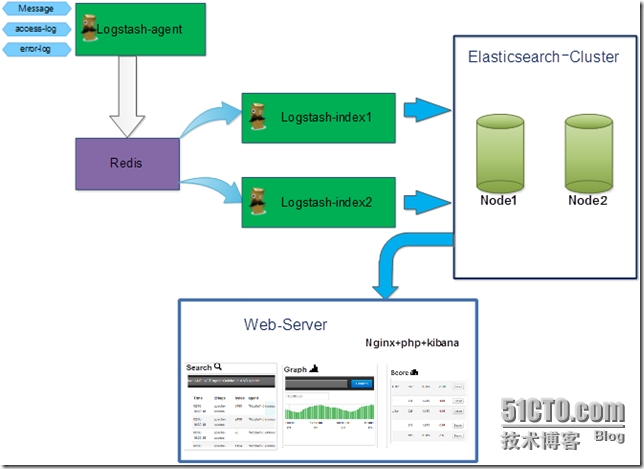
一、简介 1、核心组成 ELK由Elasticsearch、Logstash和Kibana三部分组件组成; Elasticsearch是个开源分布式搜索引擎,它的特点有:分布式,零配置,自动发现,索引自动分片,索引副本机制,restful风格接口,多数据源,自动搜索负载等。 Logstash是一个完全开源的工具,它可以对你的日志进行收集、分析,并将其存储供以后使用 kibana 是一个开源和免费的工具,它可以为 Logstash 和 ElasticSearch 提供的日志分析友好的 Web 界面,可以帮助您汇总、分析和搜索重要数据日志。 2、四大组件 Logstash: logstash server端用来搜集日志; Elasticsearch: 存储各类日志; Kibana: web化接口用作查寻和可视化日志; Logstash Forwarder: logstash client端用来通过lumberjack 网络协议发送日志到logstash server; 3、ELK工作流程 在 需要收集日志的所有服务上部署logstash,作为logstash agent(logstash shipper)用于监控并过滤收集日志,将过滤后的内容发送到Redis,然后logstash indexer将日志收集在一起交给全文搜索服务ElasticSearch,可以用ElasticSearch进行自定义搜索通过Kibana 来结合自定义搜索进行页面展示。 4、ELK的帮助手册 ELK官网:https://www.elastic.co/ ELK官网文档:https://www.elastic.co/guide/index.html ELK中文手册:http://kibana.logstash.es/content/elasticsearch/monitor/logging.html 注释 ELK有两种安装方式 (1)集成环境:Logstash有一个集成包,里面包括了其全套的三个组件;也就是安装一个集成包。 (2)独立环境:三个组件分别单独安装、运行、各司其职。(比较常用) 二.安装配置 1.环境配置 server1:172.25.29.1 master server2:172.25.29.2 data server3:172.25.29.3 data 2.安装 安装java环境 3.配置server1 4.测试是否正常 三.安装head插件,web访问管理节点,配置节点server2 1.安装插件 查看插件是否安装成功 2.网页通过访问管理节点172.25.29.1:9200/_plugin/head/ 测试采集 3.增加第二台主机server2 安装配置服务,注意打开server1和server2的discovery选项,并修改正确的主机名 server1和server2都要修改 4.访问master节点,server1和server显示正常 四.添加server3数据存储节点 1.配置server1的/etc/elasticsearch/elasticsearch.yml 将server1节点设置为master,不储存数据 安装elasticsearch vim /etc/elasticsearch/elasticsearch.yml 2.配置server2的/etc/elasticsearch/elasticsearch.yml 将server2节点设置为只储存数据 为了安全,httpd访问关闭 3.配置server3的/etc/elasticsearch/elasticsearch.yml 将server3节点设置为只储存数据,关闭httpd 4.web端master管理端显示正常 五.Logstash日志采集工具 1.安装工具并启动(标准输入和标准输出) 2.可以查看到的信息选项 3.将输入输出写到conf文件中 标准输入,将输出导入到elasticsearch中 4.查询elasticsearch日志结果 5.以ruby语言的显示方式 6.以ruby语言的显示方式,并输出一份到/tmp/testfile 启动 六.配置采集server1的日志给elasticsearch 1.在server1上 vim syslog.conf server2采集的日志传给server1上的elasticsearch 2.在server2按配置接收日志端 3.重启服务,发送测试日志 4.server1启动logstash.conf文件,日志端口514打开 测试: 七.不同格式的日志采集和输出 1.在server1上 vim syslog.conf,不同的日志传给不同的地方 2.查看httpd日志权限是否能够读取 3.启动 八.设置采集elasticsearch日志 1.查看elasticsearch是否有权限读取日志 查看多段日志 2.vim demo.conf 多端输入,以beginning开始 九.采集日志存放在redis 1.在server2安装redis 2.配置 vim redis.conf,将采集日志存放在redis中,启动redis 查看server2 redis已经存入数据 注意:在根目录下会生成隐藏的记录文件,有时会影响的采集,需要删除 十.tcp日志的采集 测试: 1.写入设备 2.nc命令 十一.Kibana日志分析工具 1.kibana的安装配置 2.添加监控项目 启动httpd日志采集 3.添加httpd日志监控,加上不同来源的分析 调用过滤变量 添加到dashboard界面里,便于观察 压力测试,可以在监控图上看到哪个主机的访问的次数 左为链接次数,右为各个主机的连接次数 4.添加secure安全日志监控 添加到dashboard界面里,便于观察 设置更新频率 安全测试的是ssh连接失败的日志 保存dashboard监控模版为dashboard1 本文转自一百个小排 51CTO博客,原文链接:http://blog.51cto.com/anfishr/1979775,如需转载请自行联系原作者

优秀的个人博客,低调大师

linux命令替换符:$() ``反引号

$()命令简介: 把命令中某个子命令替换为其执行的结果。 1.命令格式: $(commond) 2.命令功能: 把命令中某个子命令替换为其执行的结果,并利用该替换结果。 3.命令参数: / 4.命令实例: 1、touch ./file-$(date +%F-%H-%M-%S).txt 创建一个以当前时间的txt文档。 [root@xuelinux test]# touch ./file-$(date +%F-%H-%M-%S).txt [root@xuelinux test]# ls 100.sh myar.sh showdisks.sh test3.txt file-2016-10-11-09-21-05.txt mytartest.tar.bz2 sum1.sh 2、echo "$(pwd)" 显示当前目录 [root@xuelinux test]# echo "$(pwd)" /test ``反引号命令简介: 把命令中某个子命令替换为其执行的结果。 1.命令格式: `commond` 2.命令功能: 把命令中某个子命令替换为其执行的结果,并利用该替换结果。 3.命令参数: / 4.命令实例: 1、touch ./file-`date +%F-%H-%M-%S`.txt 创建一个以当前时间的txt文档。 [root@xuelinux test]# touch ./files.`date +%F-%H-%M-%S`.txt [root@xuelinux test]# ls 100.sh mytartest.tar.bz2 sum1.sh until.sh files.2016-10-11-09-19-25.txt mytartest.tar.gz test1.txt while.sh hadoop.sh q.tar.bz2 test2.txt myar.sh showdisks.sh test3.txt 2、echo `pwd` 显示当前目录 [root@xuelinux ~]# echo `pwd` /root 本文转自wang650108151CTO博客,原文链接:http://blog.51cto.com/woyaoxuelinux/1860470,如需转载请自行联系原作者

资源下载

更多资源
Nacos

Nacos

Nacos /nɑ:kəʊs/ 是 Dynamic Naming and Configuration Service 的首字母简称,一个易于构建 AI Agent 应用的动态服务发现、配置管理和AI智能体管理平台。Nacos 致力于帮助您发现、配置和管理微服务及AI智能体应用。Nacos 提供了一组简单易用的特性集,帮助您快速实现动态服务发现、服务配置、服务元数据、流量管理。Nacos 帮助您更敏捷和容易地构建、交付和管理微服务平台。

Rocky Linux

Rocky Linux

Rocky Linux(中文名:洛基)是由Gregory Kurtzer于2020年12月发起的企业级Linux发行版,作为CentOS稳定版停止维护后与RHEL(Red Hat Enterprise Linux)完全兼容的开源替代方案,由社区拥有并管理,支持x86_64、aarch64等架构。其通过重新编译RHEL源代码提供长期稳定性,采用模块化包装和SELinux安全架构,默认包含GNOME桌面环境及XFS文件系统,支持十年生命周期更新。

Sublime Text

Sublime Text

Sublime Text具有漂亮的用户界面和强大的功能,例如代码缩略图,Python的插件,代码段等。还可自定义键绑定,菜单和工具栏。Sublime Text 的主要功能包括:拼写检查,书签,完整的 Python API , Goto 功能,即时项目切换,多选择,多窗口等等。Sublime Text 是一个跨平台的编辑器,同时支持Windows、Linux、Mac OS X等操作系统。

WebStorm

WebStorm

WebStorm 是jetbrains公司旗下一款JavaScript 开发工具。目前已经被广大中国JS开发者誉为“Web前端开发神器”、“最强大的HTML5编辑器”、“最智能的JavaScript IDE”等。与IntelliJ IDEA同源,继承了IntelliJ IDEA强大的JS部分的功能。


用户登录
用户注册