apiCloud中图片裁剪模块FNImageClip的使用
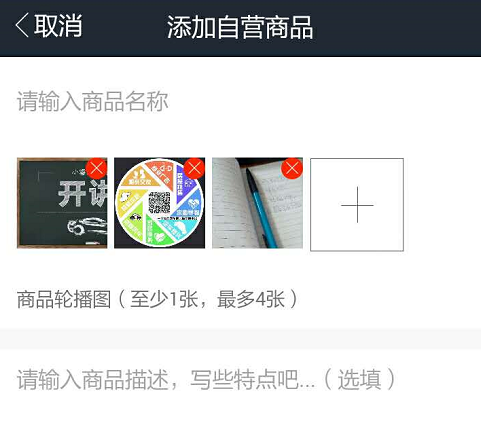
思路 1.获取需裁剪图片的地址 2.跳转到裁剪页面 3.裁剪成功返回新图片地址 4.替换原有图片地址 增加修饰和事件 str += '<li class="tu image" id="'+imgType+'_'+i+'" style="background: url('+ret.list[i].path+')no-repeat;background-size:cover;" onclick="showClip(\''+imgType+'_'+i+'\',\''+ret.list[i].path+'\')"><input type="hidden" value="'+ret.list[i].path+'"><div class="badge" onclick="delPic(this,\''+imgType+'\')"><i class="aui-iconfont aui-icon-close"></i></div></li>'; 上面是动态生成的图片html布局数据,增加一个id标识id="'+imgType+'_'+i+'",增加一个点击事件onclick="showClip(\''+imgType+'_'+i+'\',\''+ret.list[i].path+'\')" 打开裁剪页面,并传入参数element_id和img_url // 裁剪图片 function showClip(element_id,img_url) { // 处理图片裁剪 openWinPro('clip','element_id:'+element_id+',img_url:'+img_url); } 裁剪页面进行处理 <!DOCTYPE html> <html> <head> <meta charset="utf-8"> <meta name="viewport" content="maximum-scale=1.0,minimum-scale=1.0,user-scalable=0,width=device-width,initial-scale=1.0"> <meta name="format-detection" content="telephone=no,email=no,date=no,address=no"> <title>图片裁剪</title> <link rel="stylesheet" type="text/css" href="../css/api.css"> <link rel="stylesheet" type="text/css" href="../css/aui.2.0.css"> <style> body{ background: #fff; } .aui-btn{ padding:0.3rem 2rem; } .footer{ position: fixed; z-index: 999; bottom: 1rem; left:20%; } </style> </head> <body> <header class="aui-bar aui-bar-nav aui-margin-b-15 header"> <a class="aui-pull-left aui-btn" onclick="api.closeWin({});"> <span class="aui-iconfont aui-icon-left"></span> </a> <div class="aui-title">图片裁剪</div> </header> <div class="aui-list-item-inner aui-list-item-center aui-list-item-btn footer"> <div class="aui-btn aui-btn-info aui-margin-r-5" onclick="fnSave();">提交</div> <div class="aui-btn aui-btn-danger aui-margin-l-5" onclick="fnReset();">重置</div> </div> <script type="text/javascript" src="../script/api.js"></script> <script type="text/javascript" src="../script/common.js"></script> <script type="text/javascript"> var FNImageClip; var element_id; apiready = function() { var header=$api.dom('header'); $api.fixStatusBar(header); element_id = api.pageParam.element_id; var img_url = api.pageParam.img_url; // alert(element_id+"----"+img_url); FNImageClip = api.require('FNImageClip'); FNImageClip.open({ rect: { x: 0, y: document.querySelector('.header').offsetHeight, w: api.winWidth, h: api.winHeight - 150 }, srcPath: img_url, style: { mask: '#fff', clip: { w: 250, h: 250, x: 60, y: 80, borderColor: '#0f0', borderWidth: 1, appearance: 'rectangle' } } }); }; function fnSave(){ FNImageClip.save({ destPath: 'fs://image/temp'+new Date().getTime()+'.png', copyToAlbum: false, quality: 1 },function(ret, err){ if(ret) { // 提示裁剪成功 toast("裁剪成功"); // 发送事件监听 api.sendEvent({ name: 'clip_success', extra: { element_id: element_id, new_img_url: ret.destPath } }); // 关闭页面 setTimeout("api.closeWin({});",1000); } else{ alert('裁剪失败,请重试'); } }); } function fnReset(){ FNImageClip.reset(); } </script> </body> </html> 裁剪页面获取参数,负责裁剪图片,并发送事件监听和传递参数 api.sendEvent({ name: 'clip_success', extra: { element_id: element_id, new_img_url: ret.destPath } }); 原页面增加监听事件和处理 // 监听图片裁剪 api.addEventListener({ name: 'clip_success' }, function(ret, err) { if (ret) { $("#"+ret.value.element_id).css('background-image','url('+ret.value.new_img_url+')'); $("#"+ret.value.element_id+" input").val(ret.value.new_img_url); } }); 一切都ok了 裁剪前 裁剪中 裁剪后 本文转自TBHacker博客园博客,原文链接:http://www.cnblogs.com/jiqing9006/p/6208600.html,如需转载请自行联系原作者