首页 文章 精选 留言 我的

精选列表

搜索[搭建],共10000篇文章
优秀的个人博客,低调大师

Mac免费使用MAMP搭建本地开发环境

打开MAMP 打开偏好设置 设置端口 这里用的是Apache,选择项目路径 到这里可以先运行一下看看是否有端口占用的情况,如果80被占用改成其他的,正常就继续下面的 修改apache文件httpd.conf vi /Applications/MAMP/conf/apache/httpd.conf找到这行把#注释去掉,:wq保存退出Include /Applications/MAMP/conf/apache/extra/httpd-vhosts.conf 第一步、修改httpd-vhosts.conf文件 vi /Applications/MAMP/conf/apache/extra/httpd-vhosts.conf //配置多个项目就复制多个,主要改两个地方 //DocumentRoot 修改为项目路径 //ServerName 自定义配置本地域名 <VirtualHost *:80> ServerAdmin alf66666@163.com DocumentRoot "/Users/eric/HBuilder/userprofiles/medin/backend/web" ServerName www.m.com ErrorLog "logs/apache_error.log" CustomLog "logs/dummy-host2.example.com-access_log" common </VirtualHost> 第二步、修改系统hosts,需要权限 sudo vi /etc/hosts添加配置的本地域名,就是上面的ServerName 127.0.0.1 www.m.com 第三步、重启MAMP 如果配置多个项目,只需要重复上面三步就可以了 以上步骤做完,可以正常运行了或许有其他报错情况 The requested URL index.php was not found on this server. 如果项目是Nginx运行的,选择Apache也是可以的,在项目目录(第一步配置的DocumentRoot)下添加.htaccess文件 // vi /Applications/MAMP/conf/apache/httpd.conf //修改apache文件httpd.conf //AllowOverride None 改为 AllowOverride All <Directory "/Applications/MAMP/bin/phpPgAdmin"> Options All AllowOverride All Order allow,deny Allow from all </Directory> 如果有端口6379 Redis等报错情况,可能是后端根据本地域名必须包含哪些英文字母来配置不同数据库等等,所以要和后端约定好本地域名规则,按照规则配置域名

优秀的个人博客,低调大师

Spark in action on Kubernetes - Playground搭建与架构浅析

前言 Spark是非常流行的大数据处理引擎,数据科学家们使用Spark以及相关生态的大数据套件完成了大量又丰富场景的数据分析与挖掘。Spark目前已经逐渐成为了业界在数据处理领域的行业标准。但是Spark本身的设计更偏向使用静态的资源管理,虽然Spark也支持了类似Yarn等动态的资源管理器,但是这些资源管理并不是面向动态的云基础设施而设计的,在速度、成本、效率等领域缺乏解决方案。随着Kubernetes的快速发展,数据科学家们开始考虑是否可以用Kubernetes的弹性与面向云原生等特点与Spark进行结合。在Spark 2.3中,Resource Manager中添加了Kubernetes原生的支持,而本系列我们会给大家介绍如何用更Kubernetes的方式在集群中使用Spark进行数据分析。本系列不需要开发者有丰富的Spark

优秀的个人博客,低调大师

教你搭建个人/企业私有云盘-kodexplorer

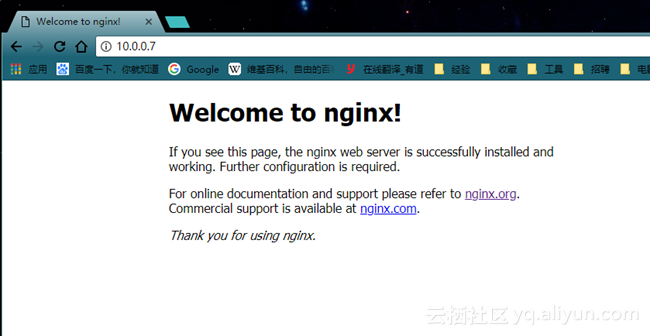
环境说明: 系统版本:CentOS 6.9 x86_64 软件版本:nginx-1.12.2php-5.5.38 可道云kodexplorer4.37 1、nginx的编译安装 1.1 创建目录mkdir -p /service/toolsmkdir /applicationcd /service/toolswget http://nginx.org/download/nginx-1.12.2.tar.gz 下载或者上传nginx包 1.2 解压tar zxvf nginx-1.12.2.tar.gz 1.3 编译安装yum install gcc gcc-c++ glibc -y #安装编译器yum install pcre-devel zlib-devel openssl-devel –y 装pcre为了重写rewrite提供正则表达式库,装zlib为了gzip提供数据压缩用的函数库,装openssl为 Nginx 模块(如 ssl )提供密码算法、证书以及 SSL 协议等功能C语言源码包,需要编译才能使用编译安装三部曲 ./configure(指定编译参数:安装目录及版本) cd nginx-1.12.2 ./configure --prefix=/application/nginx-1.12.2 --pid-path=/var/run/nginx.pid --user=nginx --group=nginx --with-http_ssl_module ./configure -help #查看帮助 生成Makefile文件makemake是用来编译的,它从Makefile中读取指令,然后编译 cc -c -pipe -O -W -Wall -Wpointer-arith -Wno-unused-parameter -Werror -g -I src/core -I src/event -I src/event/modules -I src/os/unix -I objs -I src/http -I src/http/modules \ -o objs/src/http/modules/ngx_http_geo_module.o \ src/http/modules/ngx_http_geo_module.c make installmake install是用来安装的,它也从Makefile中读取指令,安装到指定的位置 [root@Web01 nginx-1.12.2]# cd /application/nginx-1.12.2/ [root@Web01 nginx1.12.2]# ls -1 conf #配置文件 html #网站html文件 logs #日志 sbin #二进制的执行文件 1.4 配置 创建软链接 ln -s /application/nginx-1.12.2 /application/nginx ln -s /application/nginx/sbin/nginx /usr/bin/ useradd -M -s /sbin/nologin -r -u 88 nginx #创建用户 -M 不创建用户的HOME目录 -s shell 指定默认登录shell -r 创建系统账户 -u uid 为账户指定一个唯一的UID conf目录 fastcgi.conf 配合php uwsgi_params 配合python nginx.conf 主配置文件 mime.types 多媒体资源类型配置文件 最小化配置文件 grep -Ev '^$|#' nginx.conf.default >nginx.conf [root@Web01 conf]# grep -Ev '^$|#' nginx.conf.default >nginx.conf [root@Web01 conf]# cat nginx.conf worker_processes 1; #工作进程数 events { #event模块 worker_connections 1024; #默认工作连接数 } http { #http模块,nginx核心模块 include mime.types; #加载的多媒体资源类型配置文件 default_type application/octet-stream; #默认类型(16进制) sendfile on; #优化配置选项 keepalive_timeout 65; #长连接超时时间65秒 server { listen 80; #默认监听的端口 server_name localhost; #网站域名 location / { #网站站点根目录位置 root html; #网站文件 index index.html index.htm; #网站首页 } error_page 500 502 503 504 /50x.html; #错误页面500,502.503.504返回50x.html location = /50x.html { root html; } } } 1.5 启动 /application/nginx/sbin/nginx –t #语法检查并测试 /application/nginx/sbin/nginx #启动 /application/nginx/sbin/nginx -s reload #平滑重启,不影响用户访问 /application/nginx/sbin/nginx -s stop #关闭 /application/nginx/sbin/nginx -V #查看版本及安装的模块 启动后会生成几个temp目录浏览器访问 编译安装Nginx完成 2、编译安装php 2.1下载并安装相关编译器mkdir -p /service/tools #创建目录 cd /service/tools/ wget http://mirrors.sohu.com/php/php-5.5.38.tar.gz #下载包 tar xf php-5.5.38.tar.gz #解压 yum install gcc gcc-c++ glibc -y #安装编译器,如果已经编译安装了nginx则不需要此步骤 yum install -y libxml2-devel curl curl-devel libjpeg-devel libpng-devel freetype-devel 安装编译时所需库 cd php-5.5.38 #进入php-5.5.38目录 2.2 编译安装编译生成makefile** ./configure --prefix=/application/php-5.5.38 --with-jpeg-dir=/usr/lib64 --with-freetype-dir=/usr/lib64/ --with-curl --enable-fpm --enable-mbstring --with-gd --with-fpm-user=nginx --with-fpm-group=nginx make && make install 3、配置 [root@Web02 php-5.5.38]# ln -s /application/php-5.5.38 /application/php #创建软链接 [root@Web02 php-5.5.38]# ln -s /application/php/bin/* /usr/bin/ #创建命令软链接 [root@Web02 php-5.5.38]# cp php.ini-production /application/php-5.5.38/etc/php.ini 拷贝默认配置文件 [root@Web02 php-5.5.38]# cp /application/php-5.5.38/etc/php-fpm.conf.default /application/php-5.5.38/etc/php-fpm.conf 拷贝默认php-fpm配置文件,php-fpm 启动进程数 4、启动 [root@Web02 php-5.5.38]# /application/php/sbin/php-fpm #启动php [root@Web02 php-5.5.38]# netstat -lntup|grep 9000 #查看进程9000端口 tcp 0 0 127.0.0.1:9000 0.0.0.0:* LISTEN 97399/php-fpm 5、配置nginx使其支持php 查看nginx.conf.default有关php的部分(65-71行),将此内容添加到nginx.conf中,并修改fastcgi_param指定script文件名documentrootdocumentrootfastcgi_script_name可以在/application/nginx/conf/fastcgi.conf查看 65 #location ~ \.php$ { 66 # root html; 67 # fastcgi_pass 127.0.0.1:9000; 68 # fastcgi_index index.php; 69 # fastcgi_param SCRIPT_FILENAME /scripts$fastcgi_script_name; 70 # include fastcgi_params; 71 #} [root@Web02 php-5.5.38]# cd /application/nginx/conf/ [root@Web02 conf]# vim nginx.conf server { listen 80; server_name localhost; index index.php index.html index.htm; location / { root html; } location ~ \.php$ { root html; fastcgi_pass 127.0.0.1:9000; fastcgi_index index.php; fastcgi_param SCRIPT_FILENAME documentrootdocumentrootfastcgi_script_name; include fastcgi_params; } } } 这个配置的意思是 在浏览器中访问的.php文件,实际读取的是 $document_root(网站根目录)下的.php文件 -- 也就是说当访问127.0.0.1/index.php的时候,需要读取网站根目录下面的index.php文件,如果没有配置这一配置项时,nginx不回去网站根目录下访问.php文件,所以返回空白 配置项目中:include fastcgi_params; fastcgi_params 文件中含有各个nginx常量的定义,默认情况 SCRIPT_FILENAME = /scripts$fastcgi_script_name检查语法nginx -t 6、配置网盘,下载解压可道云kodexplorer [root@Web02 conf]# cd ../html/ #进入到站点目录 [root@Web02 html]# ls 50x.html index.html [root@Web02 html]# rm -rf * #删除原有的站点文件 [root@Web02 html]# wget http://static.kodcloud.com/update/download/kodexplorer4.37.zip 下载 [root@Web02 html]# unzip kodexplorer4.37.zip #解压 [root@Web02 html]# nginx #启动nginx 浏览器访问 根据提示操作 su -c 'setenforce 0' #关闭selinux,su -c 指定命令,用root执行 chmod -R 777 /var/www/html/ #按照提示修改权限 刷新页面重新访问,成功,设置管理员用户名和密码,进行登录及后续图形界面操作

优秀的个人博客,低调大师

google oppia Python Web编程运行环境搭建

Python Web编程 Python的Web框架中,mod-python是一个很方便实用的,而且可以跟其他的框架一起使用的。 下面介绍一下Apache和mod-python的协作使用。 首先需要下载的软件有: 1、python-3.3.5(https://www.python.org/downloads/release/python-335/)根据系统选择你的版本我这里选择的是Windows x86-64 MSI installerwindow 版本,根据系统提示一步一步的安装即可,这里不需多啰嗦哈! 2、安装apache2.2或nginx 服务器,安装步骤不需要要多啰嗦吧,我这里为了省事直接下载了一个集成开发环境PHPfind(nginx+php+mysql) 或wampserver集成开发工具(包含有php+apache+mysql) 3、mod_python-3.5.0(http://dist.modpython.org/dist/)下载后的文件需要编译哈!inux shell下编译后生产so文件,重新命名为mod_python_3.5.0.so放入apache中modules文件夹中。当然获取现存的mod_python.so 你可以网上搜一下其他下载地址! 接下来需要修改Apache的配置文件Apache2.2\conf\httpd.conf。 添加如下内容:LoadModule python_module modules/mod_python_3.5.0.so,这个文件会处理和转发发送到Apache的Http请求mod-python。 或者使用mod_wsgi 模块运行python,下载地址:http://code.google.com/p/modwsgi/downloads/detail?name=mod_wsgi-win32-ap22py26-3.3.soi因为我机子上的wampserver使用的是2.2版本的apache 所以我下载 mod_wsgi-win32-ap22py27-3.3.so 接下来需要修改Apache的配置文件Apache2.2\conf\httpd.conf。 LoadModule wsgi_module modules/mod_wsgi.so 依次安装Python、Apache和 (mod-python或mod_wsgi)。 AddHandle说明如果GET此目录下所有的.py文件用mod_python处理;PythonHandler MyTest是缺省的文件,当取得“/”时执行的文件;PythonDebug On把调试开关打开,如果出现错误,在浏览器上能看见出错的调用栈信息。 然后在D:\PythonWeb放一个HTML文件,如果能通过http://localhost/test.py访问的话,那就说明安装成功了。 mod_python下载地址:http://www.modpython.org/ 以下是一个测试python的文件。可以测试你的python是否安装正确 编写测试文档,保存为mptest.py; from mod_python import apache def handler(req): req.write("Hello Word! www.itokit.com"); return apache.OK 编写py程序,一定得注意缩进问题,刚刚学习python,from这一行和def这一行不要缩进,下面三行要缩进,否则会报错“IndentationError: unexpected indent”,一切顺利的话,浏览该文件结果显示: Hello World! 另外 注意添加test.py文件

优秀的个人博客,低调大师

智慧园区-楼层搭建之复杂CAD处理

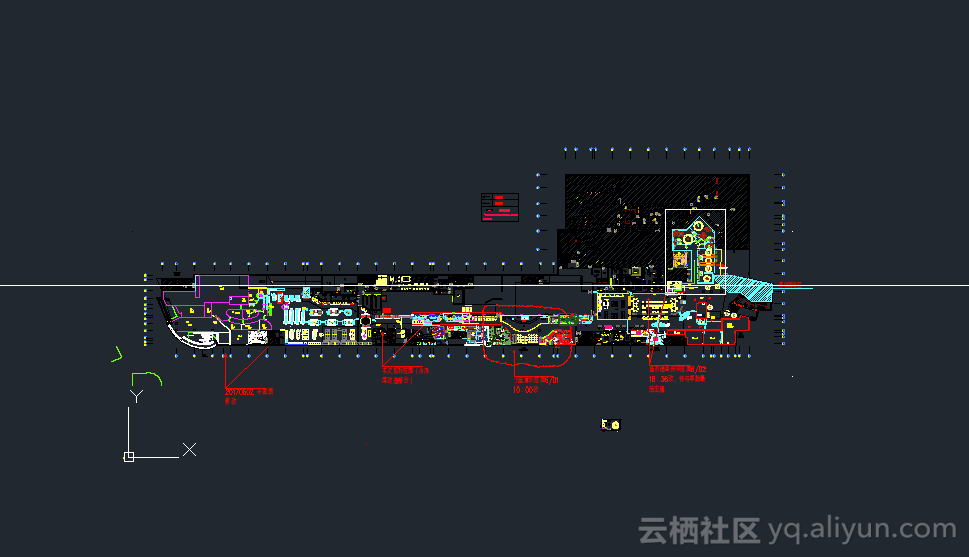
本章主要解决问题:复杂CAD通过CAD导入不能识别怎么办? 请看这张鬼画符cad 通过【导入AutoCAD文件】功能不能被系统识别(参考上一篇教程! 智慧园区-楼宇建模技巧之【建楼篇】) 这样的CAD图纸很不规范,包含了许多和建筑本身没有关系的信息。即使被系统识别出来了,也有很多没用的墙体。所以针对这种cad,我来介绍一种新的建模方式。 导入CAD图片临摹建模 通过AutoCAD将cad导出成PDF,再从PDF导出成图片。确保图片分辨率<4096*4096 点击图片管理>查看管理,导入cad图片 点击设置比例,按照实际长度填写后确定。将图片缩放到正确比例 接下来就可以按照cad底图进行描边了! 描边效果↓

资源下载

更多资源
腾讯云软件源

腾讯云软件源

为解决软件依赖安装时官方源访问速度慢的问题,腾讯云为一些软件搭建了缓存服务。您可以通过使用腾讯云软件源站来提升依赖包的安装速度。为了方便用户自由搭建服务架构,目前腾讯云软件源站支持公网访问和内网访问。

Spring

Spring

Spring框架(Spring Framework)是由Rod Johnson于2002年提出的开源Java企业级应用框架,旨在通过使用JavaBean替代传统EJB实现方式降低企业级编程开发的复杂性。该框架基于简单性、可测试性和松耦合性设计理念,提供核心容器、应用上下文、数据访问集成等模块,支持整合Hibernate、Struts等第三方框架,其适用范围不仅限于服务器端开发,绝大多数Java应用均可从中受益。

Rocky Linux

Rocky Linux

Rocky Linux(中文名:洛基)是由Gregory Kurtzer于2020年12月发起的企业级Linux发行版,作为CentOS稳定版停止维护后与RHEL(Red Hat Enterprise Linux)完全兼容的开源替代方案,由社区拥有并管理,支持x86_64、aarch64等架构。其通过重新编译RHEL源代码提供长期稳定性,采用模块化包装和SELinux安全架构,默认包含GNOME桌面环境及XFS文件系统,支持十年生命周期更新。

Sublime Text

Sublime Text

Sublime Text具有漂亮的用户界面和强大的功能,例如代码缩略图,Python的插件,代码段等。还可自定义键绑定,菜单和工具栏。Sublime Text 的主要功能包括:拼写检查,书签,完整的 Python API , Goto 功能,即时项目切换,多选择,多窗口等等。Sublime Text 是一个跨平台的编辑器,同时支持Windows、Linux、Mac OS X等操作系统。


用户登录
用户注册