首页 文章 精选 留言 我的

精选列表

搜索[android studio],共10000篇文章
优秀的个人博客,低调大师

Visual Studio Code 1.79 发布

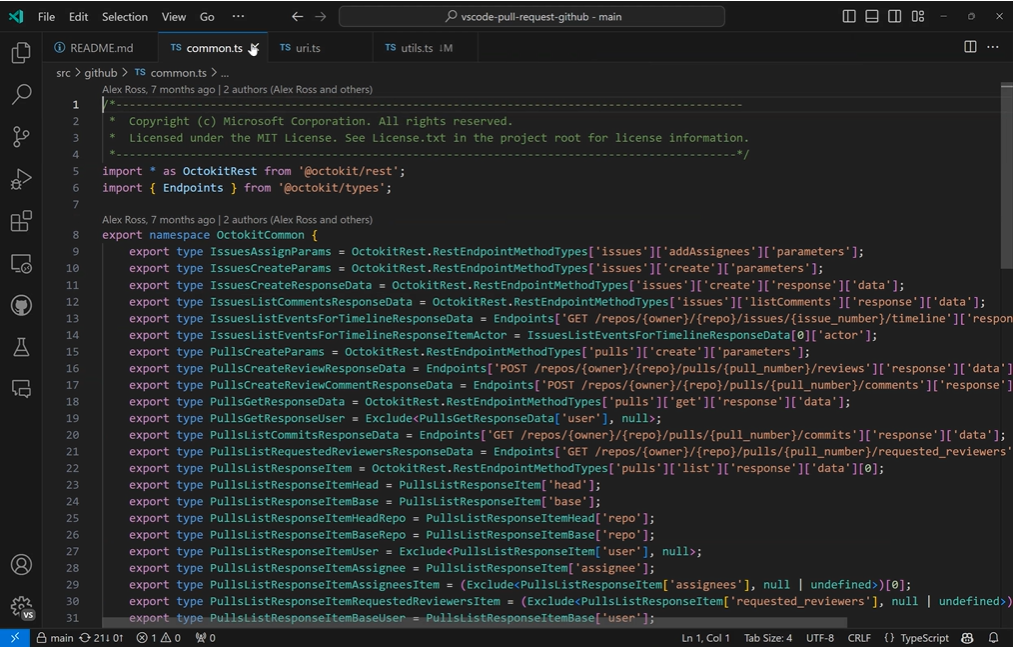
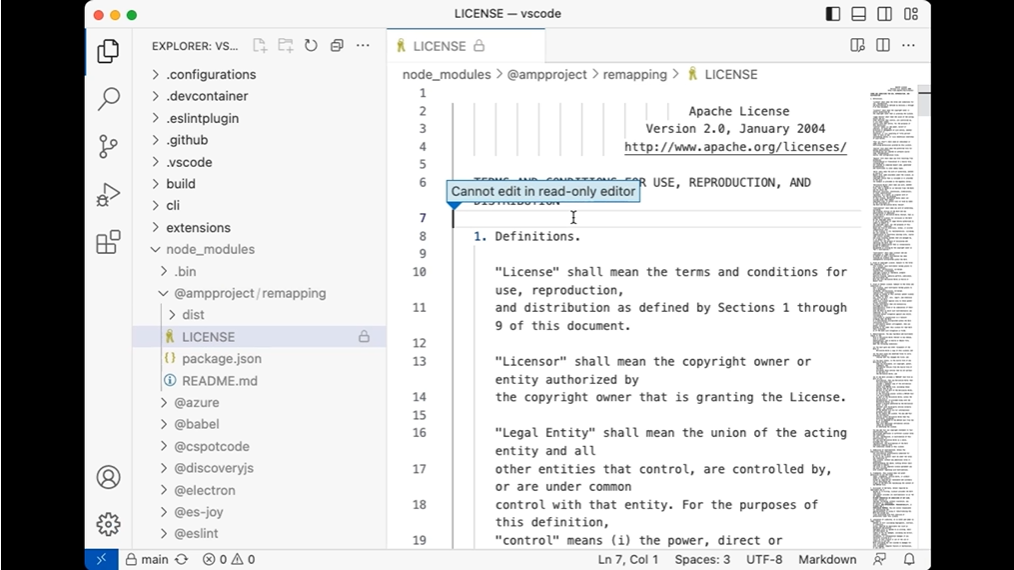
VS Code 1.79 已发布,此版本一些主要亮点包括: Readonly模式- 将工作区中的特定文件和文件夹标记为只读。 在某些开发场景中,将工作区的某些文件夹或文件显式标记为只读会很有帮助。例如,如果文件夹或文件内容由不同的进程管理(例如node_modules由 Node.js 包管理器管理的文件夹),则将它们标记为只读可以避免意外更改。 根据设置规则,如果一个路径被认为是只读的,你不能从资源管理器修改它(例如,删除它)并且文本或笔记本编辑器是只读的。 “Paste as”选项- 选择你希望将项目链接粘贴到编辑器中的方式。 VS Code 的新“paste as”功能使你可以控制粘贴内容的插入方式。粘贴后,如果有其他方式可以插入粘贴的内容,VS Code 现在会显示一个小的“paste as”控件: 外部文件的自动复制- 拖动或粘贴到 Markdown 将新文件添加到你的工作区。 想在 Markdown 文档中添加图片或视频?与其浪费时间先手动将文件复制到您的工作区,然后添加指向它的链接,现在你只需将文件拖放到或粘贴到你的 Markdown 中即可。如果该文件当前不是工作区的一部分,VS Code 会自动将该文件复制到你的工作区并插入指向它的链接: 这也适用于剪贴板中的图像数据。例如,如果你在 Windows 上使用截图工具截图,你可以在 Markdown 文件中按粘贴键,VS Code 将从剪贴板数据创建一个新的图像文件,并插入一个 Markdown 图像链接到新文件。如果你在截取屏幕截图时按住 Ctrl 键将其复制到剪贴板,这在 macOS 上也同样适用。 默认 Git repo 分支名称- 使用“main”作为默认名称或通过用户设置覆盖。 从这个里程碑开始,所有使用 VS Code 创建的新 Git 仓库都设置main为其默认分支。如果你喜欢默认分支的不同名称,则可以使用git.defaultBranchName设置进行更改。当该设置设置为空时,VS Code 遵从 Git 中配置的默认分支名称。将文件夹发布到 GitHub 也会遵循 GitHub 上配置的默认分支名称。 Notebooks 丰富的内容搜索- 基于 Notebook 输出或单元格类型过滤的搜索。 现在可以从搜索控件中搜索打开的 notebooks 中的丰富内容。如果你的 notebook 已打开,搜索控件会根据它在 notebook editor 中的显示方式显示结果(而不是搜索原始源文件的内容)。这也允许替换 notebook inputs 中的文本。 使用新的 notebook 搜索开关,你还可以过滤要搜索的单元格内容类型。 JSX tags的链接编辑- 同时更改打开和关闭 JSX tags。 通过链接编辑,当你更改一个 openingJSX tag 时,VS Code 将自动更新相应的 closing tag。这可以节省很多时间。该功能默认关闭,但可以通过设置启用: "editor.linkedEditing": true 预览:GitHub Copilot 聊天改进- 轻松管理你的聊天会话历史记录。在线聊天“实时预览”。 以前必须使用 VS Code Insiders 才能使用 Copilot Chat,从 VS Code 1.79 开始也可以在稳定的 VS Code 中使用 Copilot Chat。不过仍然需要安装GitHub Copilot Nightly扩展。 改进了编辑器聊天,最值得注意的是将其默认模式更改为“livePreview”。在这种模式下,更改直接应用于文档并显示为嵌入式差异视图。示例: 一个新的属性被添加到IUserFriendlyStatusItemEntry类型 Copilot相应地更新了isUserFriendlyStatusItemEntrycheck。 Reply 在编辑器中使用嵌入式差异视图显示。它的右侧可以通过 VS Code 的语言扩展进行编辑和检查。 可以让你发现 reply 中的错误(下面的isMarkdownStringfunction不存在),你可以在接受建议之前修复它。 改进了 notebook 编辑器中的聊天体验。在 notebook 文档中使用 Copilot 时,Copilot 可以使用 notebook 上下文提供更多相关建议。例如,代码建议使用先前单元格中定义的变量或模块,而无需重新创建或重新导入它们。 Microsoft Build 2023 上的 VS Code 如果你没有机会现场观看Microsoft Build 2023 ,可以在Microsoft DeveloperYouTube 频道上观看主题演讲和会议。 更多详情可查看发布公告。

优秀的个人博客,低调大师

Visual Studio Code 1.78 发布

VS Code 1.78 已发布,此版本一些主要亮点包括: 辅助功能改进- 更好的屏幕阅读器支持、新的音频提示。 新的颜色主题- “Modern”浅色和深色主题默认设置。 配置文件模板- Python、Java、数据科学等的内置模板。 新版本提供了配置文件模板,它们是针对不同编程语言和场景的精选配置文件。你可以按原样使用配置文件模板,也可以将其用作起点以进一步自定义你自己的工作流程。 Drag and drop selector- 选择你所希望的项目链接放置到编辑器中的方式。 此次更新增加了 UI,可以改变将内容插入文件的方式。例如,当你把一张图片放到一个 Markdown 文件中后,这个控件可以让你在插入 Markdown 图片、图片的工作区相对路径和图片的完整路径之间切换。 Standalone color picker- 用于插入或修改颜色格式的 Color picker UI。 现在可以启动一个独立的取色器,以便插入和替换颜色。要打开取色器,从 Command Palette 中选择 Show or Focus Standalone Color Picker。 当扩展没有提供颜色或颜色格式时,颜色选择器会回退到 CSS 格式的颜色。 Quick Fixes for Source Control input- 直接在输入框中修复拼写和其他错误。 Source Control消息框中现在支持 Code Actions 和 Quick Fixes: 例如,Code Spell Checker 扩展为 Source Control输入添加了拼写修复。扩展可以提供额外的修复和 Code Actions。 Markdown 拖放视频- 在 Markdown 文件中轻松添加 video tags。 想在 Markdown 中插入视频吗?只需将它拖到编辑器中,然后按住 Shift 键将其放入文件中: ​​​​​​​ 这就插入了一个指向视频文件的 <video> tag。你可以从 VS Code 的资源管理器或你的本地操作系统中拖动视频。 Notebooks 将图像作为附件插入- 在图像链接、路径或附件之间进行选择。 现在可以将图像文件拖放到笔记本 Markdown 单元格中以创建附件。当你拖放图片时,使用新的拖放选择器控件来选择Insert Image as Attachment: 这会将图像作为附件添加到notebook 中,而不是简单地添加图像链接: Git LFS and VS Code for the Web- 将 vscode.dev 用于 Git 大型文件存储的 repos。​​​​​​​ Git Large File Storage (LFS)允许你在 Git 存储库中高效地存储大文件。github.dev和vscode.dev现在支持将文件提交到 GitHub 上托管的存储库中的 Git LFS,从而可以从浏览器轻松更新,而无需在本地安装 Git 的 LFS 扩展。 github.dev 和 vscode.dev 中的 LFS commit支持开箱即用。 VS Code Day 2023 可以通过 VS Code Day 2023的 YouTube 播放列表来了解 VS Code Day 的所有亮点。 更多详情可查看发布公告。

优秀的个人博客,低调大师

Visual Studio Code 1.76 发布

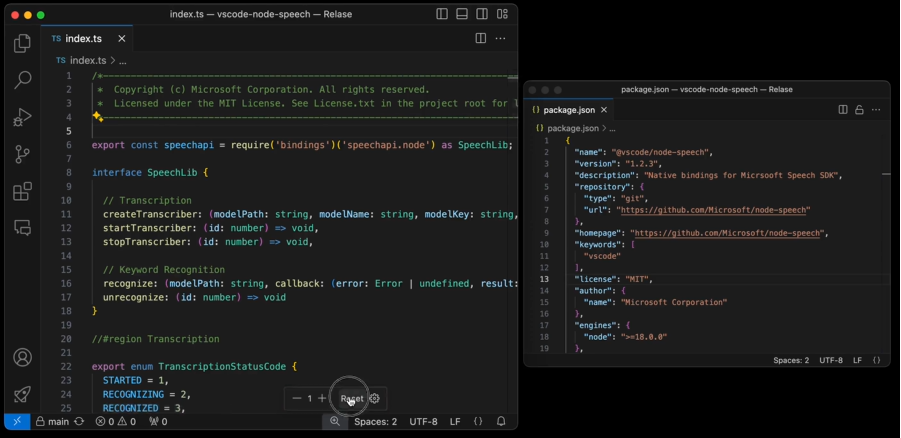
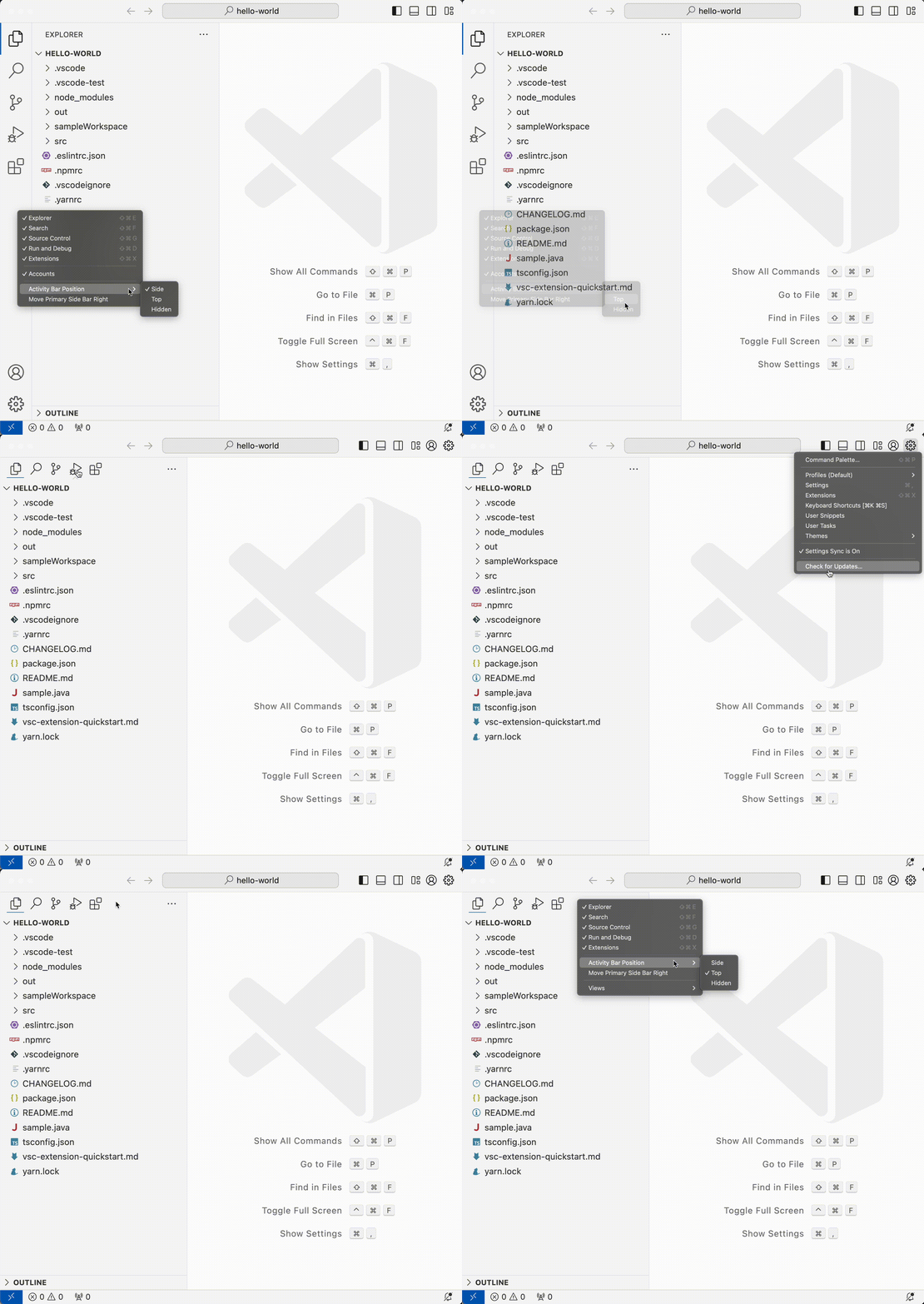
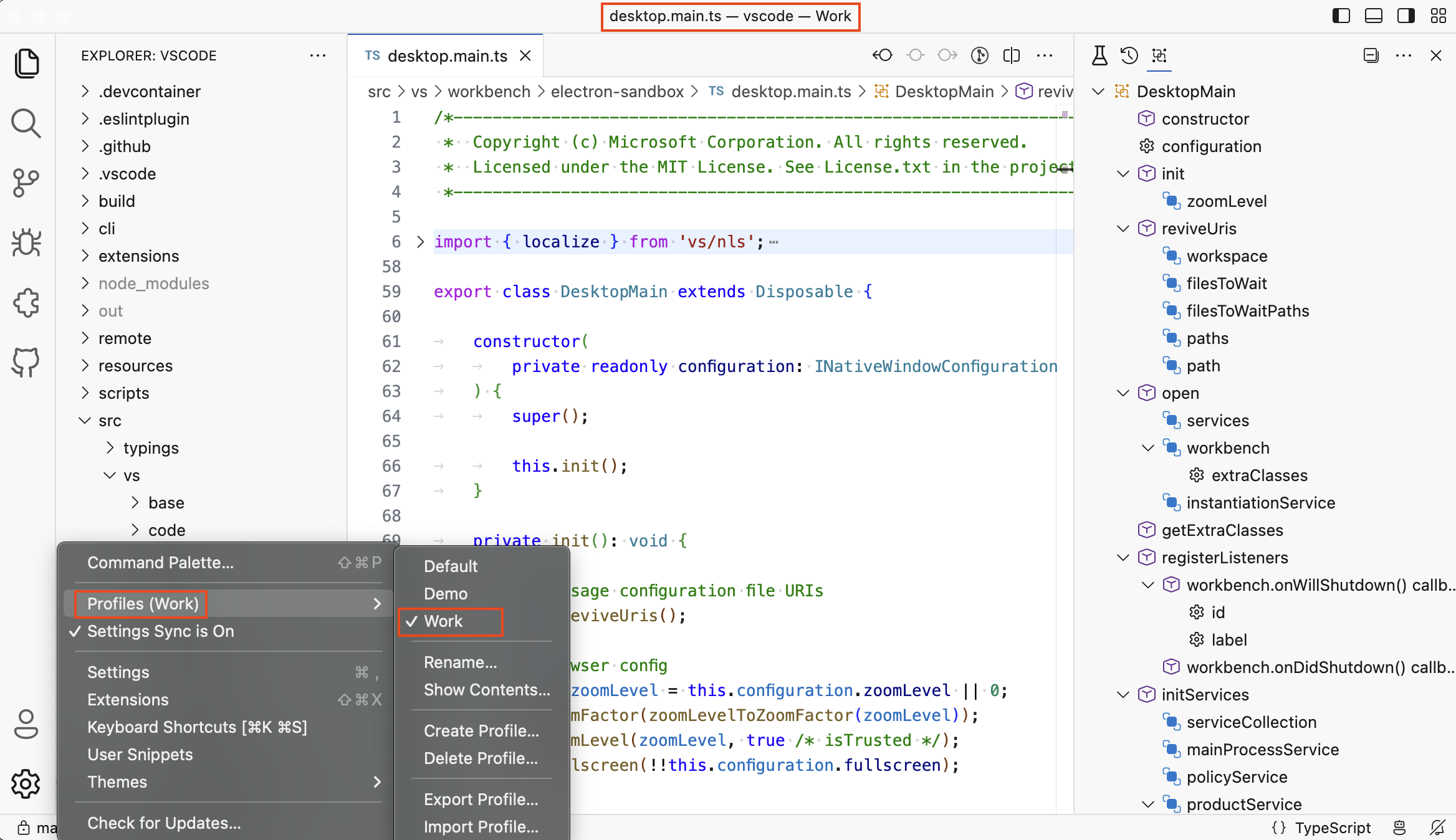
VS Code 1.76 已发布,此版本一些主要亮点包括: 配置文件- 活动配置文件徽章,通过命令面板快速切换配置文件。 VS Code 现在通过在管理活动栏图标上显示配置文件名称的前两个字母作为配置文件徽章来显示当前的自定义配置文件。 现在可以使用 Command Palette (Ctrl+Shift+P) 中的 Profiles: Switch Profile command 在配置文件之间快速切换,它会显示一个下拉列表,列出你的可用配置文件。 辅助功能改进- 新的音频提示,改进的终端屏幕阅读器模式。 当一个命令在集成了 shell 的终端中以 non-zero code 退出时,会发生故障。为了向用户传达失败的信息,VS Code 现在会播放一个audioCues.terminalCommandFailed音频提示音。 可移动的Explorer view- 将 Explorer放置在二级侧边栏或面板中。 Explorer view container (Ctrl+Shift+E)现在是可移动的,可以放在二级侧边栏或底部面板中,以便进一步定制工作台。 可通过Views: Reset View Locations 将所有视图重新设置为默认布局。 Notebook kernel MRU list- 查找并选择最近使用的 notebook kernels。 Kernel picker现在默认显示最近使用的 (MRU) 内核。这与之前的行为有所不同,之前的行为是显示所有可用的内核。当你安装了最新的 Jupyter 和 Python 扩展时,仍然可以通过 secondary picker Select Another Kernel...以查看所有内核,这将按内核的来源分组(例如:Jupyter 内核、Python 环境等)。 Markdownheader link建议- 轻松链接到整个工作区中文件中的 headers。 需要链接到另一个 Markdown 文档中的 header,但不记得或不想输入完整的文件路径?可尝试使用 workspace header completions。首先,只需在 Markdown link 中输入##,即可查看当前工作区中所有 Markdown headers的列表: 然后选择其一 值得注意的是,在当前工作区中查找所有 headers 的成本可能很高,因此第一次请求时可能会有轻微延迟,尤其是对于包含大量 Markdown 文件的工作区。 远程开发可用性- 新的键盘快捷键,简化的远程选项列表。 对远程菜单进行了多项可用性改进,可通过单击状态栏左下方的 remote indicator 来访问: 现在有一个用于打开远程菜单的默认键绑定:Ctrl+Alt+O。 减少了远程扩展对远程菜单的贡献,以便一目了然地查看连接到远程窗口的所有操作。 远程菜单中的“Install Additional Remote Extensions”选项现在指向精选的远程开发扩展列表,如果所有此类扩展都已安装,则该选项将从远程菜单中隐藏。 新的 Git/GitHub 主题- 面向初学者和高级 Git source control users的文章。 文章包括: Using Git source control in VS Code- VS Code 的 Git 集成功能概述。 Git 简介- VS Code 中的初级 Git 操作. 使用 GitHub- 将你的代码移至GitHub以与他人共享和协作。 常见问题- 获取有关常见场景和问题的帮助。 改进的Marketplace search- 更好的多词查询结果。 改进了扩展视图和市场库中扩展搜索结果的相关性。 Jupyter IPyWidgets 8 支持- 在你的 Jupyter notebooks中使用最新的 IPyWidgets 版本。 Python pytest IntelliSense- pytest fixtures和参数化参数的完成。 Pylance 扩展现在帮助你在使用pytest编写清晰、简洁且易于理解的测试时更高效地工作: 支持 pytest fixture 和参数化参数的 completions、Go to Definition、Find All References和Rename Symbol (F2)。 通过 inlay hints(由"python.analysis.inlayHints.pytestParameters"设置启用)和 Code Actions 的 pytest 参数 Type annotation 支持。 参数化 pytest 参数的 Type inference,基于提供给 decorator 的参数值。 更多详情可查看发布公告。

优秀的个人博客,低调大师

Visual Studio Code 1.75 发布

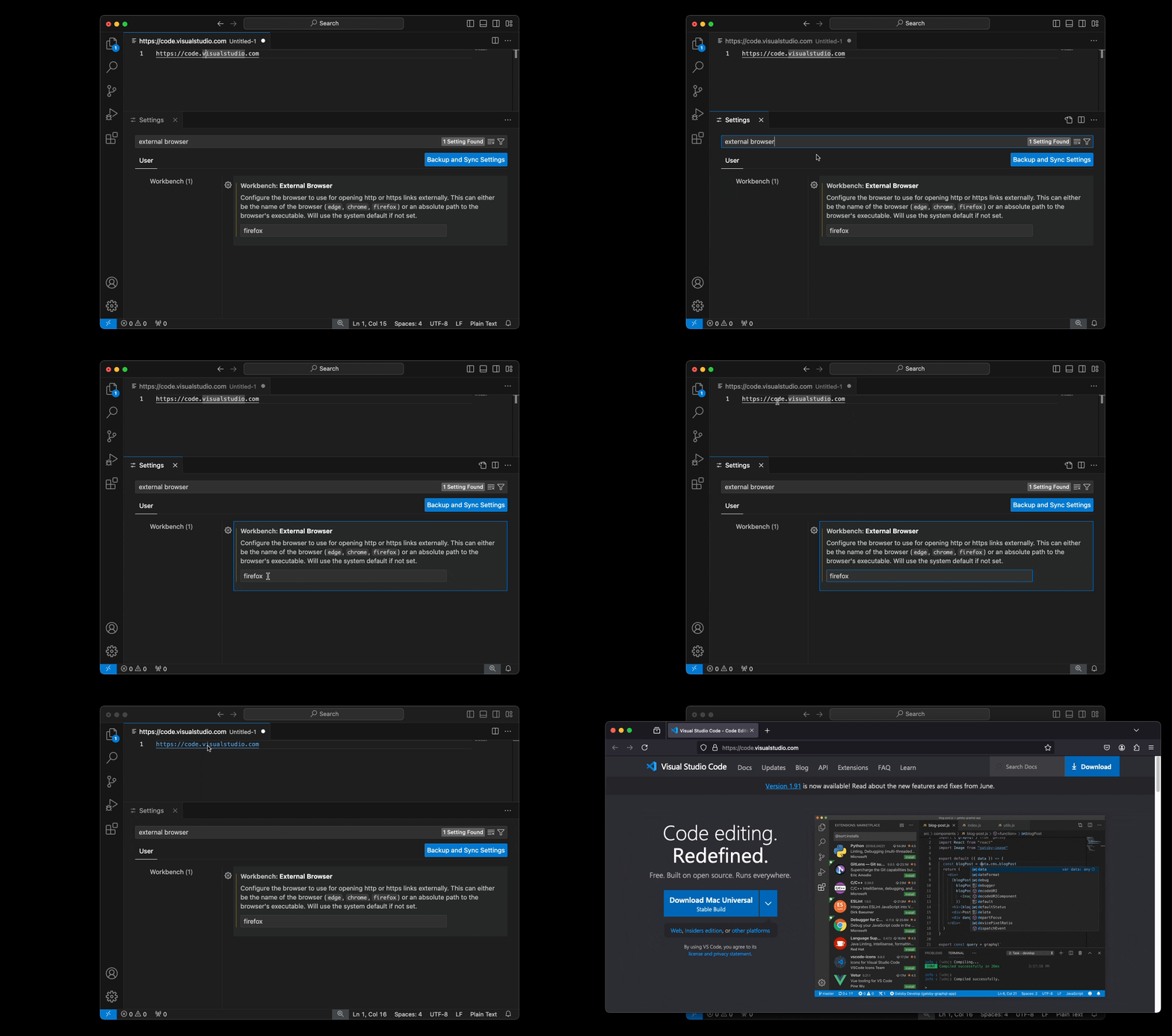
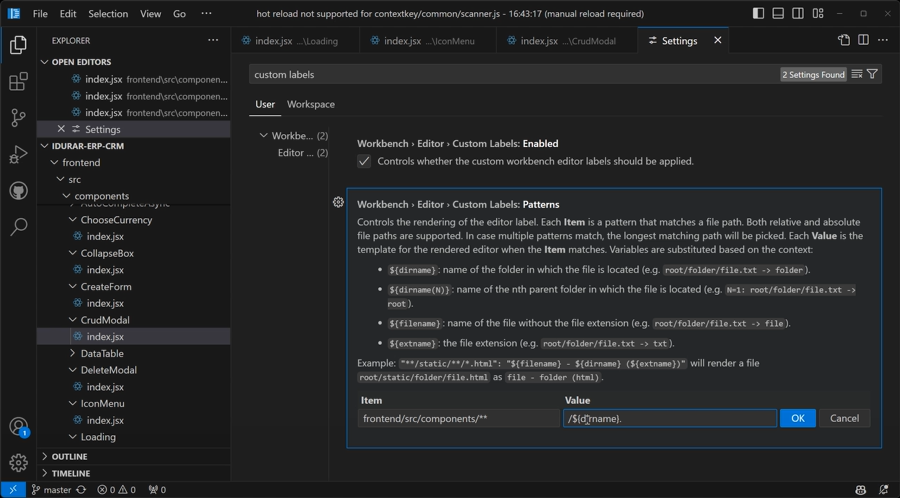
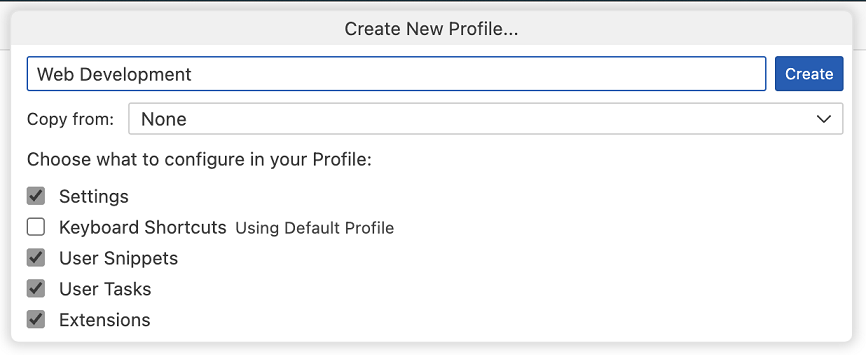
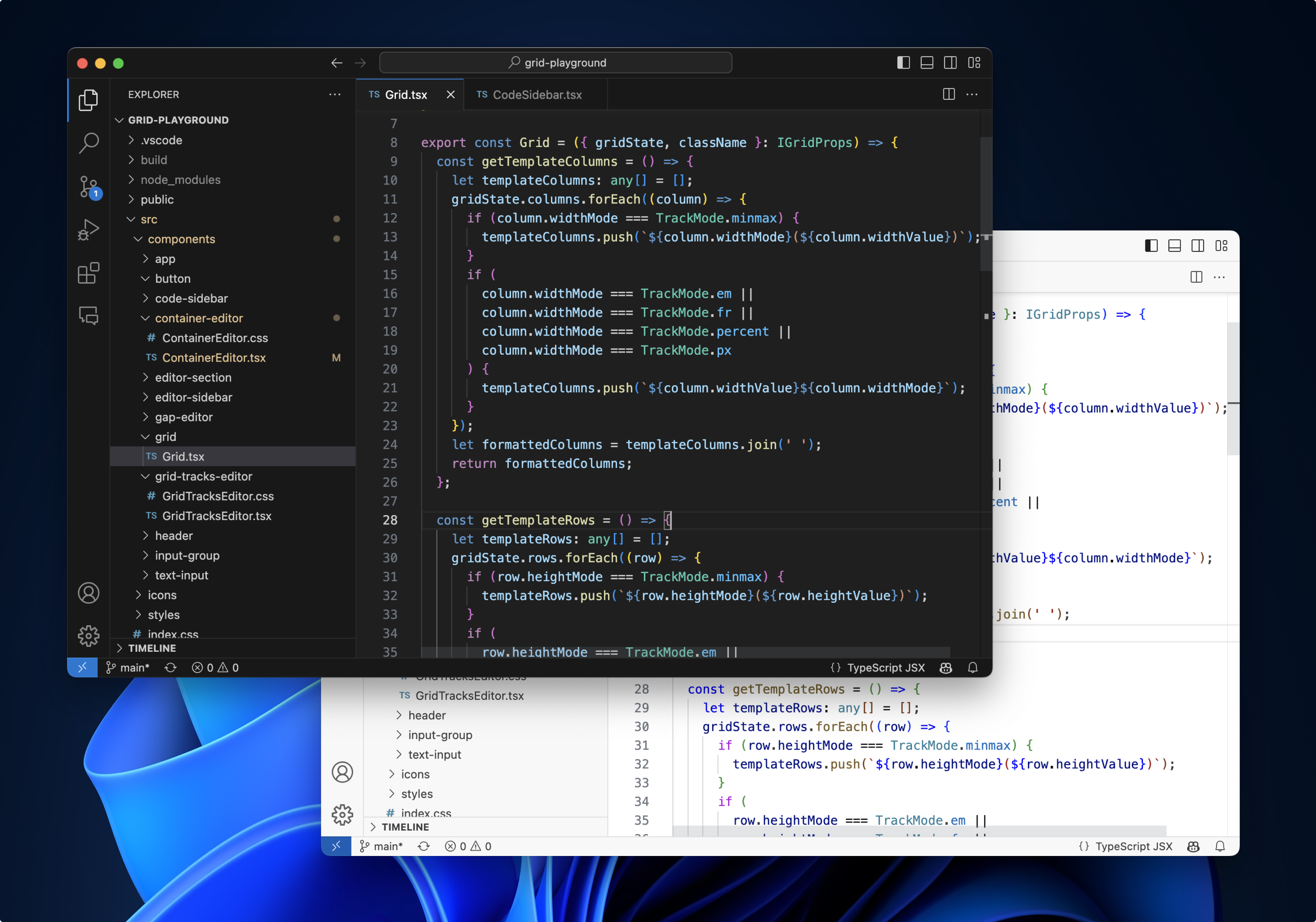
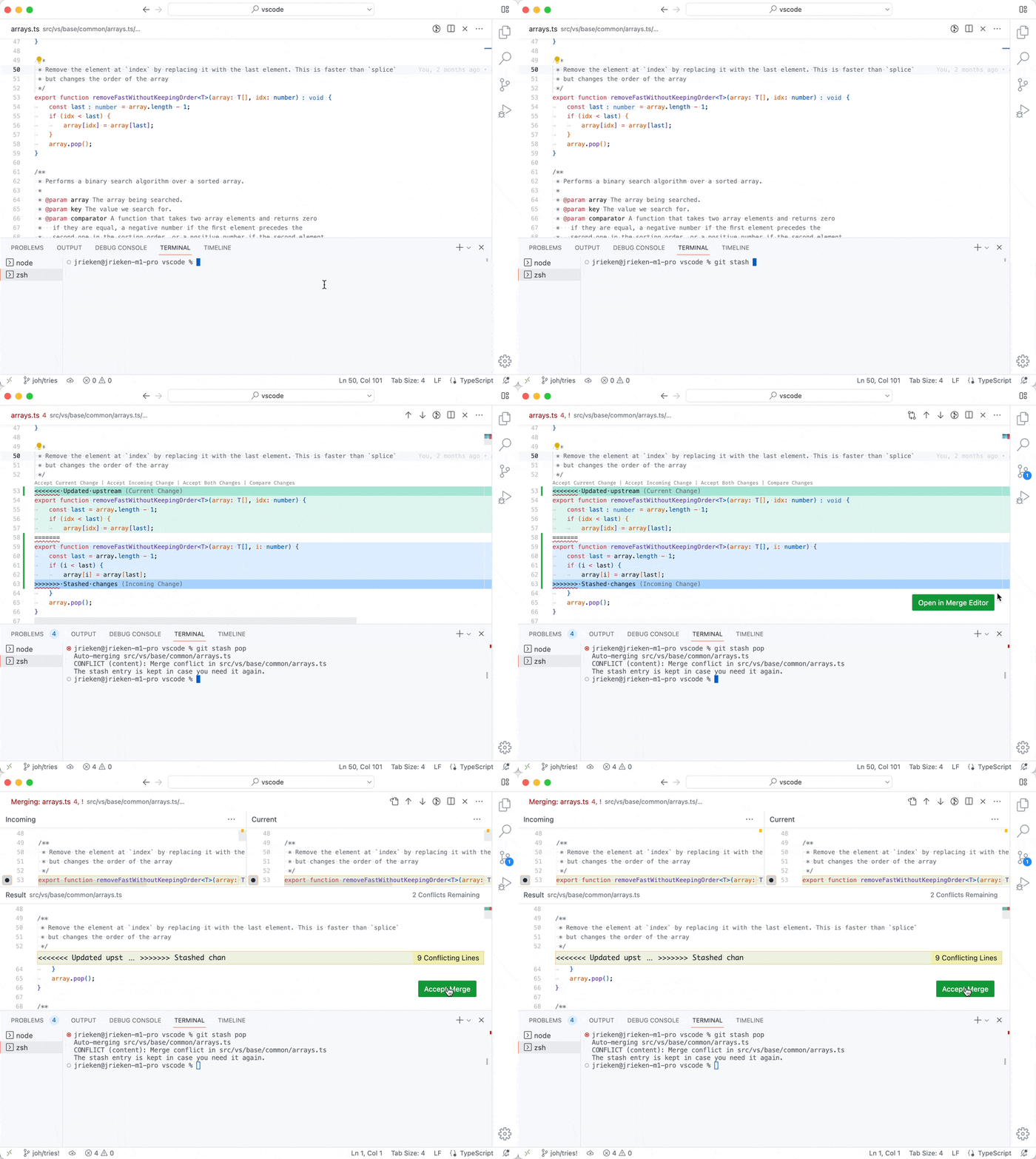
VS Code 1.75 已发布,此版本主要带来如下优化: 配置文件- 创建和共享配置文件,以配置扩展、设置、快捷方式等。 VS Marketplace 签名- 已发布的扩展现在默认进行代码签名。 辅助功能改进- 终端屏幕阅读器模式、新的键盘快捷键。 更轻松地调整多视图大小- 拖动布局角以一次调整多个视图的大小。 树视图搜索历史- 在树视图中快速运行搜索历时。 更好的终端链接检测- 检测包含空格、括号、行和列格式的链接。 新的 Git 命令- 在 VS Code 中暂存更改和删除远程标签。 Dark+ 和 Light+ V2 主题- 尝试实验性颜色主题 Jupyter NoteBooks 主题- 在 Web 上使用 Jupyter Note,以及如何管理 Jupyter 内核。 VS Code 中的 AI 工具- 通过 GitHub Copilot 支持 AI 代码完成。 配置文件 配置文件功能现已在 VS Code 中普遍可用。配置文件可以包括扩展、设置、键盘快捷键、UI 状态、任务和用户片段。可以针对不同的开发场景(例如数据科学、文档编写)或针对多种编程语言(例如 Python 或 Java)自定义 VS Code。 使用设置自定义的配置文件打开的文件夹。 注意:配置文件目前不适用于GitHub Codespaces等远程场景。 辅助功能 差异导航改进 转到下一个/上一个更改现在有音频提示来指示是否插入、删除或修改了一行。此外,更改的行会被选中,以便屏幕阅读器可以阅读。 终端辅助模式 Terminal :Enter Accessibility Mode(Shift+Tab) 命令允许屏幕阅读器通过键盘在终端缓冲区中导航。 终端辅助功能帮助 与编辑器中的Show Accessibility Help命令类似,Terminal: Show Terminal Accessibility Help(Alt+F1) 命令为屏幕阅读器用户提供重要信息。 Workspace Trust 编辑器快捷方式 可以使用键盘切换对当前工作区的信任,Ctrl/Cmd+Enter或使用Ctrl/Cmd+Shift+Enter切换对父文件夹的信任。 改进了设置编辑器指示器上的键盘导航 对于具有多个指示器的设置,例如“在其他地方修改”指示器和“默认值已更改”指示器,左右箭头键现在用于在指示器之间导航。此更改允许用户只需按一下Tab键即可跳出指示器。 从自定义布局命令恢复默认值 通过触发命令或使用自定义标题栏中的布局控件来使用自定义布局命令时,您可以使用布局控件右上角的恢复箭头按钮恢复默认值。 从面板管理面板对齐 现在可以直接从面板上下文菜单调整面板对齐方式,就像面板位置一样。 简化的首选项菜单 简化了全局设置的首选项菜单,并将选项组织成更符合逻辑的顺序和分组。 树查找历史 树视图中的查找控件现在支持历史导航,可以使用向上/向下箭头键浏览以前搜索的历史记录 打开大文件需要确认 为防止意外打开非常大的文件,尤其是在可能因网络传输而产生实际成本的远程环境中,打开文件前会显示确认信息。 Git 优化 新命令 Git 2.35引入了一种新--staged的git stash命令模式。这种新模式允许仅存储暂存的更改,可以使用新的Git:Stash Staged命令来利用它。 VS Code 已经支持使用Git:Delete Tag命令删除本地标签,现在支持新的Git: Delete Remote Tag 命令。 命令禁用 某些 Git 操作可能需要很长时间才能完成,因此,在运行Checkout,Commit,Push, Pull等命令时,Git 命令行将暂时禁用。 语言 JavaScript React 语言标签改为 JavaScript JSX JavaScript React语言模式已重命名为JavaScript JSX,因为 JSX 语法不仅仅被 React 使用。TypeScript React也已重命名为TypeScript TSX。 注意:只更改 UI 中显示的语言名称。出于兼容性原因,内部语言 ID(javascriptreact和typescriptreact)保持不变。 新的 shellscript 语法 VS Code 使用来自better-shell-syntax的新语法来突出显示 shellscript 语法。 此版本还有其他改进项,详情请查看更新公告:https://code.visualstudio.com/updates/v1_75

资源下载

更多资源
Nacos

Nacos

Nacos /nɑ:kəʊs/ 是 Dynamic Naming and Configuration Service 的首字母简称,一个易于构建 AI Agent 应用的动态服务发现、配置管理和AI智能体管理平台。Nacos 致力于帮助您发现、配置和管理微服务及AI智能体应用。Nacos 提供了一组简单易用的特性集,帮助您快速实现动态服务发现、服务配置、服务元数据、流量管理。Nacos 帮助您更敏捷和容易地构建、交付和管理微服务平台。

Rocky Linux

Rocky Linux

Rocky Linux(中文名:洛基)是由Gregory Kurtzer于2020年12月发起的企业级Linux发行版,作为CentOS稳定版停止维护后与RHEL(Red Hat Enterprise Linux)完全兼容的开源替代方案,由社区拥有并管理,支持x86_64、aarch64等架构。其通过重新编译RHEL源代码提供长期稳定性,采用模块化包装和SELinux安全架构,默认包含GNOME桌面环境及XFS文件系统,支持十年生命周期更新。

Sublime Text

Sublime Text

Sublime Text具有漂亮的用户界面和强大的功能,例如代码缩略图,Python的插件,代码段等。还可自定义键绑定,菜单和工具栏。Sublime Text 的主要功能包括:拼写检查,书签,完整的 Python API , Goto 功能,即时项目切换,多选择,多窗口等等。Sublime Text 是一个跨平台的编辑器,同时支持Windows、Linux、Mac OS X等操作系统。

WebStorm

WebStorm

WebStorm 是jetbrains公司旗下一款JavaScript 开发工具。目前已经被广大中国JS开发者誉为“Web前端开发神器”、“最强大的HTML5编辑器”、“最智能的JavaScript IDE”等。与IntelliJ IDEA同源,继承了IntelliJ IDEA强大的JS部分的功能。


用户登录
用户注册