首页 文章 精选 留言 我的

精选列表

搜索[玩转Lighthouse],共2104篇文章
优秀的个人博客,低调大师

- 每天5分钟玩转容器技术(8)

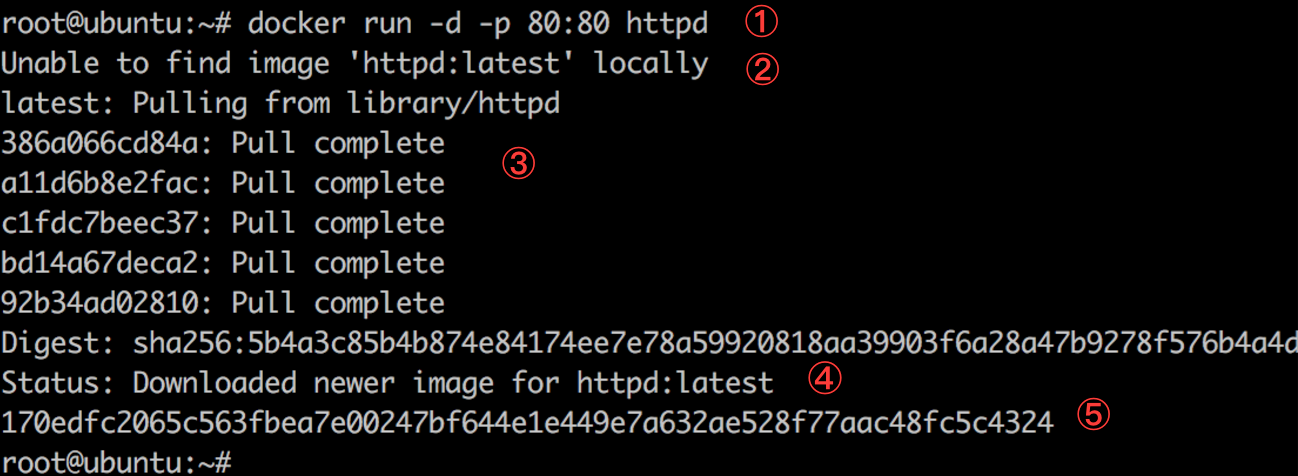
还记得我们运行的第一个容器吗?现在通过它来体会一下 Docker 各个组件是如何协作的。 容器启动过程如下: Docker 客户端执行docker run命令。 Docker daemon 发现本地没有 httpd 镜像。 daemon 从 Docker Hub 下载镜像。 下载完成,镜像 httpd 被保存到本地。 Docker daemon 启动容器。 docker images可以查看到 httpd 已经下载到本地。 docker ps或者docker container ls显示容器正在运行。 小结 Docker 借鉴了集装箱的概念。标准集装箱将货物运往世界各地,Docker 将这个模型运用到自己的设计哲学中,唯一不同的是:集装箱运输货物,而 Docker 运输软件。 每个容器都有一个软件镜像,相当于集装箱中的货物。容器可以被创建、启动、关闭和销毁。和集装箱一样,Docker 在执行这些操作时,并不关心容器里到底装的什么,它不管里面是 Web Server,还是 Database。 用户不需要关心容器最终会在哪里运行,因为哪里都可以运行。 开发人员可以在笔记本上构建镜像并上传到 Registry,然后 QA 人员将镜像下载到物理或虚拟机做测试,最终容器会部署到生产环境。 使用 Docker 以及容器技术,我们可以快速构建一个应用服务器、一个消息中间件、一个数据库、一个持续集成环境。因为 Docker Hub 上有我们能想到的几乎所有的镜像。 不知大家是否意识到,潘多拉盒子已经被打开。容器不但降低了我们学习新技术的门槛,更提高了效率。 如果你是一个运维人员,想研究负载均衡软件 HAProxy,只需要执行docker run haproxy,无需繁琐的手工安装和配置既可以直接进入实战。 如果你是一个开发人员,想学习怎么用 django 开发 Python Web 应用,执行docker run django,在容器里随便折腾吧,不用担心会搞乱 Host 的环境。 不夸张的说:容器大大提升了 IT 人员的幸福指数。

优秀的个人博客,低调大师

容器 What, Why, How - 每天5分钟玩转容器技术(6)

学习任何东西都可以按照3W的框架进行,容器技术也是一样,先回答 What、Why 和 How 这三个问题。 What - 什么是容器? 容器是一种轻量级、可移植、自包含的软件打包技术,使应用程序可以在几乎任何地方以相同的方式运行。开发人员在自己笔记本上创建并测试好的容器,无需任何修改就能够在生产系统的虚拟机、物理服务器或公有云主机上运行。 容器与虚拟机 谈到容器,就不得不将它与虚拟机进行对比,因为两者都是为应用提供封装和隔离。 容器由两部分组成: 应用程序本身 依赖:比如应用程序需要的库或其他软件 容器在 Host 操作系统的用户空间中运行,与操作系统的其他进程隔离。这一点显著区别于的虚拟机。 传统的虚拟化技术,比如 VMWare, KVM, Xen,目标是创建完整的虚拟机。为了运行应用,除了部署应用本身及其依赖(通常几十 MB),还得安装整个操作系统(几十 GB)。 下图展示了二者的区别。 如图所示,由于所有的容器共享同一个 Host OS,这使得容器在体积上要比虚拟机小很多。另外,启动容器不需要启动整个操作系统,所以容器部署和启动速度更快,开销更小,也更容易迁移。 Why - 为什么需要容器? 为什么需要容器?容器到底解决的是什么问题?简要的答案是:容器使软件具备了超强的可移植能力。 容器解决的问题 我们来看看今天的软件开发面临着怎样的挑战? 如今的系统在架构上较十年前已经变得非常复杂了。以前几乎所有的应用都采用三层架构(Presentation/Application/Data),系统部署到有限的几台物理服务器上(Web Server/Application Server/Database Server)。 而今天,开发人员通常使用多种服务(比如 MQ,Cache,DB)构建和组装应用,而且应用很可能会部署到不同的环境,比如虚拟服务器,私有云和公有云。 一方面应用包含多种服务,这些服务有自己所依赖的库和软件包;另一方面存在多种部署环境,服务在运行时可能需要动态迁移到不同的环境中。这就产生了一个问题: 如何让每种服务能够在所有的部署环境中顺利运行? 于是我们得到了下面这个矩阵: 各种服务和环境通过排列组合产生了一个大矩阵。开发人员在编写代码时需要考虑不同的运行环境,运维人员则需要为不同的服务和平台配置环境。对他们双方来说,这都是一项困难而艰巨的任务。 如何解决这个问题呢? 聪明的技术人员从传统的运输行业找到了答案。 几十年前,运输业面临着类似的问题。 每一次运输,货主与承运方都会担心因货物类型的不同而导致损失,比如几个铁桶错误地压在了一堆香蕉上。另一方面,运输过程中需要使用不同的交通工具也让整个过程痛苦不堪:货物先装上车运到码头,卸货,然后装上船,到岸后又卸下船,再装上火车,到达目的地,最后卸货。一半以上的时间花费在装、卸货上,而且搬上搬下还容易损坏货物。 这同样也是一个 NxM 的矩阵。 幸运的是,集装箱的发明解决这个难题。 任何货物,无论钢琴还是保时捷,都被放到各自的集装箱中。集装箱在整个运输过程中都是密封的,只有到达最终目的地才被打开。标准集装箱可以被高效地装卸、重叠和长途运输。现代化的起重机可以自动在卡车、轮船和火车之间移动集装箱。集装箱被誉为运输业与世界贸易最重要的发明。 Docker 将集装箱思想运用到软件打包上,为代码提供了一个基于容器的标准化运输系统。Docker 可以将任何应用及其依赖打包成一个轻量级、可移植、自包含的容器。容器可以运行在几乎所有的操作系统上。 其实,“集装箱” 和 “容器” 对应的英文单词都是 “Container”。“容器” 是国内约定俗成的叫法,可能是因为容器比集装箱更抽象,更适合软件领域的原故吧。 我个人认为:在老外的思维中,“Container” 只用到了集装箱这一个意思,Docker 的 Logo 不就是一堆集装箱吗? Docker 的特性 我们可以看看集装箱思想是如何与 Docker 各种特性相对应的。 特性 集装箱 Docker 打包对象 几乎任何货物 任何软件及其依赖 硬件依赖 标准形状和接口允许集装箱被装卸到各种交通工具,整个运输过程无需打开 容器无需修改便可运行在几乎所有的平台上 -- 虚拟机、物理机、公有云、私有云 隔离性 集装箱可以重叠起来一起运输,香蕉再也不会被铁桶压烂了 资源、网络、库都是隔离的,不会出现依赖问题 自动化 标准接口使集装箱很容易自动装卸和移动 提供 run, start, stop 等标准化操作,非常适合自动化 高效性 无需开箱,可在各种交通工具间快速搬运 轻量级,能够快速启动和迁移 职责分工 货主只需考虑把什么放到集装箱里;承运方只需关心怎样运输集装箱 开发人员只需考虑怎么写代码;运维人员只需关心如何配置基础环境 容器的优势 对于开发人员 -Build Once, Run Anywhere 容器意味着环境隔离和可重复性。开发人员只需为应用创建一次运行环境,然后打包成容器便可在其他机器上运行。另外,容器环境与所在的 Host 环境是隔离的,就像虚拟机一样,但更快更简单。 对于运维人员 -Configure Once, Run Anything 只需要配置好标准的 runtime 环境,服务器就可以运行任何容器。这使得运维人员的工作变得更高效,一致和可重复。容器消除了开发、测试、生产环境的不一致性。 How - 容器是如何工作的? 从下节开始我们将学习容器核心知识的最主要部分。首先会介绍 Docker 的架构,然后分章节详细讨论 Docker 的镜像、容器、网络和存储。

优秀的个人博客,低调大师

【有奖讨论】大学生玩转云计算的一百种方法

我是简单粗暴的规则 参与方式:用回帖方式,告诉我们大学生希望通过云计算做什么?尽情发挥你的想象力~ 4月30日,小编任性地挑选出5名最佳评论,送出阿里云纪念T恤 其实,送T恤,是因为阿里云·云翼计划升级了,想让大家关注一下呢!那伦家接下来就不遗余力的介绍一下面向大学生的云翼计划(https://promotion.aliyun.com/ntms/campus2017.html ): 1、纳尼,什么是云翼计划? 『云计算』、『大数据』、『人工智能』这些词听起来酷炫又遥远。 云翼计划,就是为了培养云计算领域未来开发者,对,就是你,我们想让你和上面这些酷炫的词,产生关联。 正经说,阿里云希望借助科技普惠的力量,通过近乎免费的价格,降低大学生接触云计算领域的成本,培养出更多云计算领域的人才。 我们一起,构建云计算的未来。 2、所以,云翼计划哪里升级了? 此次

优秀的个人博客,低调大师

用 config drive 配置网络 - 每天5分钟玩转 OpenStack(173)

上一节最后问了大家一个问题:如果 subnet 没有开 DHCP,会是怎样一个情况? 在其他条件不变的情况下,cloud-init 依然会完成那 3 个步骤,也就是说网卡还是会被配置成 dhcp 模式,只是最后网卡没办法获得 IP 而已。 不开 DHCP 也是一个常见的场景,为了让 instance 的网卡在这种情况下也能够被正确配置,我们需要借助 config drive,下面开始实践。 在计算节点 /etc/nova/nova.conf 中需要添加一个配置,然后重启 nova-compute 服务。 [DEFAULT] flat_injected = True flat_injected 的作用是让 config drive 能够在 instance 启动时将网络配置信息动态注入到操作系统中。 当前网络的 DHCP 已经关闭。 instance 部署时指定使用 config drive。 Neutron 为 instance 分配的 IP 为18.18.18.5。 instance 启动后登录系统,ip a验证 IP 已经成功配置,说明 config drive 起作用了。 重要的是弄懂18.18.18.5这个 IP 是如何配置上去的。打开 /var/log/cloud-init.log,分析如下: ① 扫描出 instance 中的所有网卡,这一步与不使用 config drive 的情况完全一样。 ② 获取该网卡的配置信息。 日志显示配置信息是从ds获取。ds 是 datasource 的缩写,在这里指的就是 config drive。在不使用 config drive 的情况下采用的是fallback配置。网卡配置信息记录在 config drive openstack/latest/network_data.json 文件里,内容如下: ③ 将配置信息写入 /etc/network/interfaces.d/50-cloud-init.cfg,内容为: 可以看到 IP 以static方式配置。 总结一下: 1. 在没有使用 config drive 的情况下,cloud-init 只会配置第一块网卡,且设置为 dhcp 模式,所以: ① 如果 instance 只有一块网卡,且启用了 DHCP,网卡能够被正常拉起。 ② 如果 instance 有多块网卡,第一块会尝试以 dhcp 方式拉起,其他网卡不作处理。 2. 使用 config drive 的情况下,无论是否启用 DHCP,所有网卡都能被正确配置且成功拉起(如果 dhcp 网卡 >= 2,CentOS 还是有问题,可能跟目前所用的 cloud-init 版本较低有关)。 3. 如果可能,尽量使用 config drive。讨论完网络配置这个最重要的主题,下一节我们来看看 cloud-init 的其他典型应用:设置 hostanme,设置用户初始密码,安装软件等。

优秀的个人博客,低调大师

cloud-init 工作原理 - 每天5分钟玩转 OpenStack(171)

cloud-init 是 linux 的一个工具,当系统启动时,cloud-init 可从 nova metadata 服务或者 config drive 中获取 metadata,完成包括但不限于下面的定制化工作: 设置 default locale 设置 hostname 添加 ssh keys到 .ssh/authorized_keys 设置用户密码 配置网络 安装软件包 为了实现 instance 定制工作,cloud-init 会按 4 个阶段执行任务: local init config final cloud-init 安装时会将这 4 个阶段执行的任务以服务的形式注册到系统中,比如在 systemd 的环境下,我们能够看到这4个阶段分别对应的服务: local - cloud-init-local.service init - cloud-init.service config - cloud-config.service final - cloud-final.service local 阶段 作为 cloud-init 执行的第一个阶段,此时 instance 还不知道该如何配置网卡,cloud-init 的任务就是从 config drive 中获取配置信息,然后写入 /etc/network/interfaces 文件(如果是 centos 则写入 /etc/sysconfig/network-scripts/ifcfg-xxx)。 如果没有 config drive,则将所有网卡配置成 dhcp 模式。这是非常关键的一步,只有当网卡正确配置后,才能获取到 metadata。 关于 local 阶段下一节会通过实验详细分析。 init, config 和 final 阶段 正常情况下,在这三个阶段执行之前 instance 网络已经配置好了,并且已经成功获取到 metadata。cloud-init 的配置文件 /etc/cloud/cloud.cfg 定义了三个阶段分别要执行的任务,任务以 module 形式指定。 instance 真正的定制工作就是由这些 module 完成的。module 决定做哪些定制化工作,而 metadata 则决定最终定制化的结果。 举个例子,如果 cloud.cfg 中指定了set_hostname这个 module,则意味着 cloud-int 会设置 instance 的主机名,而具体设置成哪个主机名则由 metadata 中hostname参数决定。 有些 module 是有默认行为的,比如growpart,如果 metadata 中没有特别指定,它会自动扩展/分区。 由于篇幅限制,这里就不一一讨论每个 module 了,具体可参看文档https://cloudinit.readthedocs.io/en/latest/topics/modules.html 后面我们会讨论 cloud-init 典型的使用场景,其中也会涉及常用 module 的示例。

优秀的个人博客,低调大师

获取 metadata 的完整例子 - 每天5分钟玩转 OpenStack(166)

我们将通过实验详细分析 instance 从 nova-api-metadata 获取信息的完整过程。 环境介绍 1. 一个 all-in-one 环境(多节点类似)。 2. 已创建 neutron 网络test_net,DHCP 已启动。在这个 metadata 实验中,test_net的 type 不重要,flat、vlan、vxlan 都可以。 3. 暂无 neutron router。 准备就绪,开始实验。 启动 instance 通过 cirros 镜像部署一个 instance,命名为c1,选择网络test_net。启动过程中,查看 instance 的启动日志。 上面的 log 中我们看到两个信息: ① instance 从 DHCP 拿到了 IP 17.17.17.5,这个好理解,因为我们在test_net上开启的 DHCP 服务。 ② instance 会去访问http://169.254.169.254/2009-04-04/instance-id,尝试了20 次都失败了。 神奇的 169.254.169.254 169.254.169.254是个什么地址? 这是 metadata service 的 IP。 这个地址来源于 AWS,当年亚马逊在设计公有云的时候,为了让 instance 能够访问 metadata,就将169.254.169.254这个特殊的 IP 作为 metadata 服务器的地址,instance 启动时就会向169.254.169.254请求 metadata。OpenStack 之后也沿用了这个设计。 我们现在遇到的问题是169.254.169.254没法访问啊!cirros 的 cloud-init 显然是没有拿到 metadata 的,这点至少可以从 instance 的 hostname 没有被设置为c1判断出来。 前面我们在 Metadata Service 架构部分介绍了,instance 首先会将 metadata 请求发送给 DHCP agent 或者 L3_agent 管理的 neutron-ns-metadata-proxy。那目前到底是谁在管理 neutron-ns-metadata-proxy 呢?我们先在控制节点上查看一下 neutron-ns-metadata-proxy 的进程。 尽然没有 neutron-ns-metadata-proxy 在运行! 其原因是:默认配置下,neutron-ns-metadata-proxy 是由 L3_agent 管理的(后面会讨论让 DHCP 来管理),由于当前test_net并没有挂在 neutron router 上,所以没有启动 neutron-ns-metadata-proxy。 添加 router 要解决这个问题很简单:创建虚拟路由器test_router并连接test_net。 现在控制节点上已经能够看到test_router管理的 neutron-ns-metadata-proxy 了。 重启 instancec1,看会发生怎样的变化。 instance 成功访问到169.254.169.254。从结果看,cloud-init 已经获取到 metadata,因为 hostname 已经设置为c1。 下一节我们详细分析c1是如何拿到 metadata 的。

优秀的个人博客,低调大师

- 每天5分钟玩转 OpenStack(163)

​这是 OpenStack 实施经验分享系列的第 13 篇。 instance snapshot 操作可用于备份或者将 instance 保存为新的 image。如果在生产系统中执行 snapshot 操作,必须确保此操作快速且安全。这里有两个关键点: 快速。为保证数据的一致性,snapshot 时需要 pause instance,操作完后再 resume。在这个过程中 instance 是无法对外服务的,为了减少对业务的影响,我们希望 snapshot 越快越好。 安全。即数据一致性,snapshot 出来的 image 不能有没落盘的数据,能够正常启动。所以通常在执行 snapshot 前要 pause instance,暂停所有的 IO 操作。 默认的 snapshot 默认配置下的 snapshot 操作是否能满足快速和安全这两个条件呢? snapshot 是对 instance 的镜像文件(系统盘)做快照,镜像文件位于计算节点 /var/lib/nova/instances/<instance id>/disk。在第036篇中我们详细讨论了 snapshot 的执行步骤: pause instance 执行qemu-img convert命令复制 disk 文件,生成快照文件 resume instance 将快照文件上传到 Glance 其中第 1 步保证了安全,而是否快速取决于第 2 步要花多长时间。qemu-img convert的执行时间取决于 disk 及其 backing 文件的大小,通常 instance 系统盘都以 G 为单位,所以第 2 步花费的时间是分钟级别的。 让生产系统暂停几分钟通常是不能被接受的,所以默认的 snapshot 操作没法做到快速。 解决方案是什么呢? 不靠谱的 live snapshot Nova 很早就提出了 live snapshot 的替代方案,具体见官网http://docs.openstack.org/ops-guide/ops-user-facing-operations.html#live-snapshots live snapshot 的原理是:做快照时不 pause instance,直接执行qemu-img convert。也就是去掉第 1 和 第 3 步。 这样虽然快速条件满足了,业务不会受到影响。但由于没有 pause instance,有可能出现快照过程中不断有新数据写进 disk 文件的情况,很难保证数据的一致性,结果安全又成了问题。 官网文档建议:如果要做 live snapshot,用户必须自己保证数据的一致性,比如做快照前确保所有数据已经落盘,并且不会有新数据写进来。个人觉得,live snapshot 基本上没法在生产中使用。 那到底有没有既安全又快速的方案呢? 真正的解决方案 默认 snapshot 的问题在于qemu-img convert耗时太长,而耗时太长的原因是 instance 的系统盘是文件,拷贝文件本身就是一个耗时的操作。真正的解决方案是: 让 instance 从 cinder volume 启动,利用 storage provider 自己的 snapshot 技术实现快速复制。 现代存储系统(无论开源还是商业存储)基本上都提供了 volume 的 snapshot 功能,而这个 snapshot 是基于指针的,不会真正拷贝数据,所以非常快,通常一瞬间就完成,对业务几乎没有影响。所以如果 instance 是从 cinder volume 启动的,那么做快照的时候 OpenStack 就会使用 storage provider 的 snapshot 完成操作。这就实现了既安全又快速。 下面我们使用流行的分布式存储系统 ceph 来演示这个过程。这里省略了 ceph 作为 cinder backend 的配置方法,如果有兴趣可以参考官网http://docs.ceph.com/docs/master/rbd/rbd-openstack/ boot from volume 部署 instance 时指定创建 volume。 这里我们选择的 image 是 xenial(Ubuntu 16.04),大小为 2.20 GB。确保Create New Volume选项为Yes。Volume Size为3(大于 image 2.20 GB)。执行部署后,OpenStack 会完成如下工作: 在 ceph 中创建一个 3 GB 的 volume。 将 image 数据拷贝到该 volume。 instance 从该 volume 启动。 在 volume 管理界面可以看到这个新创建的 volume。 ubuntu-test就是我们部署的 instance。接下来对ubuntu-test执行 snapshot 操作。 操作瞬间完成! 注意到快照snap-test的 Size 是 0 字节,这是因为它真正的存放位置在 cehp。通过snap-test部署出来的 instance 直接就是 boot from volume 的。 boot from volume 其实是 OpenStack 部署 instance 的最佳实践,instance 的启动盘和数据盘都由 cinder 管理,而且做快照和做备份都很方便。 下期预告 到这里,实施经验分享部分就先告一段落。按照之前的计划,接下来是容器技术的内容。不过最近收到很多同学的留言,希望讲一讲 cloud-init 的工作原理和相关应用。 instance 定制化其实是个非常重要的内容,在生产环境中的需求很大。目前最主流的方案就是 cloud-init,当然仅仅 cloud-init 是不够的,还得需要 OpenStack 服务的支持。前面之所以没有讨论,主要是因为这个主题会同时涉及 nova 和 neutron 两大模块,要求的知识和技能比较综合,不过现在则是个非常好的时机。 接下来 CloudMan 会系统讲解 instance 定制化这个主题,从原理到实践力求把它讲透。只是容器部分不得不再多等一下了,见谅见谅。

优秀的个人博客,低调大师

为 instance 配置静态 IP - 每天5分钟玩转 OpenStack(157)

这是 OpenStack 实施经验分享系列的第 7 篇。 传统运维中为服务器配置静态 IP 是再常见不过的了。但在 OpenStack 环境下只能指定 network,IP 都是 Neutron 从 subnet IP 池中自动分配的。 有同学就会想办法了:等 instance 起来后手工把 IP 改掉行不行? 非常遗憾,不行! instance 网卡的 IP 和 Mac 地址是记录在 port 中的,计算节点的 iptable 会根据 port 信息生成相应的 rule,只有与 port 匹配的 IP 和 Mac 才能允许在 Neutron 网络中通信。 那还有没有办法为 instance 配置静态 IP 呢? 有! 方法是: 先创建 port,设置好 IP 地址。 将该 port attach 到 instance。 在 instance 中手工配置静态 IP。 Newton 版本之前只能用命令行完成上面的操作。不过从 Newton 开始 horizon 已经支持了。我们先看命令行如何实现。 命令行操作 instance “c1” 当前还没有任何网卡。 第一步:用neutron port-create命令创建 port,设置 IP。 最重要的就是--fixed-ip参数了,指定 IP 和 IP 所属的 subnet。 另外还可以指定 Mac 地址(可选),这在某些场景下有用。之前有个项目客户的商业软件是绑定在特定 Mac 地址上的,所以必须给 instance 网卡指定 Mac。 Network参数指定 port 所属的网络。 下面的命令创建了一个 vlan111 的 port,IP 为 17.17.111.33。 neutron port-create --fixed-ip subnet_id=e0e251a0-0e38-4b70-9904-6b791fcf8d33,ip_address=17.17.111.33 vlan111 第二步:执行nova interface-attach命令将 port attach 到 instance。 操作系统已经能够识别到该网卡 eth0,但 IP 还需要手工设置。 第三步:在 instance 配置静态 IP。 编辑 /etc/network/interfaces。 重启 eth0。 IP 生效。 并且可以 Ping 到同网段其他 IP。 如果这里我们配置的 IP 不是 port 中定义的 17.17.111.33 还能 Ping 通吗?这个问题留给大家自己去验证。 horizon 操作 horizon 在 Newton 版本中支持在创建 port 时设置 IP 地址,也就是说步骤一我们可以直接在 Web GUI 中完成了。 菜单 “Admin -> System -> Networks”。 点击网络 “vlan111”,然后点击 “Ports” 标签。 点击 “Create Port” 按钮。 设置 IP 17.17.111.55,然后点击 “Create Port” 按钮。 port 创建成功,目前还没有 attach 到 instance,所以状态为 “Down”。 horizon 目前还不支持直接将 port attach 到 instance,这个操作还得通过命令行,具体请参考前面的示例。希望新版本的 horizon 能加入这个功能。 好了,以上就是设置静态 IP 的方法,下一节我们继续分享实施经验。

优秀的个人博客,低调大师

OVS vxlan 底层结构分析 - 每天5分钟玩转 OpenStack(148)

上一节创建了 vxlan100_net 并部署 instance,今天我们来分析底层网络结构。 控制节点 执行 ovs-vsctl show: br-int br-int 连接了如下 port: tap0d4cb13a-7a 是 vxlan100_net 的 DHCP 服务对应的 interface。 qvoa2ac3b9a-24 将 cirros-vm1 虚拟网卡连接到 vxlan100_net。 br-tun br-tun 上创建了一个特殊的 port “vxlan-a642100b”,它是 VXLAN 的隧道端点,指定了本地(devstack-controller)节点和远端(devstack-compute1)节点 VTEP 的 IP。 计算节点 执行 ovs-vsctl show: br-int br-int 上 qvoab219616-01 将 cirros-vm2 虚拟网卡连接到 vxlan100_net。 br-tun br-tun 上也创建了 port “vxlan-a642100b”,配置内容与控制节点相对,指定了本地(devstack-compute1)节点和远端(devstack-controller)节点 VTEP 的 IP。 当前网络结构如下: 需要特别注意的是:无论存在多少个 VXLAN,devstack-controller 与 devstack-compute1 之间所有的数据都只通过 “vxlan-a642100b” 这对 port 上建立的隧道传输。分析完 vxlan 的结构,那么数据是如何在节点之间传输的呢? 答案就是 flow rule,下节我们详细分析。

优秀的个人博客,低调大师

创建 vxlan 并部署 instance - 每天5分钟玩转 OpenStack(147)

上一节我们完成了 OVS VxLAN 的配置工作,今天创建 vxlan100_net 并部署 instance。 创建 vxlan100_net 打开菜单 Admin -> Networks,点击 “Create Network” 按钮。 显示创建页面。 Provider Network Type 选择 “VXLAN”。 Segmentation ID 即 VNI,设置为 100。 点击 “Create Network”,vxlan100 创建成功。 点击 vxlan100 链接,进入 network 配置页面,目前还没有 subnet,点击 “Create Subnet” 按钮。 创建 subnet_172_16_100_0,IP 地址为 172.16.100.0/24。 将 instance 连接到 vxlan100_net launch 新的 instance “cirros-vm1”,“cirros-vm2” 网络选择 vxlan100。 cirros-vm1,cirros-vm2 分别部署到控制节点和计算节点,IP 如下: 测试 cirros-vm1 和 cirros-vm2 的连通性。 与我们预期相同,cirros-vm1 能 Ping 通 cirros-vm2。 下一节我们详细分析 Open vSwitch 是如何实现 VXLAN 的。

优秀的个人博客,低调大师

用虚拟 router 连通 subnet - 每天5分钟玩转 OpenStack(141)

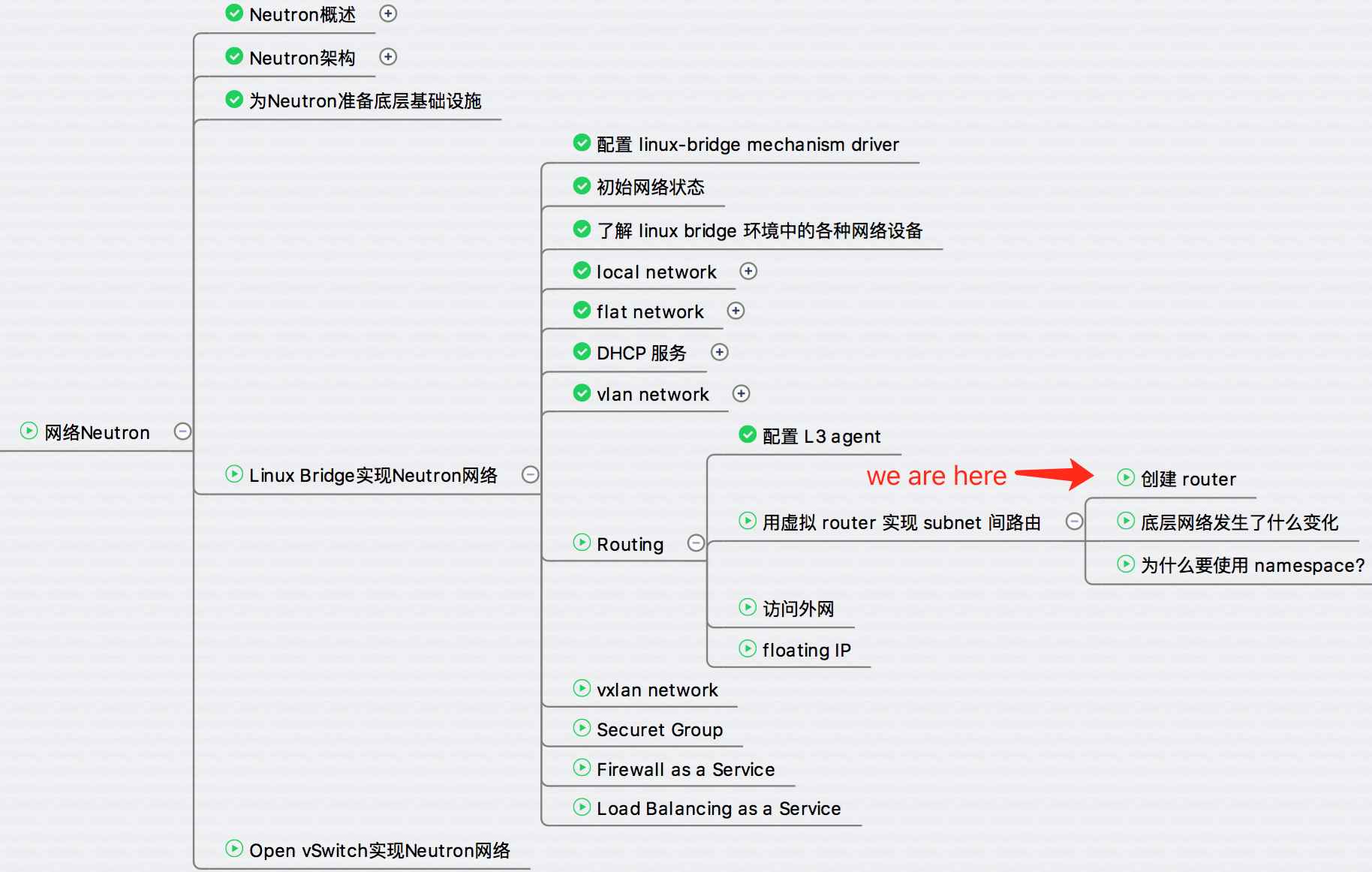
Neutron Routing 服务提供跨 subnet 互联互通的能力。例如前面我们搭建了实验环境: cirros-vm1 172.16.100.3 vlan100 cirros-vm3 172.16.101.3 vlan101 这两个 instance 要通信必须借助 router。可以是物理 router 或者虚拟 router。 下面详细讨论 Neutron 的虚拟 router 实现。 配置 l3 agent Neutron 的路由服务是由 l3 agent 提供的。 l3 agent 需要正确配置才能工作,配置文件为 /etc/neutron/l3_agent.ini,位于控制节点或网络节点。 devstack 已经帮我们配置默认的属性,大部分情况下不需要修改就可以使用。 external_network_bridge 指定连接外网的网桥,默认是 br-ex。 interface_driver 是最重要的选项,如果 mechanism driver 是 open vswitch,则: interface_driver = neutron.agent.linux.interface.OVSInterfaceDriver 如果选用 linux bridge,则: interface_driver = neutron.agent.linux.interface.BridgeInterfaceDriver l3 agent 运行在控制或网络节点。 下面将创建虚拟 router “router_100_101”,打通 vlan100 和 vlan101。 创建 router 进入操作菜单 Project -> Network -> Routers。 点击 “Create Router” 按钮。 router 命名为 “router_100_101”,点击 “Create Router” 按钮确认。 router_100_101 创建成功。 接下来需要将 vlan100 和 vlan101 连接到 router_100_101。 点击 “router_100_101” 链接进入 router 的配置页面,在 “Interfaces” 标签中点击 “Add Interface” 按钮。 选择 vlan100 的 subnet_172_16_100_0,点击 “Add Interface” 确认。 用同样的方法添加 vlan101 的 subnet_172_16_101_0。 完成后,可以看到 router_100_101 有了两个 interface,其 IP 正好是 subnet 的 Gateway IP 172.16.100.1 和 172.16.101.1。 到这里,我们可以预见: 1. router_100_101 已经连接了 subnet_172_16_100_0 和 subnet_172_16_101_0。 2. router_100_101 上已经设置好了两个 subnet 的 Gateway IP。 3. cirros-vm1 和 cirros-vm3 应该可以通信了。 通过 PING 测试一下: 不出所料,cirros-vm1 和 cirros-vm3 能通信了。 下一节我们详细探究 router_100_101 是如何起作用的。

优秀的个人博客,低调大师

通过 floating IP 访问 VIP - 每天5分钟玩转 OpenStack(126)

前面我们是直接用 curl 测试 VIP,在更为真实的场景中通常会使用 floating IP 访问 VIP。 下面我们给 VIP 关联一个 floating IP,再进行测试。 访问 Project -> Compute -> Access & Security,打开 Floating IPs 标签页,点击 “Allocate IP to Project” 按钮。 在下拉列表中选择 “ext_net”,Neutron 将从该网络中分配 floating IP。 点击 “Allocate IP”。 分配到的 IP 为 “10.10.10.7”。 点击 “Associate” 按钮。 在 “Port to be associated” 列表中选择 “VIP for web servers: 172.16.100.11” 并点击 “Associate”。 成功将外网 IP 10.10.10.7 关联到 VIP。 下面是在 IP 为 10.10.10.4 的 instance 中进行 curl 测试。 floating IP 生效,load balaner 工作正常。 LBaaS 小节 LBaaS 为租户提供了横向扩展应用的能力。 租户可以将外部请求 balancing 到多个 instance 上,并通过 monitor 实现应用的高可用。 LBaaS 当前的实现是基于 HAProxy,其功能已经能够满足普通业务需求。 至此,Linux Bridge 实现 Neutron 网络的全部内容已经讨论完,下节我们开始学习 Open vSwitch 实现。

优秀的个人博客,低调大师

Neutron 默认安全组规则 - 每天5分钟玩转 OpenStack(115)

Neutron 为 instance 提供了两种管理网络安全的方法: 安全组(Security Group)和虚拟防火墙。 安全组的原理是通过 iptables 对 instance 所在计算节点的网络流量进行过滤。 虚拟防火墙则由 Neutron Firewall as a Service(FWaaS)高级服务提供。 其底层也是使用 iptables,在 Neutron Router 上对网络包进行过滤。 这两种安全方案我们都会讨论,本章先重点学习安全组。 默认安全组 每个 Project(租户)都有一个命名为 “default” 的默认安全组。 点击菜单 Project -> Compute -> Access & Security,查看 Security Group 列表。 点击按钮,查看 “default” 安全组的规则。 “default” 安全组有四条规则,其作用是: 允许所有外出(Egress)的流量,但禁止所有进入(Ingress)的流量。 当我们创建 instance 时,可以在 “Access & Security” 标签页中选择安全组。 如果当前只有 “default” 这一个安全组,则会强制使用 “default” 。 当前在 devstack-controller 上有 instance “cirros-vm1”。 在 devstack-controller 上执行 iptables-save 命令查看相关规则。 iptables 的规则较多,这里我们节选了 cirros-vm1 相关的规则。这些规则是 Neutron 根据安全组自动生成的。 如果大家想深入理解 iptables,可 google 相关文档。 cirros-vm1 的 TAP interface 为 tap8bca5b86-23,可以看到: 1. iptables 的规则是应用在 Neutron port 上的,port 在这里是 cirros-vm1 的虚拟网卡 tap8bca5b86-23。 2. ingress 规则集中定义在命名为 “neutron-linuxbri-i8bca5b86-2” 的 chain 中。 3. egress 规则集中定义在命名为 “neutron-linuxbri-o8bca5b86-2” 的 chain 中。 下面我们通过 dhcp namespace 对 cirros-vm1 进行 ping 和 ssh 测试。 无法 ping 和 ssh cirros-vm1,可见当前的规则实现了 “default” 安全组,所有 ingress 流量都被禁止。 下节我们会创建新的安全组允许 ping 和 ssh。

优秀的个人博客,低调大师

配置 L2 Population - 每天5分钟玩转 OpenStack(114)

前面我们学习了L2 Population 的原理,今天讨论如何在 Neutron 中配置和启用此特性。 目前 L2 Population 支持 VXLAN with Linux bridge 和 VXLAN/GRE with OVS。 可以通过以下配置启用 L2 Population。 在 /etc/neutron/plugins/ml2/ml2_conf.ini 设置 l2population mechanism driver。 mechanism_drivers = linuxbridge,l2population 同时在 [VXLAN] 中配置 enable L2 Population。 L2 Population 生效后,创建的 vxlan-100 会多一个 Proxy ARP 功能。 查看控制节点上的 forwarding database,可以看到 VTEP 保存了 cirros-vm2 的 port 信息。 cirros-vm2 的 MAC 为 fa:16:3e:1d:23:a3。 VTEP IP 为 166.66.16.11。 当需要与 cirros-vm2 通信时,控制节点 VTEP 166.66.16.10 会将封装好的 VXLAN 数据包直接发送给计算节点的 VTEP 166.66.16.11。 我们再查看一下计算节点上的 forwarding database: fdb 中保存了 cirros-vm1 和 dhcp 的 port 信息。 当需要与它们通信时,计算节点 VTEP 知道应该将数据包直接发送给控制节点的 VTEP。下节我们开始学习 Neutron 的另一个特性 -- Security Group。

优秀的个人博客,低调大师

L2 Population 原理 - 每天5分钟玩转 OpenStack(113)

前面我们学习了 VXLAN,今天讨论跟 VXLAN 紧密相关的 L2 Population。 L2 Population 是用来提高 VXLAN 网络 Scalability 的。 通常我们说某个系统的 Scalability 好,其意思是: 当系统的规模变大时,仍然能够高效地工作。 L2 Population 到底解决了怎样的 Scalability 问题? 请看下图: 这是一个包含 5 个节点的 VXLAN 网络,每个节点上运行了若干 VM。 现在假设 Host 1 上的 VM A 想与 Host 4 上的 VM G 通信。VM A 要做的第一步是获知 VM G 的 MAC 地址。 于是 VM A 需要在整个 VXLAN 网络中广播 APR 报文:“VM G 的 MAC 地址是多少?” 如果 VXLAN 网络的节点很多,广播的成本会很大,这样 Scalability 就成问题了。 幸好 L2 Population 出现了。 L2 Population 的作用是在 VTEP 上提供 Porxy ARP 功能,使得 VTEP 能够预先获知 VXLAN 网络中如下信息: 1. VM IP -- MAC 对应关系 2. VM -- VTEP 的对应关系 当 VM A 需要与 VM G 通信时: 1. Host 1 上的 VTEP 直接响应 VM A 的 APR 请求,告之 VM G 的 MAC 地址。 2. 因为 Host 1 上的 VTEP 知道 VM G 位于 Host 4,会将封装好的 VXLAN 数据包直接发送给 Host 4 的 VTEP。 这样就解决了 MAC 地址学习和 APR 广播的问题,从而保证了 VXLAN 的 Scalability。 那么下一个关键问题是:VTEP 是如何提前获知 IP -- MAC -- VTEP 相关信息的呢?答案是: Neutron 知道每一个 port 的状态和信息; port 保存了 IP,MAC 相关数据。 instance 启动时,其 port 状态变化过程为:down -> build -> active。 每当 port 状态发生变化时,Neutron 都会通过 RPC 消息通知各节点上的 Neutron agent,使得 VTEP 能够更新 VM 和 port 的相关信息。 VTEP 可以根据这些信息判断出其他 Host 上都有哪些 VM,以及它们的 MAC 地址,这样就能直接与之通信,从而避免了不必要的隧道连接和广播。 理解了工作原理,下节我们学习如何在 Neutorn 中配置 L2 Population。

优秀的个人博客,低调大师

创建外网 ext_net - 每天5分钟玩转 OpenStack(104)

虽然外部网络是已经存在的网络,但我们还是需要在 Neutron 中定义外部网络的对象,这样 router 才知道如何将租户网络和外部网络连接起来。 上一节我们已经为创建外部网络配置了ML2,本节将通过 UI 创建 ext_net。 进入 Admin -> Networks 菜单,点击 “Create Network” 按钮。 显示创建页面。 Provider Network Type 选择 “Flat” Physical Network 填写 “external”,与 ml2_conf.ini 中 flat_networks 参数的设置保持一致。 勾选 External Network 选择框。 点击 “Create Network”,ext_net 创建成功。 点击 ext_net 链接,进入 network 配置页面,目前还没有 subnet,点击 “Create Subnet” 按钮。 创建 subnet_10_10_10_0,IP 地址为 10.10.10.0/24。 这里 Gateway 我们使用默认地址 10.10.10.1。 通常我们需要询问网络管理员外网 subnet 的 Gateway IP,然后填在这里。 点击 “Next”。 因为我们不会直接为 instance 分配外网 IP,所以一般不需要 enable DHCP。 点击 “Create”。 subnet 创建成功,网关为 10.10.10.1。 下面查看控制节点网络结构的变化,执行 brctl show 增加了一个网桥 brqe496d3d2-53,物理网卡 eth2 已经连接到该 bridge。 下一节我们会将 ext_net 连接到 router,并验证内外网的连通性,以及分析隐藏在表象之下的原理。

优秀的个人博客,低调大师

创建 router 连通 subnet- 每天5分钟玩转 OpenStack(100)

上一节我们为 Neutron 虚拟路由器配置好了 L3 agent,今天将创建虚拟路由器“router_100_101”,打通 vlan100 和 vlan101。 打开操作菜单 Project -> Network -> Routers。 点击 “Create Router” 按钮 router 命名为 “router_100_101”,点击 “Create Router” 按钮确认。 router_100_101 创建成功。 接下来需要将 vlan100 和 vlan101 连接到 router_100_101。 点击 “router_100_101” 链接进入 router 的配置页面,在 “Interfaces” 标签中点击 “Add Interface” 按钮。 选择 vlan101 的 subnet_172_16_101_0,点击 “Add Interface” 确认。 用同样的方法添加 vlan100 的 subnet_172_16_100_0。 完成后,可以看到 router_100_101 有了两个 interface,其 IP 正好是 subnet 的 Gateway IP 172.16.100.1 和 172.16.101.1。 到这里,我们可以预见: 1. router_100_101 已经连接了 subnet_172_16_100_0 和 subnet_172_16_101_0。 2. router_100_101 上已经设置好了两个 subnet 的 Gateway IP。 3. cirros-vm1 和 cirros-vm3 应该可以通信了。 通过 PING 测试一下。 判断正确,cirros-vm1 和 cirros-vm3 能通信了。 查看 cirros-vm1 的路由表,默认网关为 172.16.100.1。 同时 traceroute 告诉我们,cirros-vm1 确实是通过 router_100_101 访问到 cirros-vm3 的。 下一节我们会探讨 router_100_101 是如何起作用的。

优秀的个人博客,低调大师

配置 L3 agent - 每天5分钟玩转 OpenStack(99)

上一节我们介绍了路由服务(Routing)的基本功能,今天教大家如何配置。 Neutron 的路由服务是由 l3 agent 提供的。 除此之外,l3 agent 通过 iptables 提供 firewall 和 floating ip 服务。 l3 agent 需要正确配置才能工作,配置文件为 /etc/neutron/l3_agent.ini,位于控制节点或网络节点上。 interface_driver 是最重要的选项,如果 mechanism driver 是 linux bridge,则: interface_driver = neutron.agent.linux.interface.BridgeInterfaceDriver 如果选用 open vswitch,则: interface_driver = neutron.agent.linux.interface.OVSInterfaceDriver l3 agent 运行在控制或网络节点上。 可以看到 l3 agnet 已经正常启动,下节我们就来创建 router。

资源下载

更多资源
Mario

Mario

马里奥是站在游戏界顶峰的超人气多面角色。马里奥靠吃蘑菇成长,特征是大鼻子、头戴帽子、身穿背带裤,还留着胡子。与他的双胞胎兄弟路易基一起,长年担任任天堂的招牌角色。

Nacos

Nacos

Nacos /nɑ:kəʊs/ 是 Dynamic Naming and Configuration Service 的首字母简称,一个易于构建 AI Agent 应用的动态服务发现、配置管理和AI智能体管理平台。Nacos 致力于帮助您发现、配置和管理微服务及AI智能体应用。Nacos 提供了一组简单易用的特性集,帮助您快速实现动态服务发现、服务配置、服务元数据、流量管理。Nacos 帮助您更敏捷和容易地构建、交付和管理微服务平台。

Spring

Spring

Spring框架(Spring Framework)是由Rod Johnson于2002年提出的开源Java企业级应用框架,旨在通过使用JavaBean替代传统EJB实现方式降低企业级编程开发的复杂性。该框架基于简单性、可测试性和松耦合性设计理念,提供核心容器、应用上下文、数据访问集成等模块,支持整合Hibernate、Struts等第三方框架,其适用范围不仅限于服务器端开发,绝大多数Java应用均可从中受益。

Sublime Text

Sublime Text

Sublime Text具有漂亮的用户界面和强大的功能,例如代码缩略图,Python的插件,代码段等。还可自定义键绑定,菜单和工具栏。Sublime Text 的主要功能包括:拼写检查,书签,完整的 Python API , Goto 功能,即时项目切换,多选择,多窗口等等。Sublime Text 是一个跨平台的编辑器,同时支持Windows、Linux、Mac OS X等操作系统。

用户登录
用户注册
修改密码
忘记密码